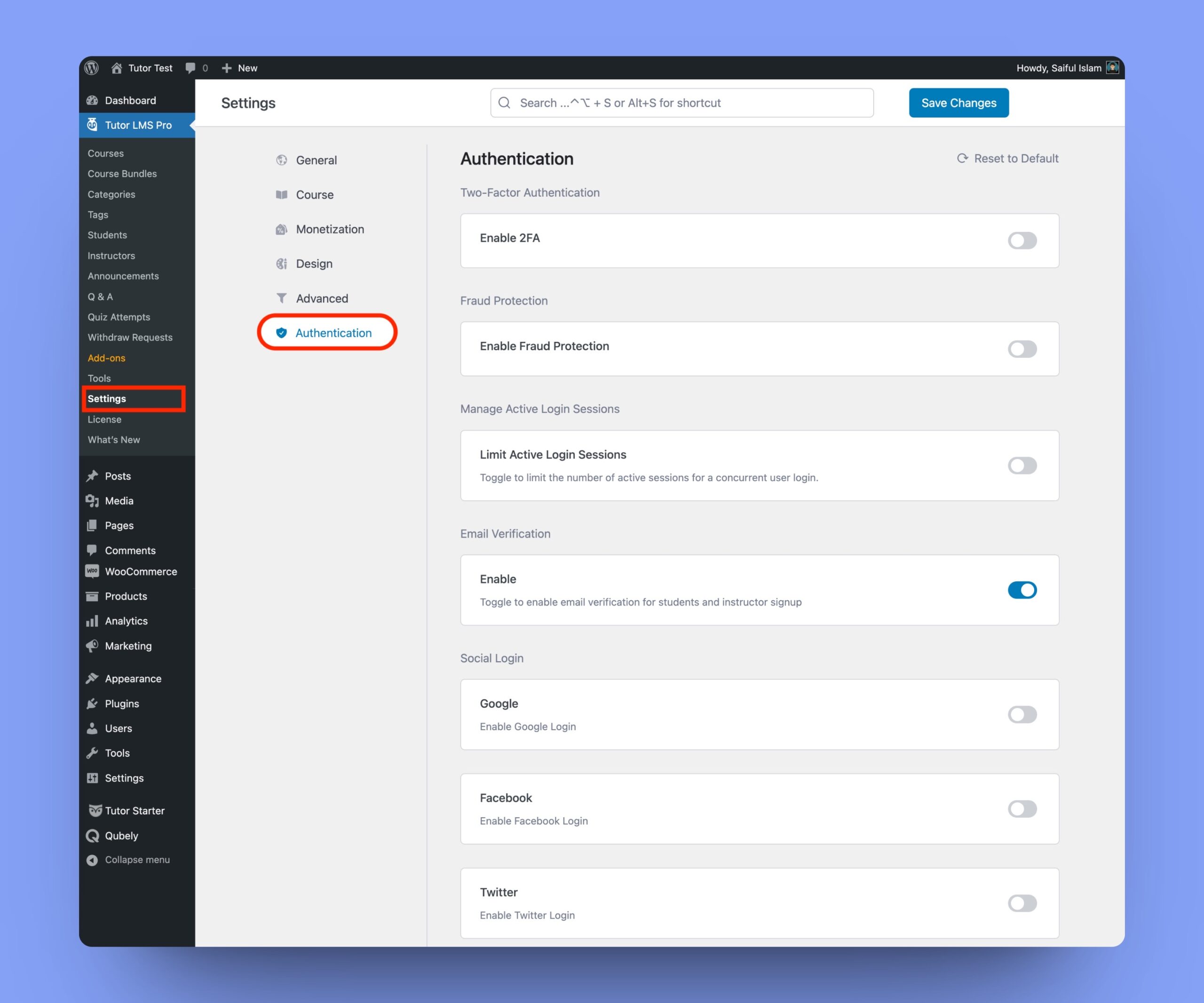
La pestaña de configuración de autenticación solo está disponible en la versión pro de Tutor LMS. Permite a los instructores proteger su plataforma de eLearning contra spammers y fraudes. La pestaña de autenticación consta de cuatro secciones:
- Autenticación de dos factores
- Protección contra el fraude
- Administrar sesiones de inicio de sesión activas
- Verificación de correo electrónico
- Inicio de sesión social
Puede acceder a estas configuraciones navegando a Tutor LMS Pro > Configuración > pestaña Autenticación.
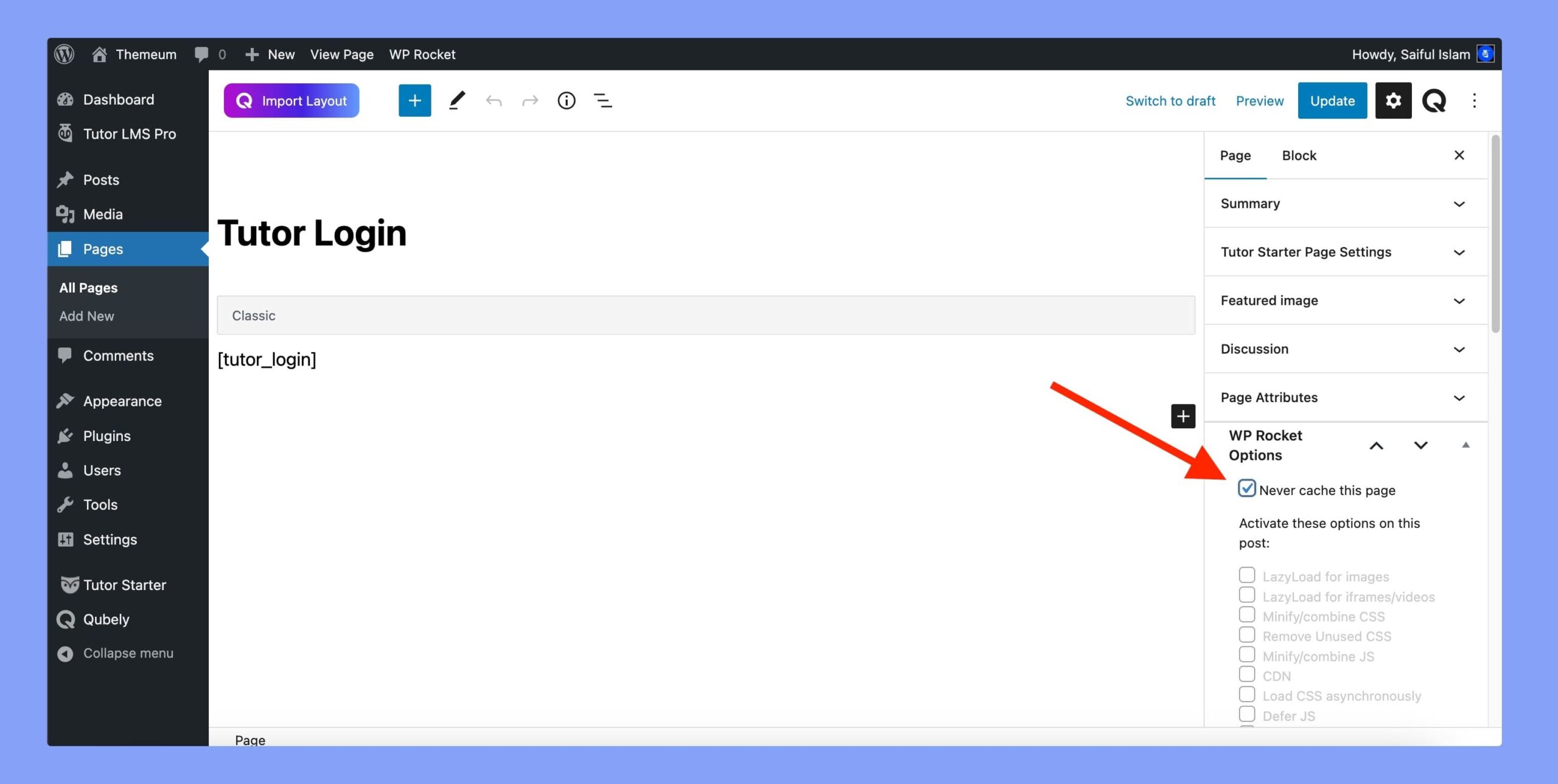
⚠️ ADVERTENCIA : Tenga en cuenta que habilitar las funciones de autenticación en Tutor LMS puede generar un conflicto con la caché o con los plugins de seguridad de terceros de WordPress. Para evitar posibles problemas, se recomienda no almacenar en caché la página de inicio de sesión y registro de su sitio Tutor LMS.
Para evitar conflictos, debes excluir la página de inicio de sesión y registro del plugin de caché que estés usando. Esta opción suele estar presente en el editor de páginas del backend de WordPress en la mayoría de los plugins de caché.
Expliquemos todas estas características una por una.
Autenticación de dos factores #
La autenticación de dos factores (2FA) es un sistema de seguridad que permite al administrador del sitio web integrar dos formas de identificación distintas y separadas para registrarse o iniciar sesión en el sitio web.
Si activa la autenticación de dos factores (A2F), los usuarios recibirán un correo electrónico con un OTP de 6 dígitos. Deberán introducirlo manualmente en la página de inicio de sesión del tutor.
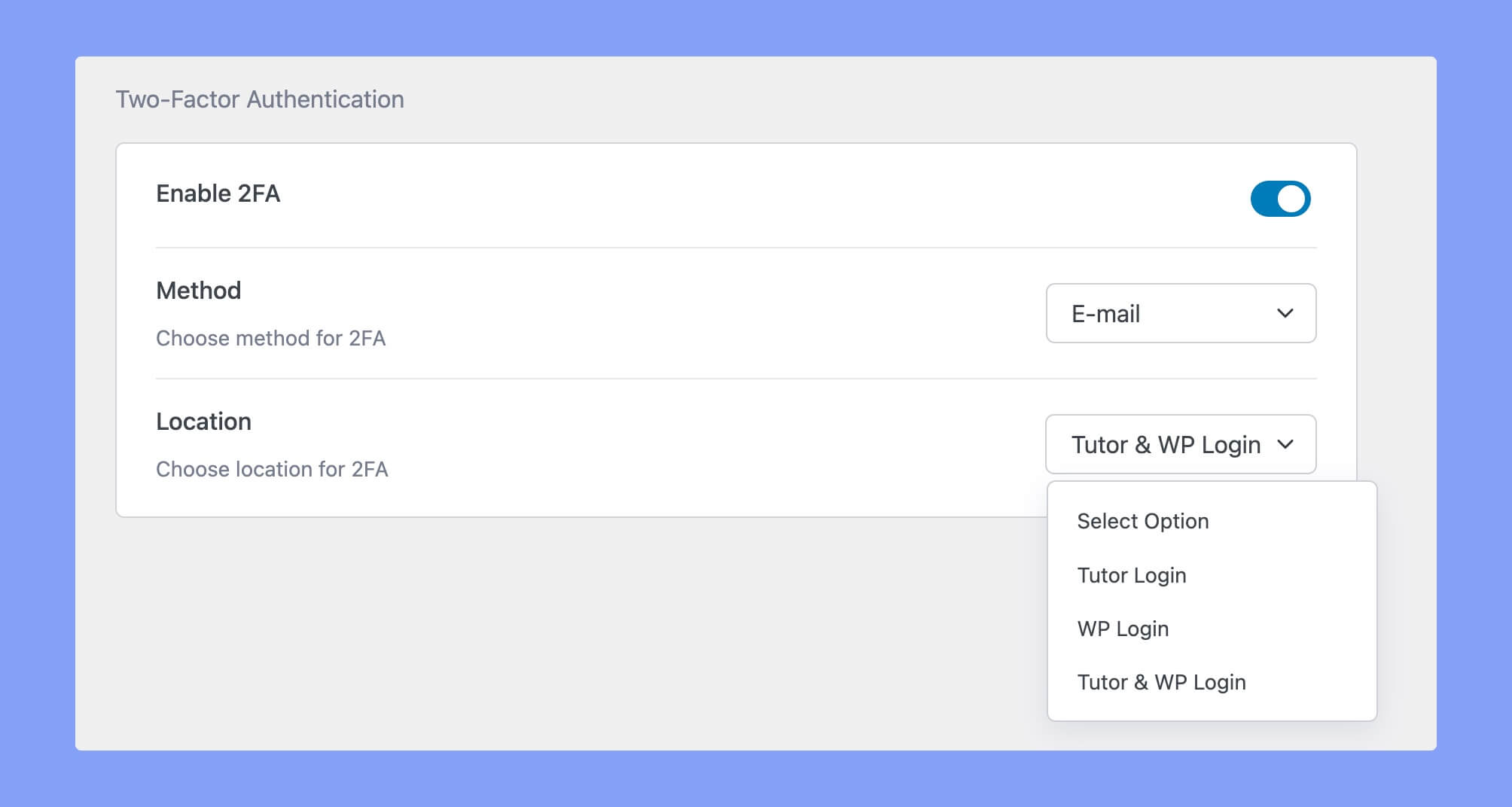
Para habilitar esta función de autenticación, vaya a Tutor LMS Pro > Configuración > Autenticación y active el botón junto a la sección «Habilitar 2 FA» . Tras activarla, verá dos nuevas opciones.
- Método: Permite elegir la autenticación de dos factores. Actualmente, solo ofrecemos el método por correo electrónico.
- Ubicación: Aquí, en el menú desplegable, elige las ubicaciones donde quieres añadir la A2F. Hay tres opciones disponibles:
- Inicio de sesión del tutor: agregará la 2FA en la página de inicio de sesión del tutor.
- Inicio de sesión de WP: habilitar esta opción agregará 2FA solo en el inicio de sesión de administrador de WordPress.
- Inicio de sesión del tutor y de WP: esta opción establecerá 2FA tanto en la página de inicio de sesión del tutor como en la página de inicio de sesión del panel de administración de WordPress.
Sin embargo, si alguien no recibe el OTP, puede solicitar otro OTP después de 1 minuto.
Configuración de SMTP en WordPress #
Para recibir correos electrónicos con contraseña de un solo uso (OTP), debes configurar SMTP en tu sitio de WordPress. SMTP (Protocolo simple de transferencia de correo) es un protocolo utilizado para enviar y recibir correos electrónicos.
Para configurar SMTP en WordPress, puedes usar un complemento como WP Mail SMTP o FluentSMTP .
Estos son los pasos para configurar SMTP usando WP Mail SMTP de WPForms:
- Instale y active el complemento “WP Mail SMTP” desde el repositorio de complementos de WordPress.
- Vaya a WP Mail SMTP > Configuración en su panel de WordPress.
- En la pestaña » General «, seleccione el servidor de correo que desee usar. Por ejemplo, puede elegir Gmail, Yahoo o cualquier otro servidor SMTP.
- Introduce la información del servidor SMTP proporcionada por tu proveedor de correo electrónico. Esta suele incluir el host SMTP, el puerto y la configuración de cifrado.
- Pruebe su conexión SMTP enviando un correo electrónico de prueba. Para ello, vaya a la pestaña » Prueba de correo electrónico » e introduzca su dirección de correo electrónico.
- Si el correo electrónico de prueba se envía correctamente, guarde su configuración.
Si decide elegir Fluent SMTP, siga su documentación oficial .
Protección contra el fraude #
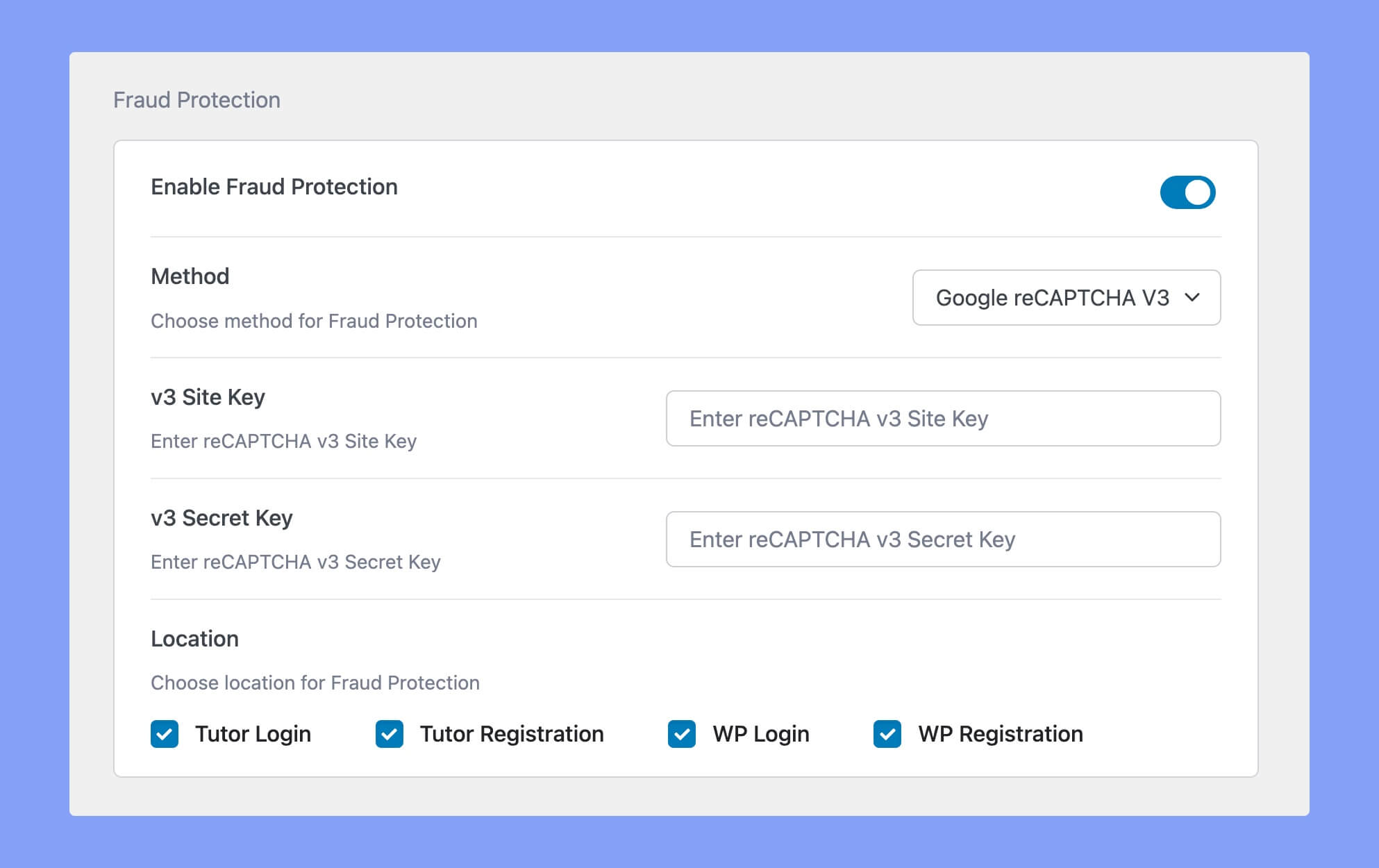
Usar la opción de Protección contra el Fraude le ayudará a proteger su sitio web de spammers y bots. Al configurarla , debe elegir el método y la ubicación específicos.
Método
Debe elegir el método de protección contra fraudes que desea utilizar en su sitio web. Los métodos de protección disponibles son:
- HoneyPot: El mecanismo de seguridad HoneyPot crea una trampa virtual para los bots. Al activar esta opción, se creará un campo de entrada de texto oculto. Por lo tanto, cuando un bot complete dicho campo, se le prohibirá automáticamente el acceso al sitio web.
- Google reCAPTCHA v2: Se añadirá Google reCAPTCHA v2 a la página de inicio de sesión y registro. Requiere que el usuario marque la casilla «No soy un robot» y complete un desafío de reconocimiento de imagen.
- Google reCAPTCHA v3: ReCAPTCHA v3 se ejecuta en segundo plano y genera una puntuación basada en el comportamiento del usuario en tu sitio. Si la puntuación es satisfactoria, Google no molestará al usuario con ninguna verificación.
Sin embargo, debe proporcionar una clave de sitio y una clave secreta tanto para Google reCAPTCHA v2 como para Google reCAPTCHA v3. Aprenda a crear estas claves en nuestra documentación sobre la generación de Google reCAPTCHA .
Ubicación
Puede configurar esta casilla de protección contra fraudes en varias ubicaciones dentro de su sitio web. Las ubicaciones disponibles son:
- Inicio de sesión del tutor
- Registro de tutores
- Inicio de sesión de WP y
- Página de registro de WP
Administrar sesiones de inicio de sesión activas #
«Administrar sesiones de inicio de sesión activas» permite a los usuarios supervisar y controlar las sesiones de inicio de sesión activas. Esto mejora la seguridad y restringe el uso no autorizado.
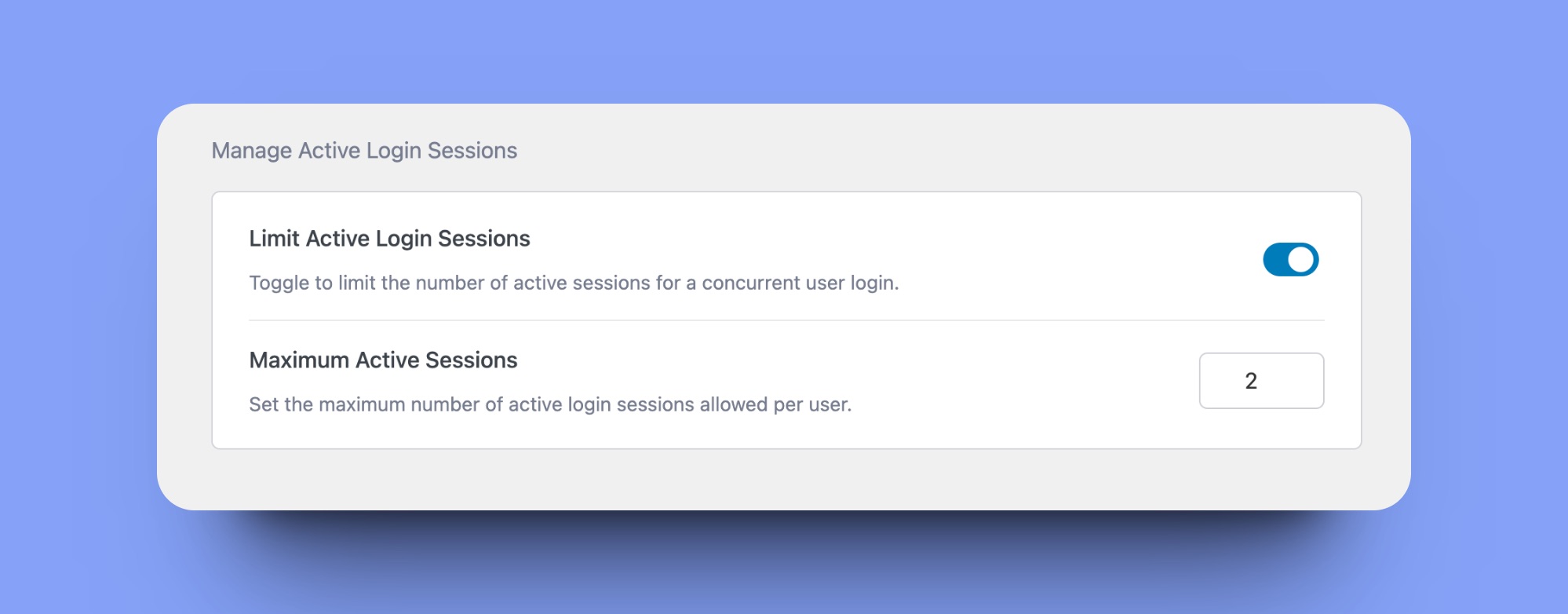
Tras habilitar esta opción, podrá configurar el número de sesiones. Introduzca el número de sesiones de inicio de sesión que permitirá por usuario. Por ejemplo, aquí hemos introducido 2. Esto significa que cada usuario puede iniciar sesión en su cuenta en dos dispositivos o navegadores diferentes al mismo tiempo.
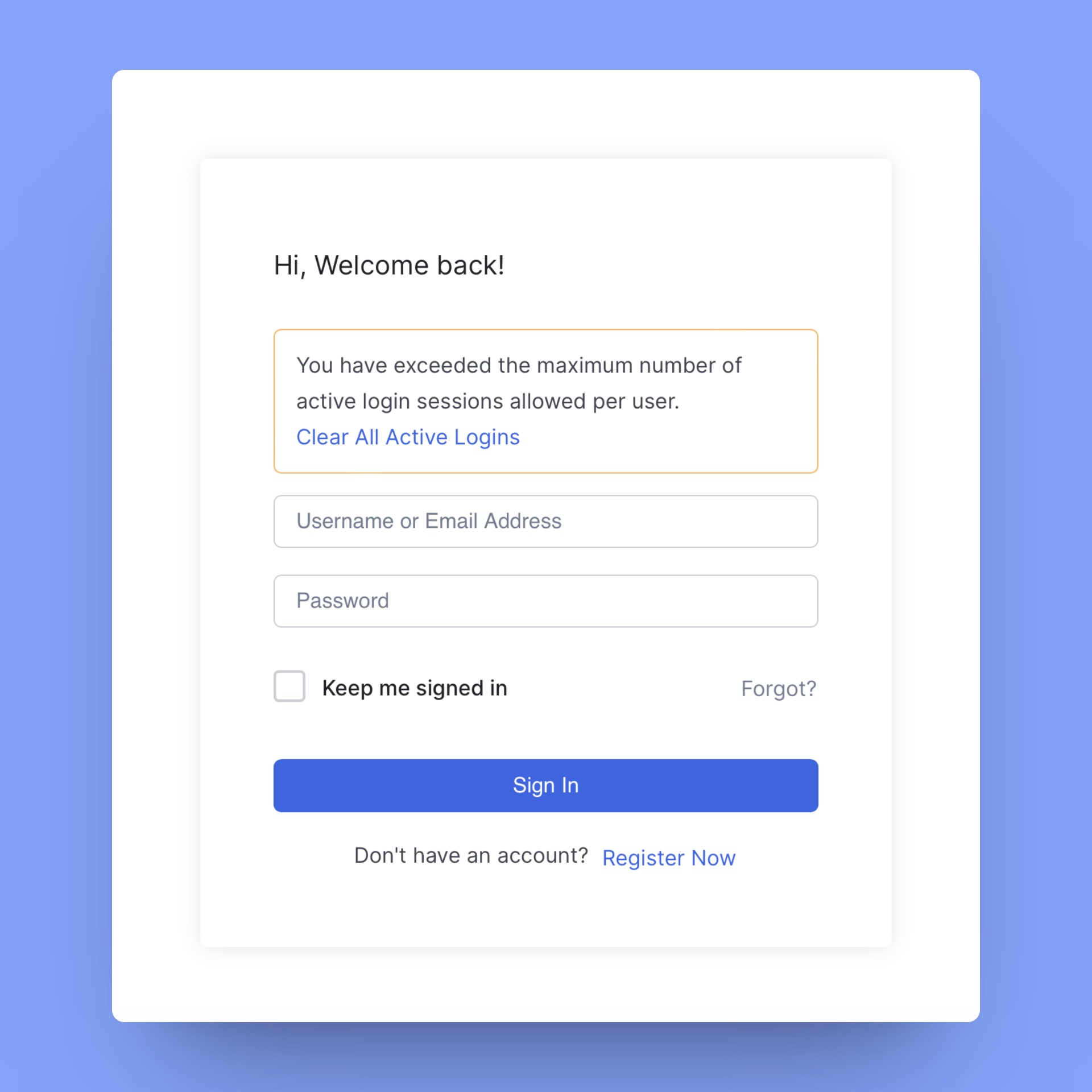
Si se excede el límite, recibirán un mensaje de advertencia en la página de inicio de sesión.
Verificación de correo electrónico #
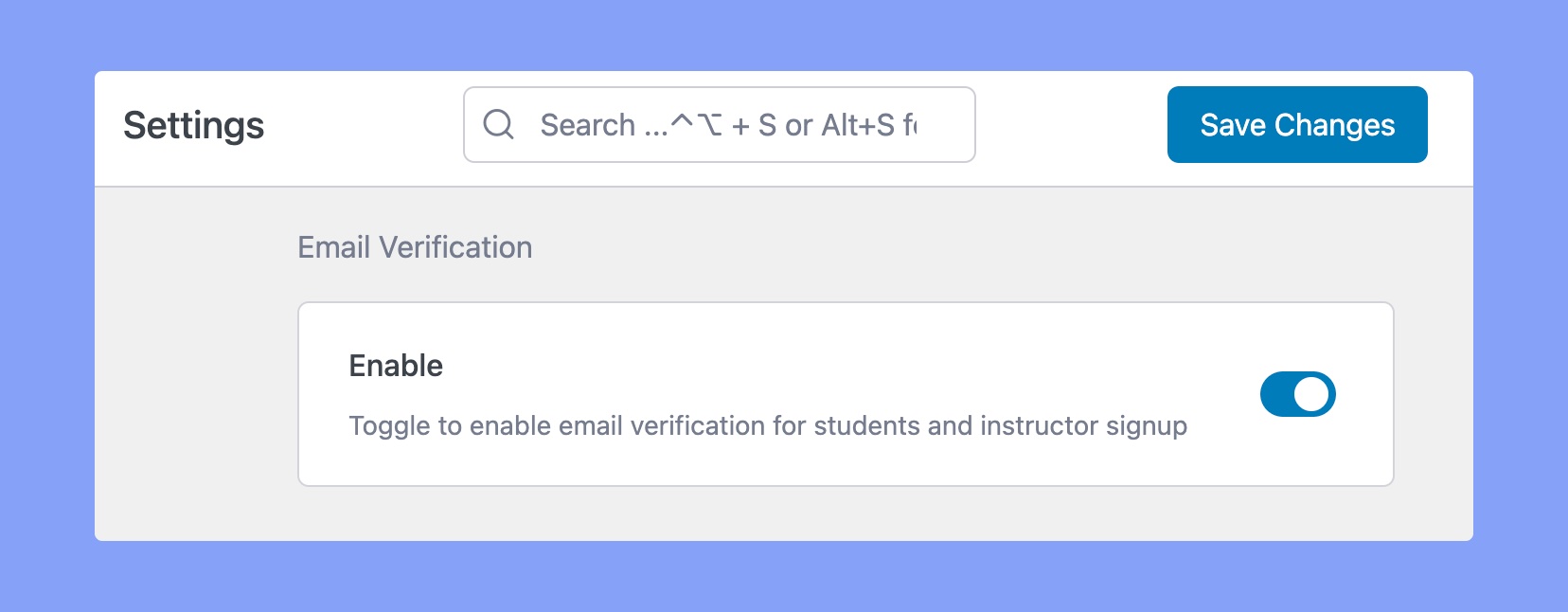
Habilite esta opción si desea activar la verificación de correo electrónico durante el proceso de registro para nuevas cuentas de estudiantes o instructores.
Inicio de sesión social #
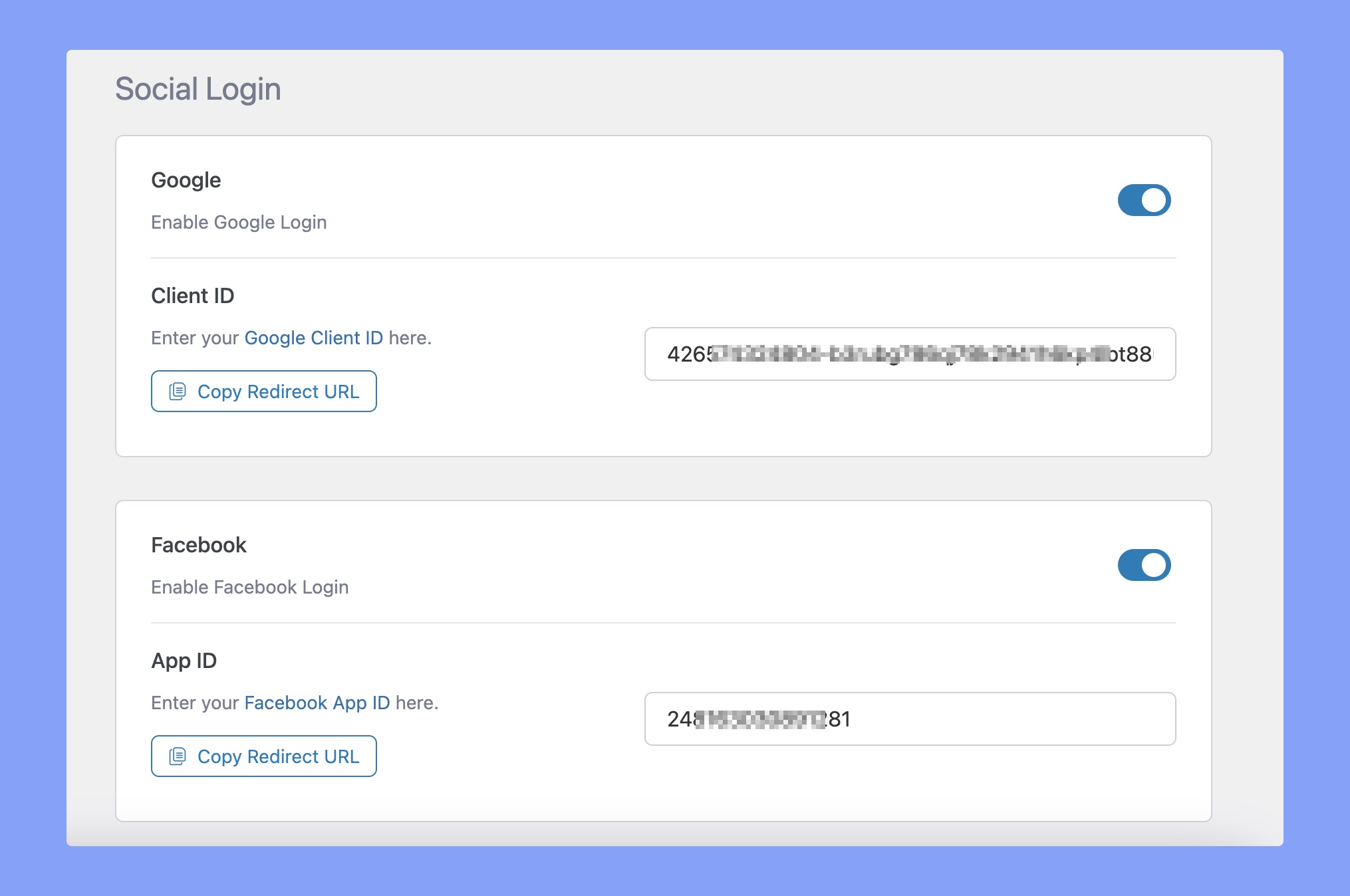
La opción de inicio de sesión social solo estará visible aquí después de habilitar el complemento correspondiente. Puedes encontrarlo en Tutor LMS Pro > Complemento . Allí, busca el complemento de inicio de sesión social y habilítalo.
Este complemento permite a los usuarios usar la información de inicio de sesión de una red social para iniciar sesión en la plataforma Tutor LMS. Actualmente, Tutor LMS ofrece la función de inicio de sesión con redes sociales como Facebook y Google.
Sin embargo, debe proporcionar el ID de cliente de Google para habilitar el inicio de sesión con Google y el ID de la aplicación de Facebook para iniciar sesión en la cuenta del usuario a través de Facebook. Para Twitter/X, introduzca la clave API y la clave secreta de Twitter.
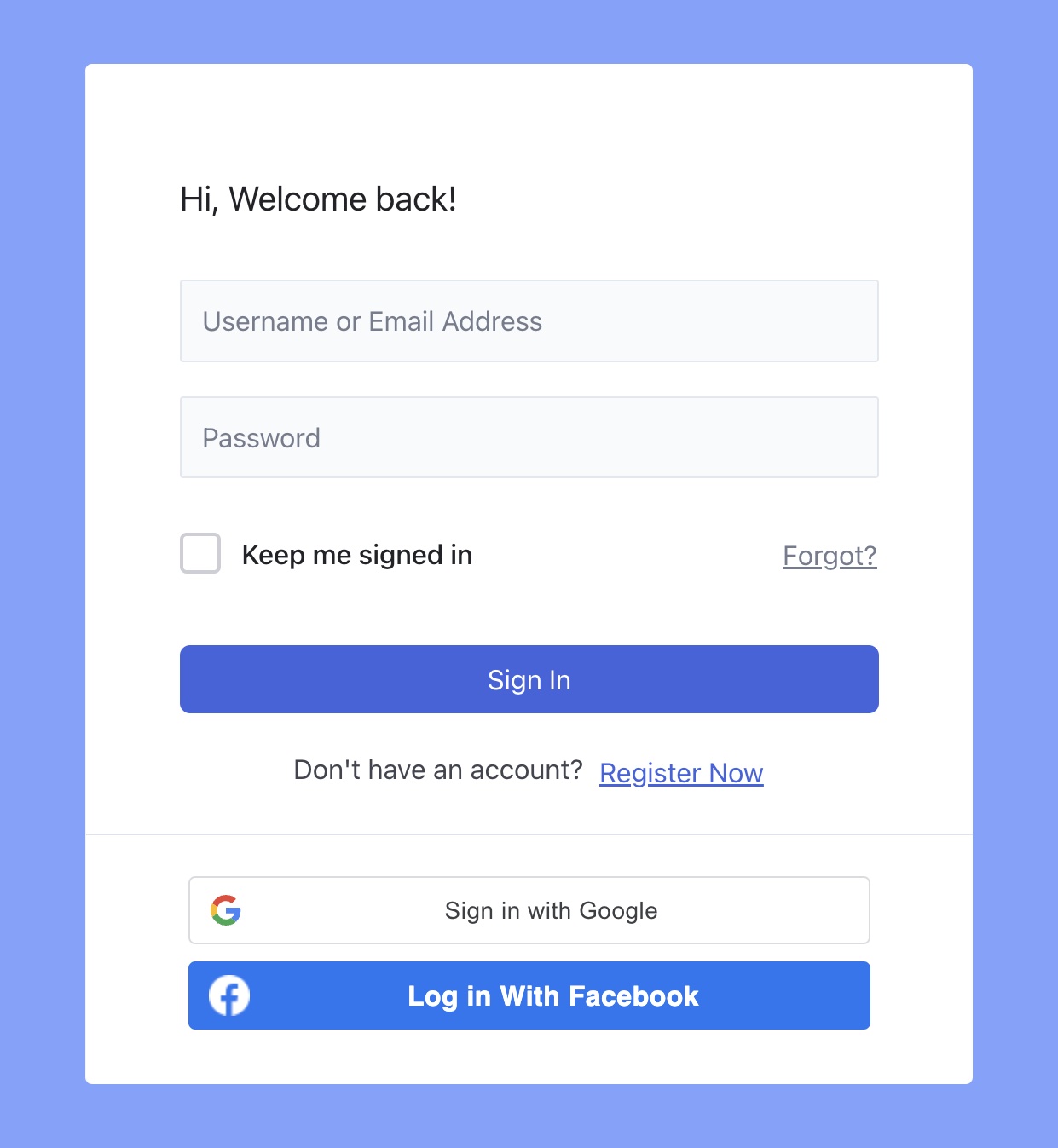
Aquí está la vista previa de las opciones de inicio de sesión social en la interfaz.