
H5P es un potente complemento que te permite crear contenido interactivo y atractivo, como cuestionarios, videos y simulaciones. Al integrar H5P con Tutor LMS, puedes mejorar tus cursos en línea y ofrecer una experiencia de aprendizaje más dinámica a tus estudiantes.
Beneficios de utilizar H5P:
- Mayor participación: los elementos interactivos captan la atención de los estudiantes y fomentan la participación activa.
- Retención de conocimientos mejorada: el aprendizaje activo con actividades H5P ayuda a los estudiantes a retener la información de manera más efectiva.
- Tipos de contenido versátiles: H5P ofrece una amplia gama de tipos de contenido para satisfacer diversos estilos y preferencias de aprendizaje.
Creación de contenido H5P #
H5P ofrece una amplia gama de contenido interactivo que puedes crear y añadir a tus cursos de Tutor LMS. Para crear contenido de H5P para Tutor LMS, simplemente sigue estos pasos:
Acceda al creador de contenido H5P:
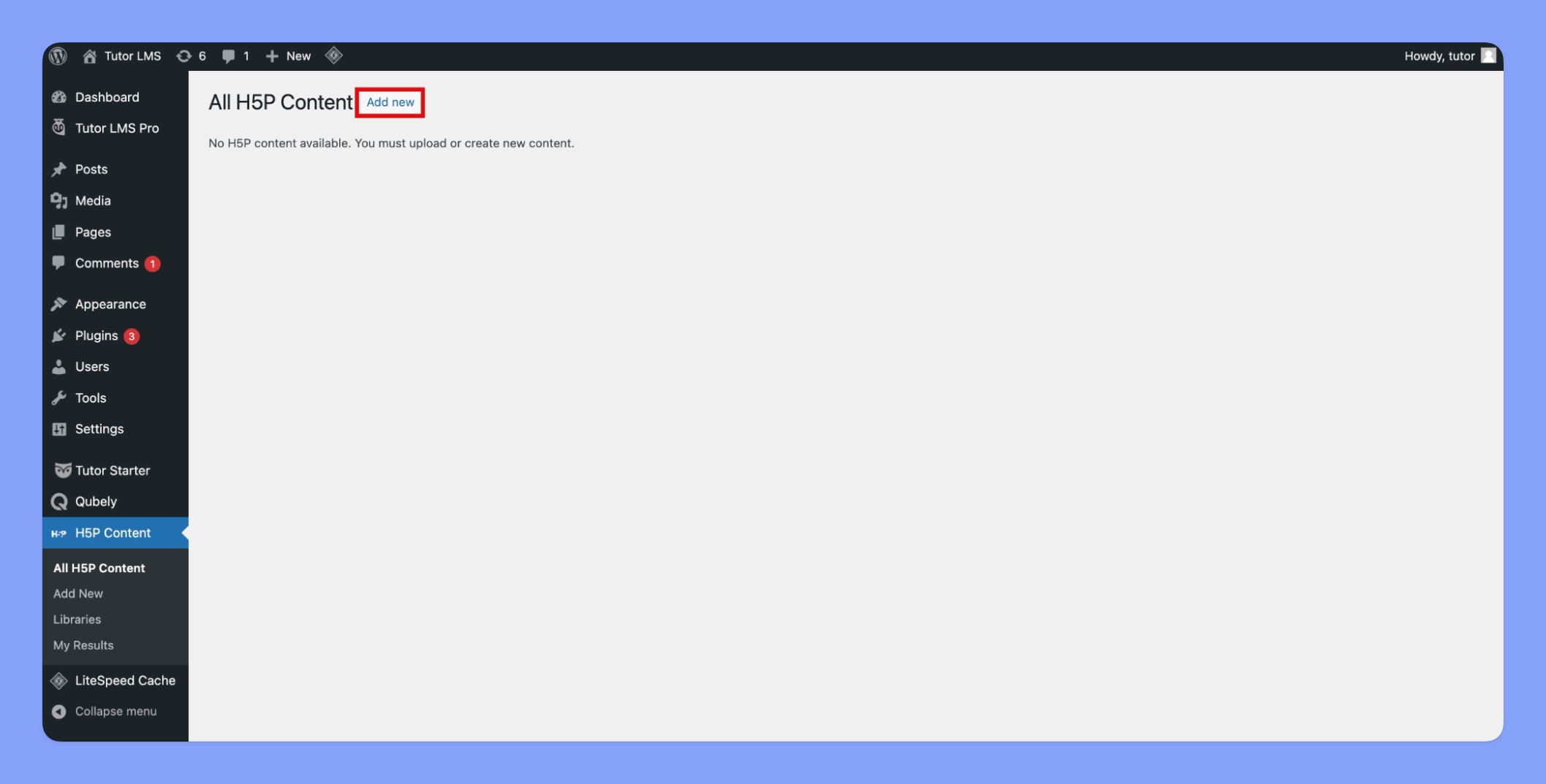
- Navega hasta Contenido H5P en tu panel de WordPress.
- Haga clic en Agregar nuevo .
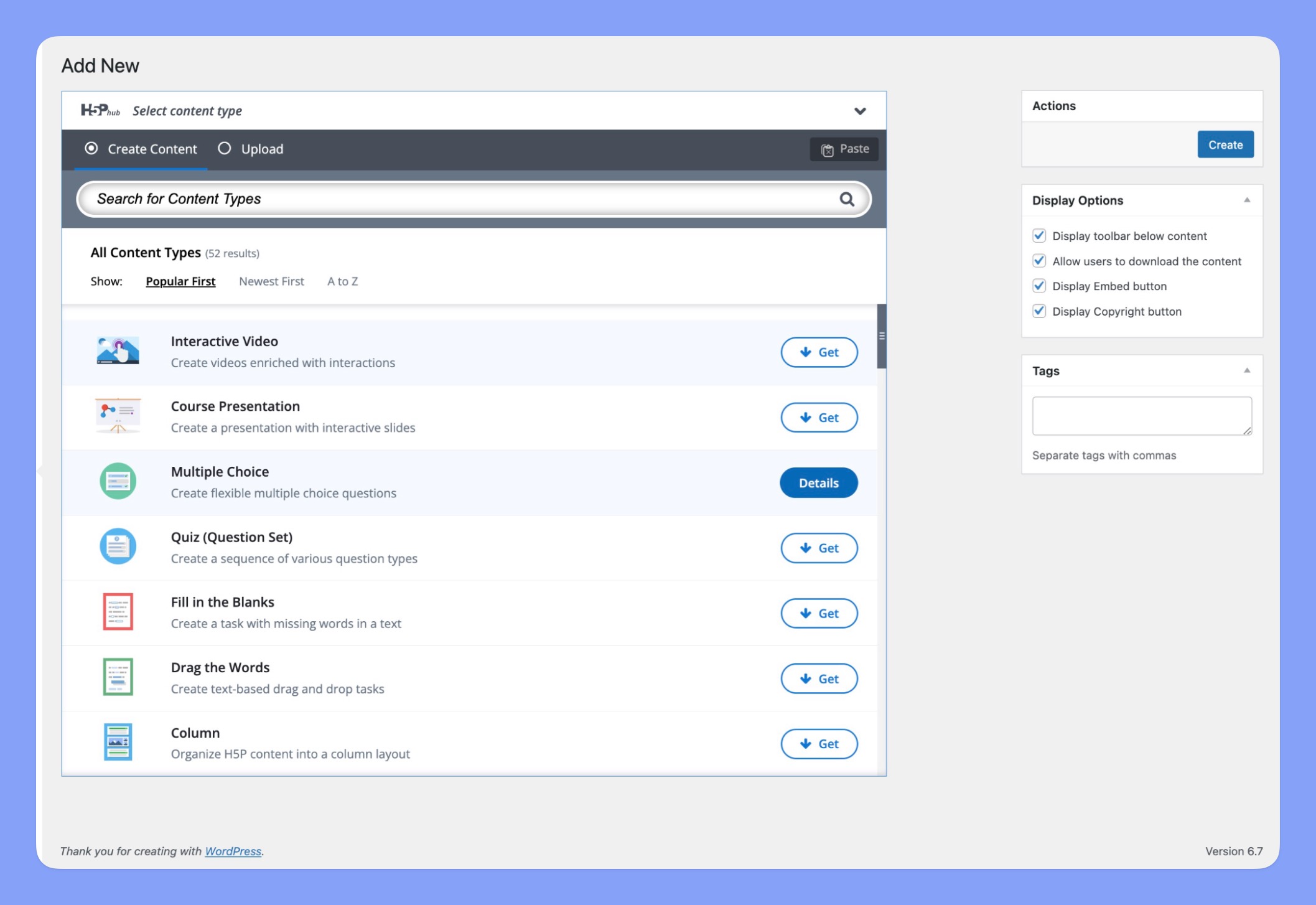
Seleccione un tipo de contenido:
- Utilice el menú desplegable “ H5Phub” para explorar los tipos de contenido H5P disponibles.
- Alternativamente, utilice la barra de búsqueda para encontrar contenido específico.
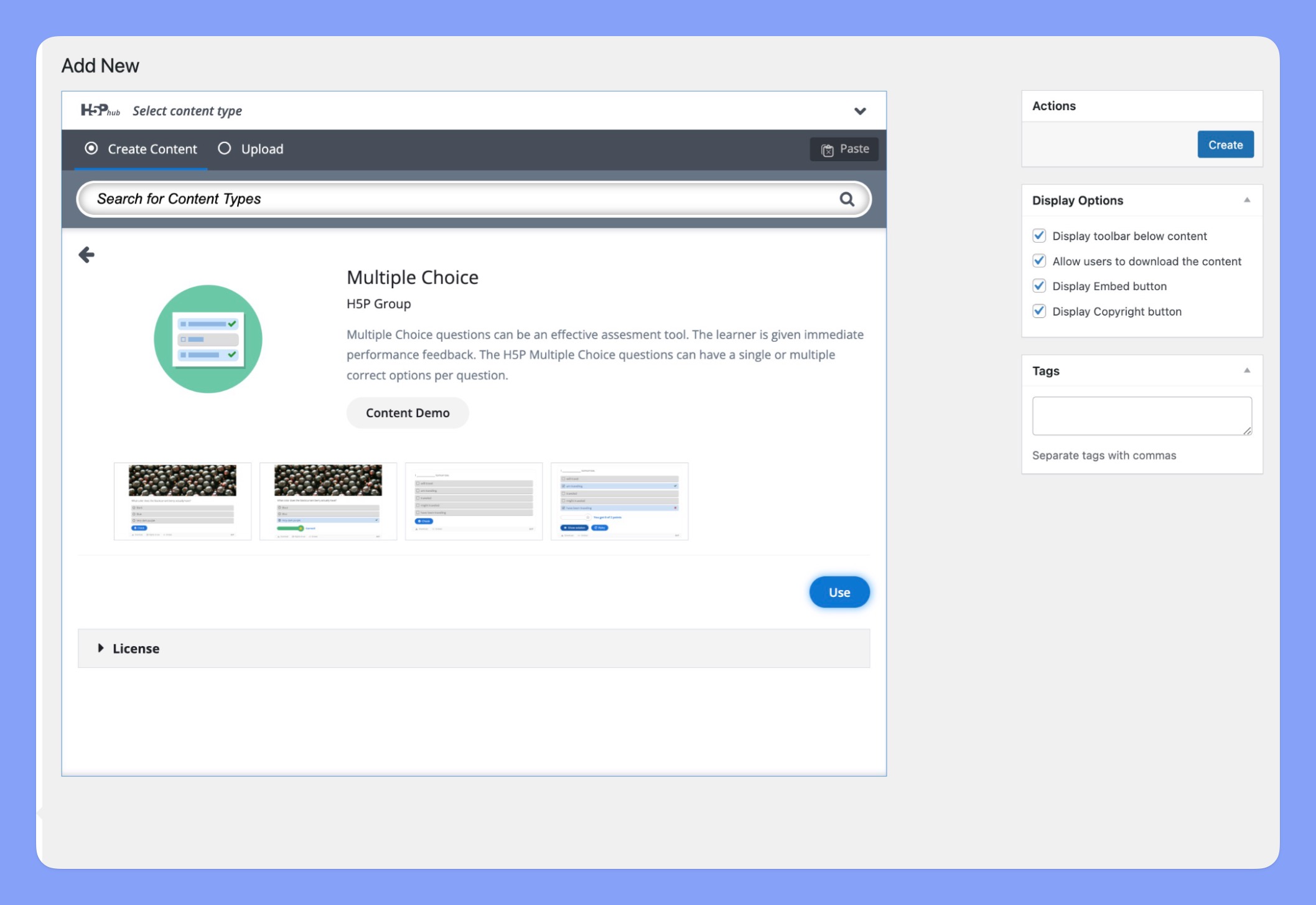
Descargar y crear :
- Haga clic en “ Obtener” para descargar el tipo de contenido elegido.
- Una vez descargado, haga clic en “ Detalles” para abrir el creador de contenido.
- Haga clic en “ Usar ” para comenzar a crear su contenido H5P
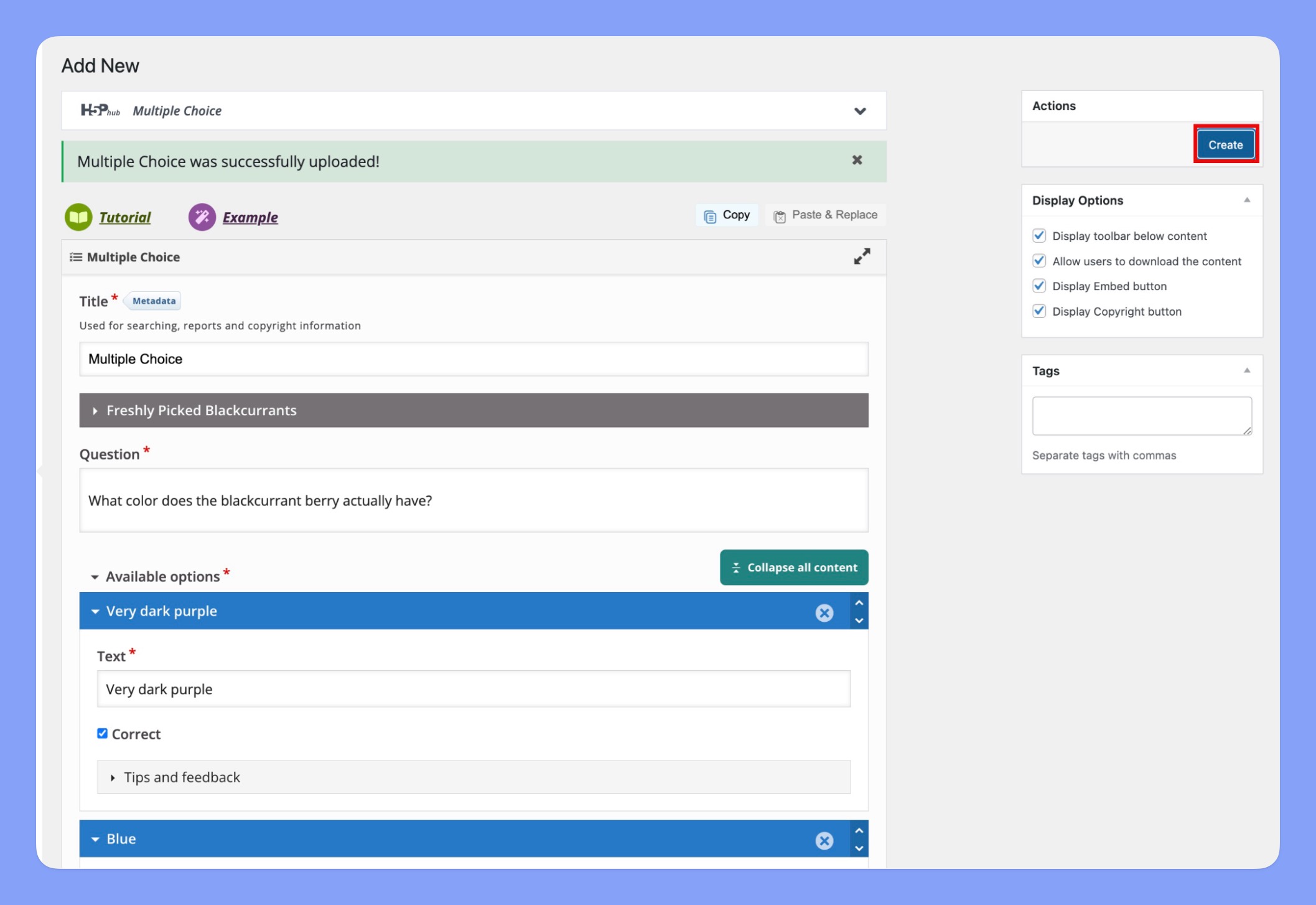
Añadir a tu curso :
- Una vez que su contenido H5P esté completo, haga clic en el botón “ Crear ” para guardarlo.
- Todo el contenido de H5P estará disponible en “ Panel de control de WP > Contenido de H5P > Bibliotecas ”
#
Aprovechar la base de conocimientos de H5P #
H5P ofrece una gama de recursos para ayudarte a crear contenido interactivo. Cada herramienta de creación de contenido incluye botones de «Tutorial» y «Ejemplo» que ofrecen orientación y consejos específicos adaptados al tipo de contenido en el que estés trabajando.
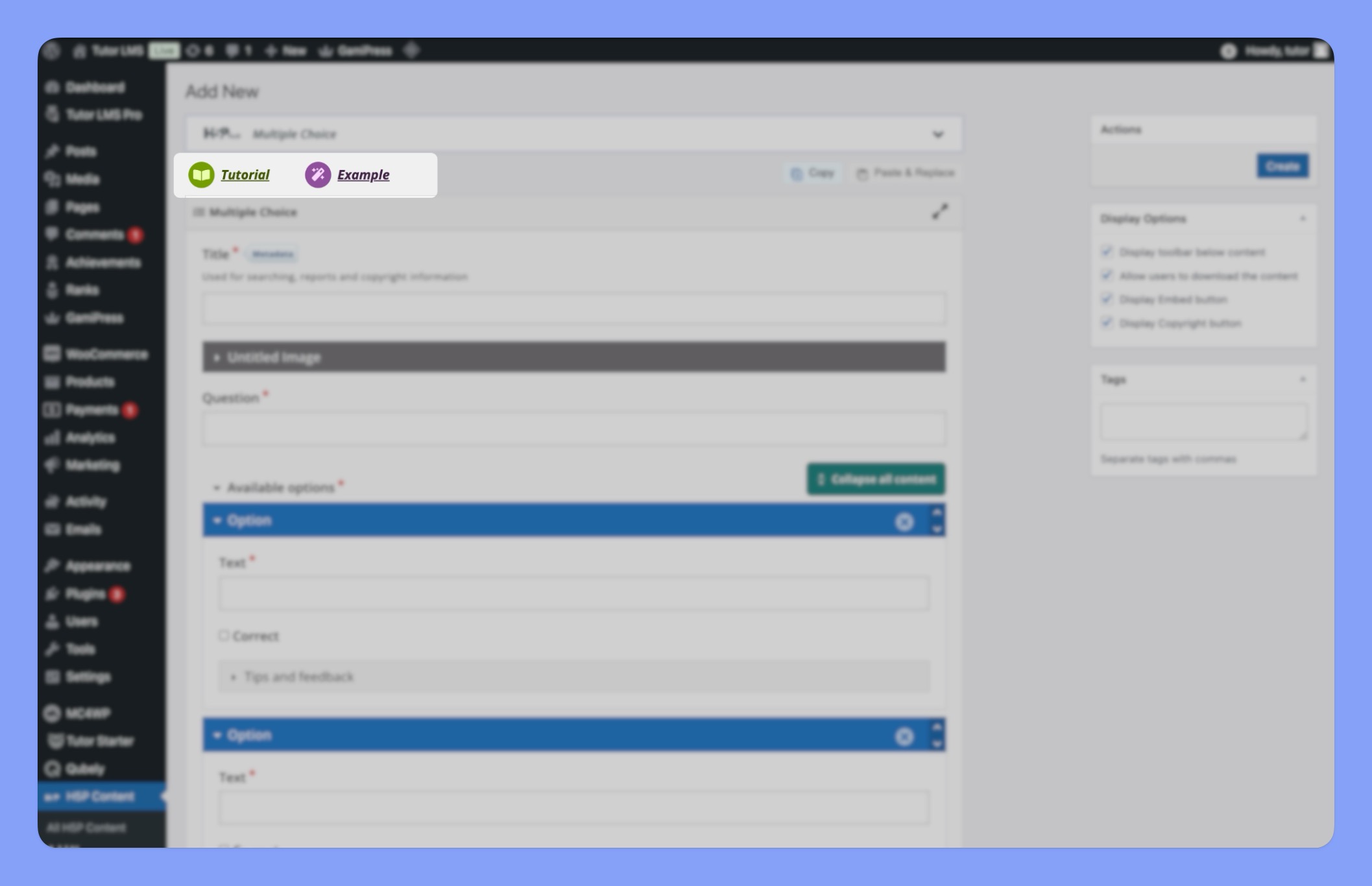
Además, puede descargar los ejemplos proporcionados y reutilizarlos en sus propios cursos o personalizarlos para adaptarlos a sus necesidades específicas.
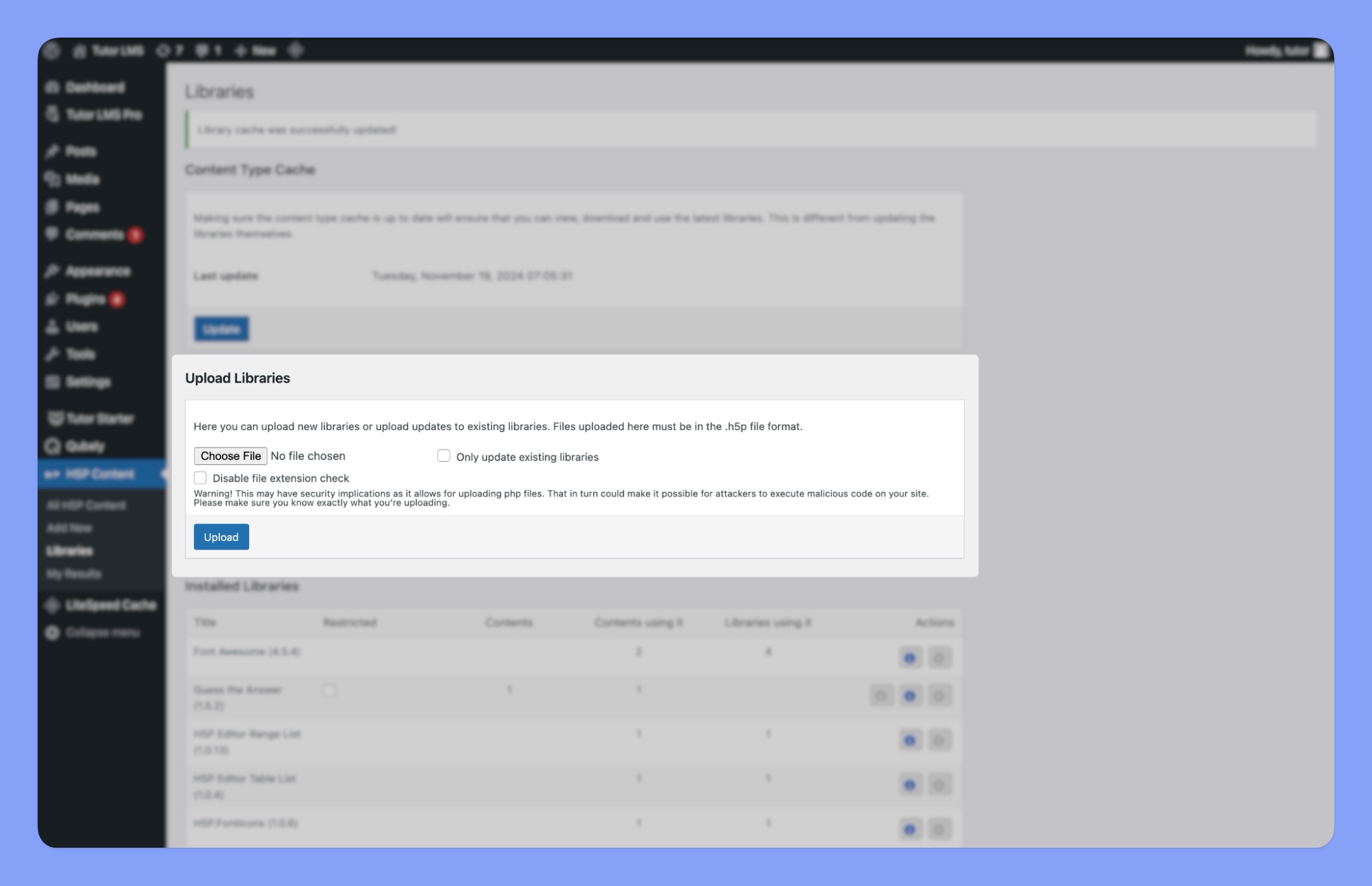
Para obtener instrucciones completas, paso a paso, sobre cómo crear contenido interactivo utilizando H5P, también puede visitar la documentación oficial de H5P, Tutoriales para autores .
Opciones de visualización del H5P #
El creador de contenido H5P también ofrece diversas opciones de visualización para personalizar la apariencia y la funcionalidad de tu contenido. Estas opciones suelen incluir funciones como:
- Mostrar la barra de herramientas debajo del contenido: controla si la barra de herramientas, que contiene botones para tutoriales, ejemplos y más, se muestra encima o debajo del contenido.
- Permitir a los usuarios descargar el contenido: permite a los estudiantes descargar el contenido para acceder sin conexión o personalizarlo aún más.
- Botón para insertar pantalla: permite a los usuarios insertar el contenido en sus propios sitios web o blogs.
- Botón Mostrar derechos de autor: muestra información de derechos de autor para proteger su trabajo.
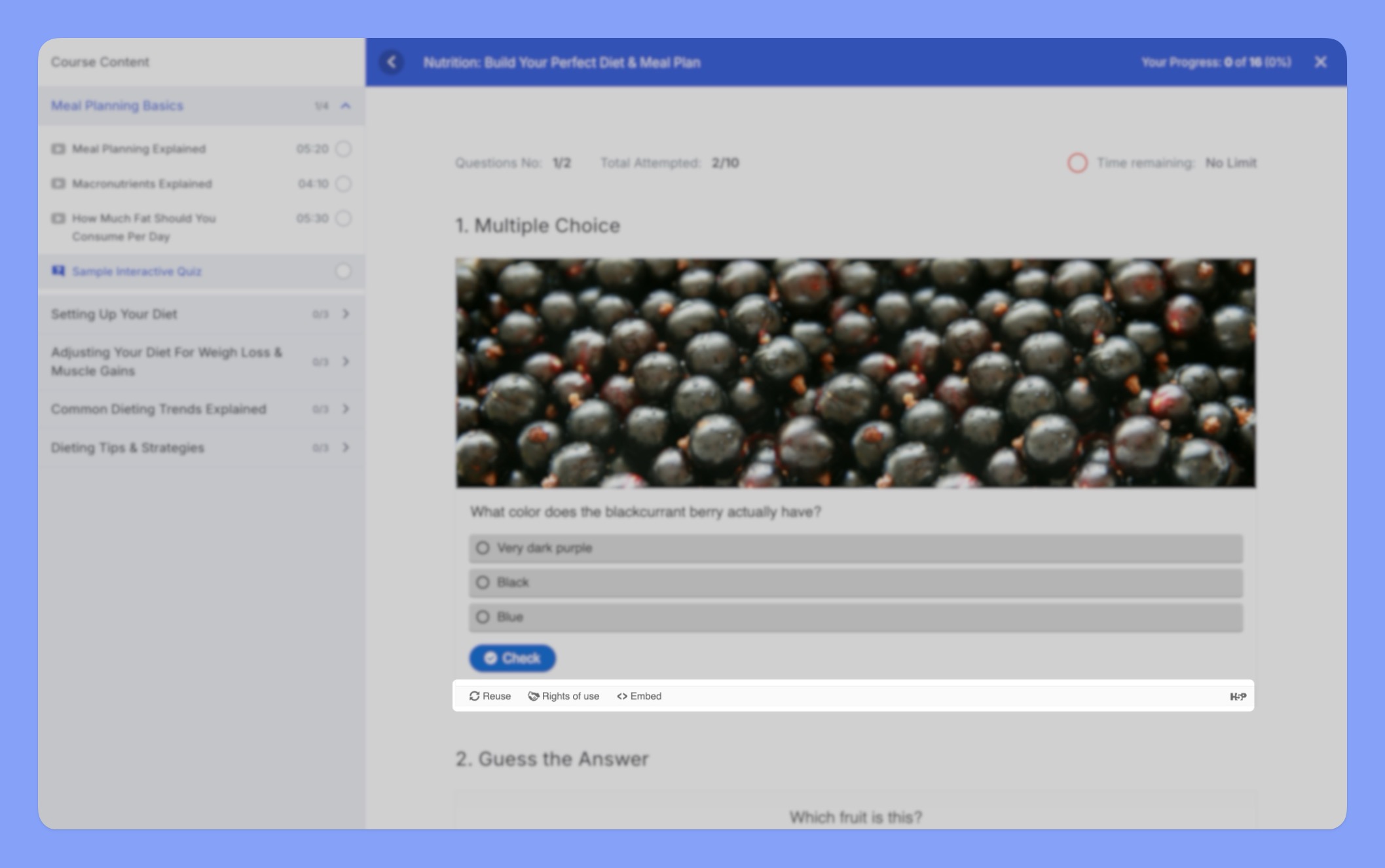
Al seleccionar cuidadosamente estas opciones de visualización, puede adaptar el contenido de H5P a sus objetivos de aprendizaje específicos y las necesidades de su audiencia.
Uso de contenido H5P en Tutor LMS #
Para integrar sin problemas el contenido interactivo de H5P en tus cursos de Tutor LMS, necesitarás tenerlo ya creado y accesible en tus «Bibliotecas» de H5P. Una vez listo, puedes seguir estos pasos para incorporarlo a tus cursos de Tutor LMS.
Estos son los pasos para utilizar el contenido H5P en los cursos de Tutor LMS:
Vaya al generador de cursos:
- Inicie sesión en su plataforma Tutor LMS.
- Navegue hasta el curso al que desea agregar contenido H5P.
- Haga clic en el botón Creador de cursos .
Abrir el plan de estudios:
- En el Generador de cursos, haga clic en la pestaña Currículo .
Seleccione un tema:
- Elige el tema dentro de tu curso donde quieres agregar el contenido H5P.
Agregar un cuestionario interactivo:
- Debajo del tema seleccionado, haga clic en el botón “ Cuestionario interactivo” .
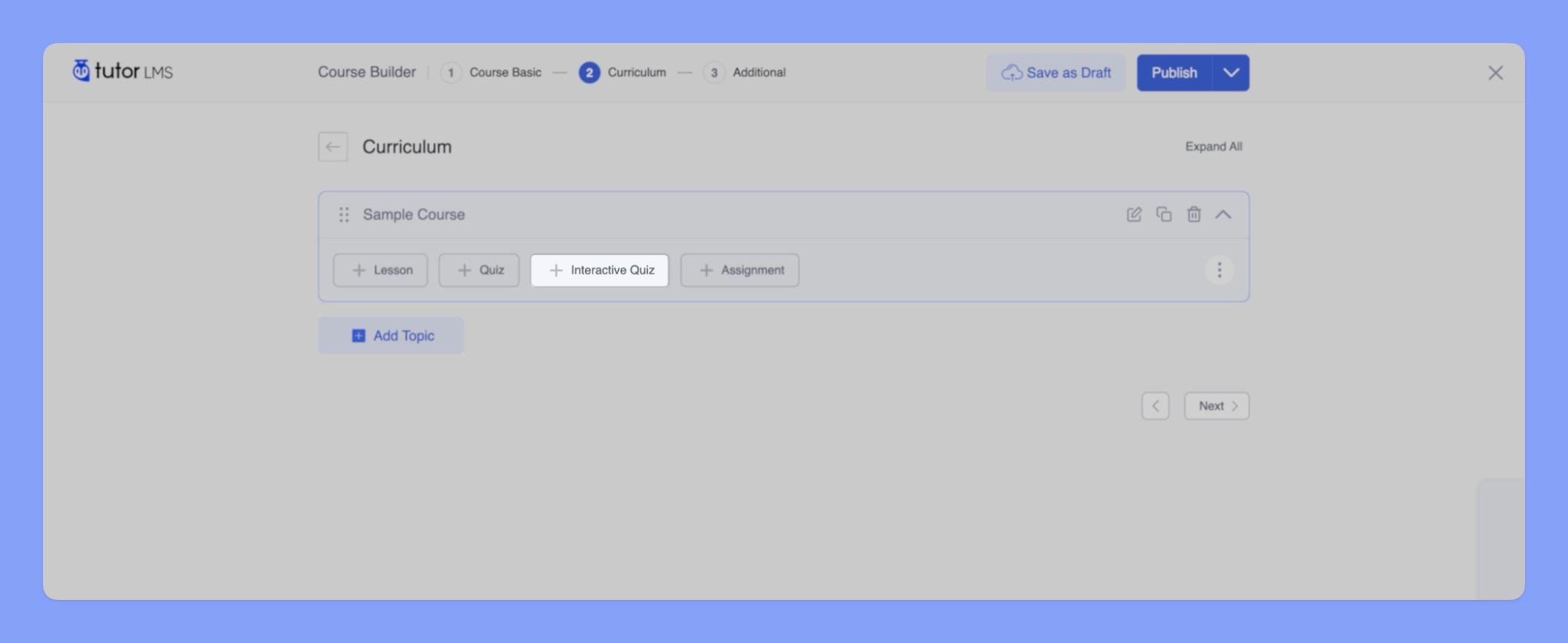
Proporcionar detalles:
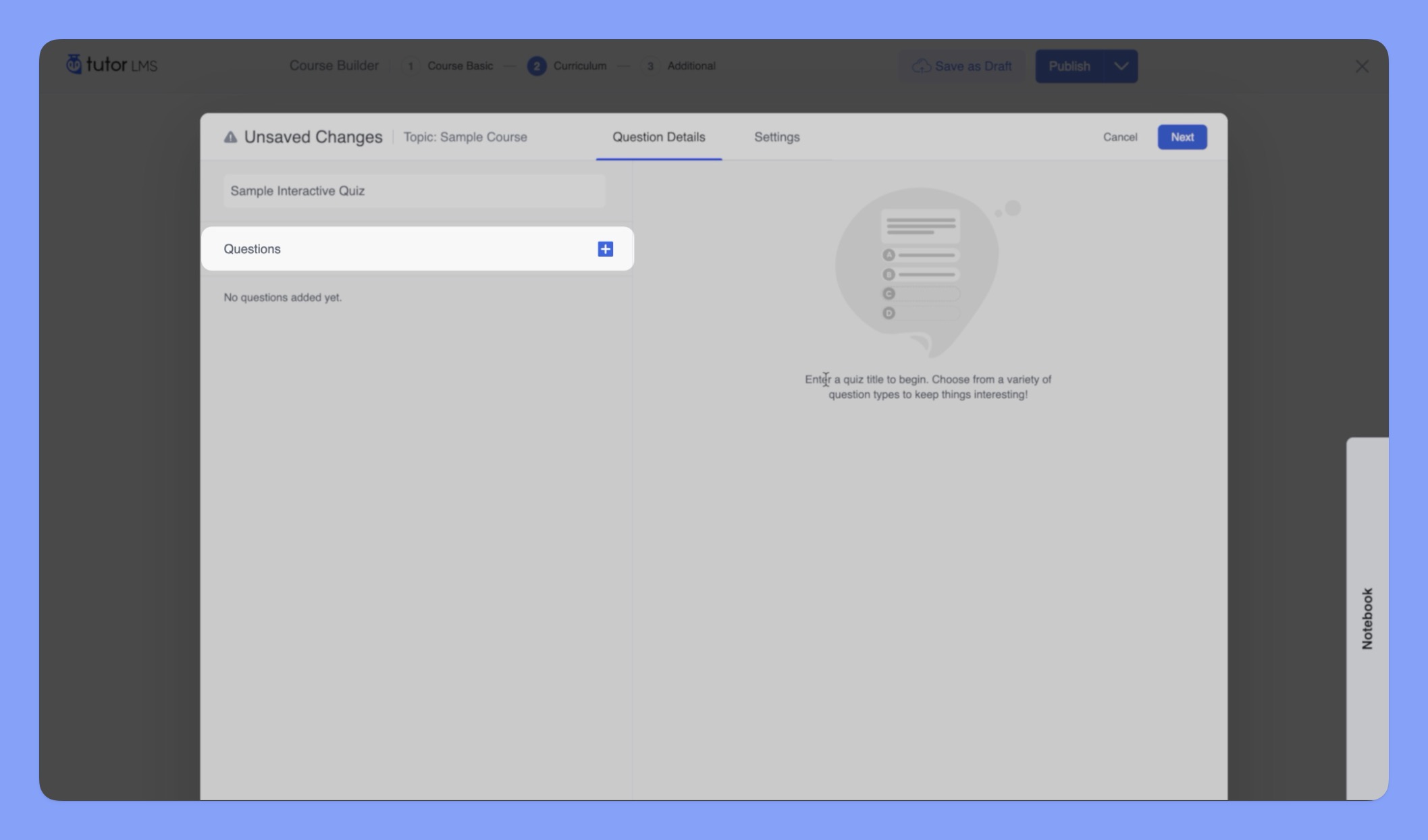
- Introduzca un “ Título” para la prueba interactiva.
- Opcionalmente, agregue un breve “ Resumen” para describir la prueba.
- Haga clic en Aceptar para continuar.
Añadir contenido H5P:
- Haga clic en el botón “ +” para agregar contenido H5P al cuestionario interactivo.
- Esto abrirá un cuadro de diálogo donde podrá seleccionar el contenido H5P de su biblioteca.
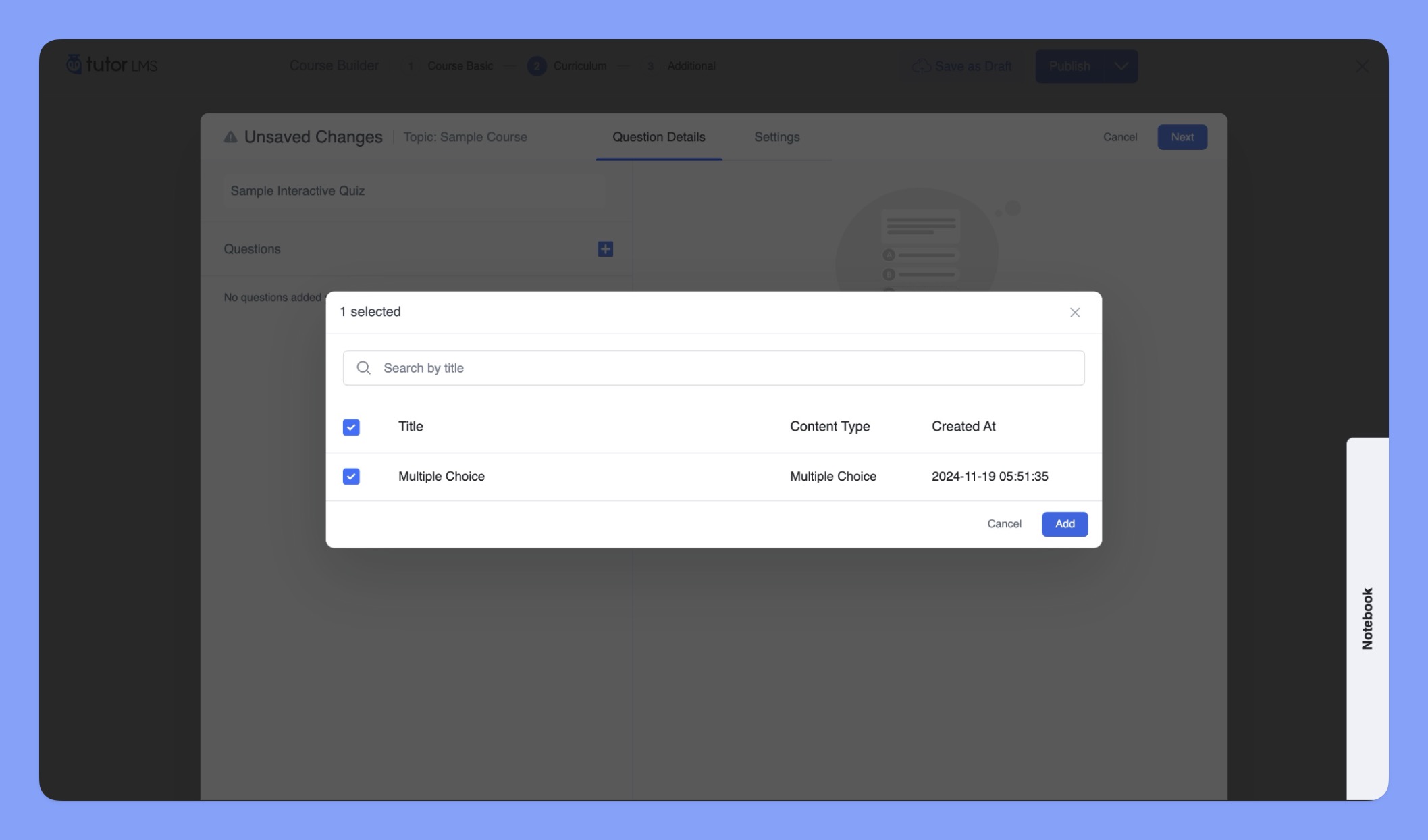
Seleccione contenido H5P:
- Seleccione el contenido H5P deseado de la lista.
- Haga clic para seleccionarlo y “ Agregarlo” al cuestionario interactivo.
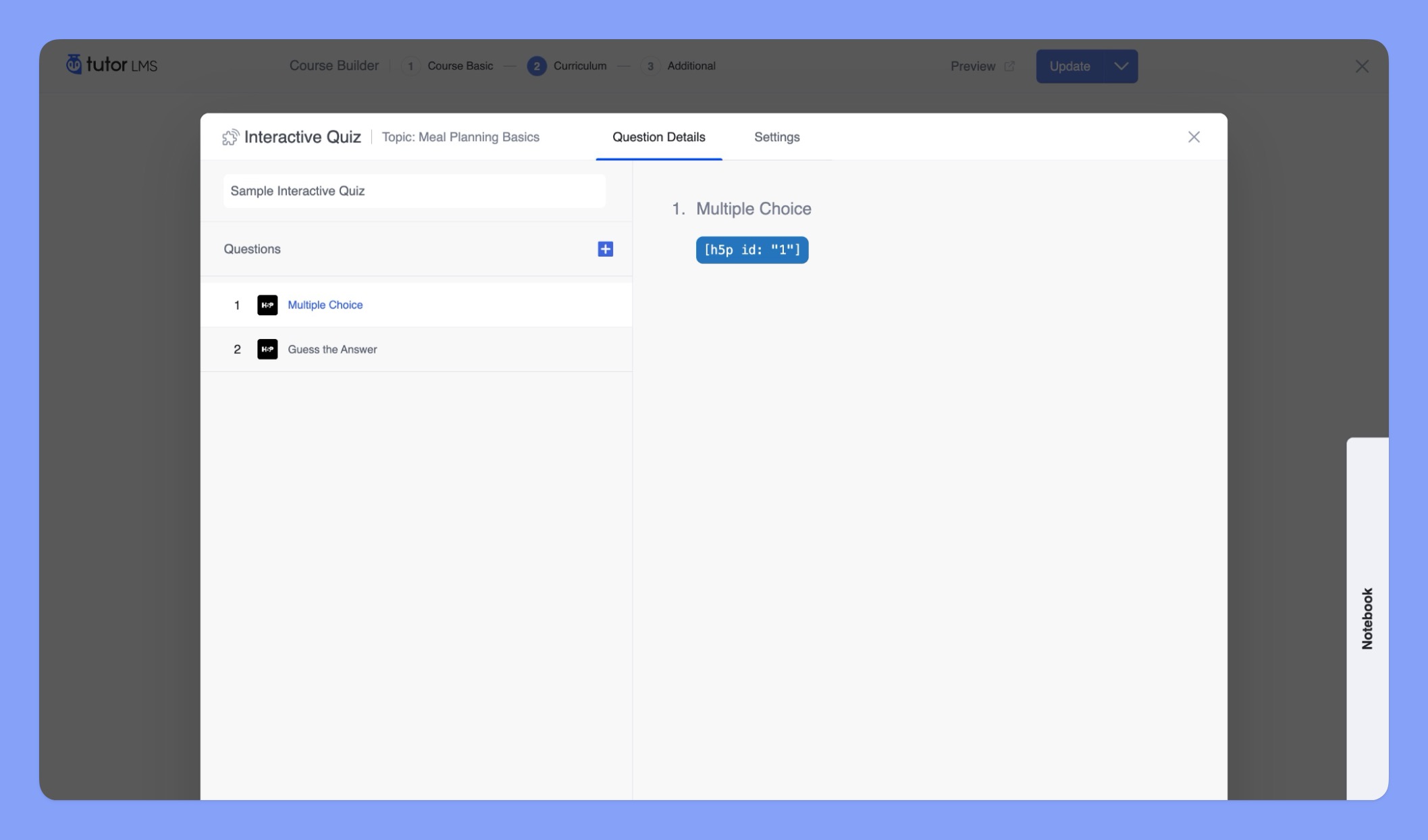
Incrustar contenido H5P:
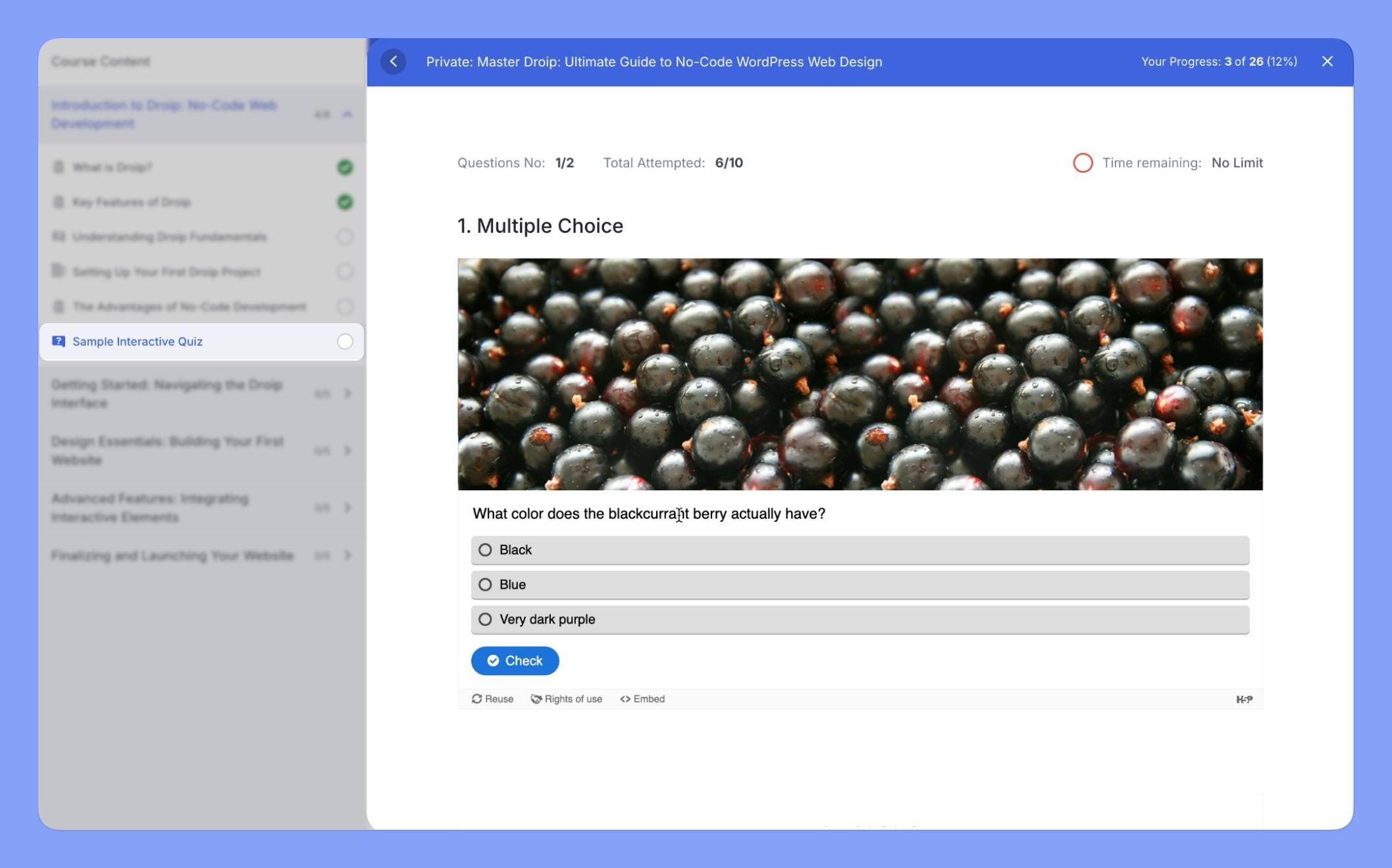
- Una vez seleccionado, el contenido H5P se integrará en la sección de cuestionario interactivo del curso.
Optimizaciones adicionales:
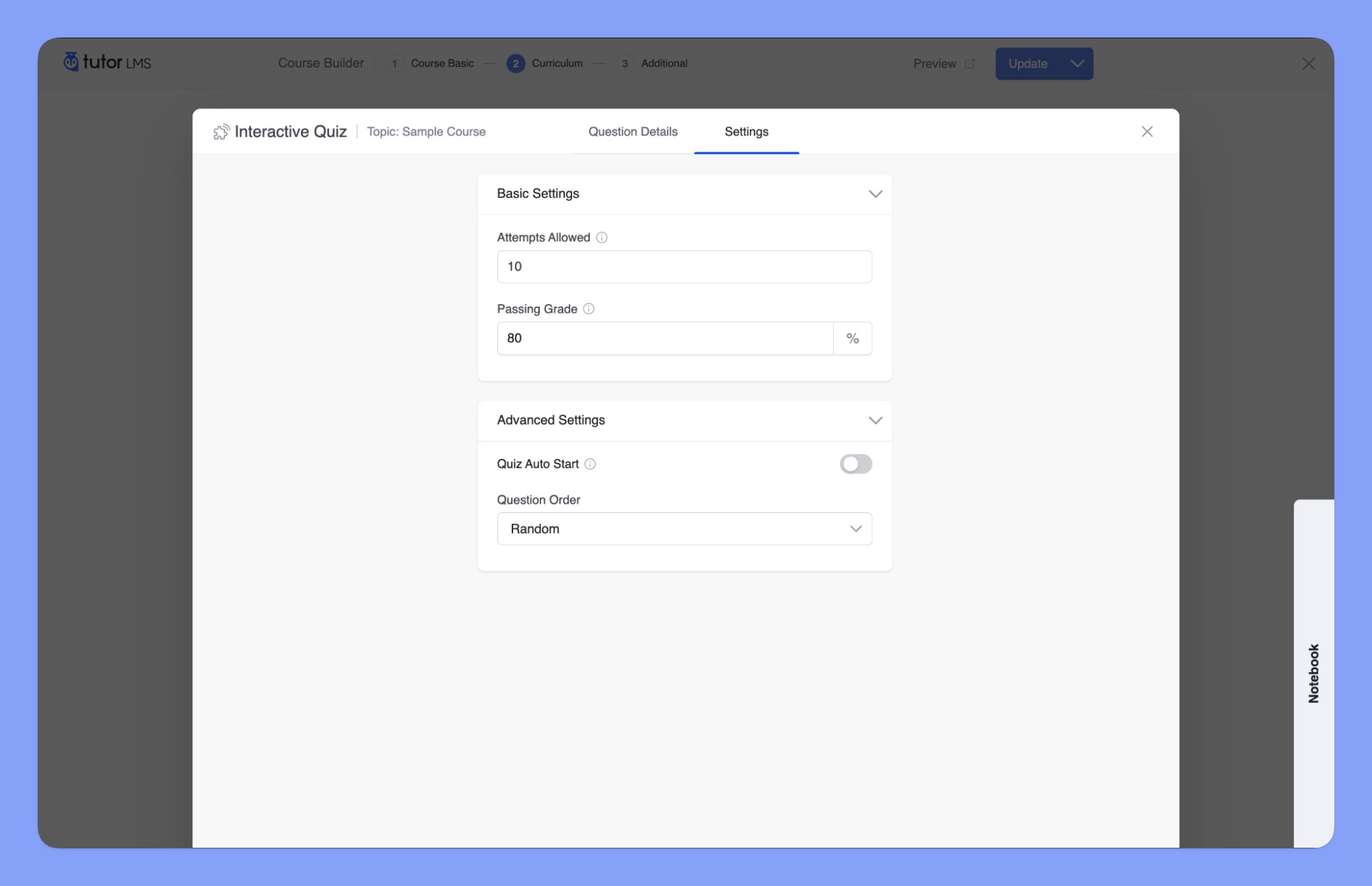
Después de agregar contenido H5P a su cuestionario interactivo, puede personalizar aún más la configuración del cuestionario para controlar la experiencia del alumno y los criterios de evaluación:
Configuración básica:
- Intentos permitidos: establezca el número máximo de veces que un alumno puede intentar realizar la prueba.
- Calificación aprobatoria: define la puntuación mínima requerida para aprobar el examen.
Configuración avanzada:
- Inicio automático del cuestionario: habilite o deshabilite el inicio automático del cuestionario al cargar la página.
- Orden de las preguntas: elija entre el orden de preguntas “Secuencial”, “Aleatorio”, “Ascendente y descendente”.
Guardar y publicar:
- Una vez que haya agregado todo el contenido de H5P y configurado los ajustes del cuestionario, guarde los cambios realizados en su curso.
⚠️ Nota: Tutor LMS admite una amplia gama de tipos de contenido H5P y estamos ampliando la compatibilidad continuamente. Sin embargo, algunos tipos de contenido, como Mapa de Juego, Conjunto de Preguntas, Libro Interactivo, Vídeo Interactivo, Presentación del Curso y Test de Personalidad , aún no son compatibles.


