
En la pestaña de Pago, puedes seleccionar las divisas y los métodos de pago disponibles para cada divisa.
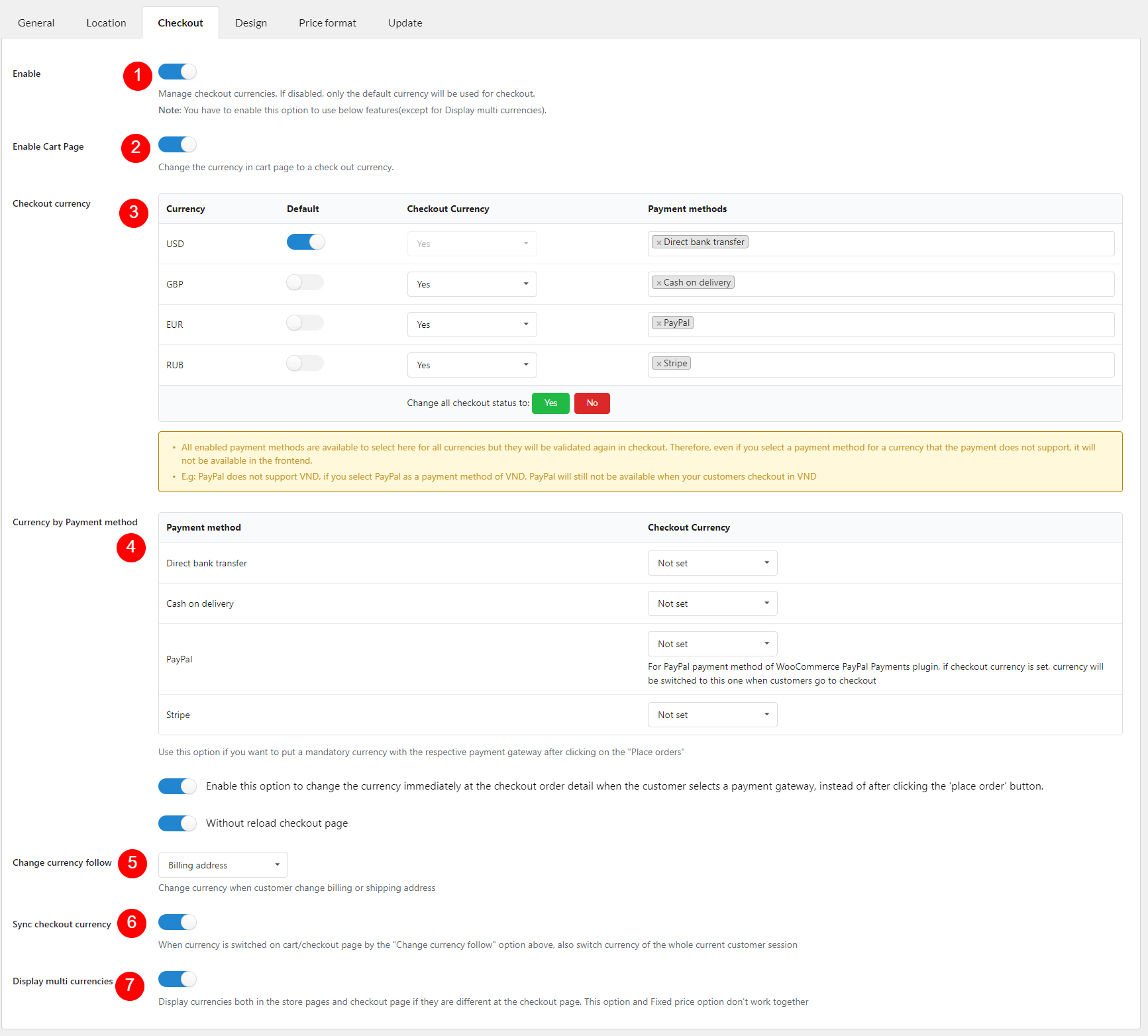
- Habilitar: Habilita la función de pago multidivisa.
- Habilitar la página del carrito: cambie la moneda en la página del carrito para pagar la moneda.
- Moneda de pago: habilitar moneda específica para el pago y forzar moneda en el método de pago
- Moneda : Lista de tus monedas
- Predeterminado : Siempre debe haber una moneda disponible para pagar. Seleccione una con esta opción; no es necesario que sea la moneda predeterminada del sitio.
- Moneda de pago : Activar o desactivar una moneda específica al pagar. La opción «Predeterminada» siempre será «Sí».
- Método de pago : Seleccione un método de pago específico para cada moneda si lo desea. El método de pago válido se mostrará en la página de pago. Si este campo está en blanco para todas las monedas, se aplicarán todos los métodos de pago según las monedas admitidas.
- Sí/No: Cambiar masivamente el estado del pago de todas las monedas
- Moneda por método de pago: Asigne la moneda al método de pago si es necesario. Tras hacer clic en el botón «Realizar pedido», la moneda seleccionada se convertirá en la correspondiente en esta tabla, excepto PayPal (hay una nota para este método de pago si lo activa).
- La opción para cambiar la moneda pertenece a la pasarela de pago tan pronto como el cliente selecciona la pasarela de pago
- Opción para que el cambio de moneda funcione sin recargar la página
- Cambiar moneda a continuación: Haga que la moneda en la página de pago cambie según el país de envío/facturación del cliente
- Sincronizar moneda de pago : cuando se cambia la moneda en la página del carrito/pago mediante la opción «Seguir cambio de moneda» anterior, también se cambia la moneda de toda la sesión actual del cliente.
- Mostrar múltiples monedas: habilite esta opción para mostrar tanto en las páginas de la tienda como en la página de pago si son diferentes en la página de pago.


