
Configuración de credenciales de la aplicación #
Para conectarte a Google Meet, primero debes crear tus credenciales de Google. Puedes hacerlo visitando la Consola para desarrolladores de Google .
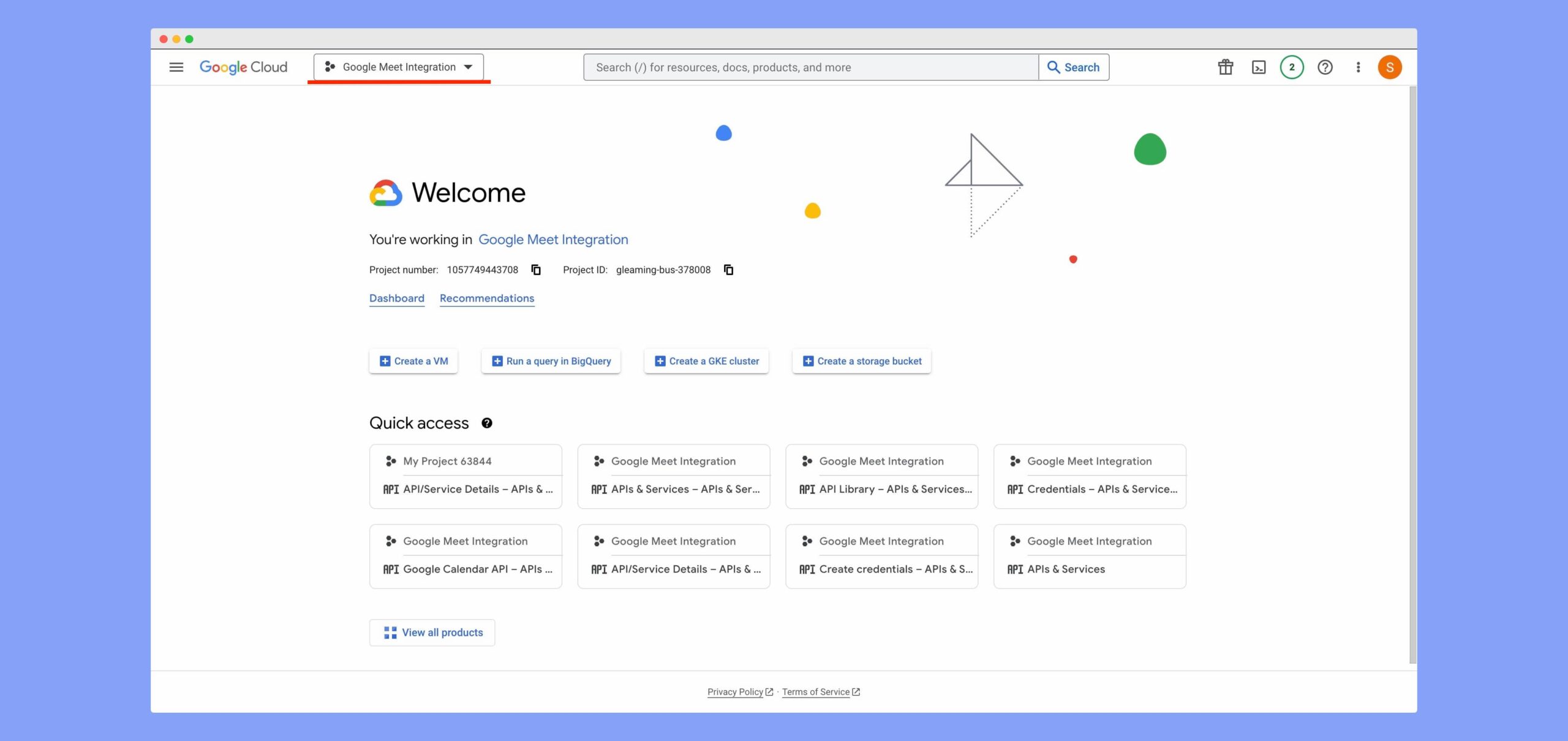
Paso 1 : En la esquina superior izquierda, seleccione el proyecto que usará para las credenciales. Si aún no ha creado un proyecto, siga las instrucciones. Si ya ha creado uno, vaya al paso 3 .
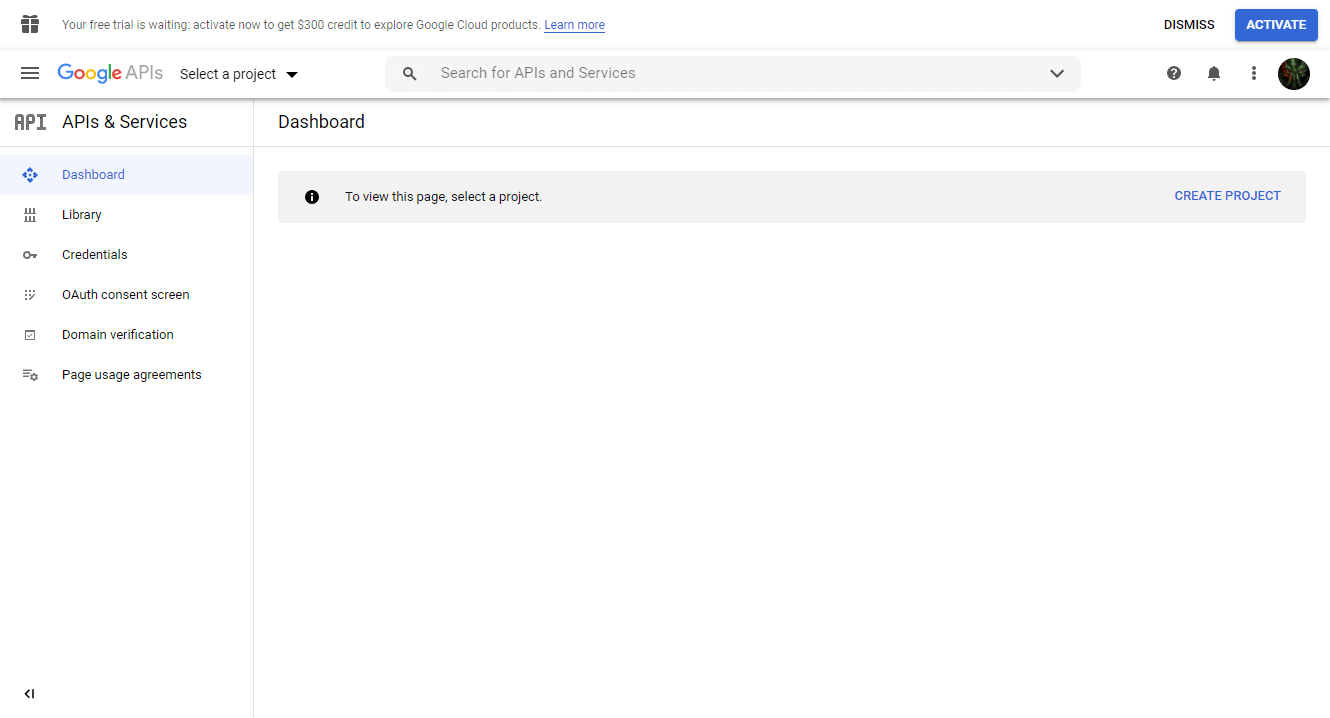
Paso 2 : Asigne un nombre al proyecto y, si corresponde, seleccione una organización . Tras crearlo, se seleccionará como su proyecto.
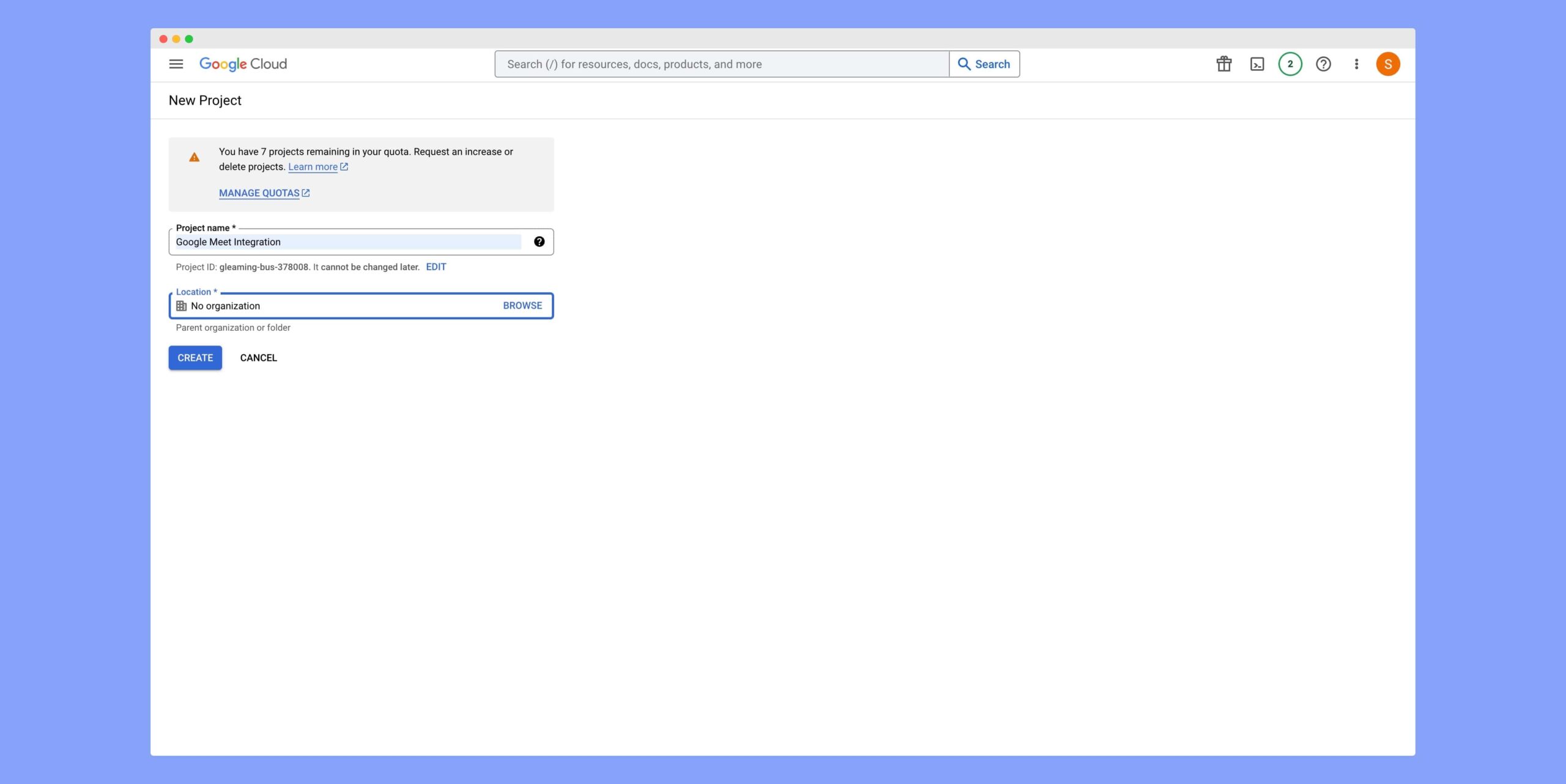
Paso 3 : Desde los paneles, haga clic en Habilitar API y servicios .
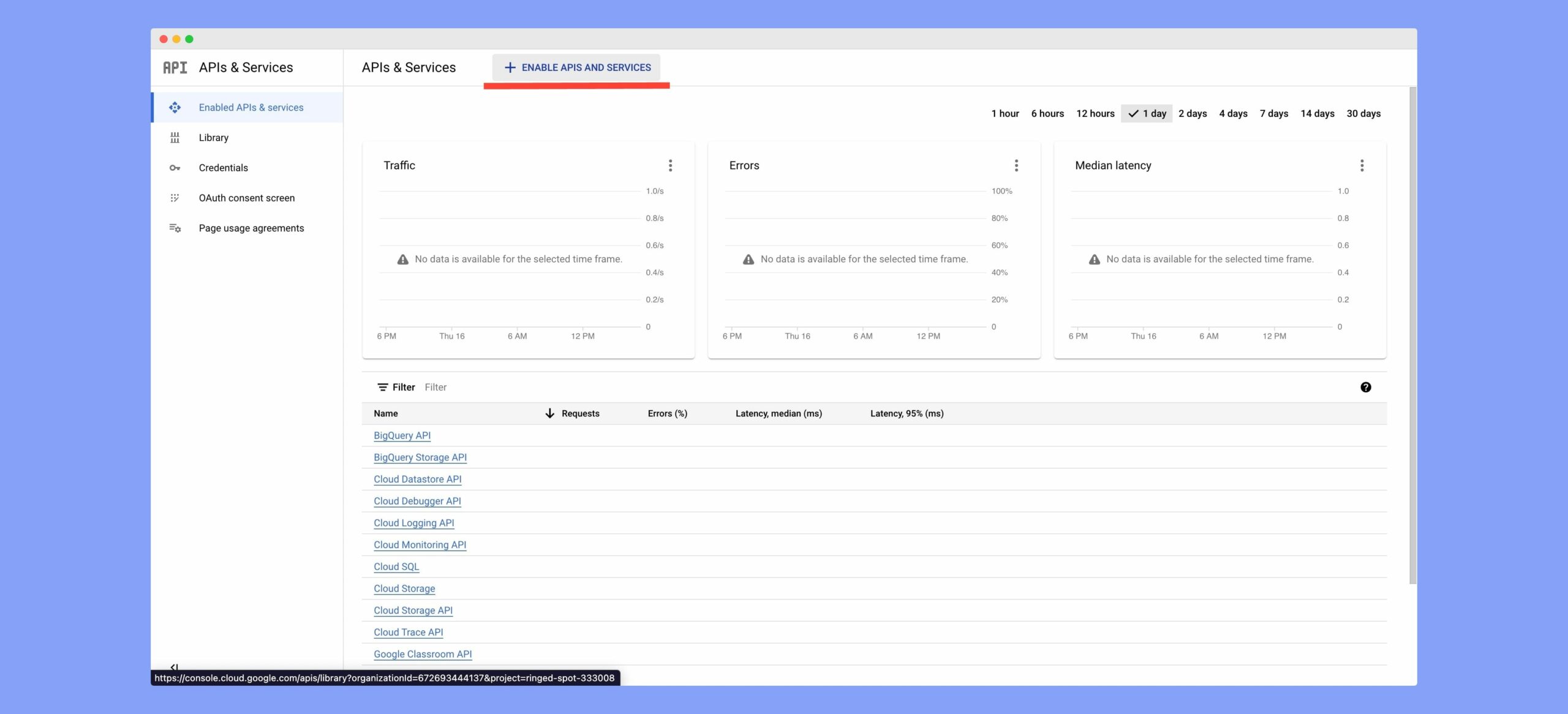
Paso 4 : Busque Google Calendar en el cuadro de búsqueda.
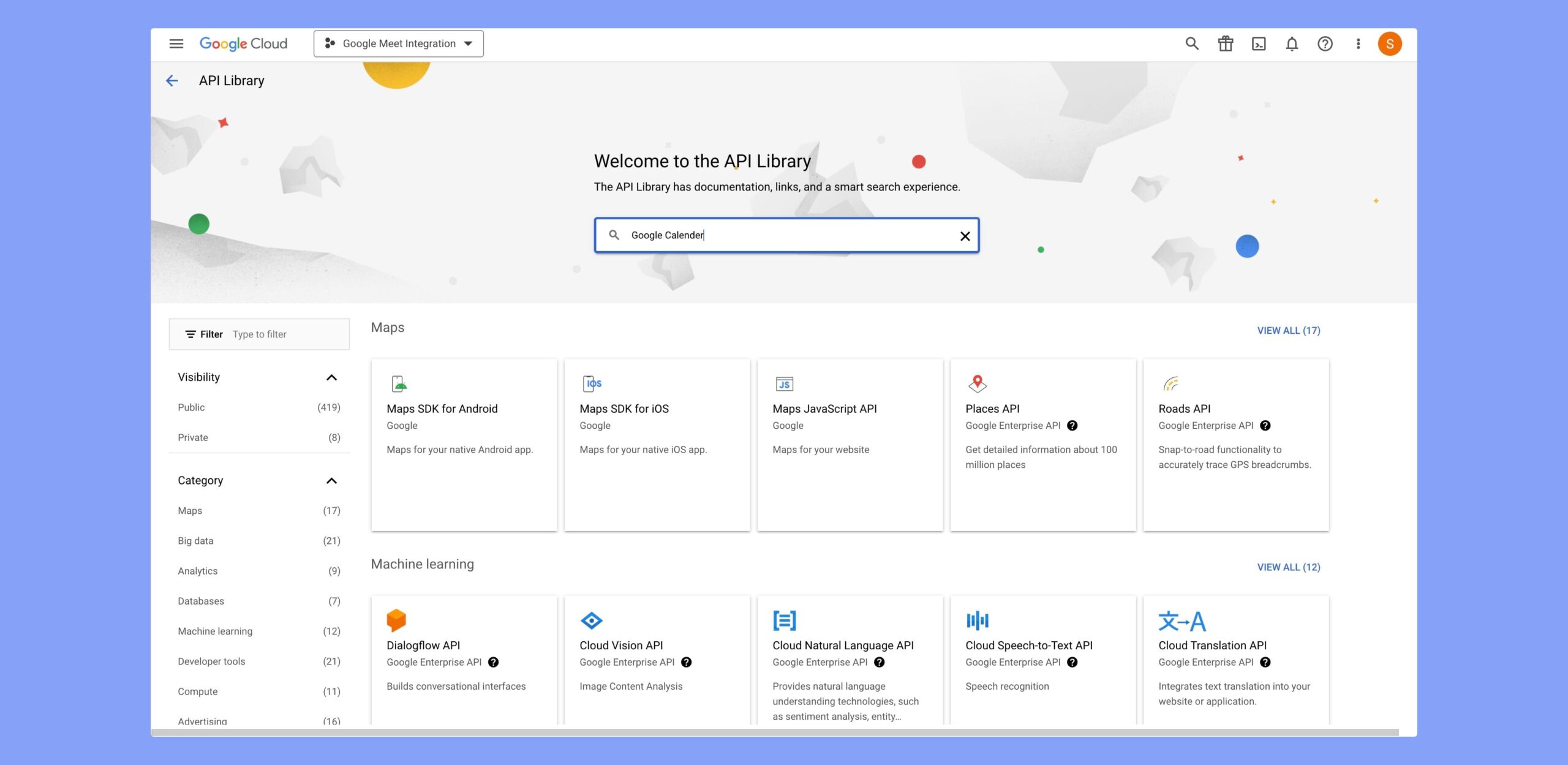
Paso 5: haga clic en Habilitar para activar la API de Google Calendar para este proyecto.
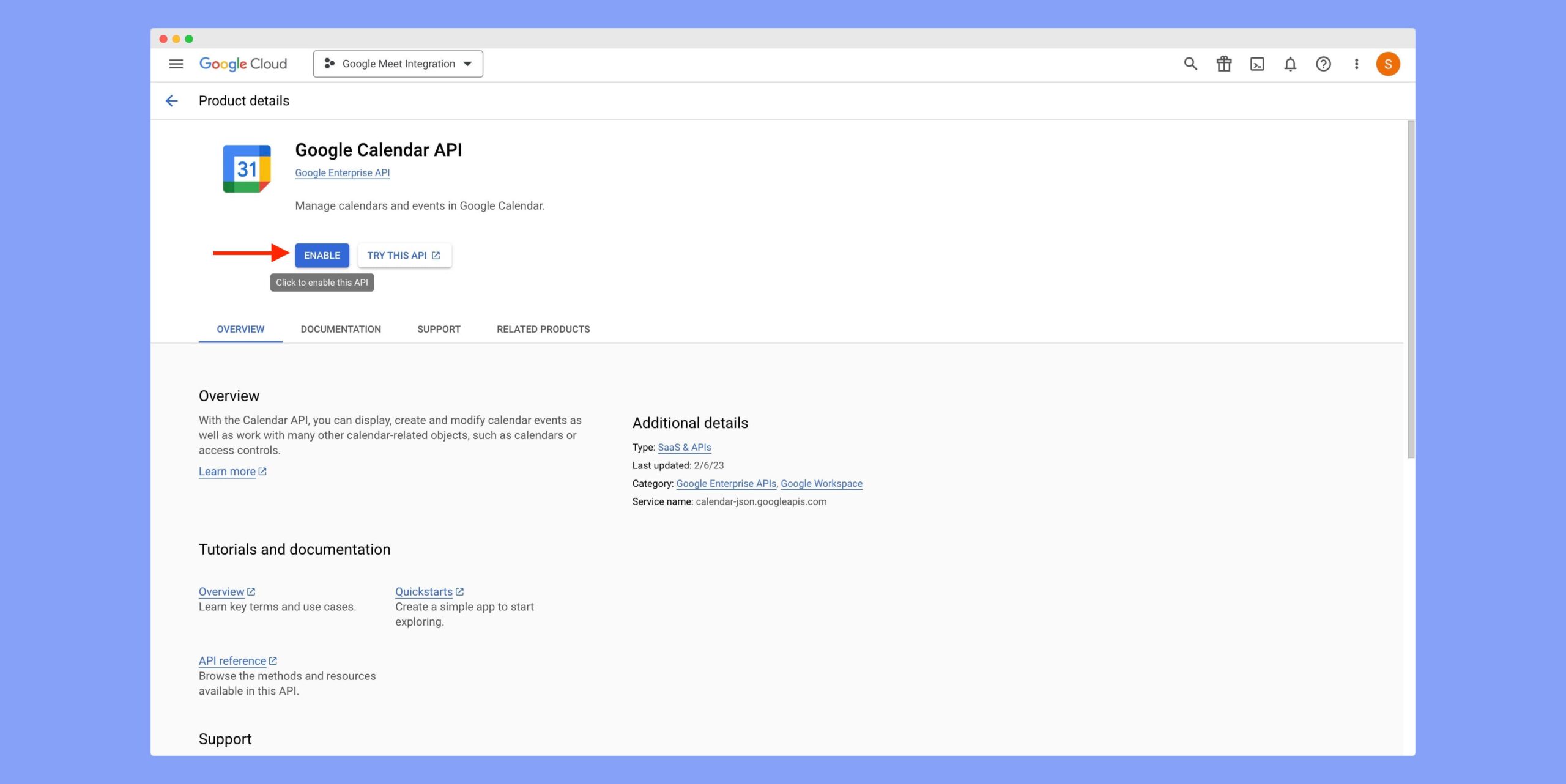
Paso 6 : Luego, desde el panel de API de Google Calendar, haga clic en Crear credenciales .
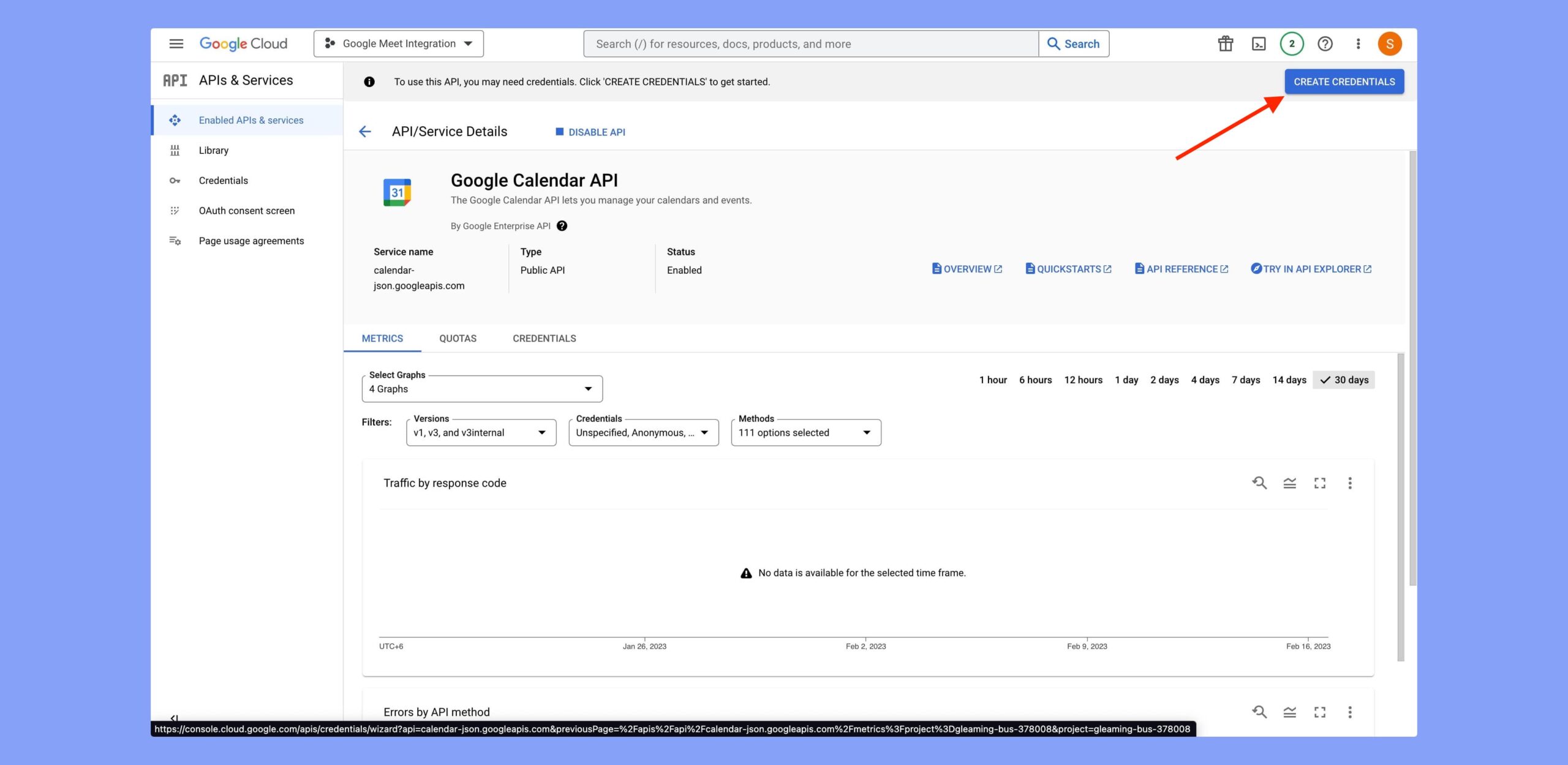
Paso 7 : Desde el tipo de datos, seleccione Datos de usuario y luego haga clic en Siguiente .
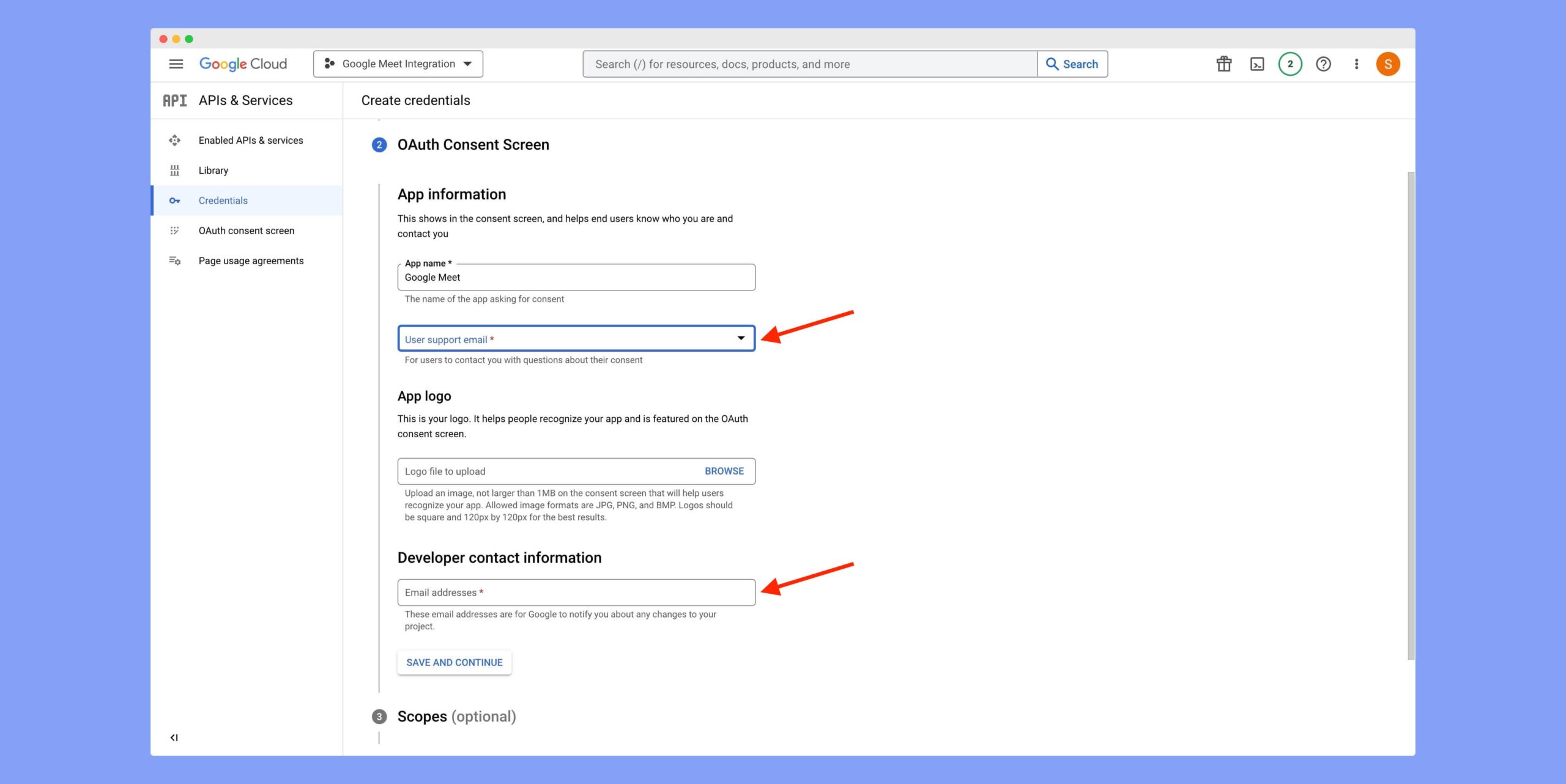
Paso 8: En la sección Pantalla de consentimiento de OAuth, nombre su aplicación y agregue su correo electrónico de soporte de usuario y su correo electrónico de contacto de desarrollador .
Paso 9: Después, puede seleccionar el ID de cliente de OAuth. Seleccione «Aplicación web» como tipo de aplicación. A continuación, debe configurar una URI de redirección autorizada .
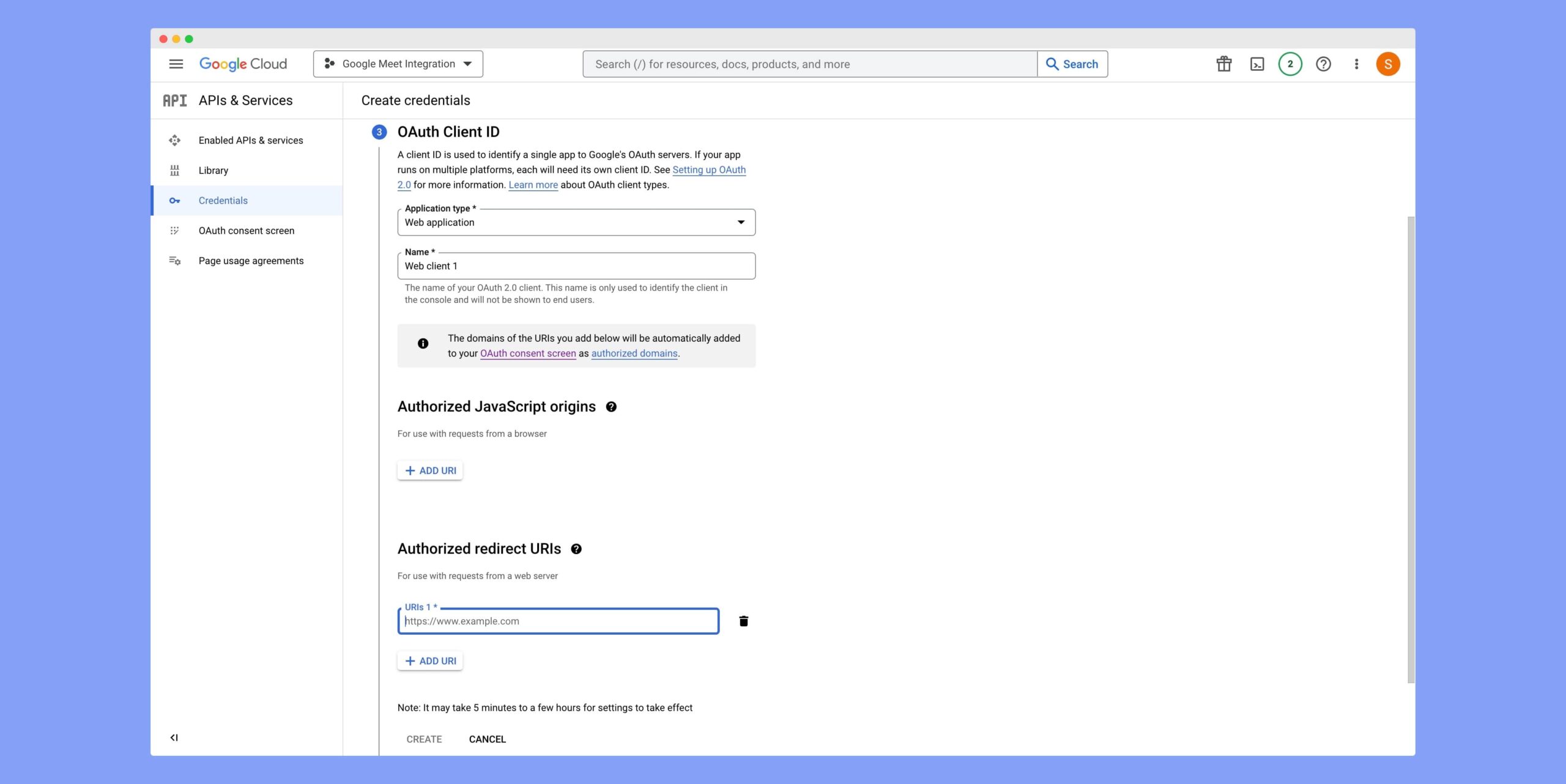
Para obtener la URI de redirección autorizada, regrese al backend de administración de WordPress.
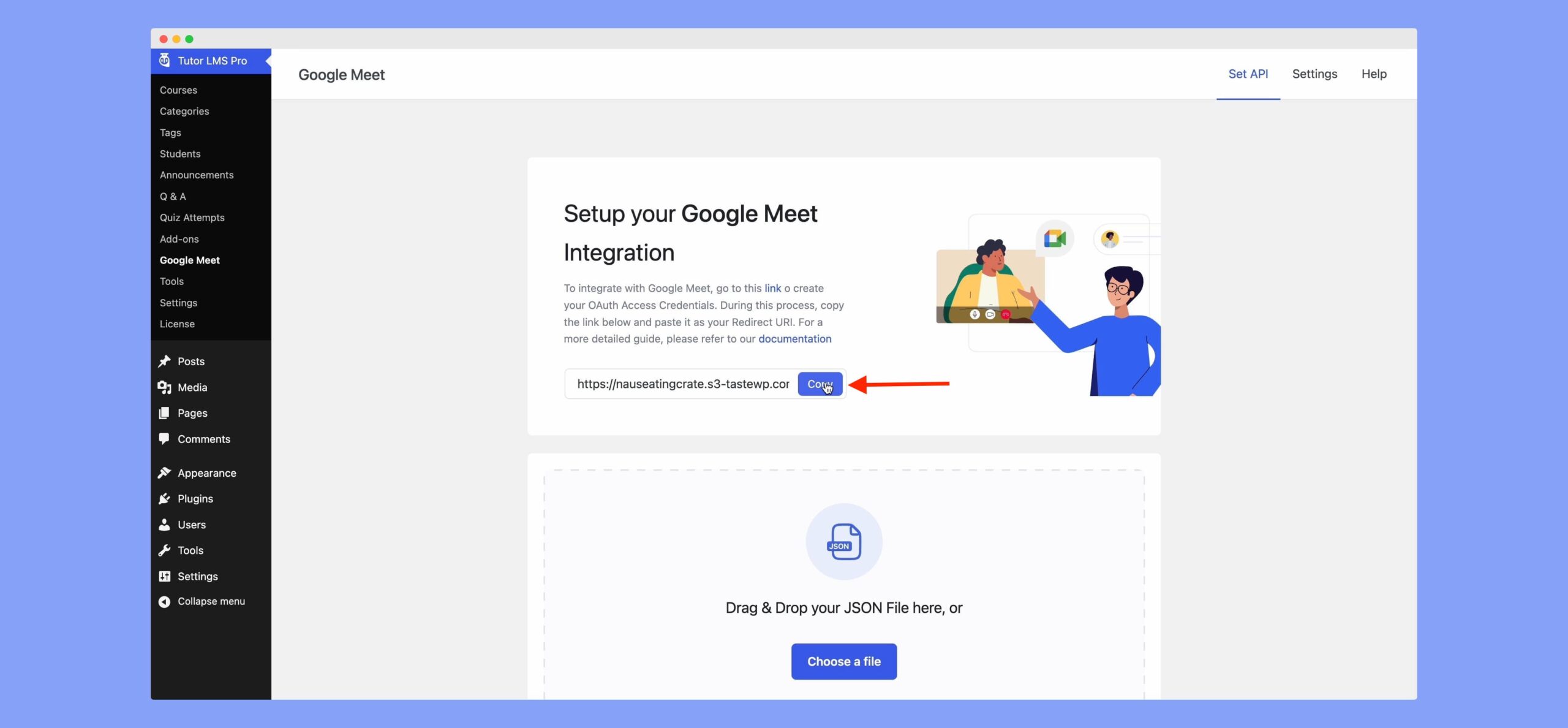
Paso 10: Encontrarás un enlace para copiar en Tutor LMS > Google Meet > pestaña «Configurar API». Copia ese enlace y regresa a la consola para desarrolladores de Google.
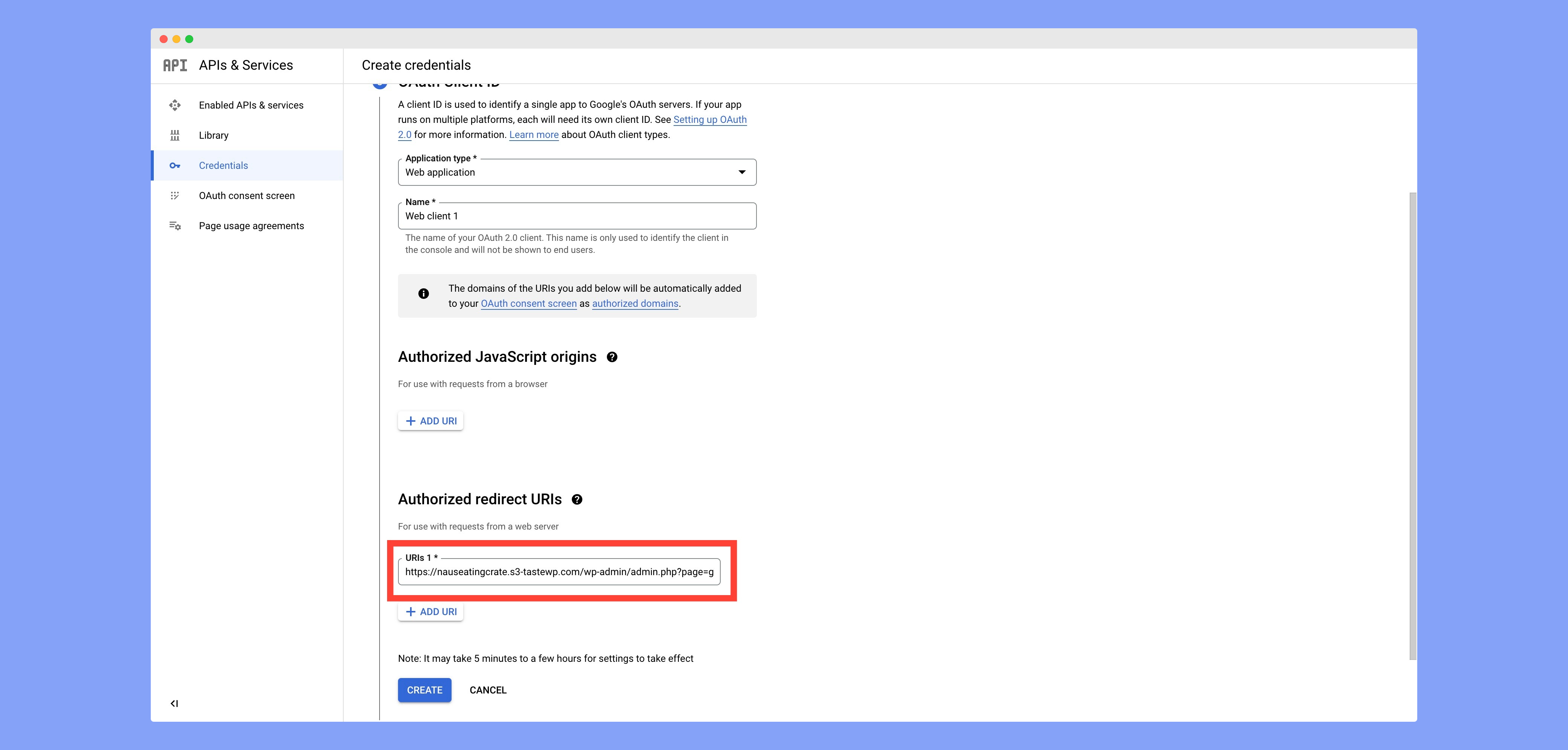
Paso 11: Pegue el enlace en la sección «URI de redireccionamiento autorizado» . Esta es la URI de redireccionamiento que necesita la API de Google Calendar. Haga clic en «Guardar» y habrá completado la tarea.
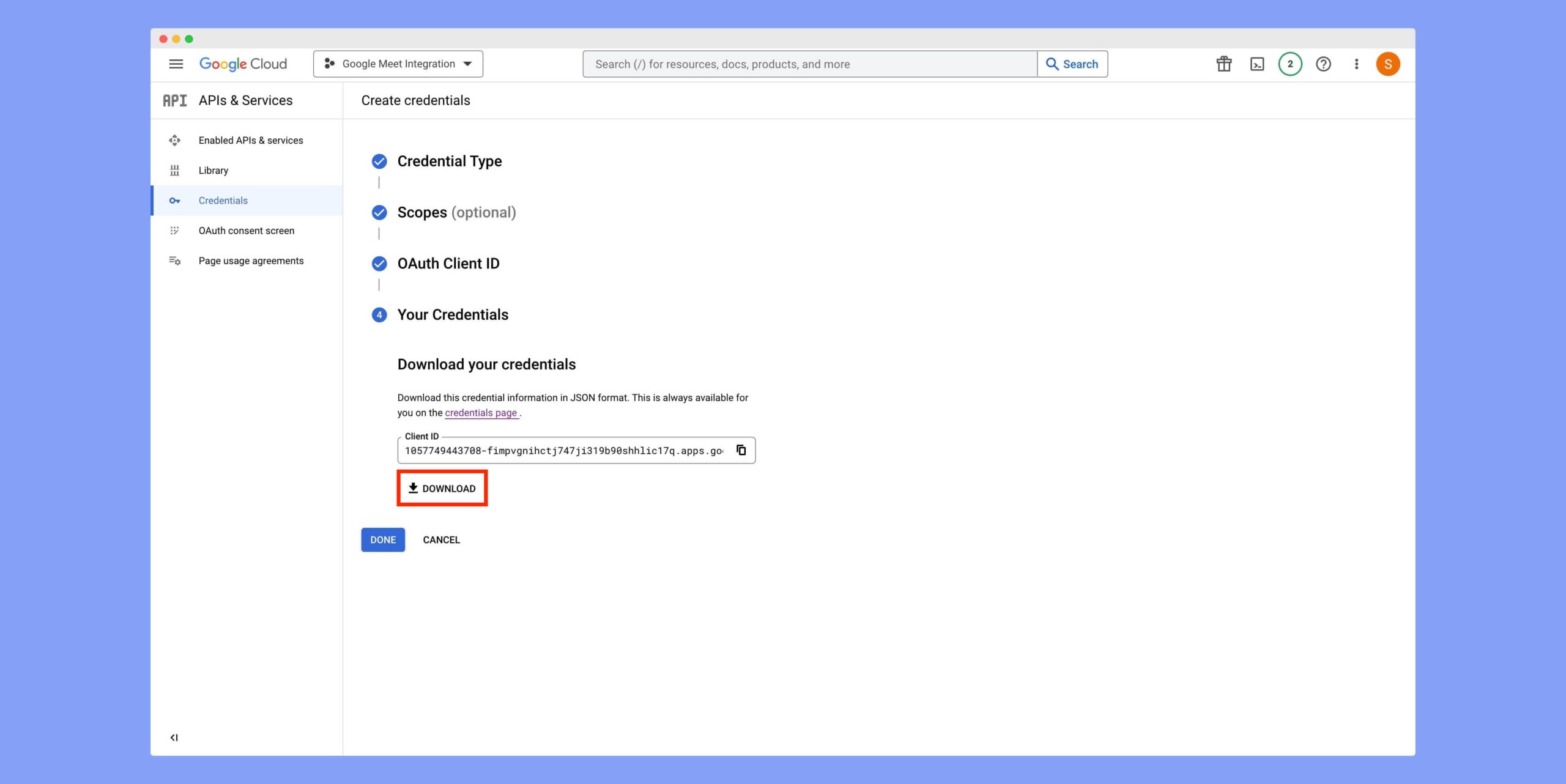
Paso 12 : Después de crear las credenciales, puede descargar el archivo JSON desde el panel de credenciales. Simplemente haga clic en el icono de descarga para continuar.
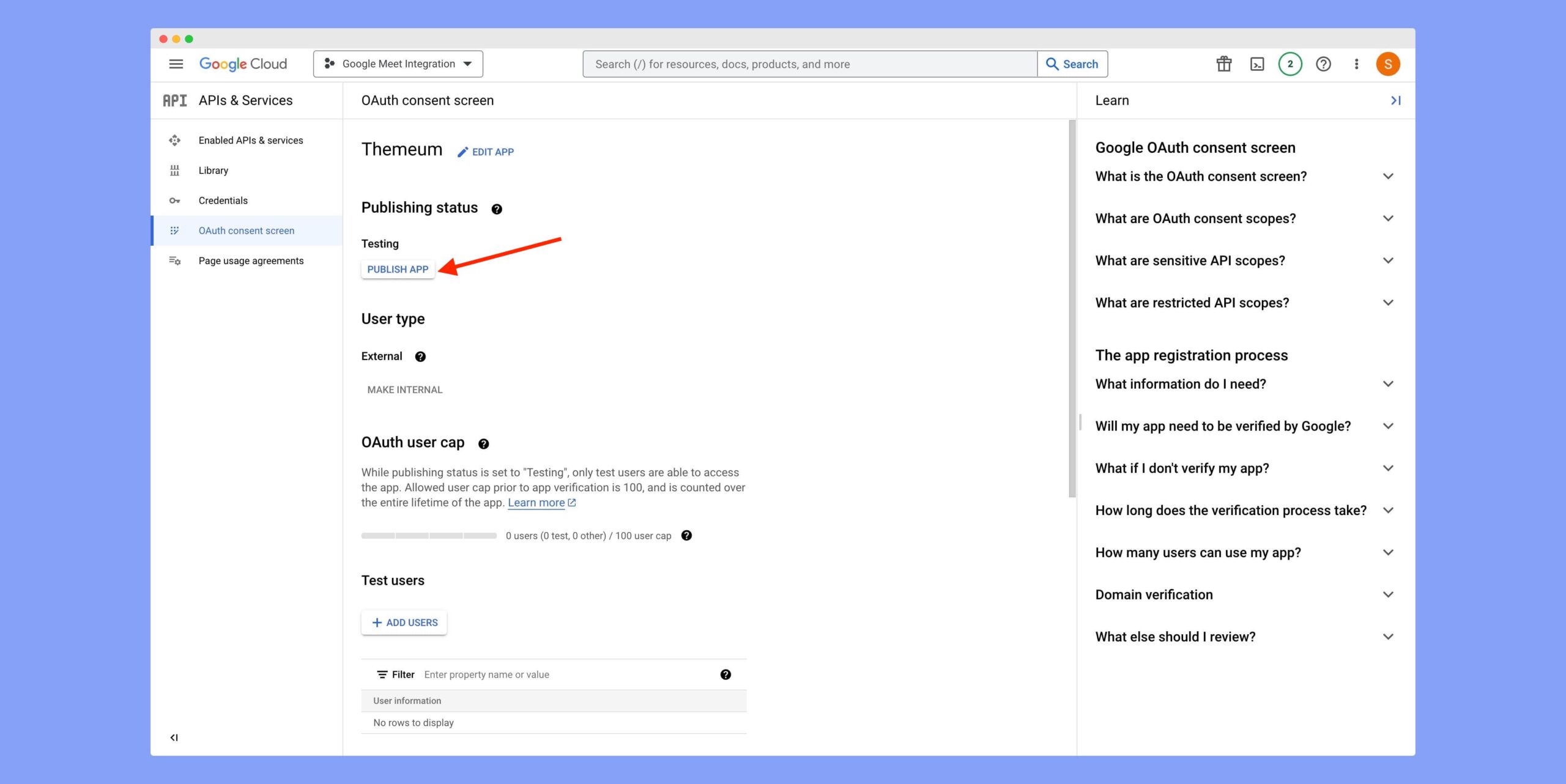
Paso 13 : Por último, haz clic en la pestaña de consentimiento de OAuth y luego en «Publicar aplicación». Esto te permitirá autorizar a Tutor LMS y a Google para usar esta integración. Este paso es muy importante; si no lo haces, podrías recibir un error, así que asegúrate de realizarlo.
Conectarse a Google Meet #
Una vez que tengas acceso a tu archivo JSON, puedes conectar Tutor LMS a Google Meet en solo unos pasos. Desde el backend de tu sitio de WordPress, ve a Tutor LMS > Google Meet .
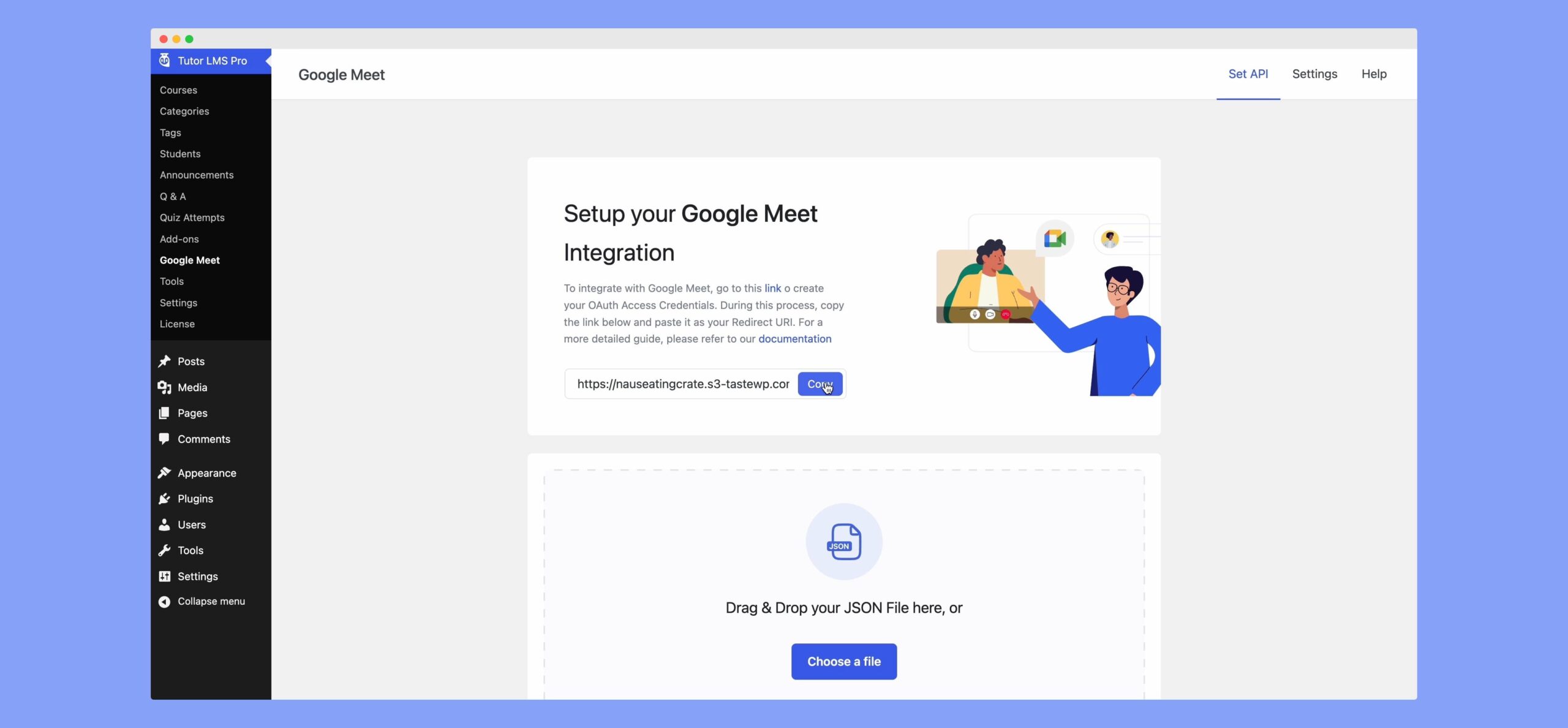
Haz clic en «Elegir un archivo» para cargar tu archivo JSON. Una vez cargado, se autenticará tu sitio web con las credenciales de la API. Una vez cargado el archivo, verás la pantalla que se muestra a continuación. Desde aquí, haz clic en » Ir a la pantalla de consentimiento de Google» .
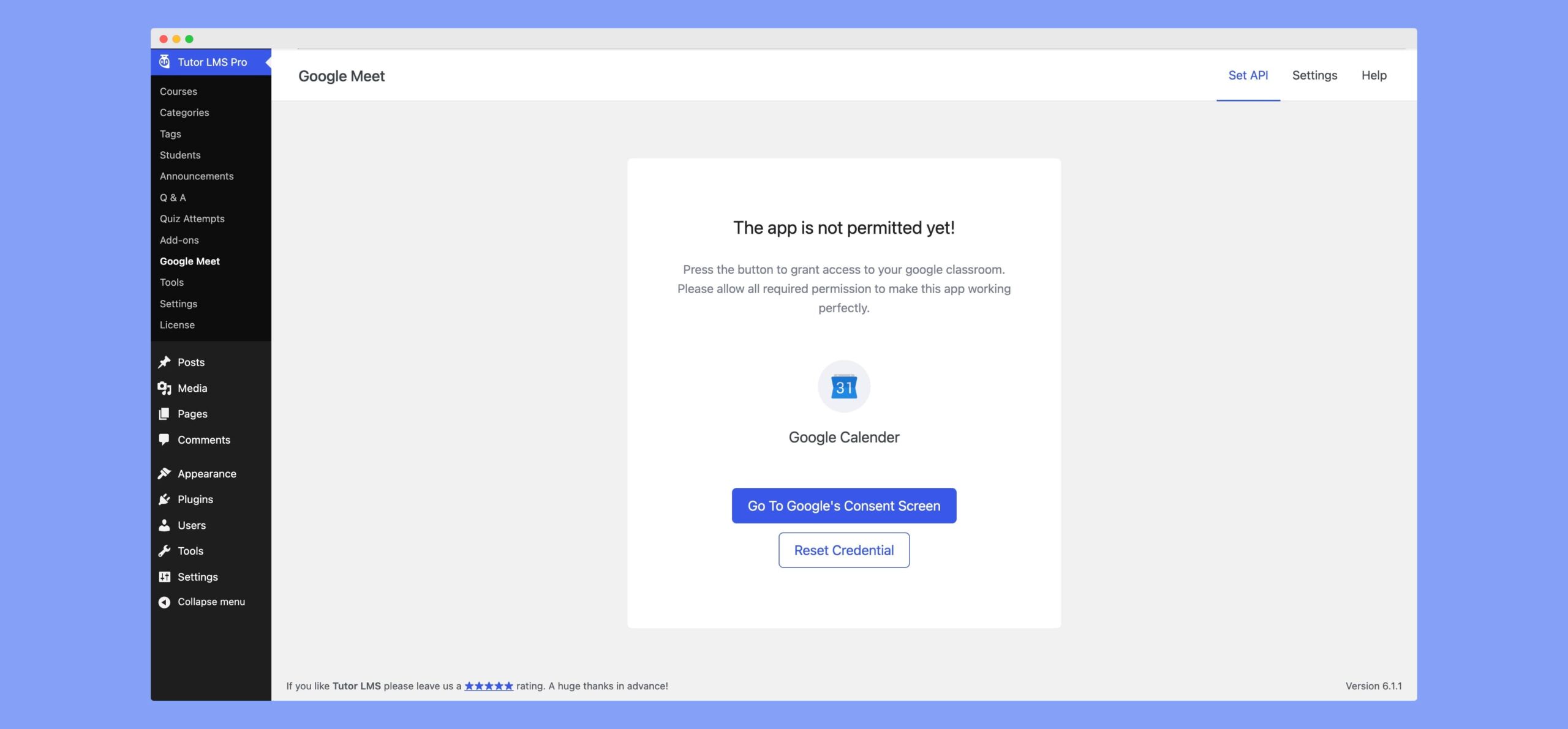
Establezca la dirección de correo electrónico que desea agregar y permita todos los permisos que desee para configurar Tutor LMS con Google Meet.
¡Listo! Has terminado con la configuración de la integración.
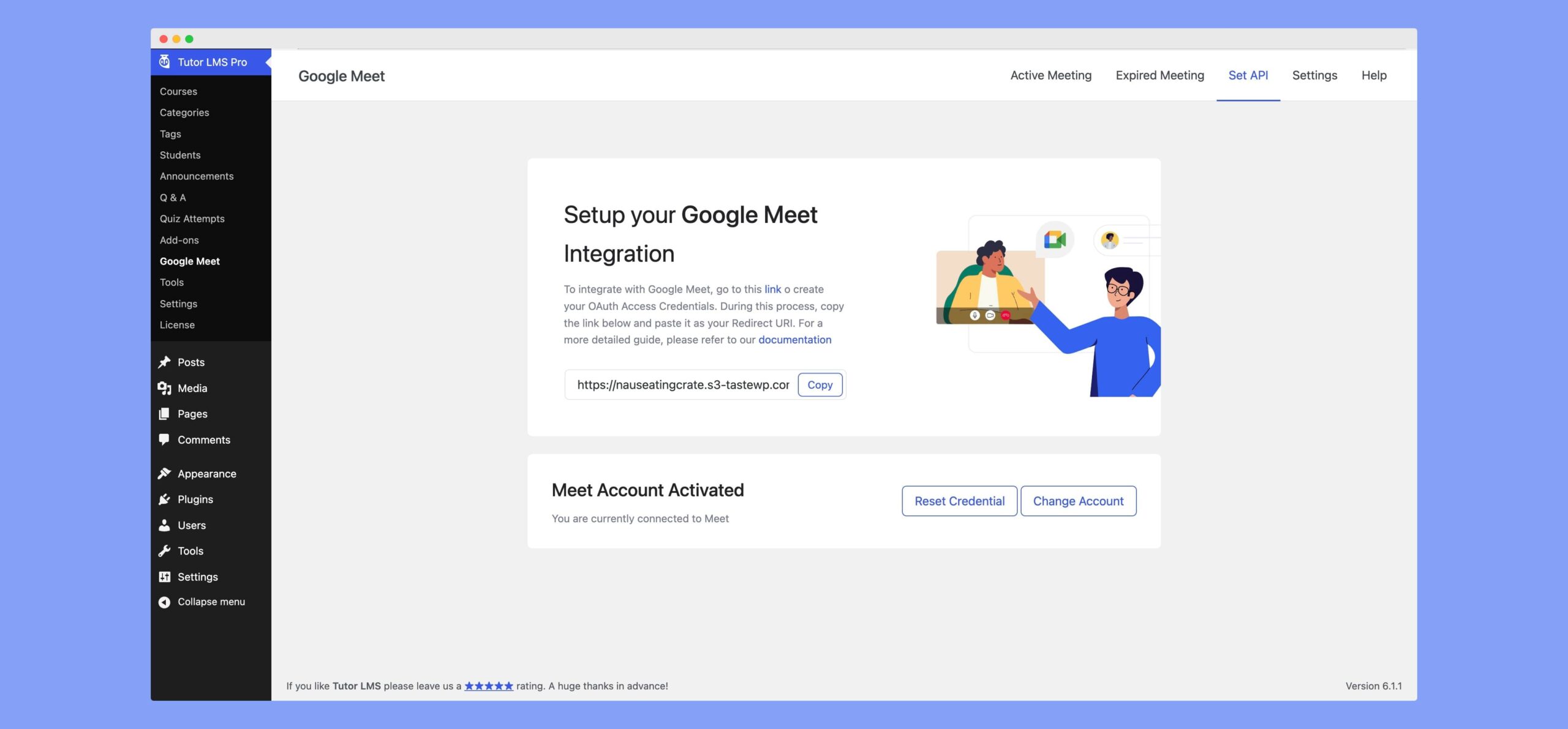
Si desea cambiar algo y utilizar un archivo JSON diferente, haga clic en Restablecer credenciales .
Crear una reunión #
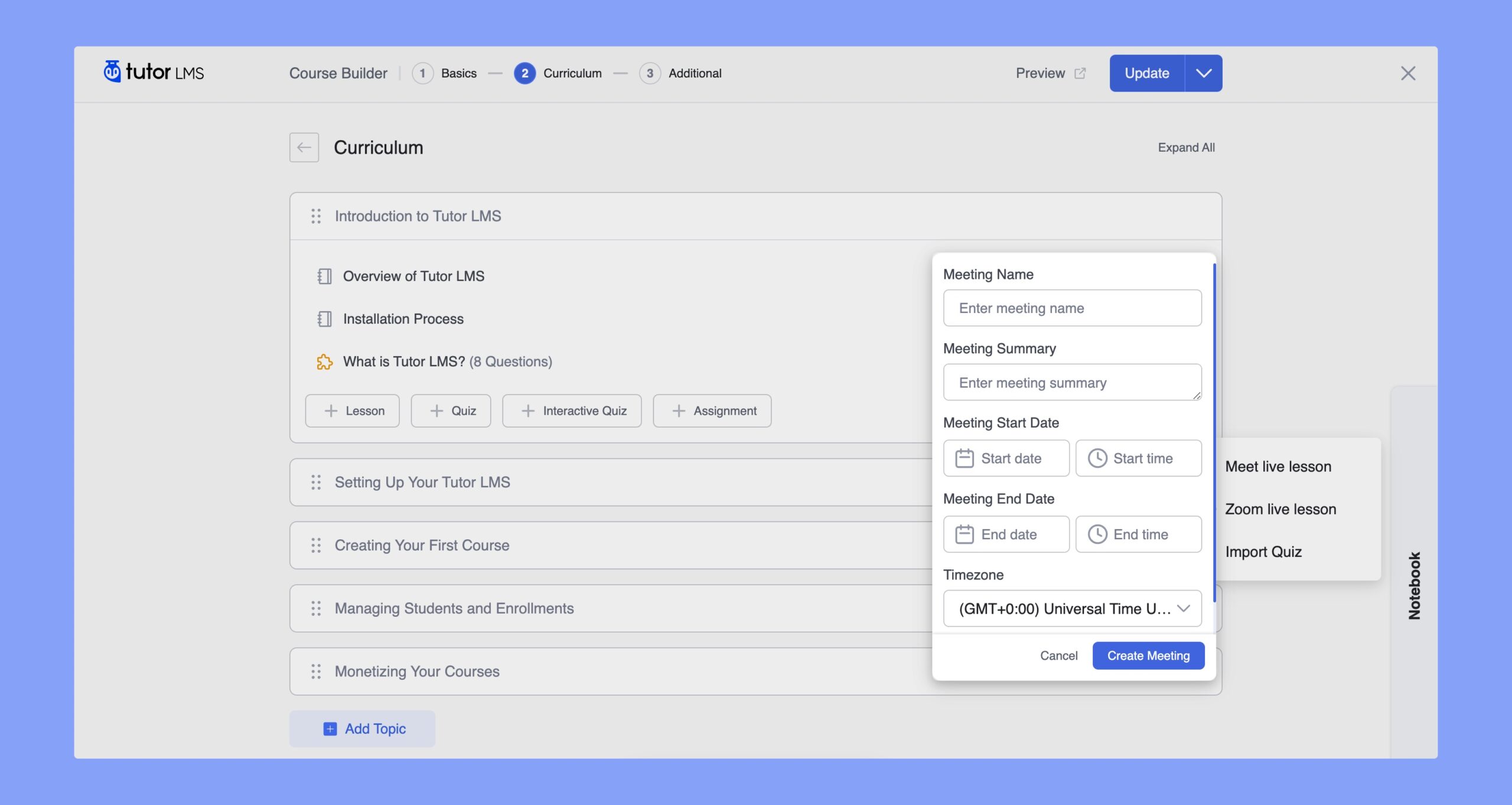
Hay dos maneras de crear una reunión. Puedes crear una reunión para una lección en los temas de un curso en el creador de cursos de Tutor LMS. También puedes encontrar una nueva sección de Google Meet en el creador de cursos de Tutor LMS.
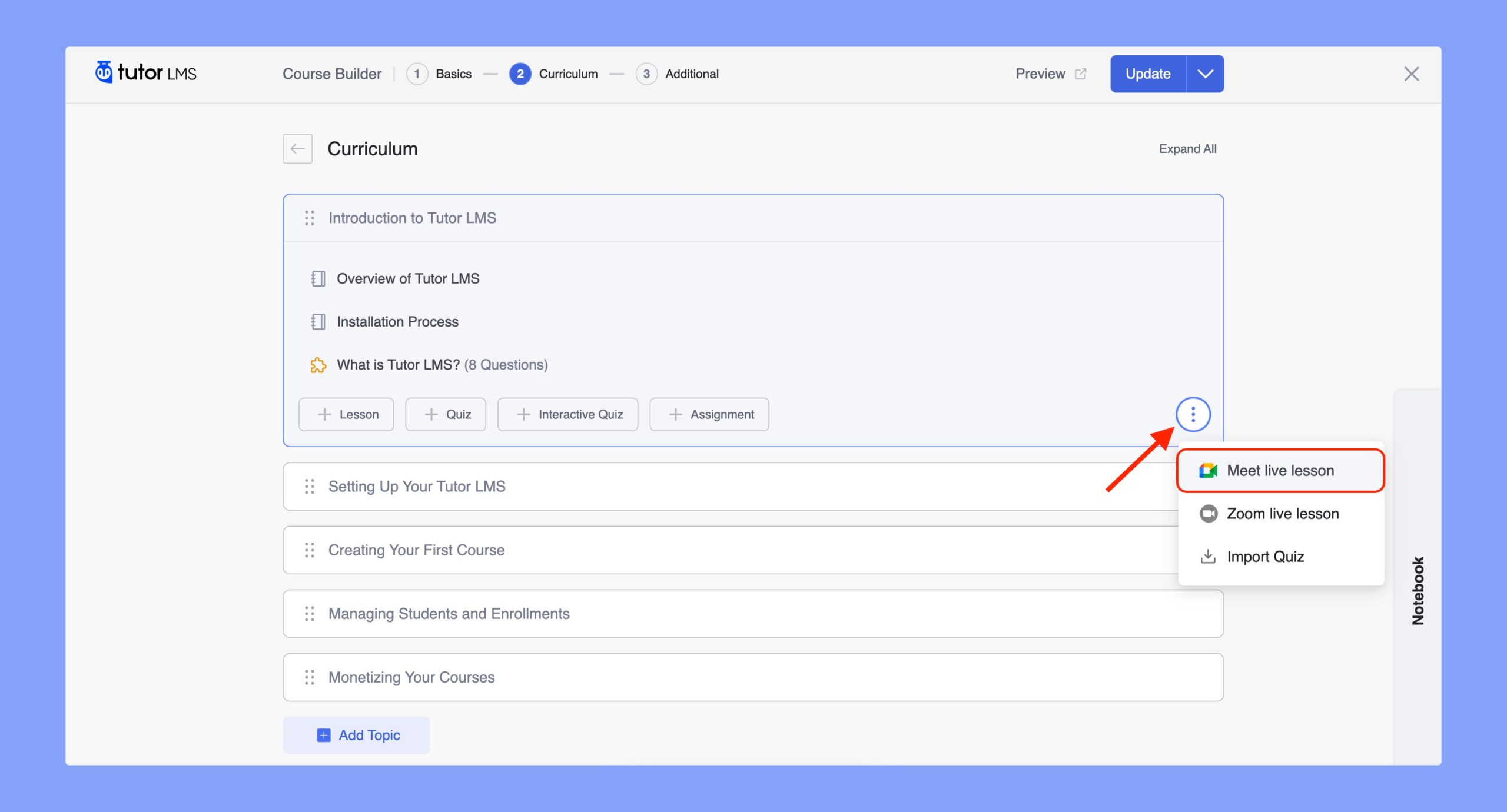
Al hacer clic en Crear una reunión de Google, aparecerá una ventana emergente donde podrá configurar los detalles de su reunión.
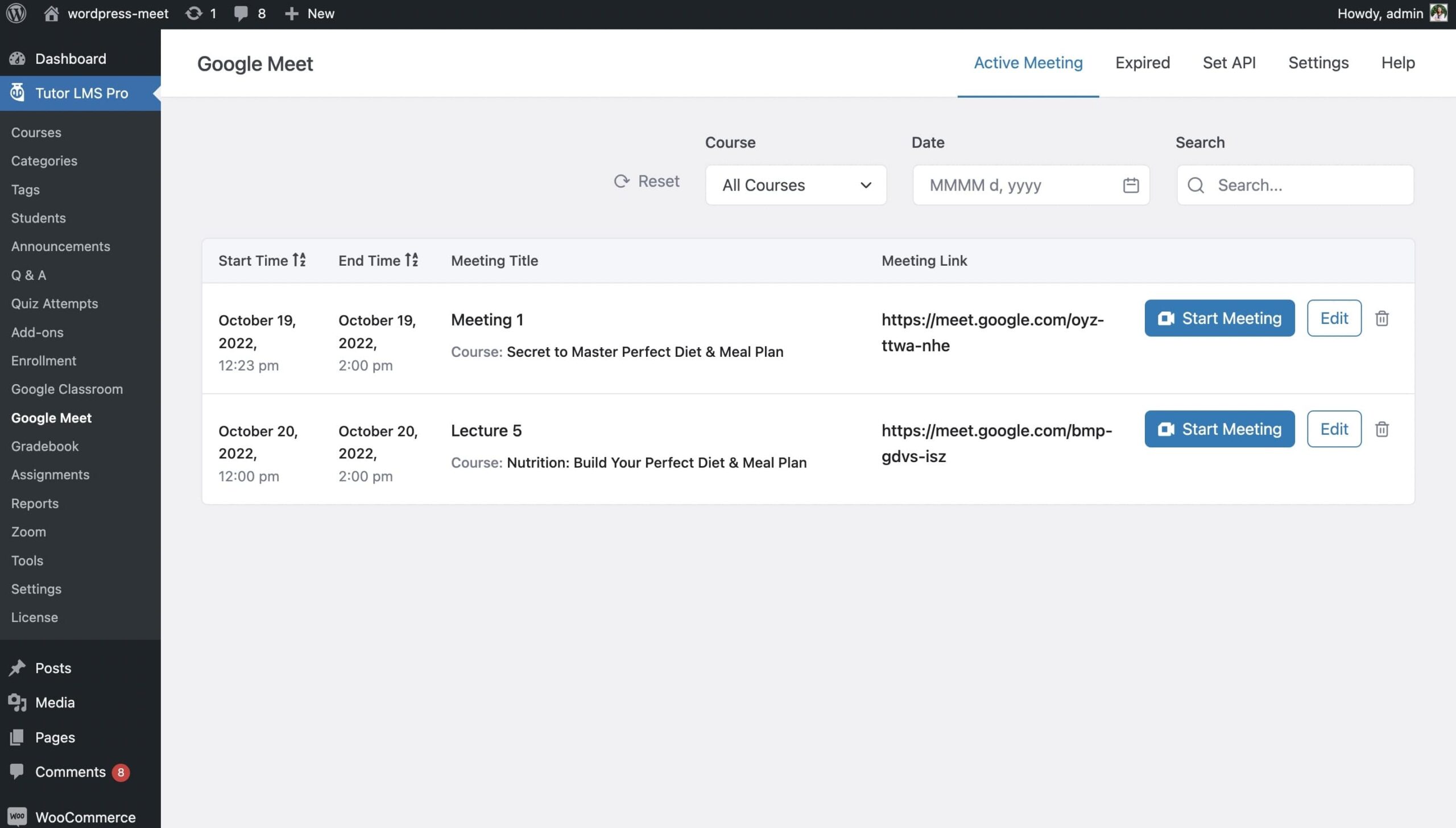
Puedes encontrar una lista de todas las reuniones activas que has configurado en Tutor LMS > Google Meet > Reuniones activas . También puedes editar las reuniones desde esta página.
Configuración específica de integración de Google Meet #
Puede encontrar estas configuraciones en la pestaña Configuración de Google Meet.
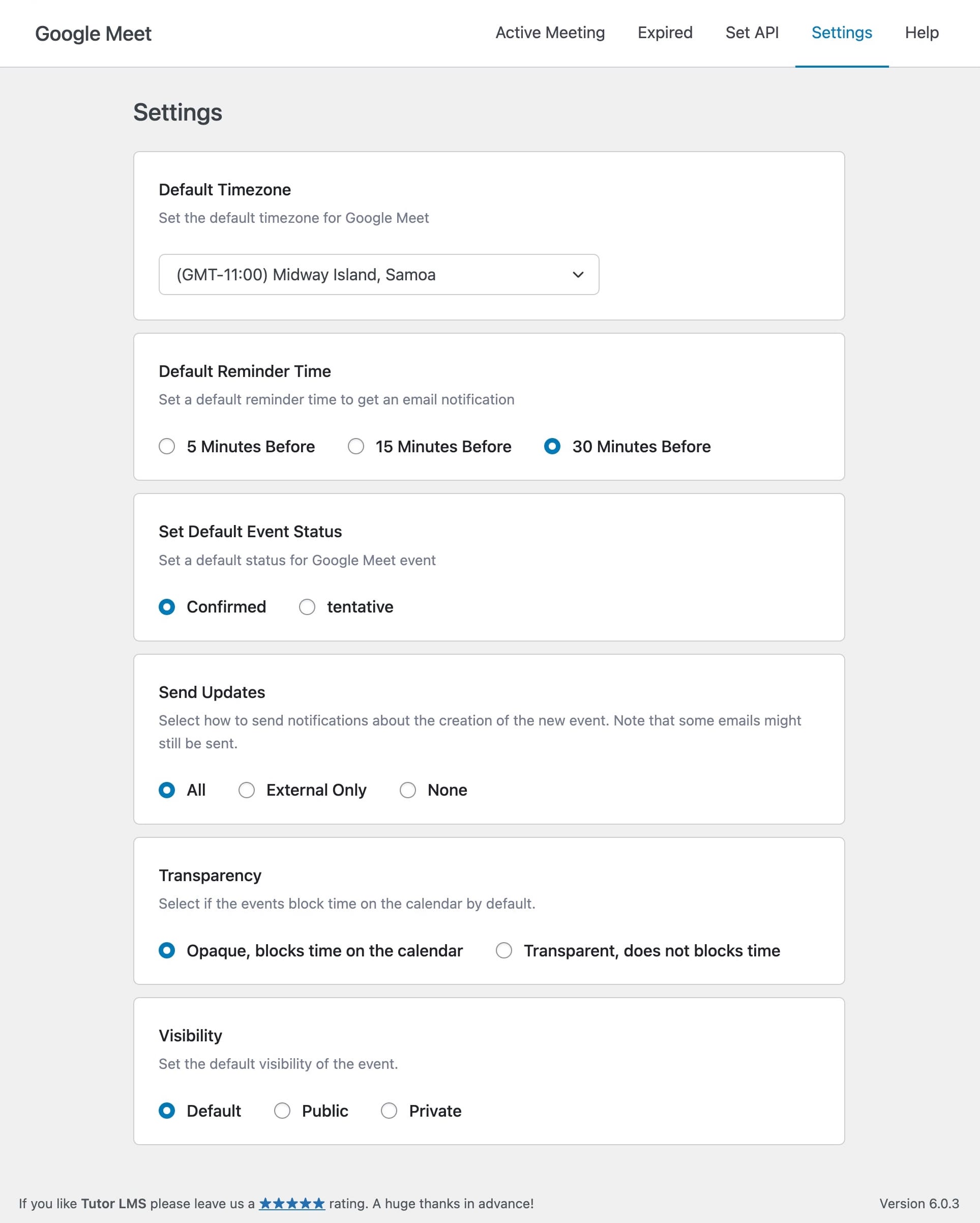
Zona horaria predeterminada: Establezca la zona horaria predeterminada para sus reuniones. Puede cambiarla para cada reunión al configurar una nueva.
Hora de recordatorio predeterminada : establezca una hora de recordatorio predeterminada para que los participantes reciban una notificación por correo electrónico
Establecer el estado de evento predeterminado : establece un estado predeterminado para el evento de Google Meet.
Enviar actualizaciones : Seleccione cómo enviar notificaciones sobre la creación del nuevo evento. Tenga en cuenta que es posible que se sigan enviando algunos correos electrónicos.
Transparencia : seleccione si los eventos bloquean el tiempo en el calendario de forma predeterminada.
Visibilidad : establece la visibilidad predeterminada del evento.
Restablecer credenciales para Google Meet #
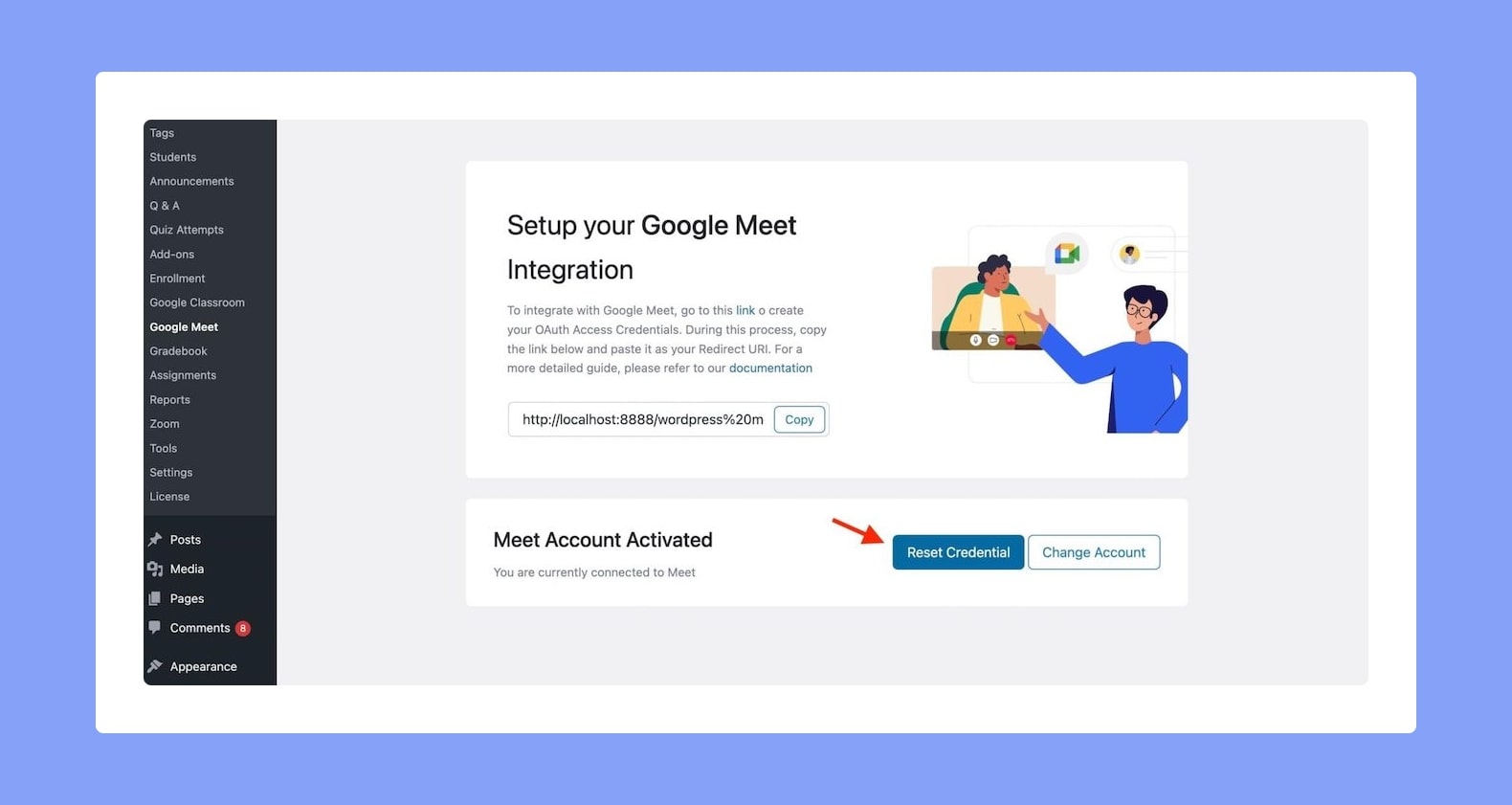
Si surge la necesidad, también puede invalidar sus credenciales actuales de Google Meet utilizando el botón Restablecer credenciales .
Para encontrar este botón, ve a Administración de WP > Google Meet > Configurar API . Tras hacer clic en Restablecer credencial, tu cuenta de Meet actual quedará invalidada.


