
La integración con Google Classroom te permite conectar el contenido de tu aula con Tutor LMS. Puedes importar anuncios sobre tareas, cuestionarios y recursos compartidos.
La mejor función es que puedes sincronizar a los estudiantes de Google Classroom con Tutor LMS. También contamos con una función para enviar invitaciones de Google Classroom a los estudiantes ya inscritos en Tutor LMS.
Configuración de credenciales de la aplicación #
Para conectarnos a Google Classroom, necesitamos crear credenciales de Google. Para ello, visita Google Developer Console .
Paso 1 : En la esquina superior izquierda, seleccione el proyecto que desea usar como credenciales. Si aún no ha creado un proyecto, siga las instrucciones. Si ya tiene uno, vaya al paso 3.
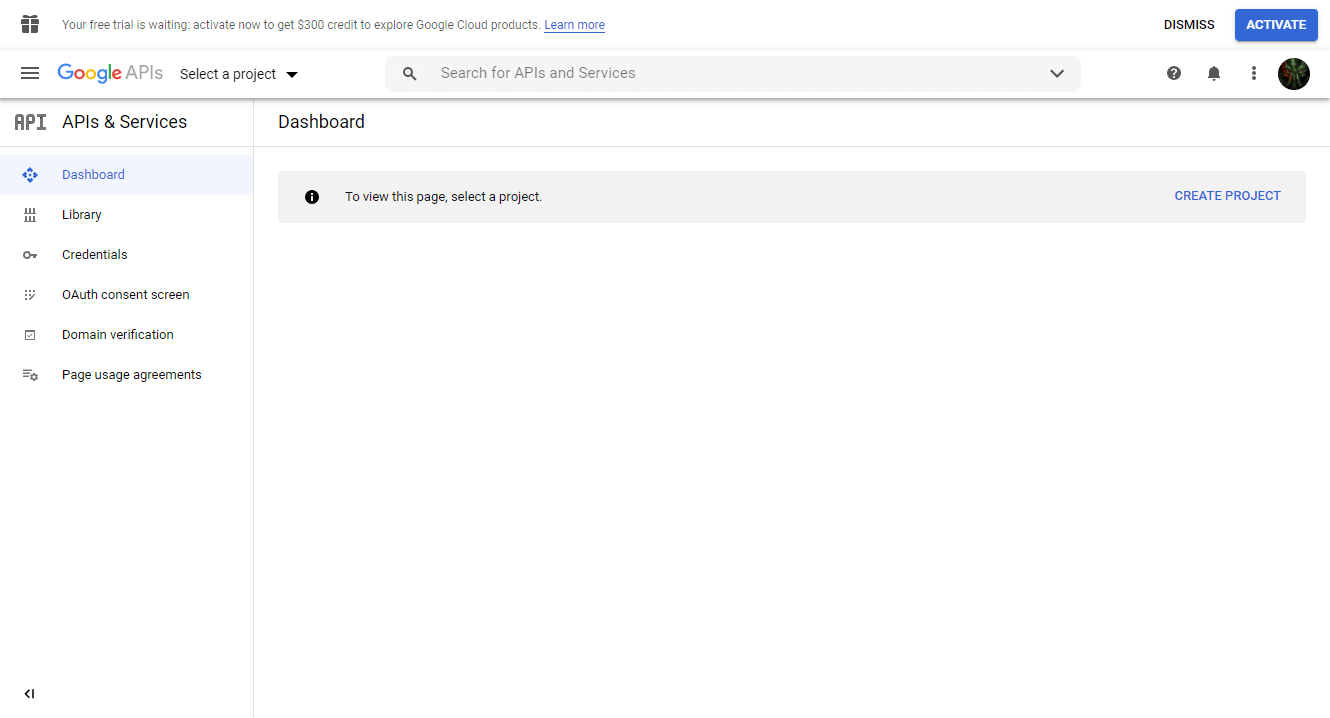
Paso 2 : Dale un nombre al proyecto y, si es necesario, selecciona una organización .
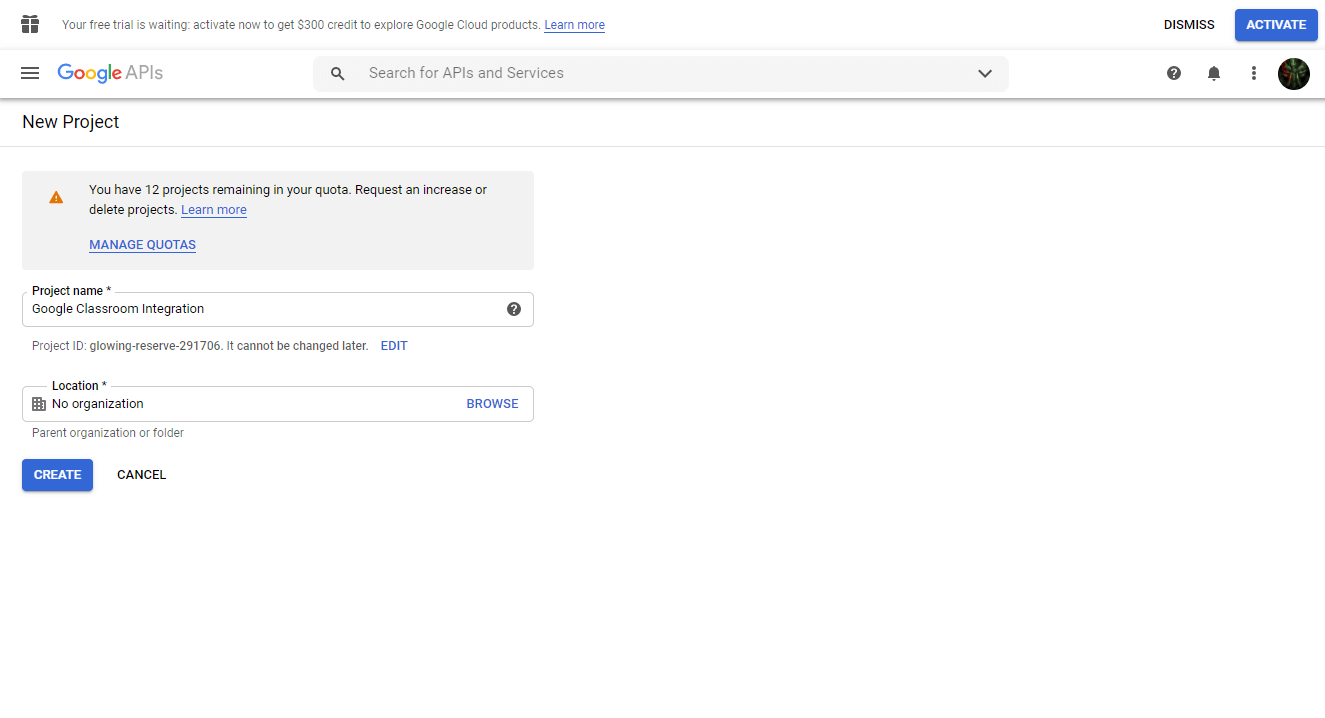
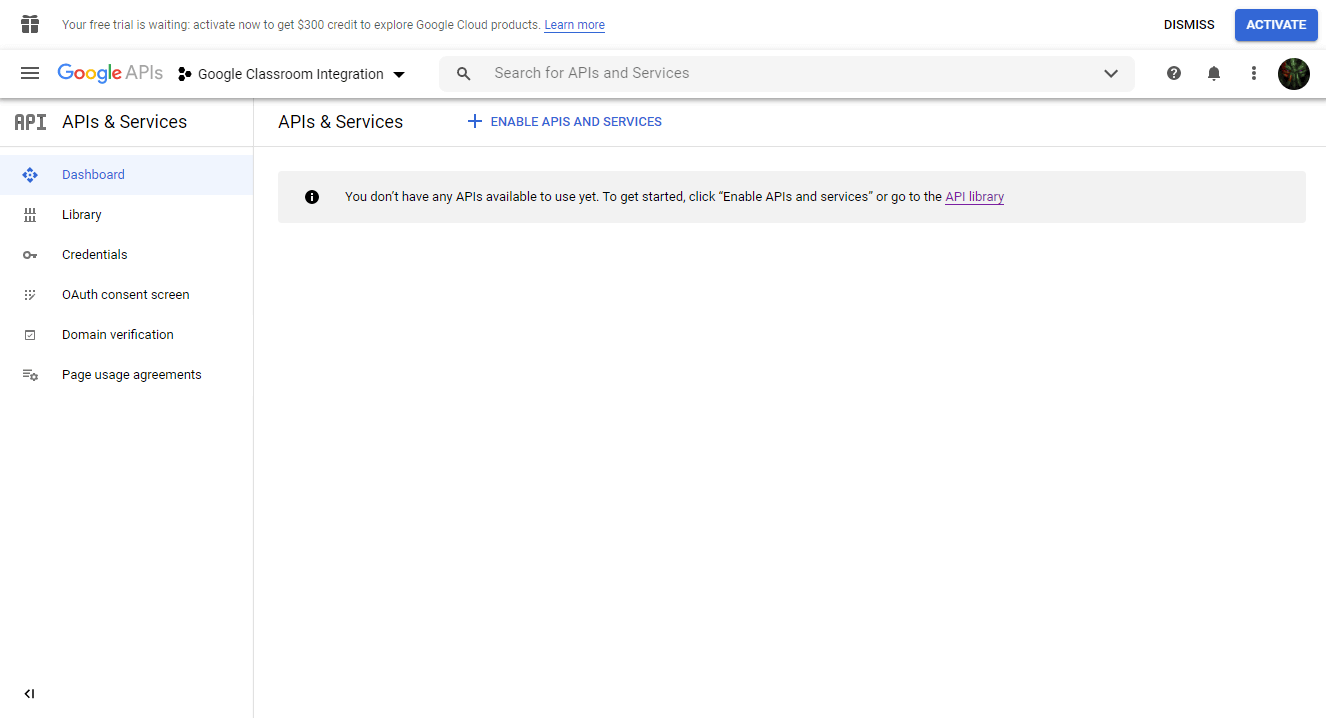
Paso 3 : Después de crearlo, se seleccionará como tu proyecto. En el Panel de Control, haz clic en «Habilitar API y Servicios» . Luego, en el campo de búsqueda que aparece, busca «API de Google Classroom».
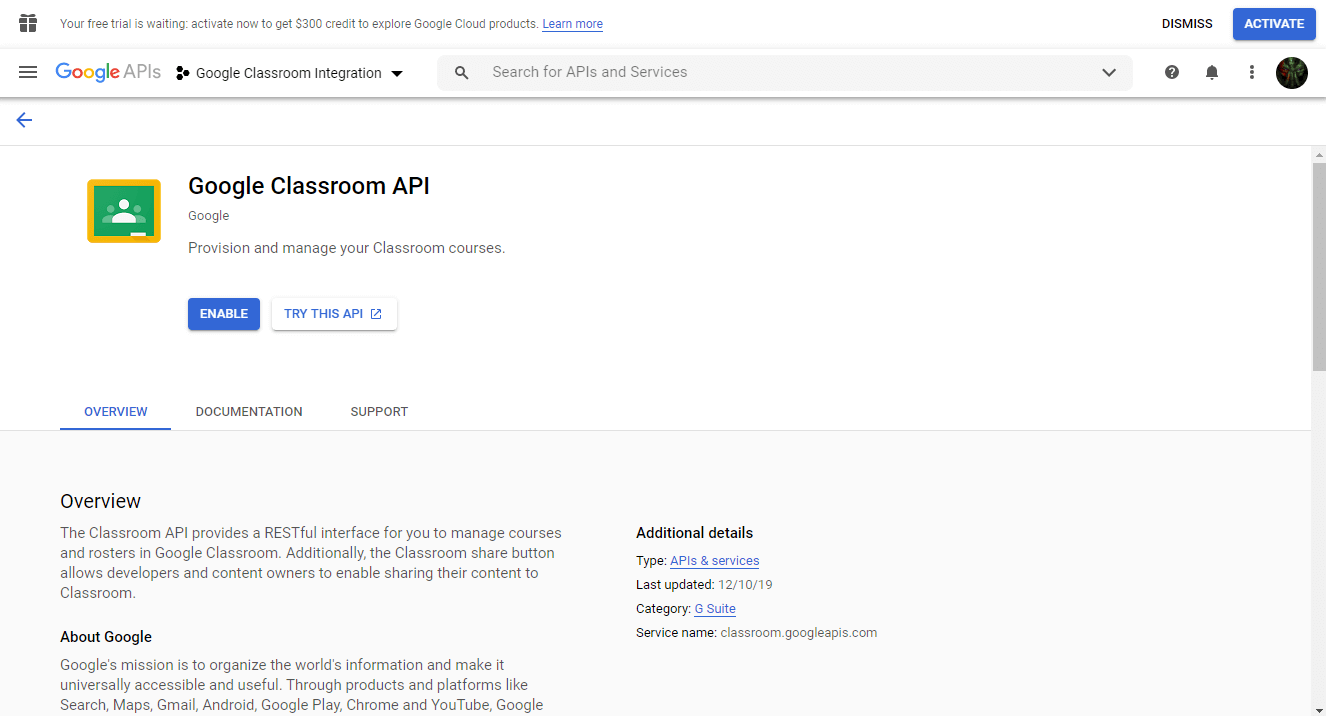
Paso 4 : Habilite la API de Google Classroom para este proyecto.
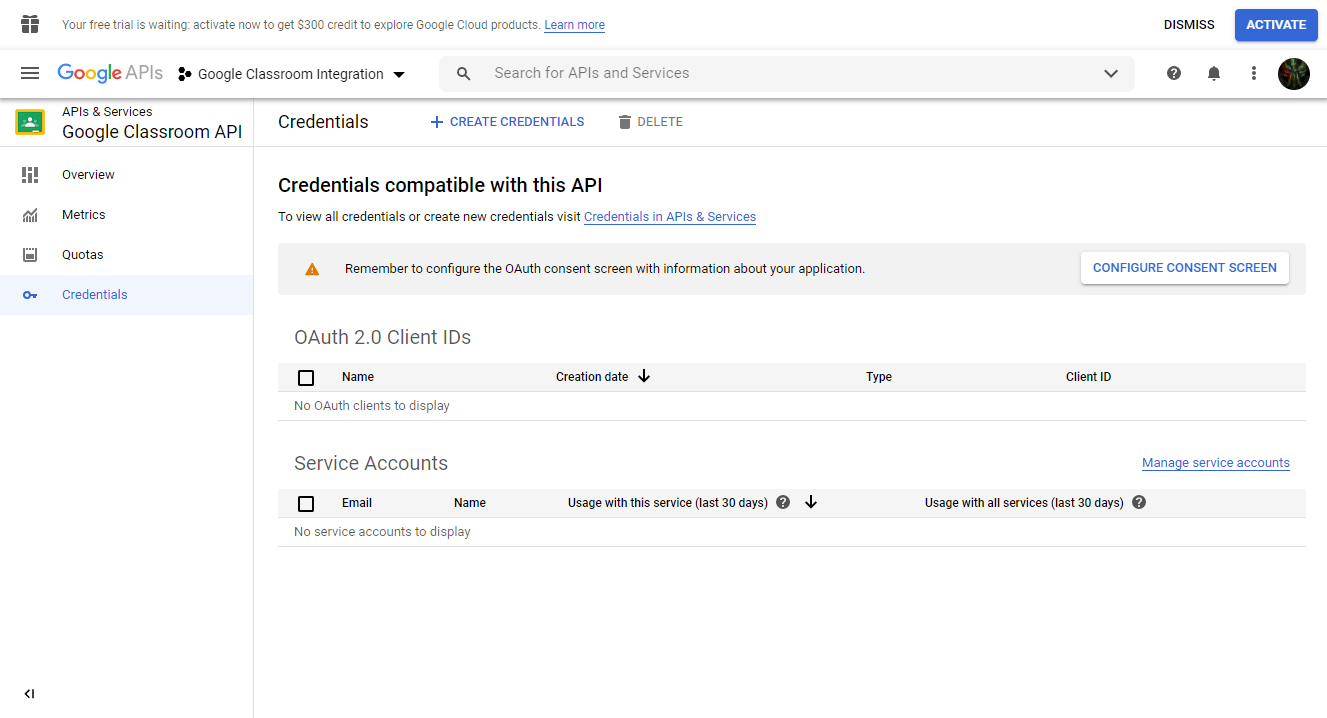
Paso 5 : Luego, desde el panel de API de Google Classroom, vaya a Credenciales y luego haga clic en “ Configurar pantalla de consentimiento ”.
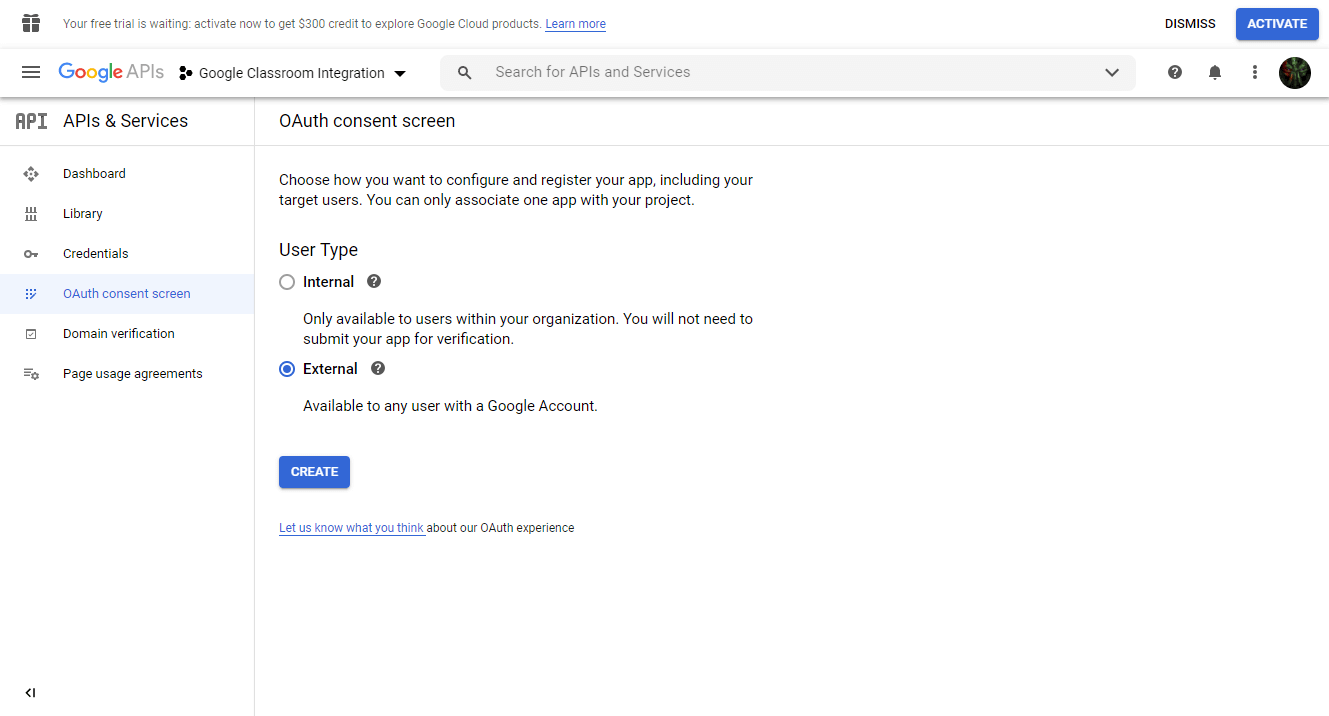
Paso 6 : Desde el tipo de usuario, seleccione Externo y luego haga clic en Crear para finalizar la pantalla de consentimiento.
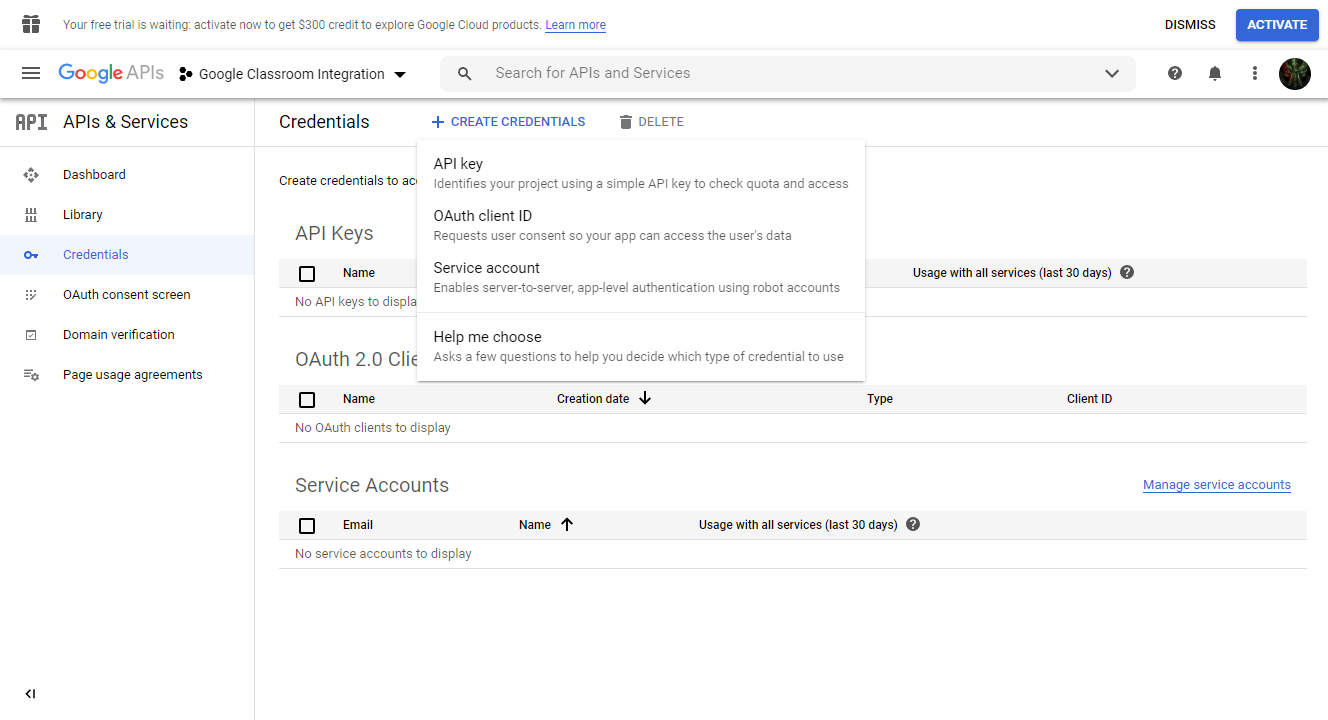
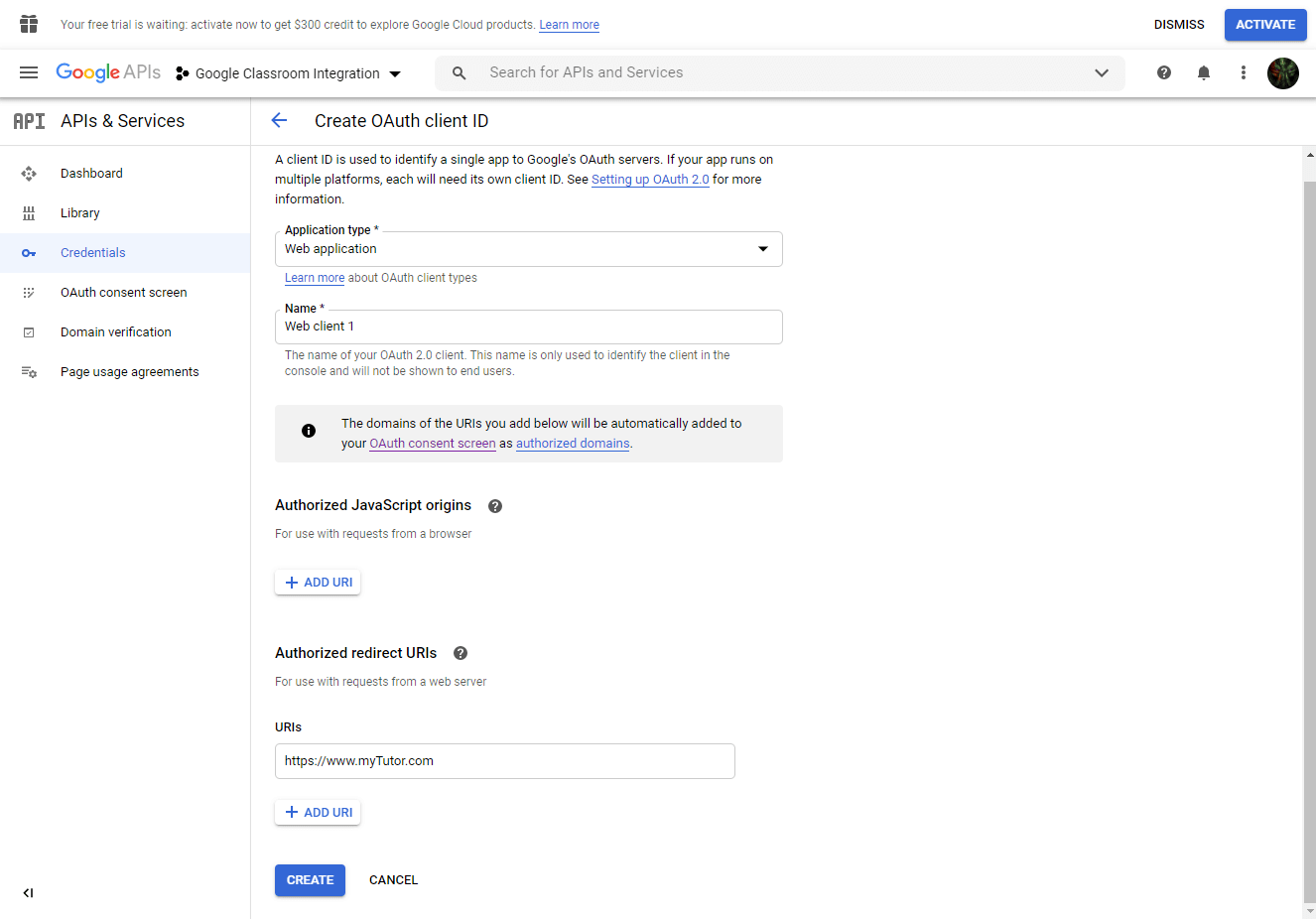
Paso 7 : De vuelta en la pestaña Credenciales, podemos crear nuestras credenciales para la aplicación. Seleccionaremos el tipo ID de cliente OAuth .
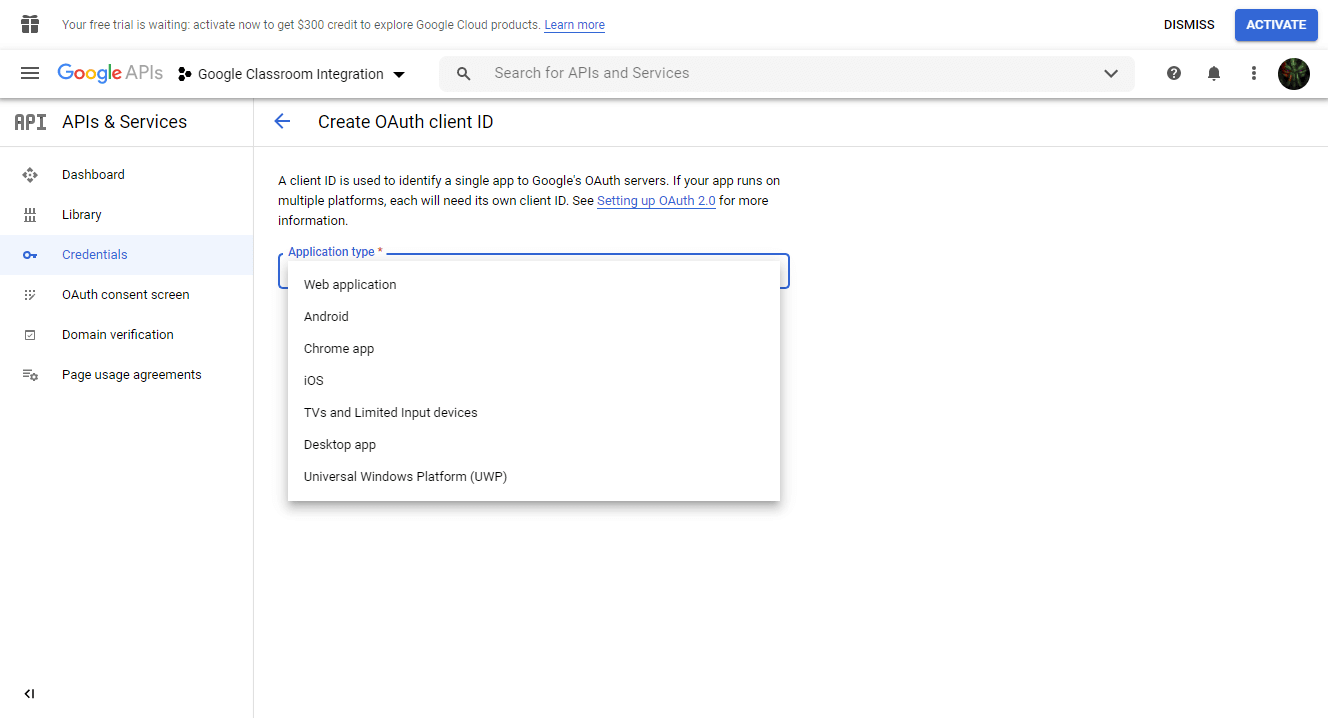
Paso 8 : Después, podemos seleccionar el tipo de aplicación. Si crea una API solo para probarla en una máquina local, asegúrese de seleccionar Aplicación de escritorio. Si planea implementarla en un servidor en vivo, seleccione Aplicación web .
Paso 9 : Si ha seleccionado Aplicaciones Web, deberá completar la información necesaria para la autenticación. Asegúrese de que sus URL de redireccionamiento autorizado tengan este formato: https://yourDomainName.com/tutor-google-classroom-callback/
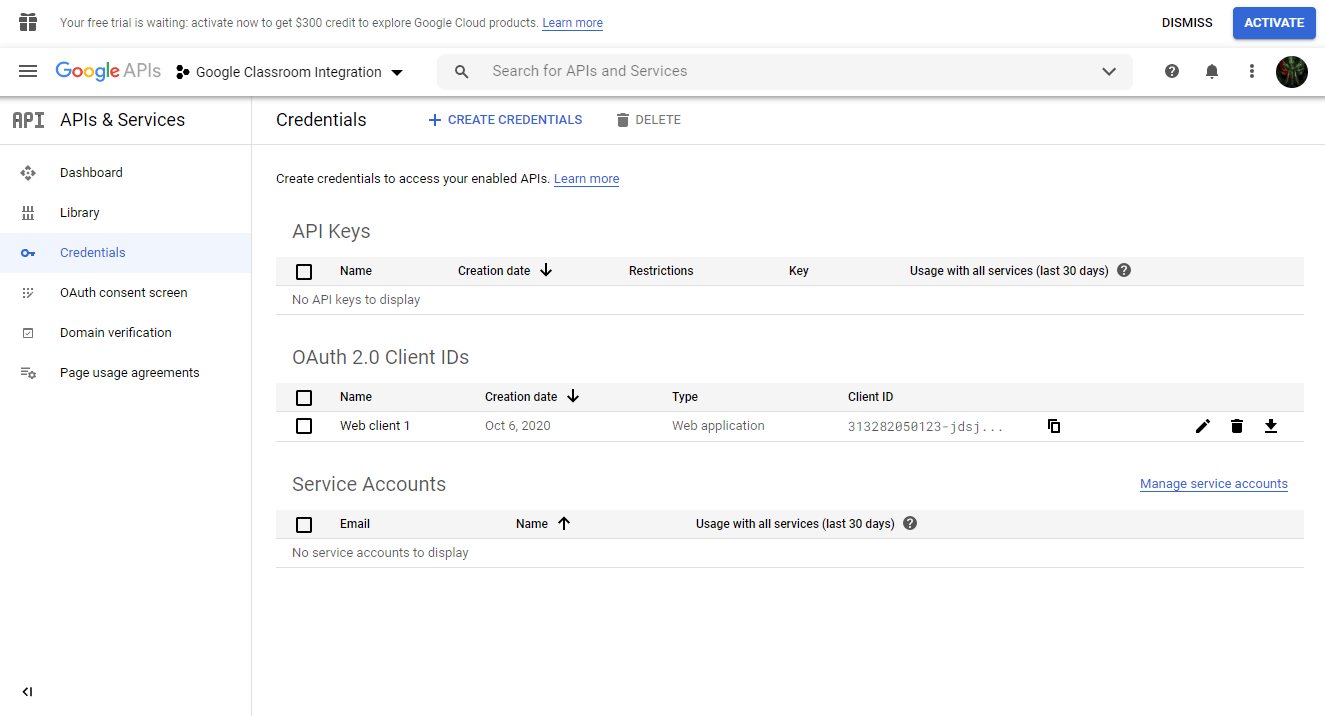
Paso 10 : Después de crear las credenciales, puede descargar el archivo JSON desde el panel de credenciales. Simplemente haga clic en el icono de descarga para continuar.
Conectarse a Google Classroom #
Una vez que tengas acceso a tu archivo JSON, podrás conectar Tutor LMS a Google Classroom fácilmente. Desde el backend de tu sitio web de WordPress, ve a Tutor LMS > Complementos y activa el complemento de Google Classroom .
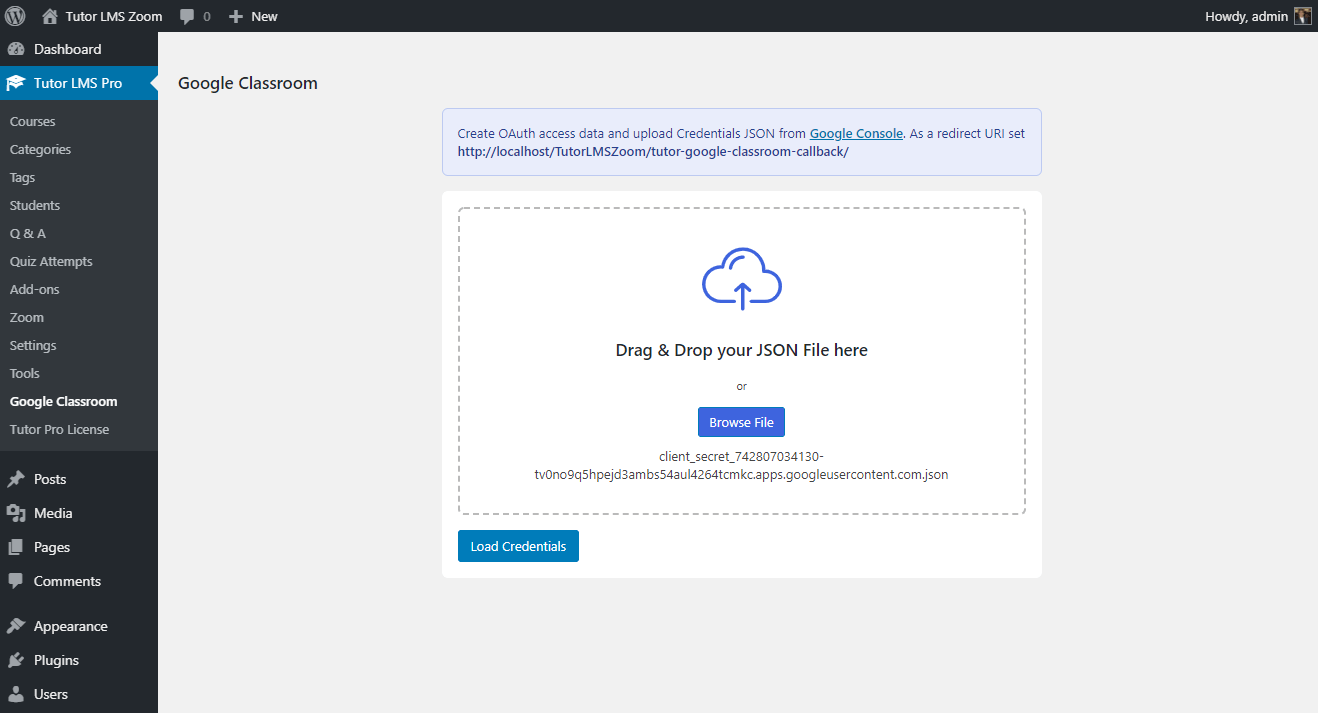
Luego, desde Tutor LMS > Google Classroom , puedes cargar tu archivo JSON arrastrándolo y soltándolo.
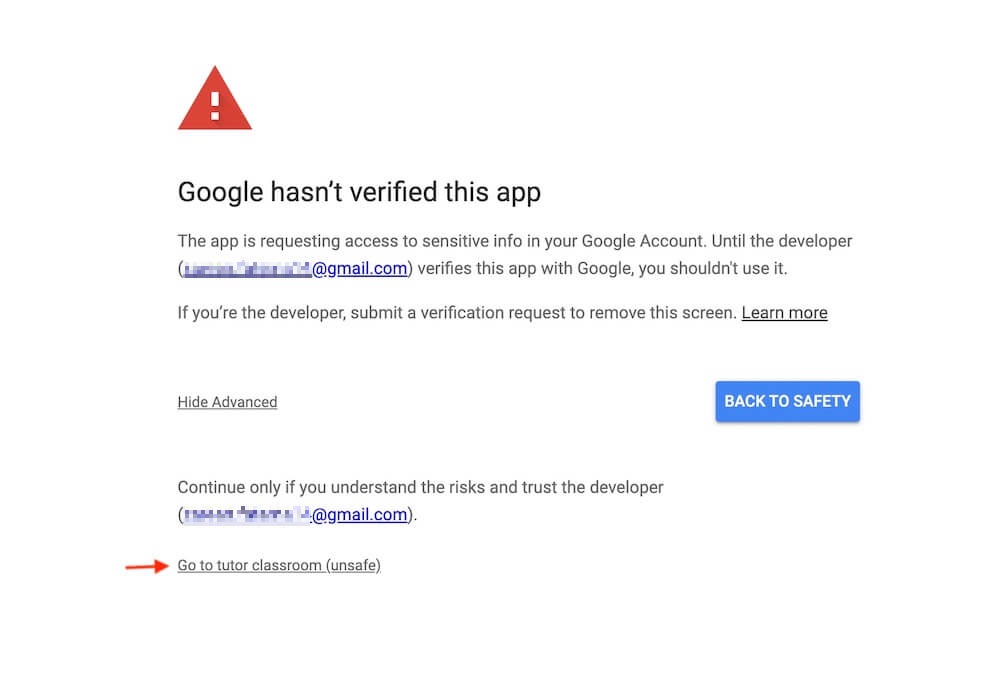
Al permitir el permiso, si aparece la pantalla de advertencia “Google no ha verificado esta aplicación”, haga clic en el enlace “Avanzado” y luego haga clic en el enlace inferior para continuar.
Esto autenticará su sitio web con las credenciales de la API. Al hacer clic en » Cargar credenciales» , el sistema le guiará por el proceso de permisos, que deberá permitir.
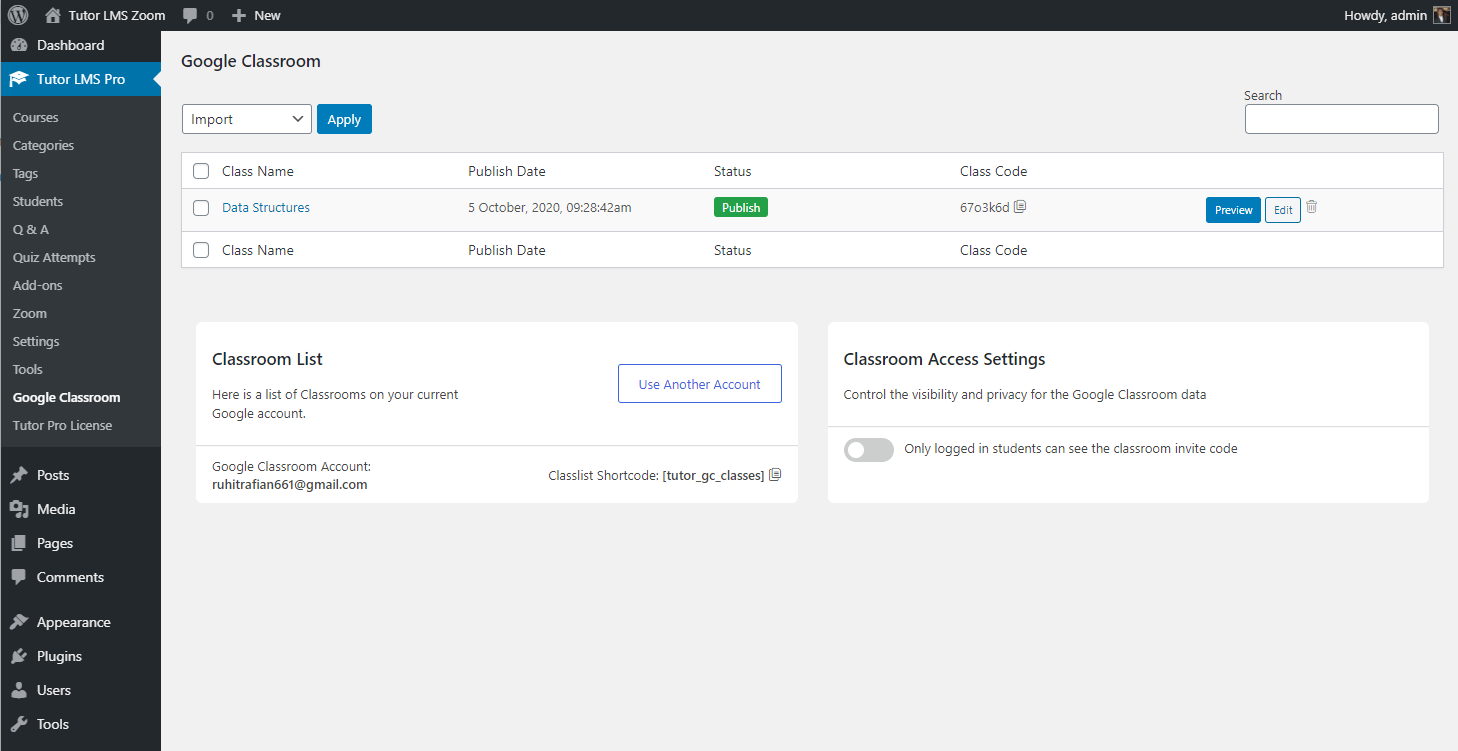
Una vez hecho esto, serás redirigido a la página del panel con todas las aulas de Google Classroom de esa cuenta. Puedes importar fácilmente estas aulas a los cursos y también puedes realizar acciones por lotes para automatizar las importaciones.
Importar estudiantes #
Al importar un curso desde Google Classroom, junto con todos sus datos, también podrás importar a los estudiantes desde allí. Tras hacer clic en «Importar» en el aula, se te preguntará si también deseas importar la matrícula de los estudiantes.
Recomendamos NO inscribir automáticamente a los estudiantes en un curso pago, ya que esto omitirá el proceso de pago por completo .
El sistema obtendrá automáticamente las direcciones de correo electrónico de los estudiantes inscritos en el aula y los registrará en su sitio web de WordPress. También enviará un correo electrónico a todos los estudiantes para notificarles el registro y proporcionarles las credenciales necesarias para iniciar sesión en su sitio web Tutor LMS. Solo tienen que establecer una contraseña para su cuenta.
Listado de cursos #
Esta integración también te da acceso a un shortcode [tutor_gc_classes]que te permitirá listar todos los cursos de Google Classroom en cualquier parte de tu sitio web. También puedes cambiar el número de columna del diseño usando este shortcode [tutor_gc_classes max-column=3]. El tamaño de columna admitido varía de 1 a 6.
Configuraciones específicas para cursos importados #
Cuando importas un curso desde Google Classroom, aparecerán algunas configuraciones nuevas en el Generador de cursos (tanto en el backend como en el frontend).
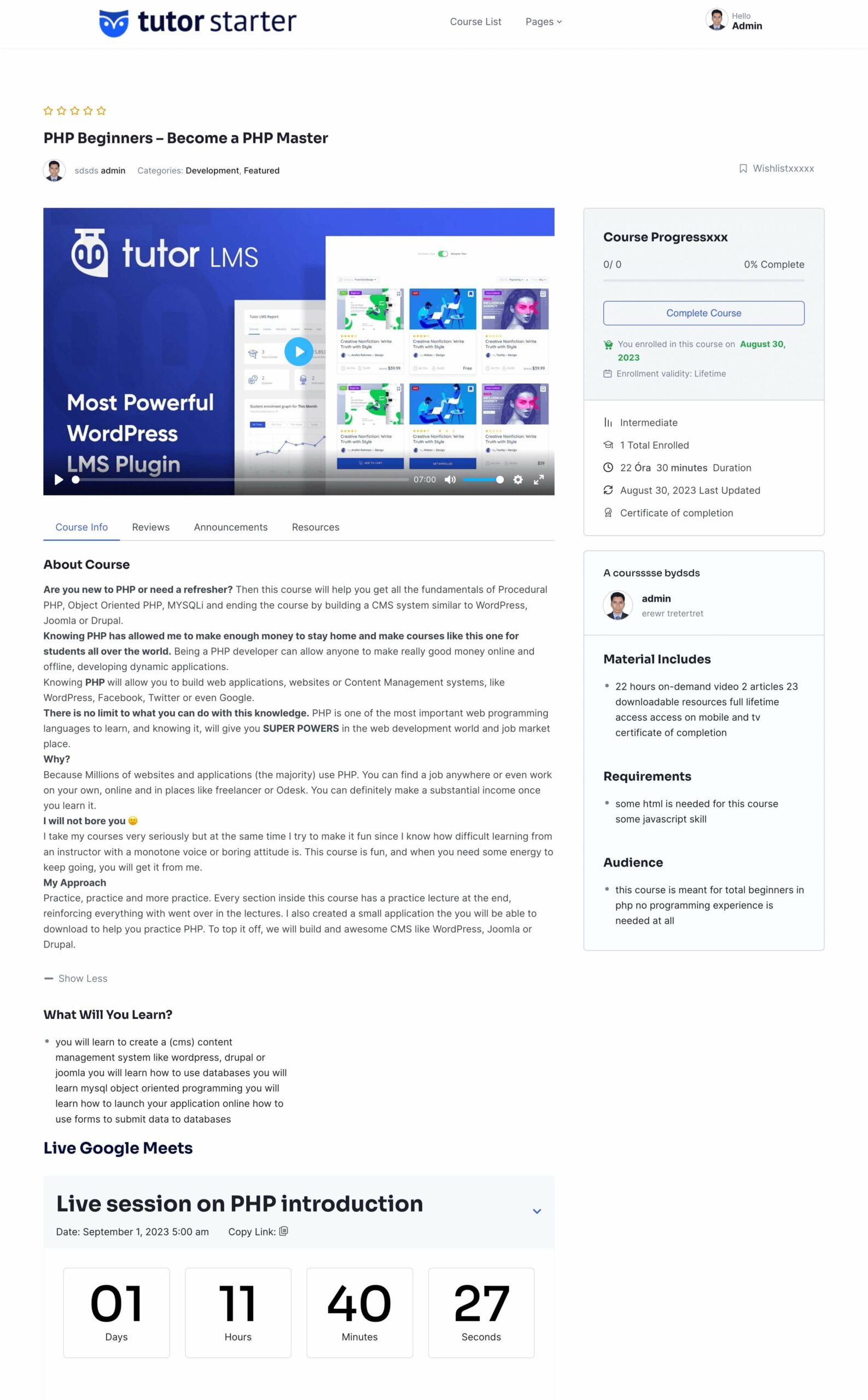
- Habilitar la transmisión de Google Classroom: esto mostrará la transmisión de Google Classroom en la página del curso individual para los estudiantes inscritos.
- Mostrar archivos de Google Classroom en Stream: esto también mostrará los archivos que cargues en Google Classroom en la pestaña de transmisión.
- Incluir archivos de Google Classroom en recursos: esto mostrará los archivos de Google Classroom en la pestaña de recursos junto con sus propios archivos cargados en el sistema WordPress.
Un problema conocido con los servidores locales #
Como se mencionó anteriormente, si utiliza un servidor local para realizar pruebas, podría experimentar un problema al cargar el archivo de credenciales JSON en el sistema Tutor LMS. Esto se debe a la falta de un archivo SSL, que deberá instalar manualmente. Para ello, descargue este archivo PEM desde este enlace y colóquelo aquí:
C:\MAMP\bin\php\php7.4.0\extras\ssl\cacert.pem
Después de eso, ubique su archivo php.ini desde esta ruta:
C:\MAMP\conf\php7.4.0\php.ini
Después de localizarlo, inserte este fragmento de código en cualquier lugar del archivo
[curl]
; A default value for the CURLOPT_CAINFO option. This is required to be an
; absolute path.
curl.cainfo = "C:\MAMP\bin\php\php7.4.0\extras\ssl\cacert.pem"


