
Curso #
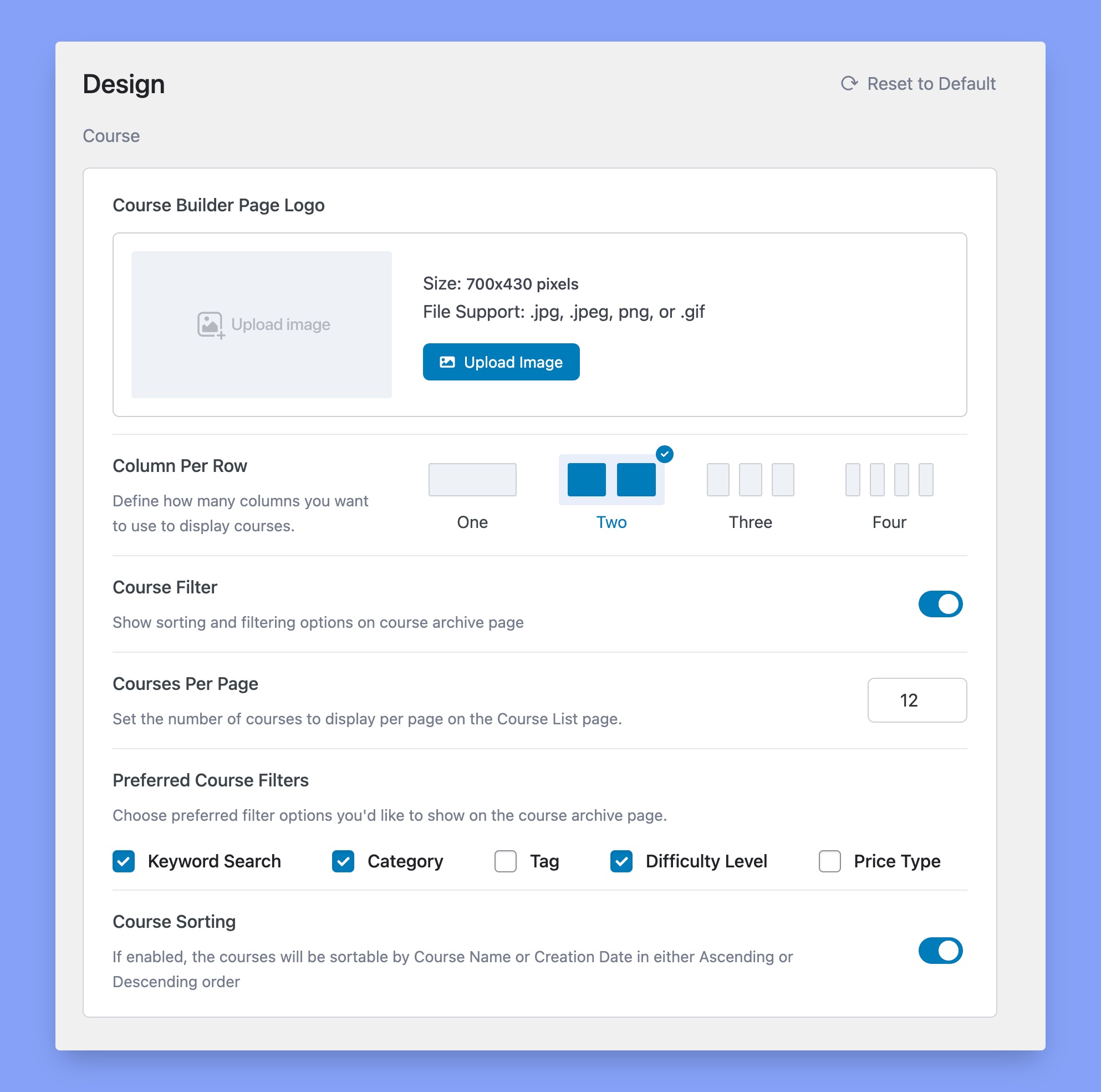
Logotipo de la página del generador de cursos: agregue el logotipo que desea mostrar en la interfaz del generador de cursos cuando los instructores creen o editen un curso.
Columna por fila: defina cuántas columnas desea utilizar para mostrar los cursos en la página de Archivo de cursos.
Filtro de cursos: muestra opciones de clasificación y filtrado en la página de Archivo de cursos.
Cursos por página: establezca la cantidad de cursos que desea mostrar “por página” para la paginación.
Filtros de cursos preferidos: elija las opciones de filtro preferidas que desea mostrar en la página de Archivo de cursos.
Ordenación de cursos: habilite esta opción para permitir que los cursos se ordenen por nombre del curso o fecha de creación en orden ascendente o descendente.
Disposición #
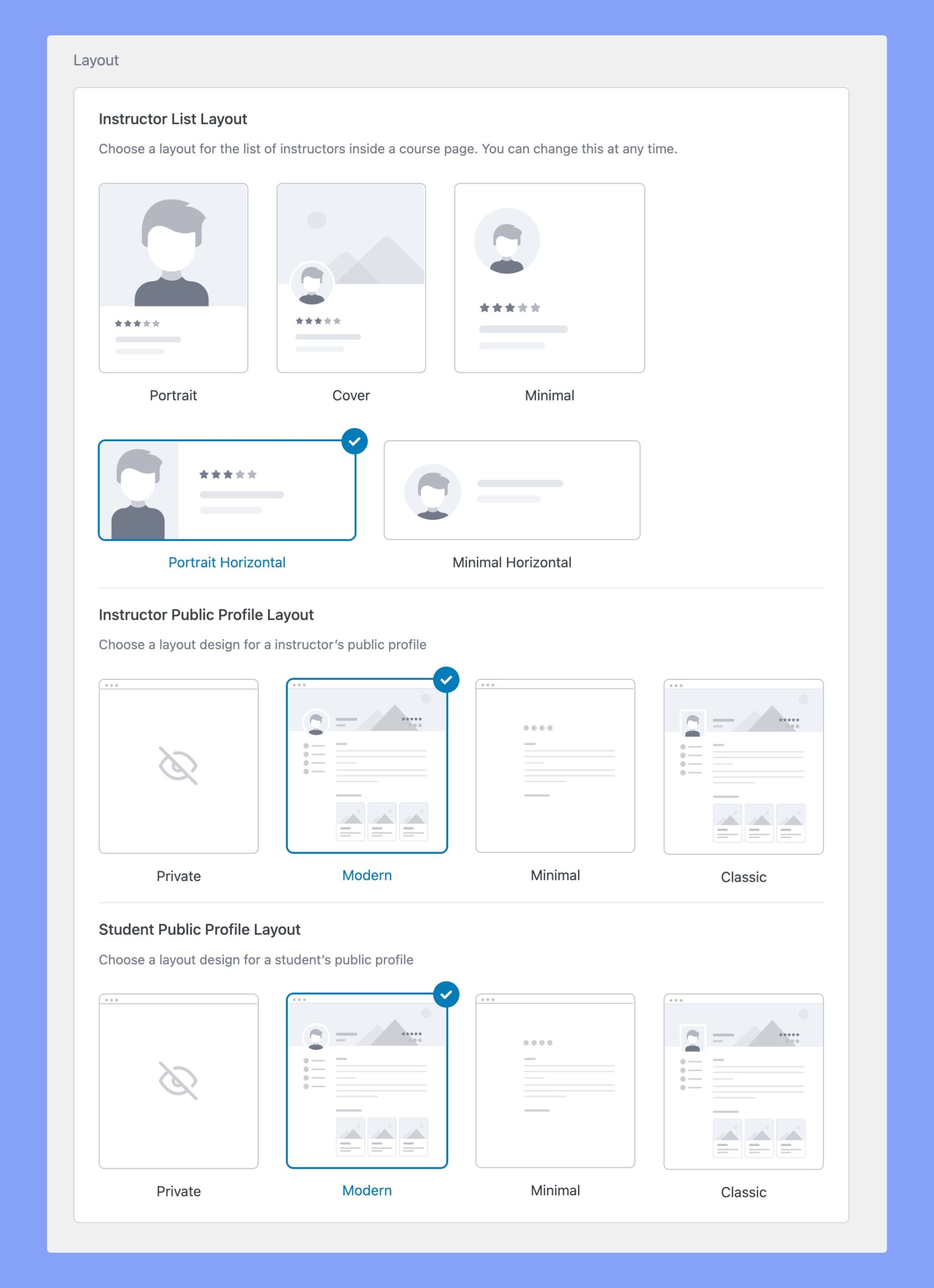
Diseño de la lista de instructores: Elija un diseño para la lista de instructores dentro de la página del curso. Puede cambiarlo en cualquier momento. Las opciones incluyen:
- Retrato
- Cubrir
- Mínimo
- Retrato horizontal
- Horizontal mínimo
Diseño del perfil público del instructor: Elija un diseño para el perfil público del instructor. Las opciones incluyen:
- Privado
- Moderno
- Mínimo
- Clásico
Diseño del perfil público del estudiante: Elija un diseño para el perfil público del estudiante. Las opciones incluyen:
- Privado
- Moderno
- Mínimo
- Clásico
Detalles del curso #
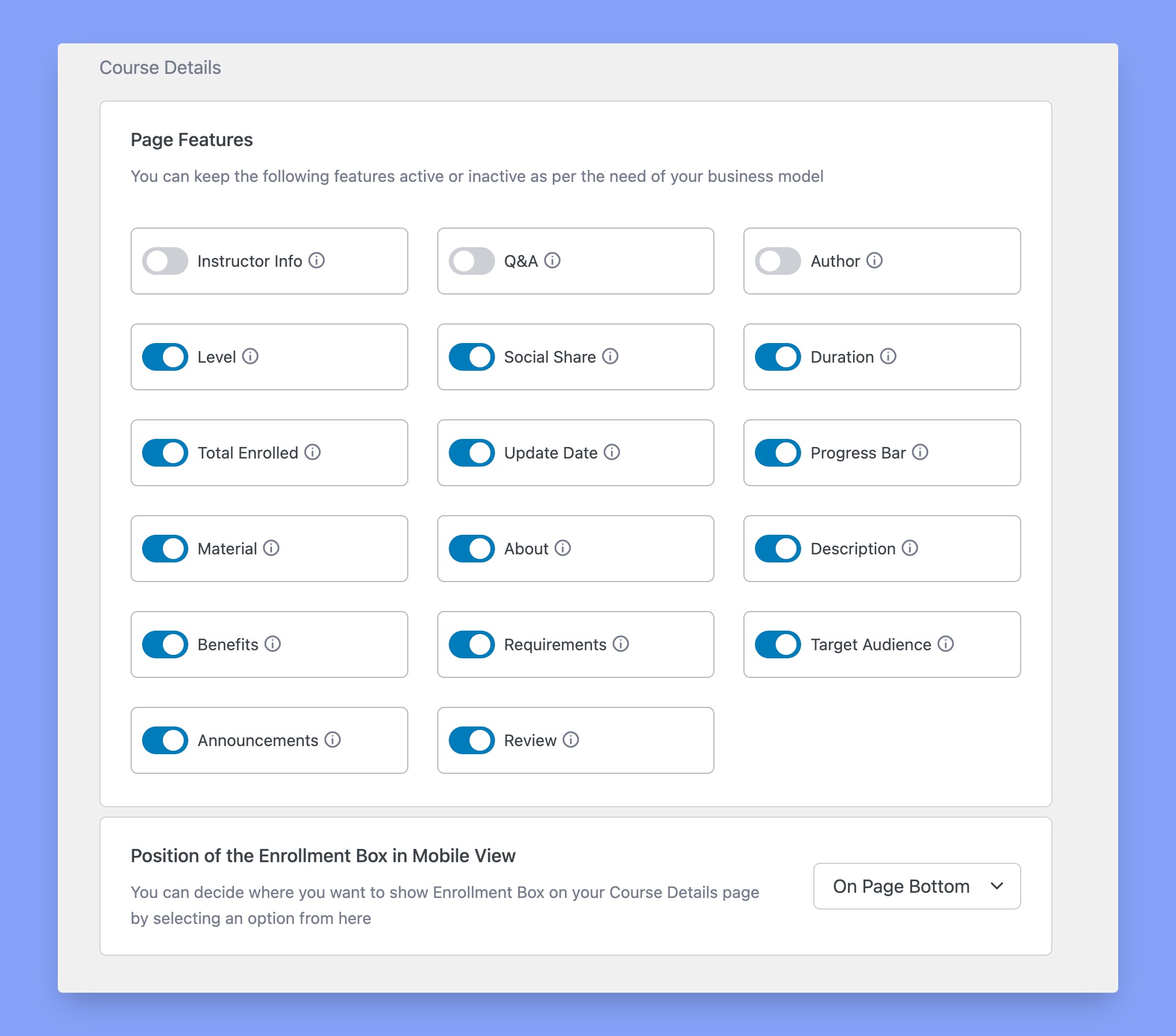
Habilite o deshabilite estas opciones para que se muestren u oculten en la página de detalles del curso para sus instructores. Solo el administrador puede cambiar estas opciones.
Información del instructor: habilitar para mostrar la información del instructor
Preguntas y respuestas: Habilitar para agregar una sección de preguntas y respuestas
Autor: Habilitar para mostrar el nombre del autor del curso
Nivel: Habilitar para mostrar el nivel del curso
Compartir en redes sociales: habilitar para permitir compartir en redes sociales el curso
Duración del curso: Habilitar para mostrar la duración del curso
Total inscrito: Habilite para mostrar el total de estudiantes inscritos
Fecha de actualización: habilite esta opción para mostrar la última fecha en que se actualizó el curso.
Barra de progreso: Habilite para mostrar el progreso del curso de los estudiantes
Material: Habilitar para mostrar los materiales del curso
Acerca de: Habilite para mostrar la sección Acerca de del curso
Descripción: Habilitar para mostrar la descripción del curso
Beneficios: Habilitar para mostrar los beneficios del curso
Requisitos: Habilitar para mostrar los requisitos del curso
Público objetivo: habilite para mostrar el público objetivo del curso
Anuncios: Habilitar para mostrar anuncios del curso
Revisión: Habilitar para mostrar reseñas del curso
Barra lateral fija: Habilite esta opción para mantener la barra lateral fija mientras los usuarios se desplazan por páginas largas. Aprenda a mantener la barra lateral fija con este tutorial .
Posición del cuadro de inscripción en la vista móvil: Define dónde quieres que se ubique el cuadro de inscripción en la página de detalles del curso seleccionando una opción aquí. Las opciones incluyen:
- En la parte superior de la página
- En la parte inferior de la página
Certificado de exhibición #
Tutor LMS permite a los creadores de cursos mostrar certificados en las páginas de detalles del curso, proporcionando vistas previas de los certificados a los posibles estudiantes.
Cuando esta opción está habilitada, los creadores de cursos ahora pueden personalizar la sección con lo siguiente:
- Título : Un título para la sección de escaparate.
- Descripción : Un mensaje personalizado para la sección de escaparate.
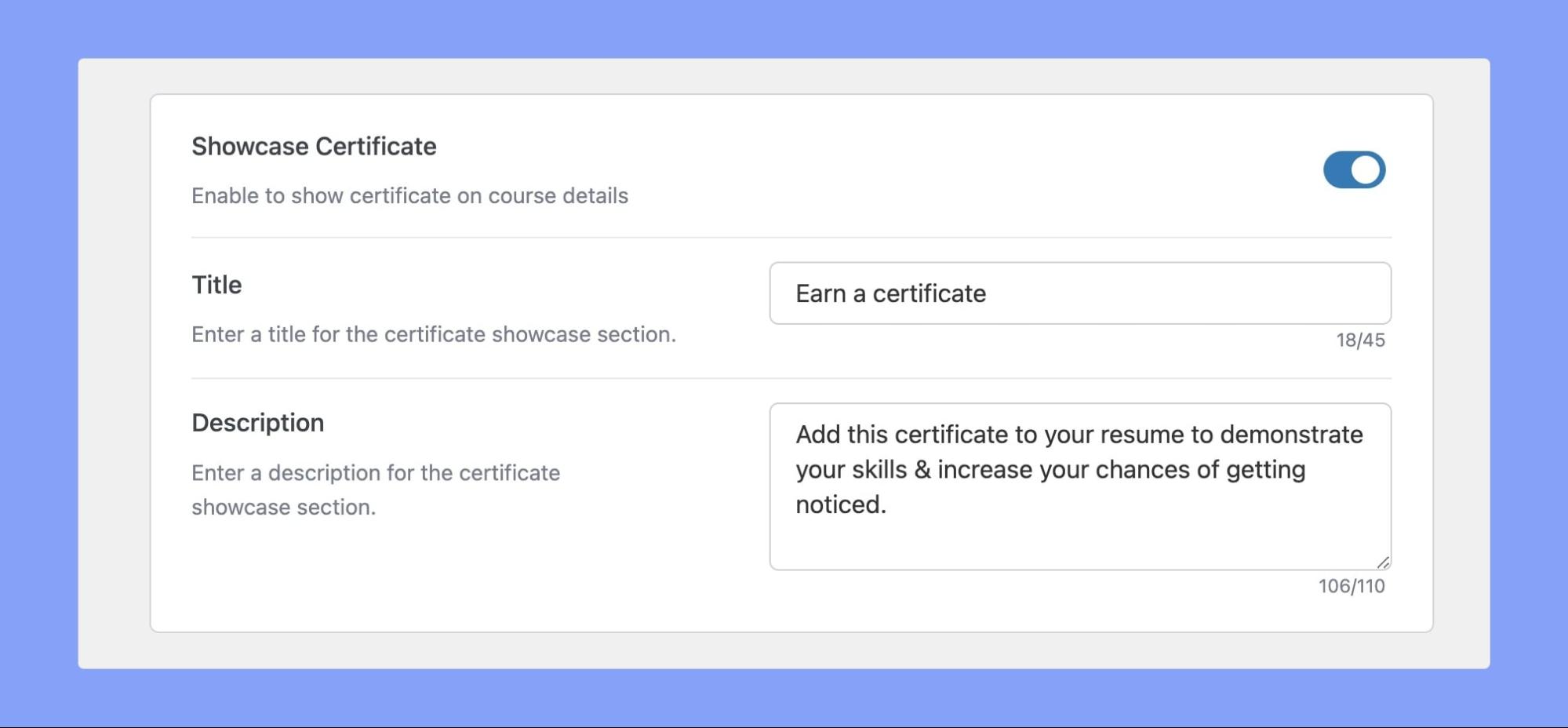
La sección de presentación de certificados se muestra en la página de Detalles del Curso de forma adaptable en todos los temas y dispositivos. Aquí tienes una vista previa de esta sección en la página del curso:

Bandera #
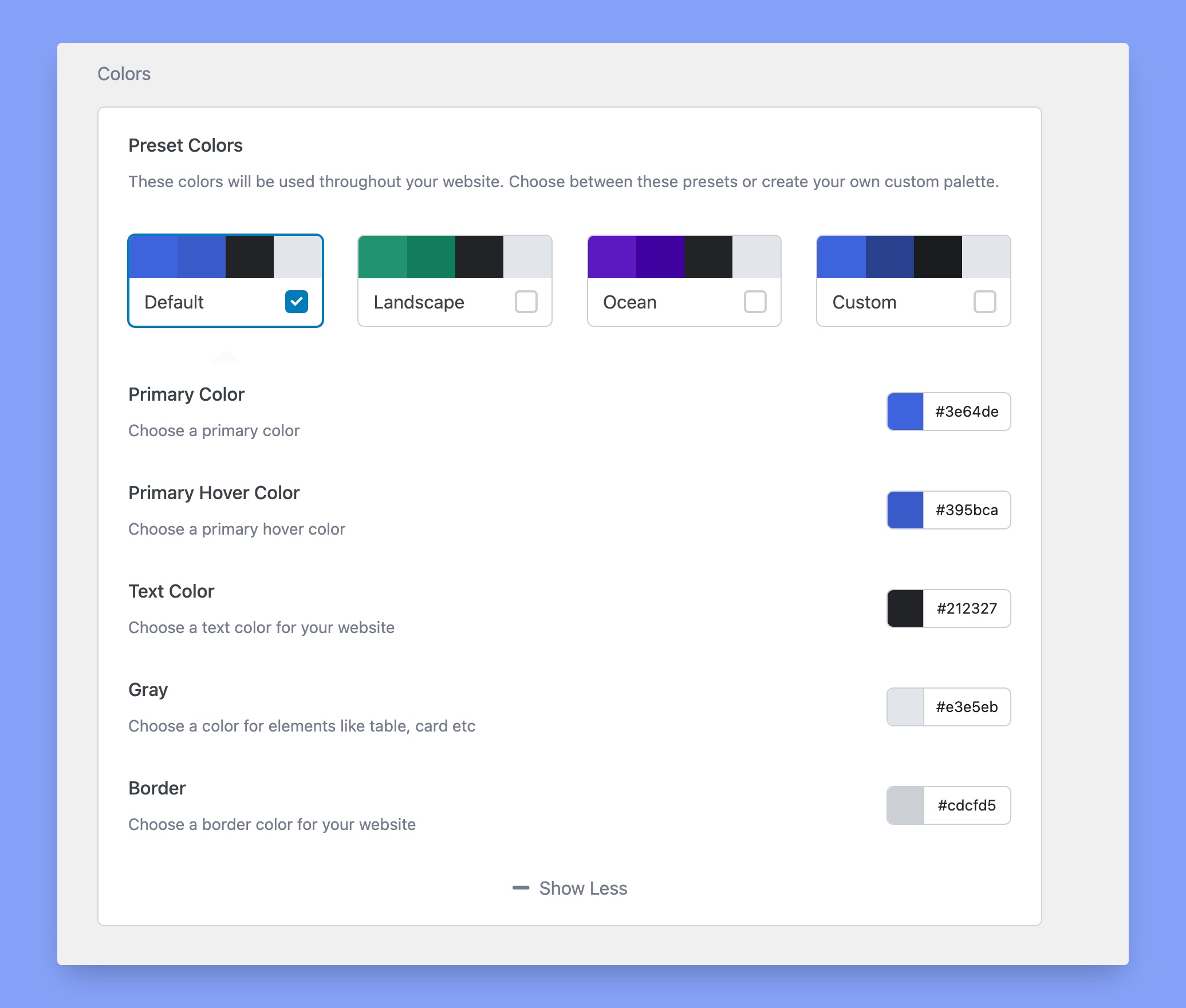
Colores predefinidos: Estos colores se usarán en todo tu sitio web. Elige entre estos predefinidos o crea tu propia paleta personalizada.
Color primario: elige un color primario personalizado
Color principal al pasar el cursor: elige un color principal al pasar el cursor personalizado
Color del texto: elige un color de texto personalizado para tu sitio web
Gris: elige un color para elementos como la mesa, la tarjeta, etc.
Borde: elige un color de borde personalizado para tu sitio web
Reproductor de video #
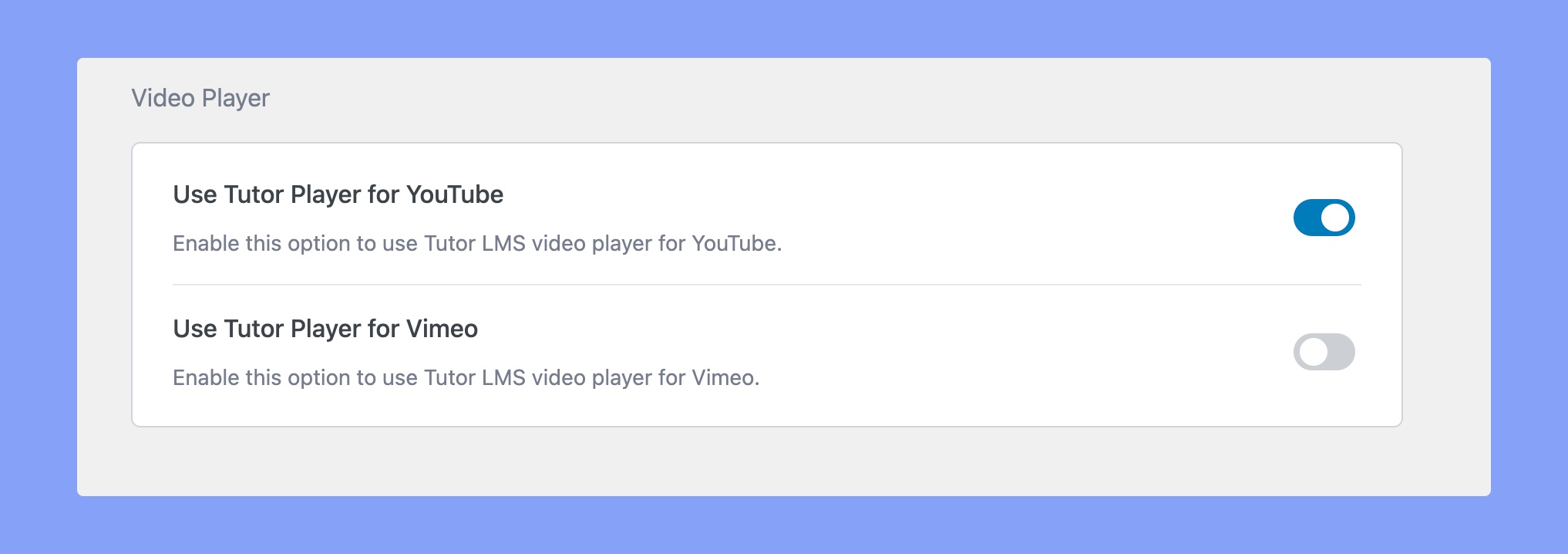
Usar Tutor Player para YouTube: habilite esta opción para utilizar el reproductor de video Tutor LMS para videos de YouTube.
Usar Tutor Player para Vimeo: habilite esta opción para usar el reproductor de video Tutor LMS para videos de Vimeo.
Nota: Si usas Tutor Player, obtendrás dos beneficios adicionales.
- Puede ocultar las marcas de YouTube y Vimeo en el reproductor.
- La reproducción del vídeo continuará desde el último punto donde los estudiantes lo pausaron.


