
Plantillas #
Con el lanzamiento del generador de certificados Tutor LMS, obtendrá más de 25 plantillas prediseñadas que se crearon desde cero para cumplir con todas las categorías de tipos de LMS.
Todas las plantillas disponibles están en orientación horizontal y vertical para que puedas elegir la que te resulte más cómoda.
Ya sea que esté buscando una plantilla prediseñada para premiar la plataforma de aprendizaje en línea de sus hijos, o si está buscando certificados que sean apropiados para una habilidad corporativa, el generador de certificados Tutor LMS lo tiene todo.
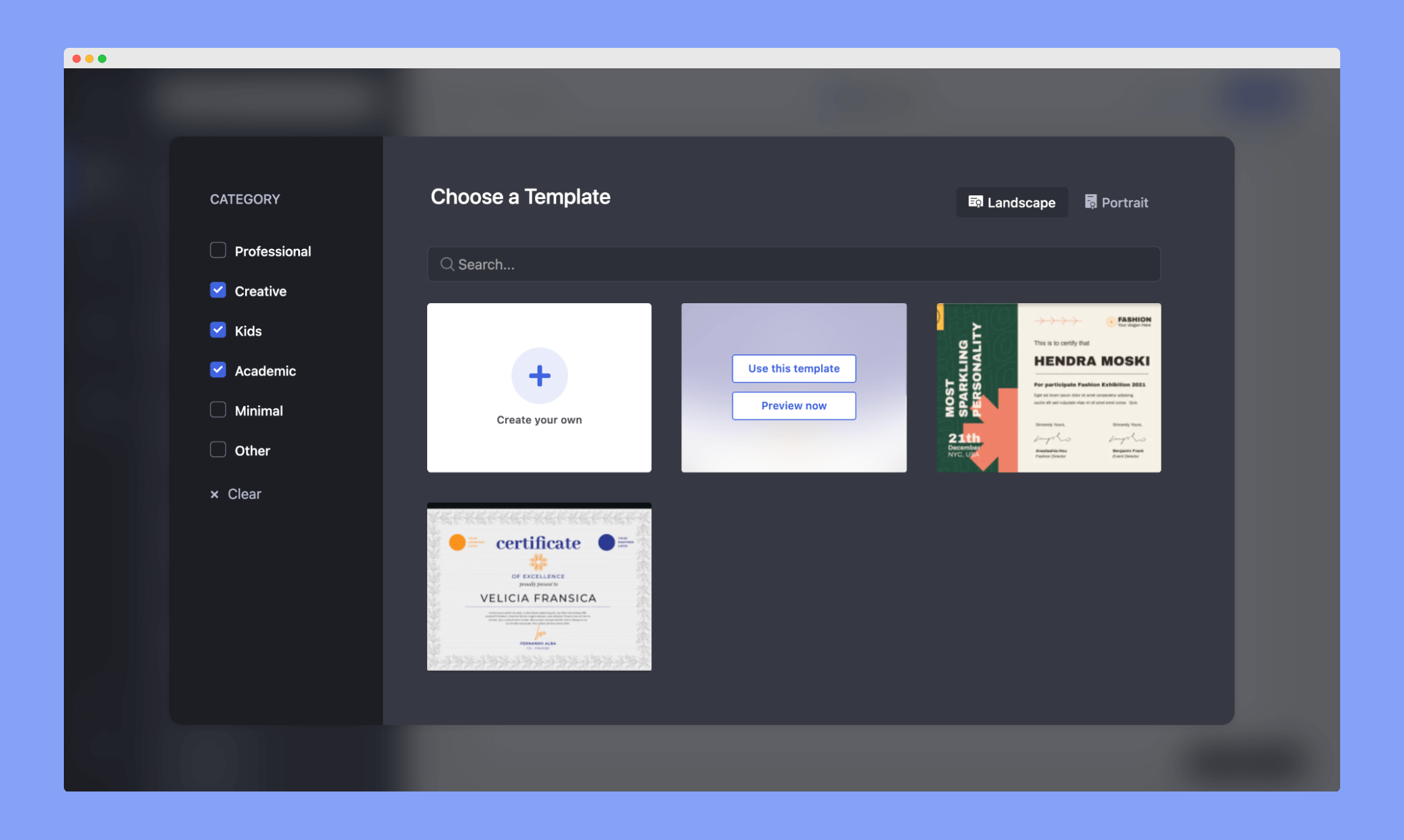
Una vez que complete el proceso de creación de plantillas, aparecerá una sección que le permitirá elegir entre una plantilla de certificado prediseñada o empezar desde cero. También puede elegir entre las categorías de la lista a continuación, seguida de la imagen.
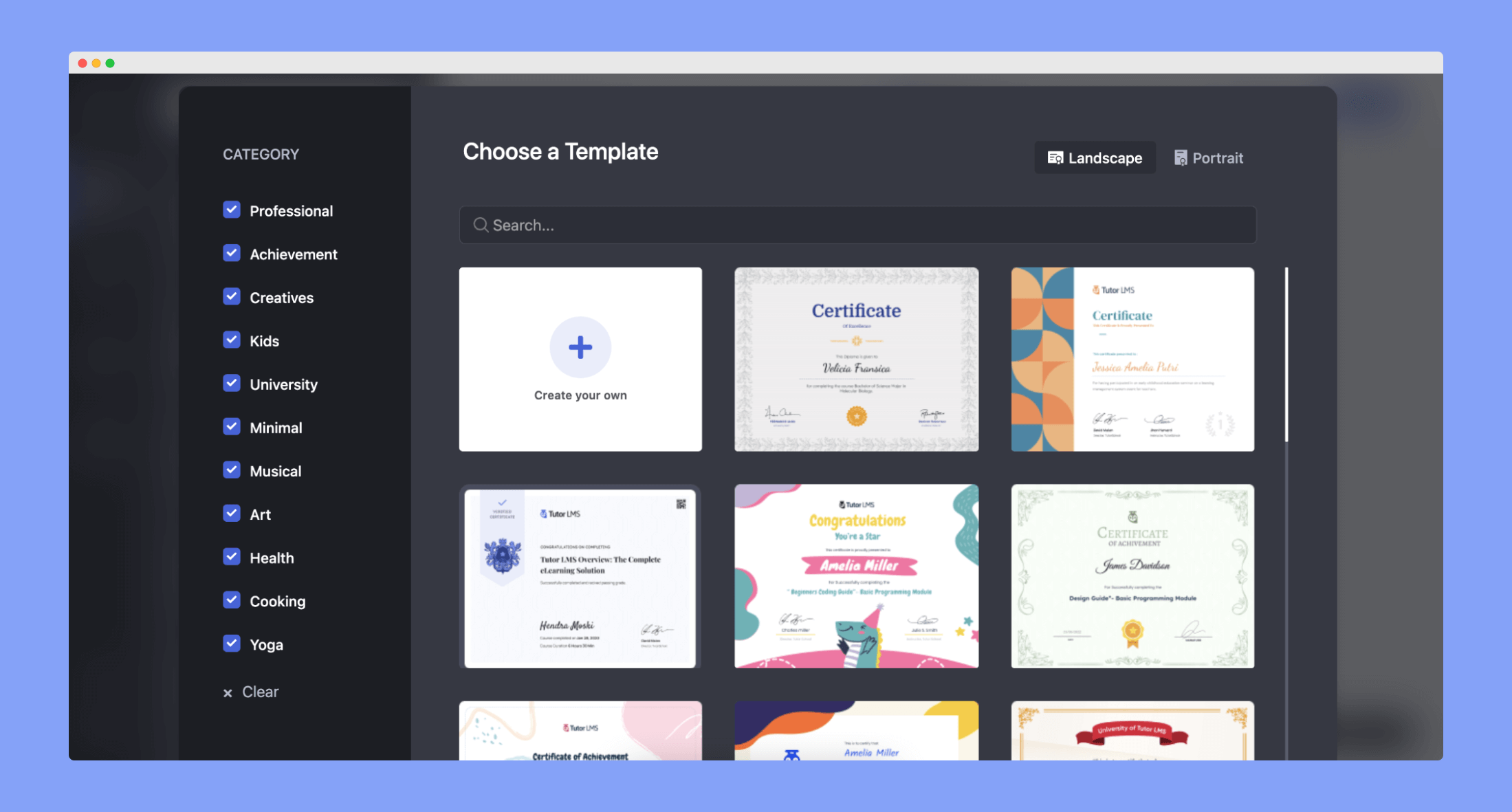
- Profesional
- Creativos
- Niños
- Logro
- Mínimo
- Musical
- Universidad
Y lo mejor de las plantillas prediseñadas es que son totalmente personalizables. Es decir, están creadas con los mismos elementos y formas que puedes usar para crear tu certificado desde cero.
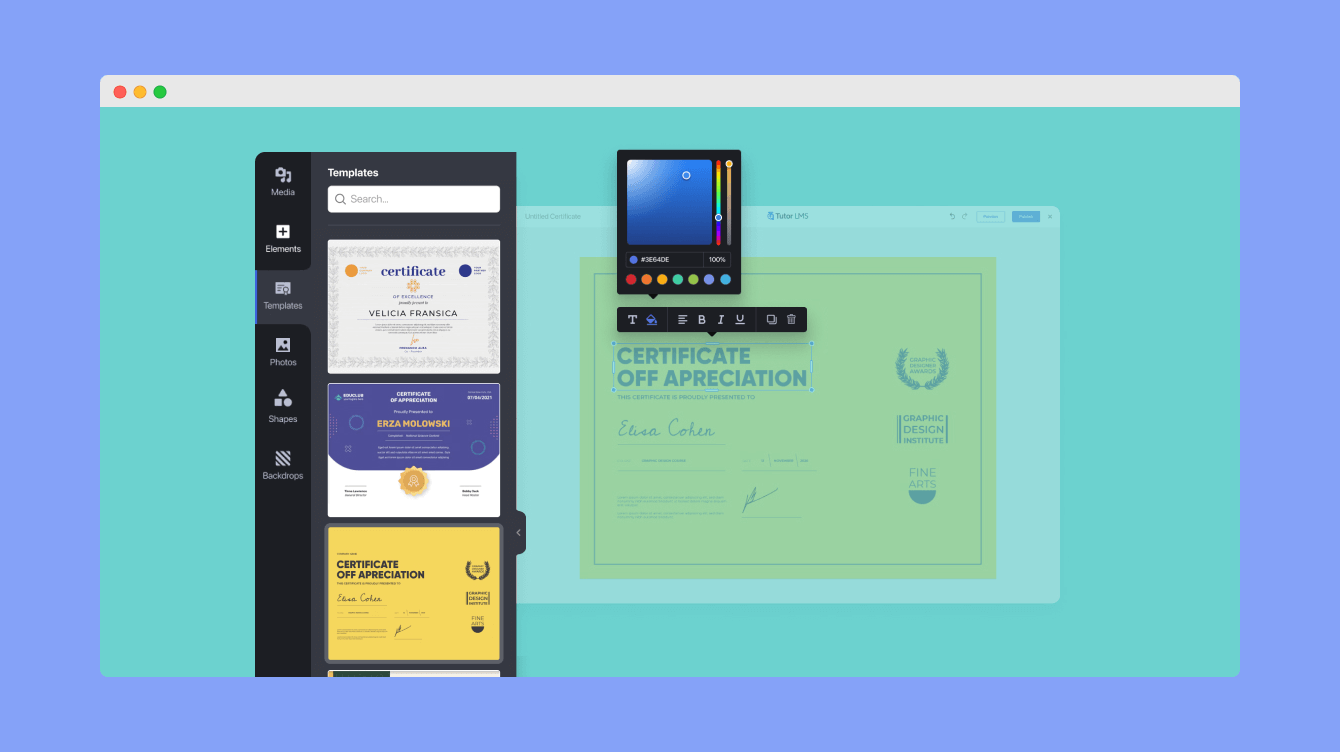
Elementos #
El creador de certificados Tutor LMS incluye una amplia gama de elementos prediseñados para que tu certificado cumpla con los requisitos básicos. Desde elementos de texto para añadir textos a tus certificados hasta información sobre el curso y los estudiantes, todo se puede añadir a través de la sección Elementos.
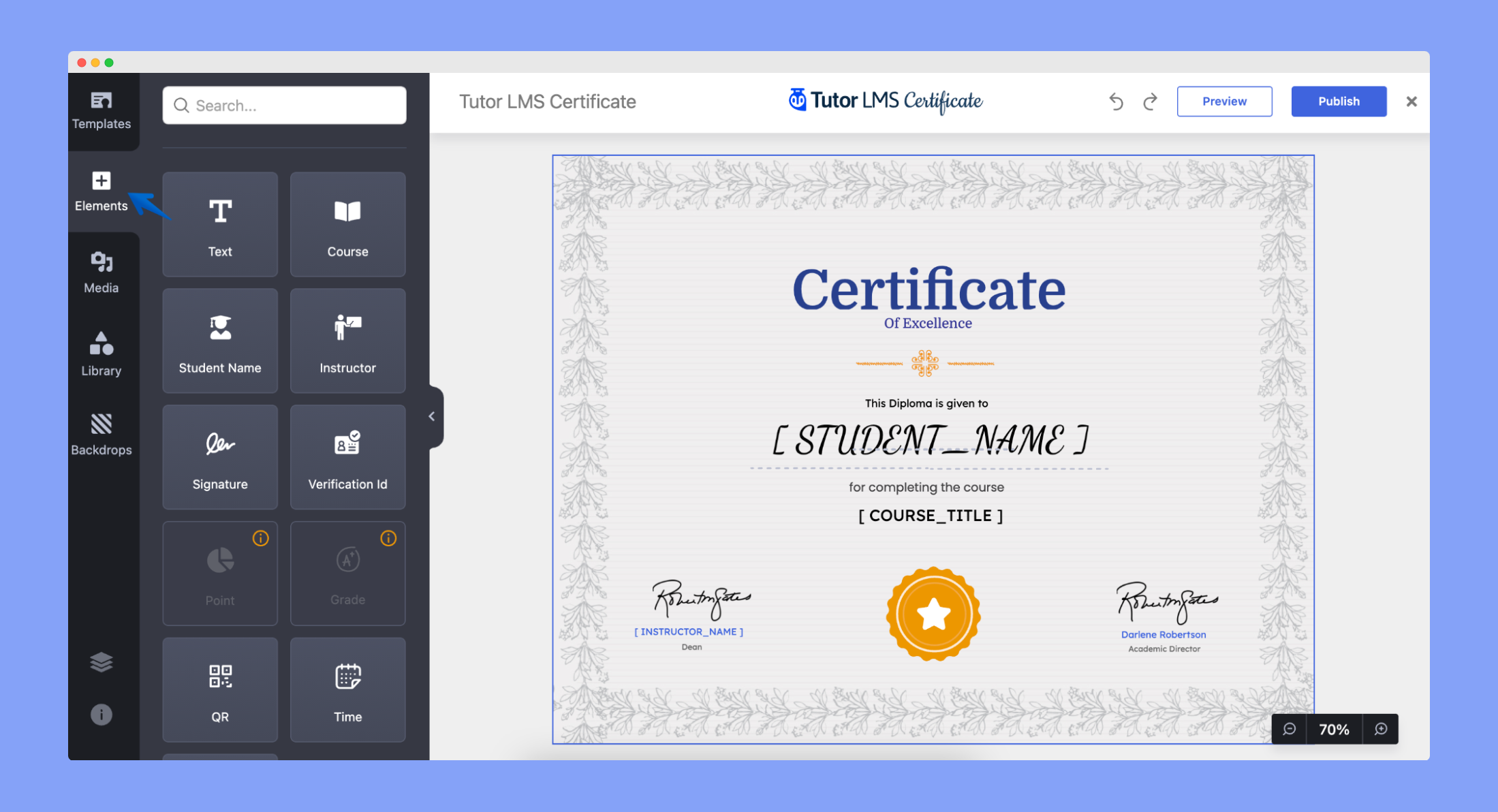
A continuación se muestra una lista de elementos del generador de certificados de Tutor LMS que puede encontrar una vez que esté en el modo de editor.
- Texto: Un elemento de texto para escribir todo lo que quieras. Podrás cambiar la fuente, el grosor y más.
- Curso: Añada un elemento de curso que extraerá dinámicamente el nombre del curso al que corresponde el certificado. No es necesario hacer nada manualmente.
- Nombre del estudiante: al igual que el elemento del curso, agregue el nombre del estudiante dinámicamente a su certificado.
- Instructor: agregue el nombre del instructor a su certificado sin tener que escribirlo manualmente cada vez.
- Firma: Sube una imagen y agrégale una firma.
- ID de verificación: proporcione una opción para autenticar que el certificado obtenido es auténtico.
- Puntos: Muestra los puntos obtenidos por el curso en el certificado. Debe habilitar el complemento «Libro de Calificaciones» para usar este elemento.
- Calificación: Muestra la calificación del curso en el certificado. Debe habilitar el complemento «Libro de Calificaciones» para usar este elemento.
- QR: Agrega un código QR directamente en el certificado que cualquiera pueda escanear y ser redirigido a la URL del certificado.
- Hora: utilice este elemento para mostrar la hora de generación del certificado.
- Duración: Muestra la duración del curso en el certificado.
Medios de comunicación #
El generador de certificados de Tutor LMS utiliza el gestor de medios predeterminado de WordPress para gestionar todas las imágenes que necesita añadir a sus certificados. Encontrará una interfaz de gestión de medios familiar al gestionar las imágenes para el proceso de creación de certificados.
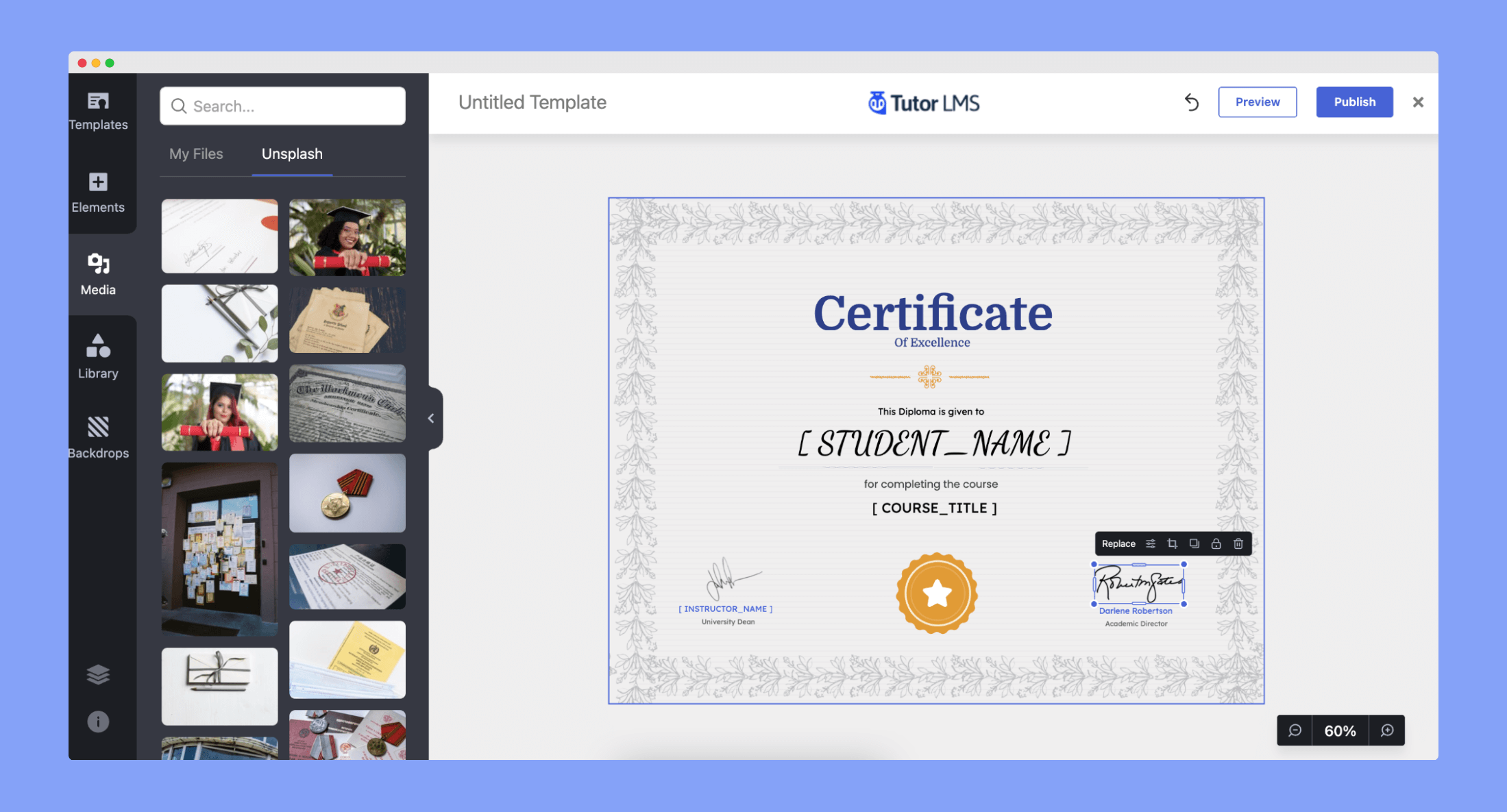
Puedes elegir entre dos tipos de archivos multimedia: uno que subes con el administrador de medios (es decir, tus propias imágenes guardadas en una fuente local) o el otro que usas la función de selección de imágenes de Unsplash.
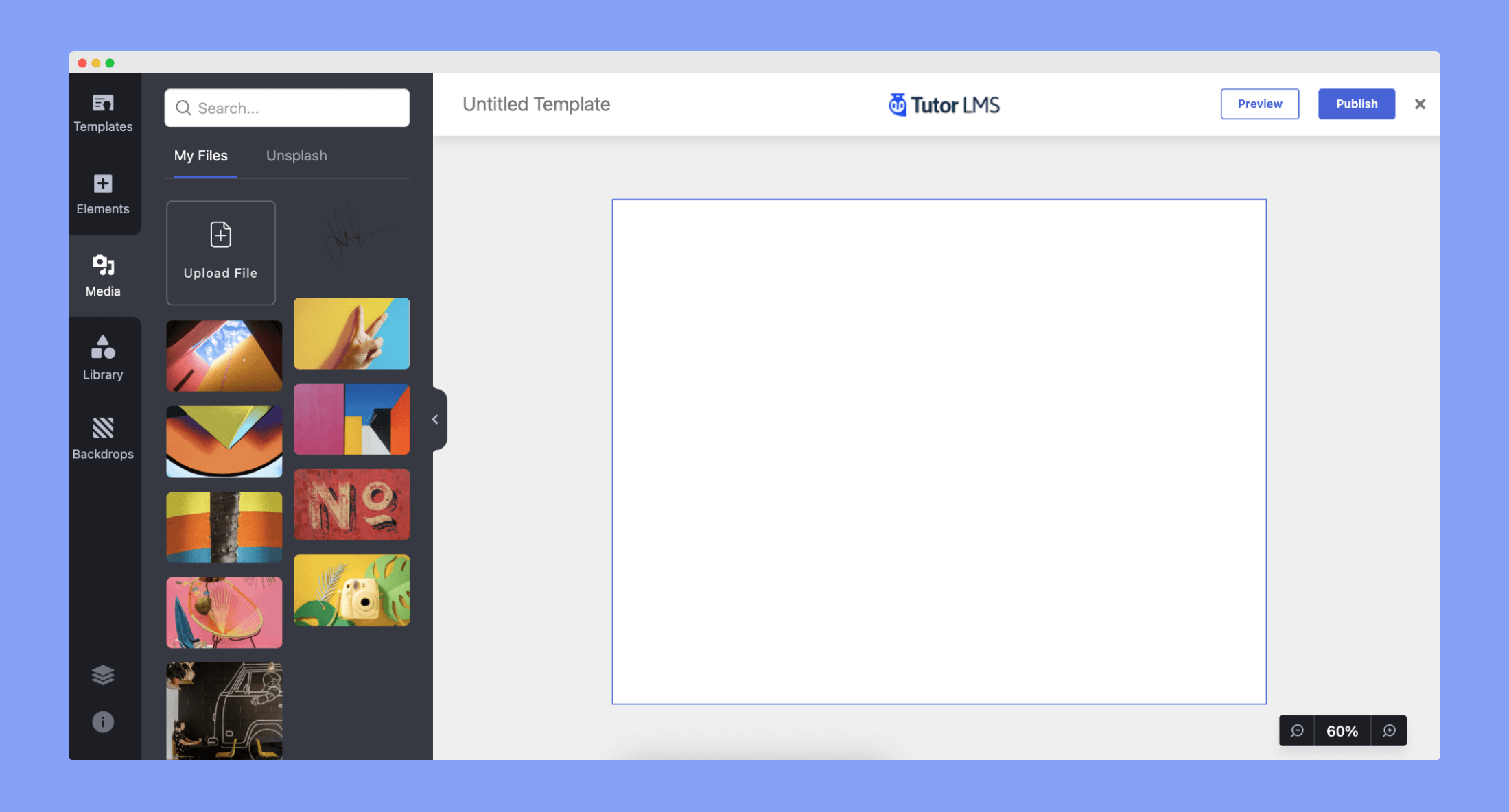
Para empezar a usar las imágenes de Unsplash, no necesitas iniciar sesión. Simplemente haz clic en la pestaña Unsplash y encontrarás todas las imágenes en una lista. Puedes buscar la imagen que quieras usando palabras clave relevantes.
Biblioteca #
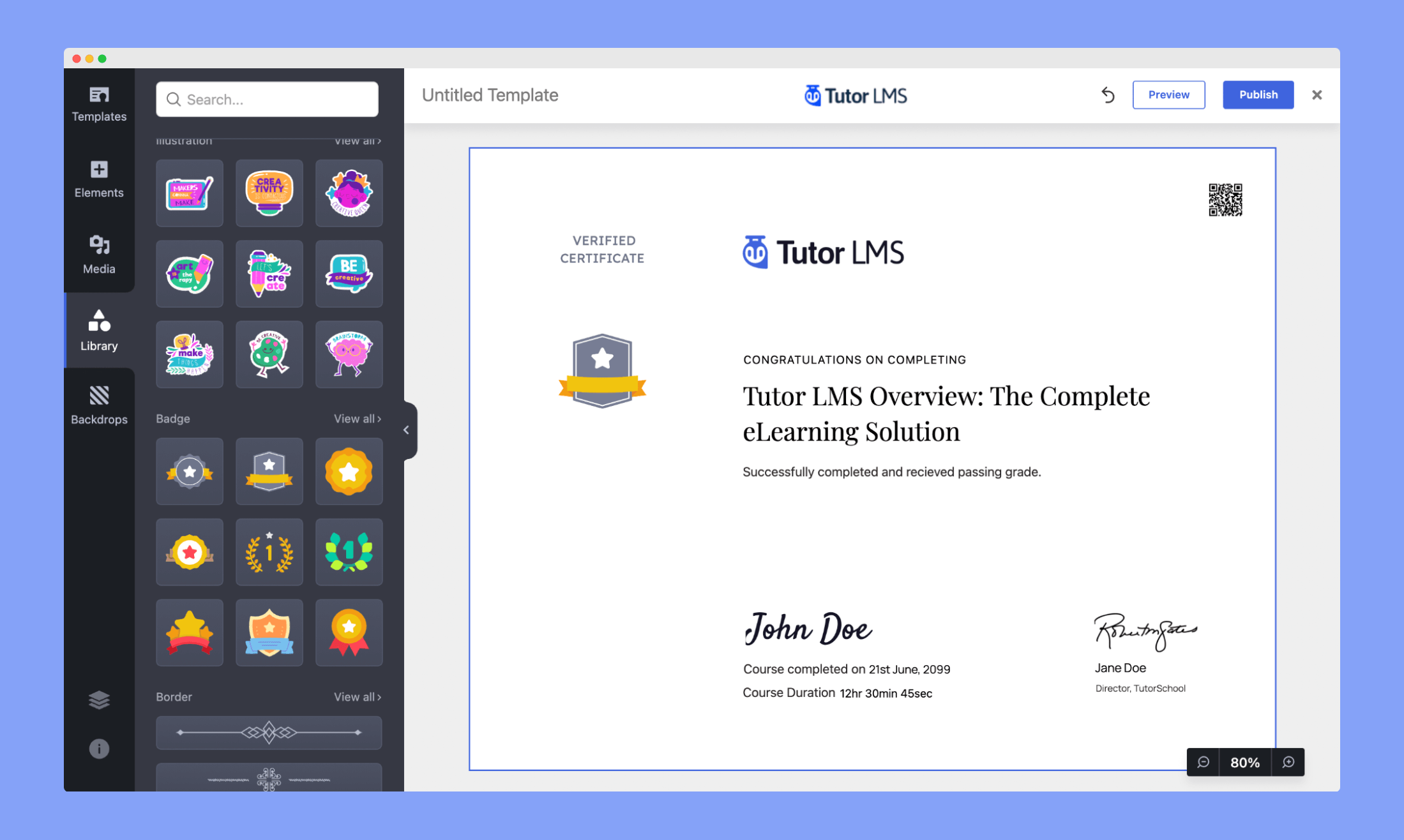
En la sección de biblioteca encontrarás ilustraciones, insignias, diseño de marcos, diseño de bordes, marcas de agua y mucho más que podrás usar para personalizar al máximo tus Certificados de Tutor.
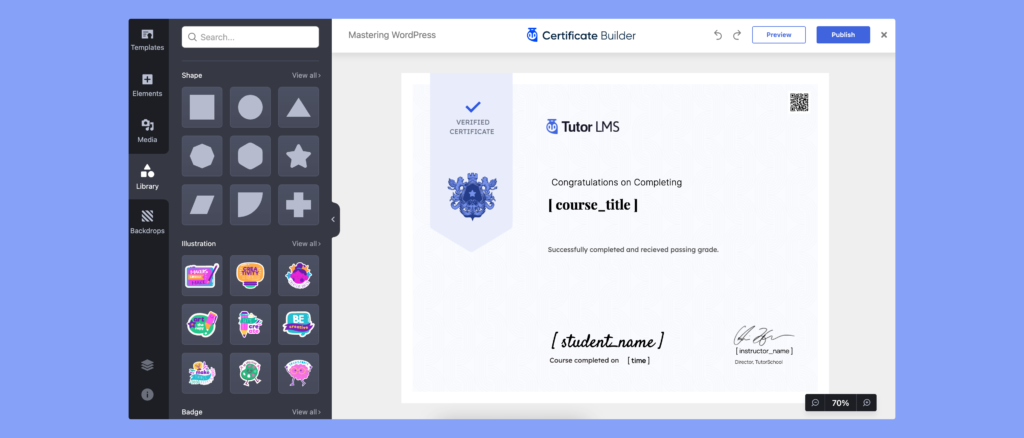
- Formas – (más de 64 formas)
- Ilustración – (más de 58 ilustraciones)
- Insignia – (más de 38 insignias)
- Marcos – (7+ marcos)
- Marcas de agua – (5+ marcas de agua)
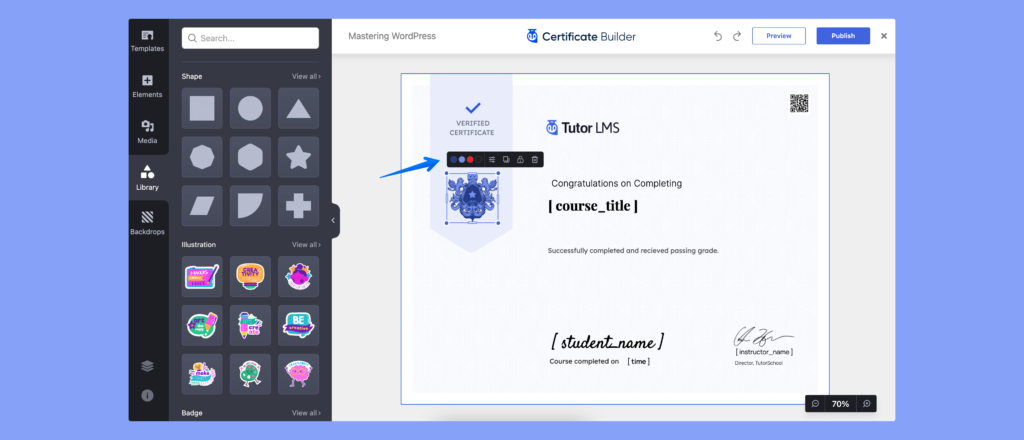
Todos los elementos son totalmente personalizables con opciones de paletas de colores, opciones de duplicado, opciones de bloqueo, etc. Todas estas opciones se pueden encontrar en la edición en línea.
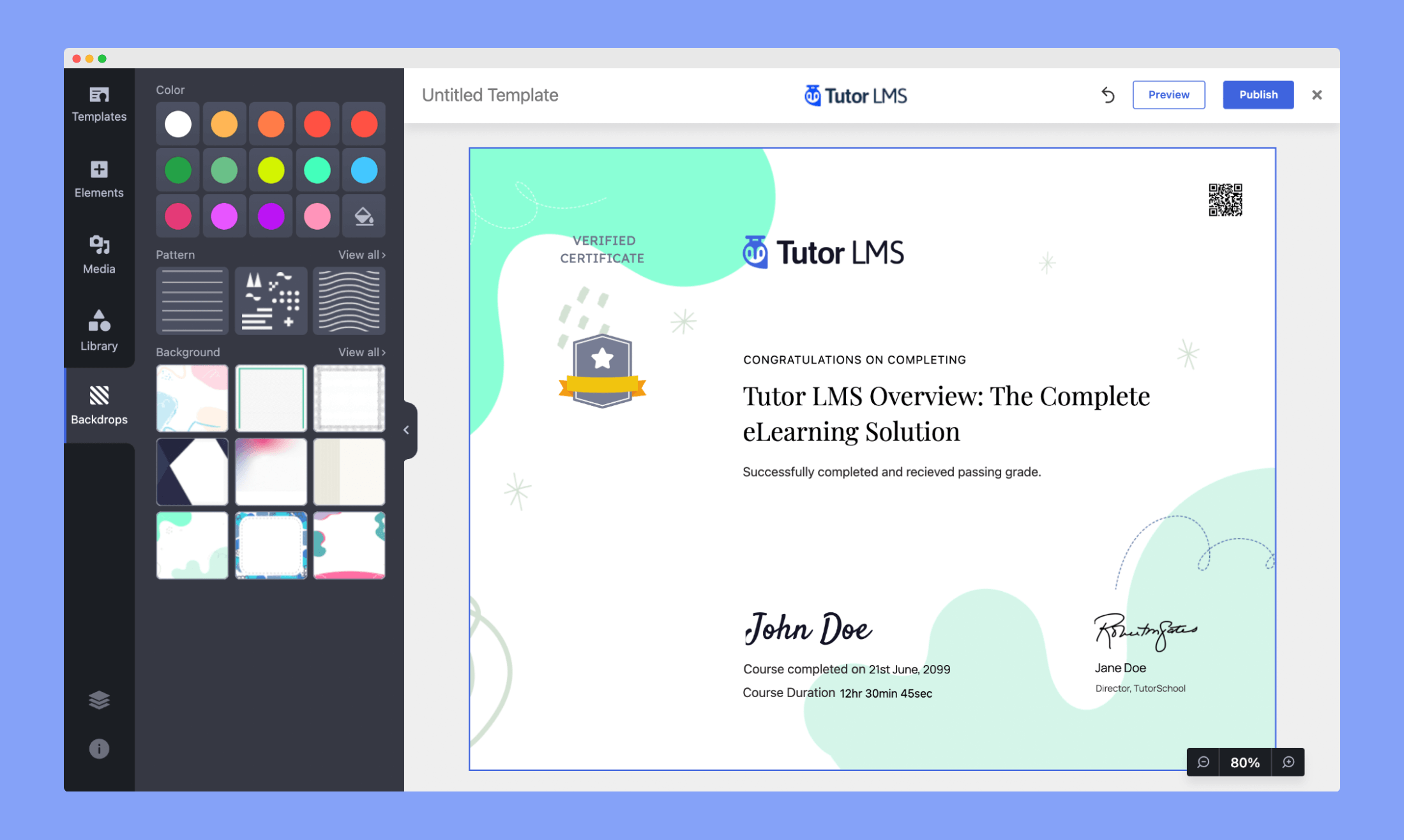
Telones de fondo #
En la pestaña Fondos , puedes personalizar los colores con las paletas de colores preestablecidas, agregar fondos eligiendo entre varias imágenes y patrones.
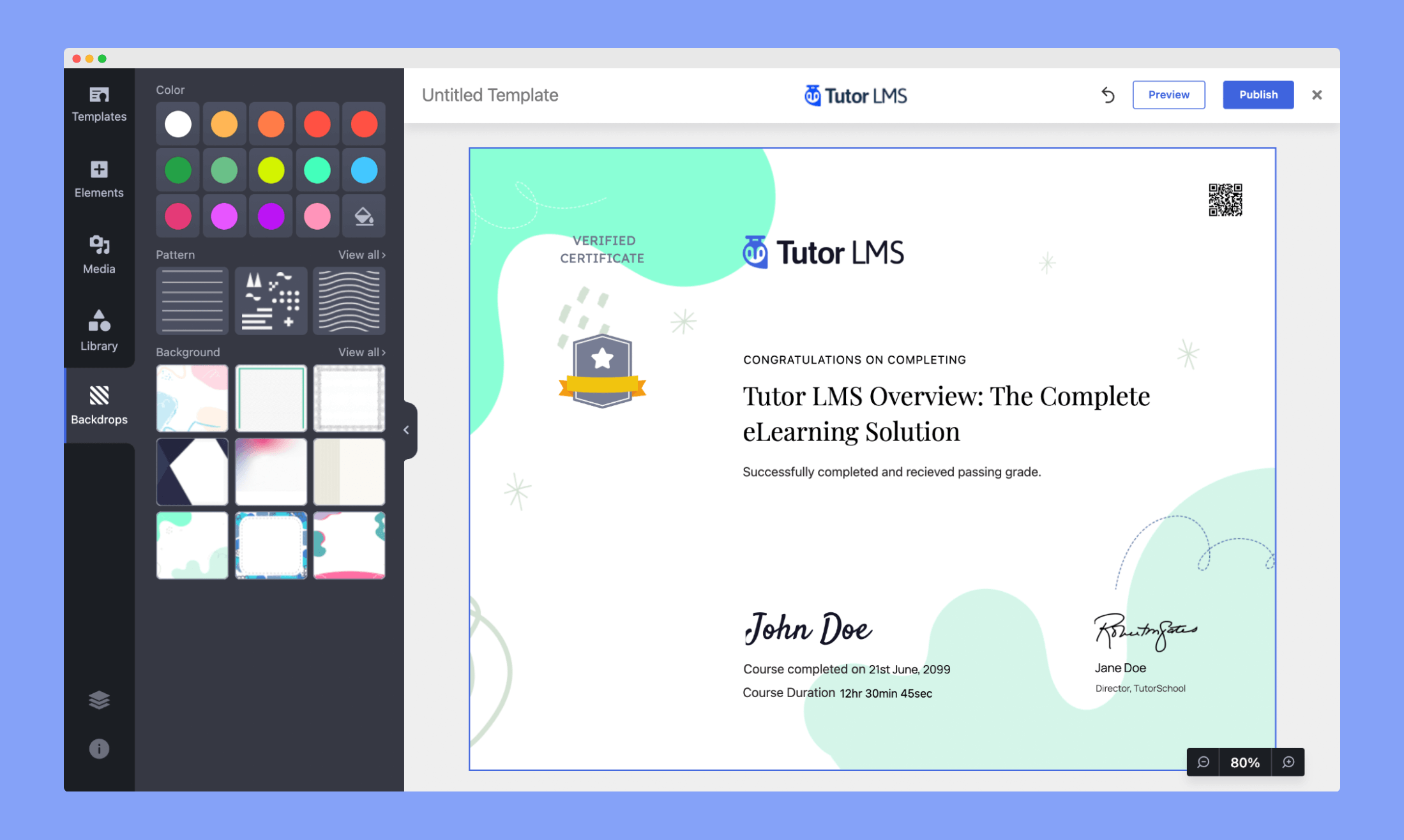
El fondo del certificado es lo primero que llamará la atención del lector. Por eso, facilitamos su personalización.
Podrás elegir entre
- Colores: elija entre una amplia gama de colores para el fondo de su certificado y aplíquelo directamente al certificado para ver cómo se ve.
- Patrón: aplique de un conjunto de patrones predefinidos que desee establecer para su certificado.
- Antecedentes: Hay varios fondos disponibles. Están diseñados para adaptarse a una amplia gama de tipos de certificados.
Con el Creador de Certificados Tutor, añadir fondos es más fácil que nunca. Podrás personalizar los colores del fondo de tu certificado, seleccionar patrones específicos o cambiar el fondo por completo desde una lista de fondos prediseñados.
Capas #
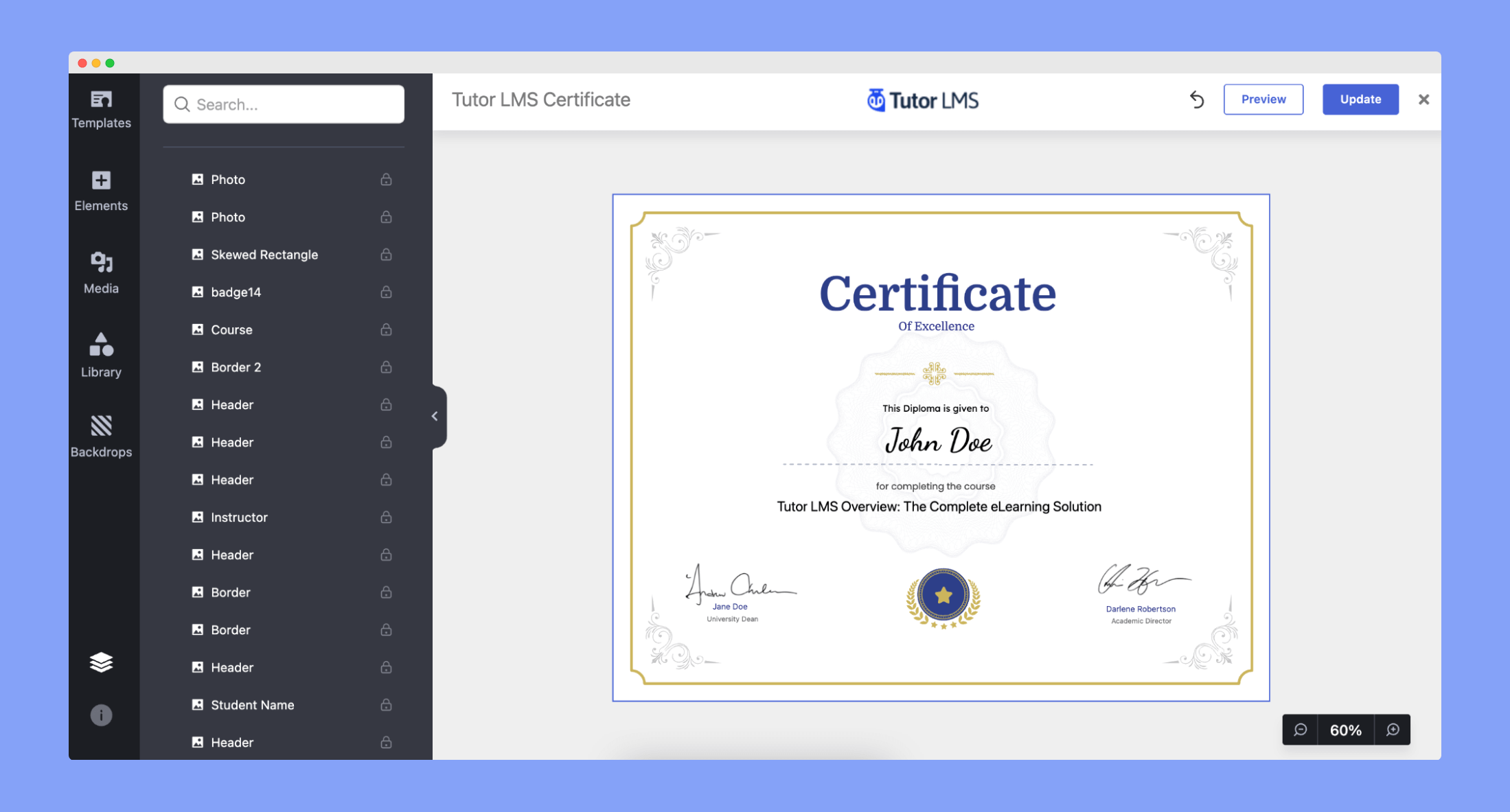
Las herramientas de diseño profesionales utilizan capas para mantener todo bajo control. Además, estamos integrando las opciones de capas en el creador de certificados de Tutor LMS para que puedas personalizarlo todo en cualquier momento.
Por ejemplo, si desea personalizar el elemento que se encuentra debajo de otro elemento, puede seleccionar fácilmente la capa que consta del elemento y personalizarla en consecuencia.
Podrás bloquear o desbloquear una capa específica para evitar una personalización accidental.
Diseñar con una plantilla #
El generador de certificados de Tutor LMS viene con plantillas de certificados prediseñadas que son fáciles de personalizar y están diseñadas especialmente para quienes no son diseñadores.
Para comenzar, vaya al panel de control de Tutor LMS, navegue a Tutor LMS Pro > Configuración > Certificado y haga clic en el botón Crear certificado .
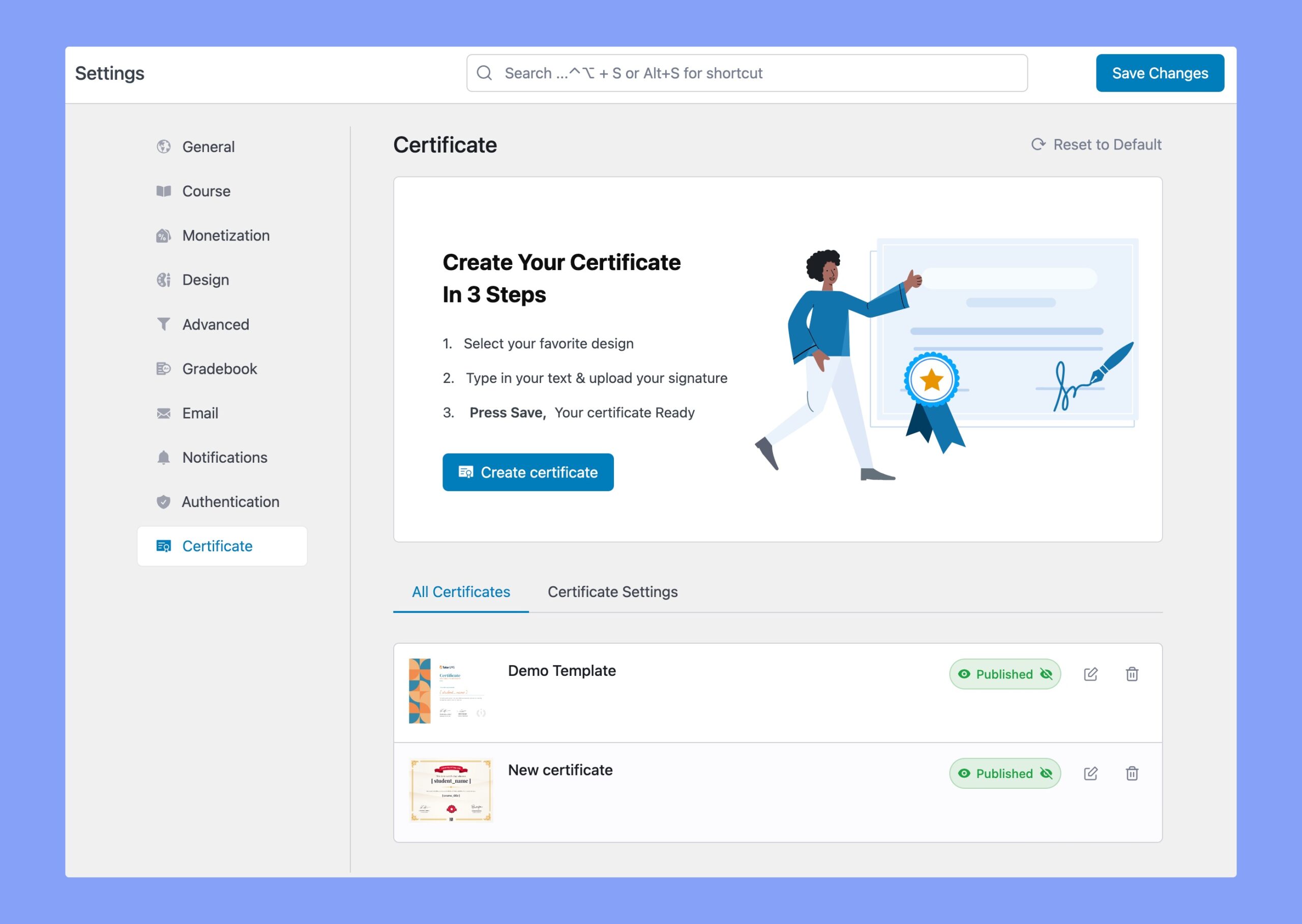
Esto le llevará a una ventana que se muestra a continuación.
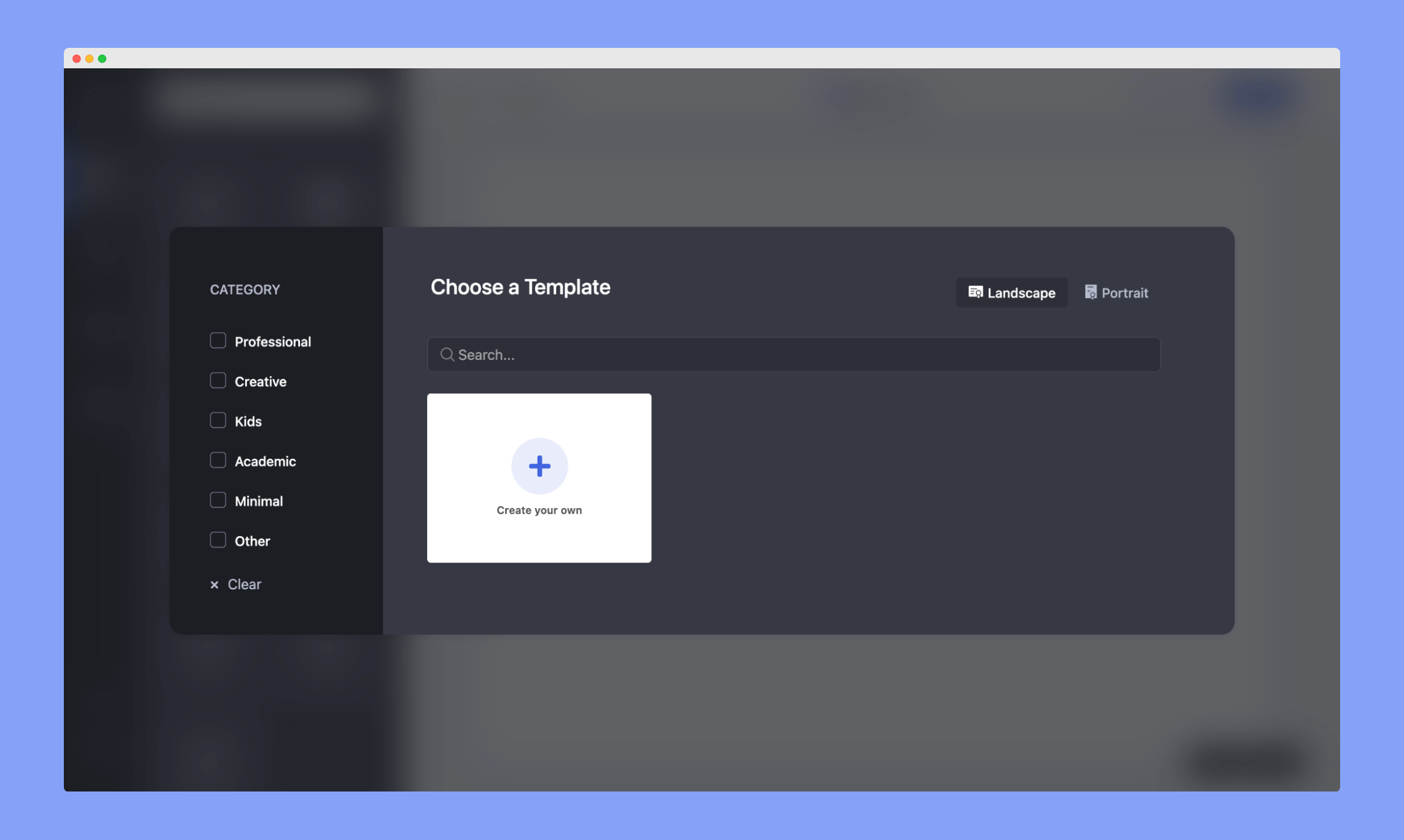
Seleccionar categoría y plantilla: Seleccione una o varias categorías relevantes y se mostrarán las plantillas de nichos similares. Coloque el cursor sobre su plantilla preferida y haga clic en » Usar esta plantilla» .
Esto te llevará a la interfaz del editor.
Elementos
En la pestaña Elementos , toda la información relacionada con el curso, como el nombre del curso, el nombre del estudiante, el nombre del instructor, los puntos, la calificación, el tiempo, la duración y la ID de verificación es dinámica y se derivará automáticamente del curso para el cual está creando el certificado.
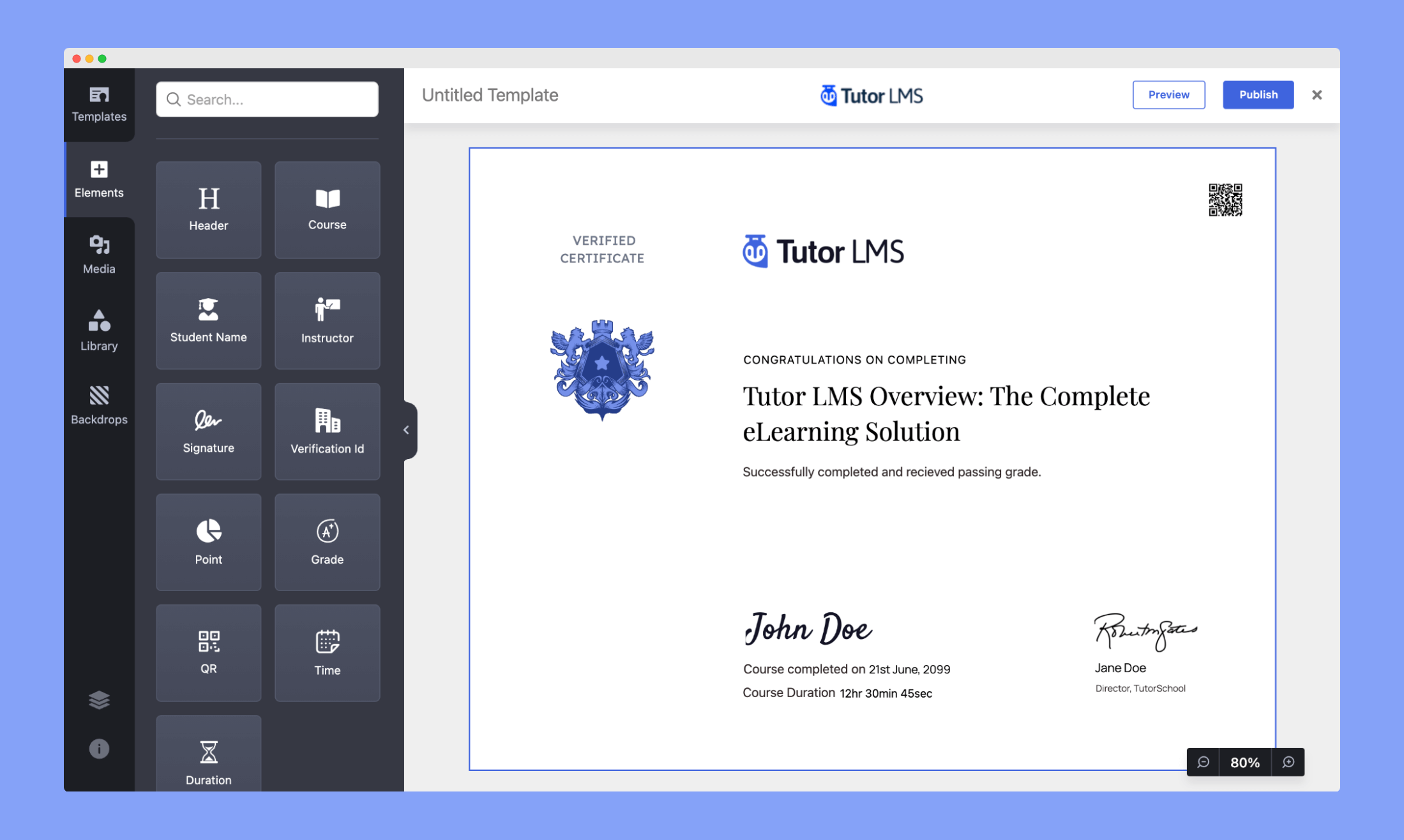
Aquí puedes crear combinaciones de texto impactantes usando el contenedor de texto del Creador de Certificados Tutor LMS y eligiendo entre una selección de hermosas fuentes. Configura tus propios grosores, tamaño, espaciado y altura de línea.
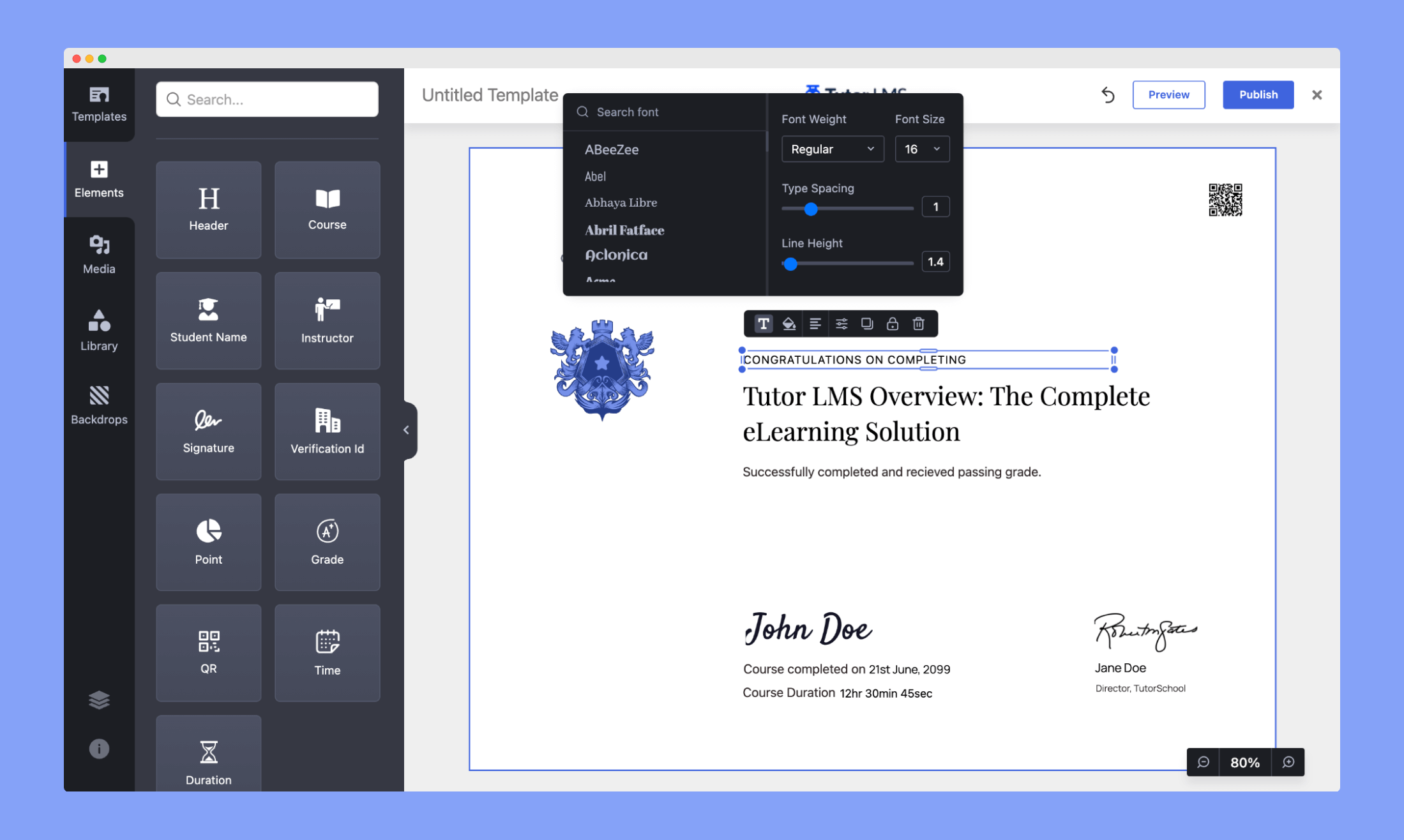
Con el elemento Firma, puedes subir las firmas del instructor. También encontrarás elementos para mostrar la duración del curso y el tiempo de finalización.
Medios de comunicación
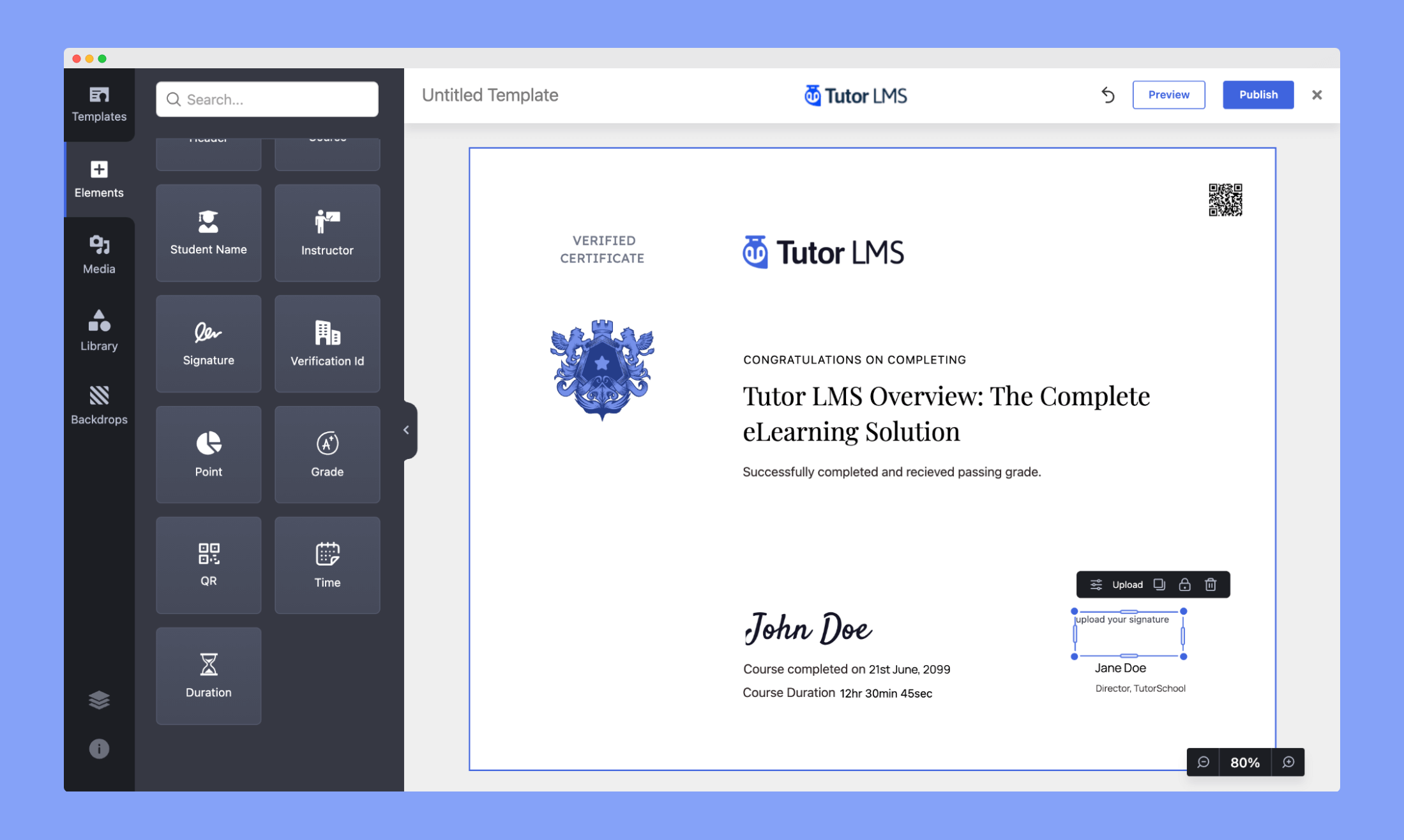
En la pestaña Multimedia , puedes subir imágenes, logotipos o usar imágenes de Unsplash y personalizar el certificado para reflejar tu marca. Haz clic en la imagen para configurar la posición, el nivel de transparencia y más.
Biblioteca
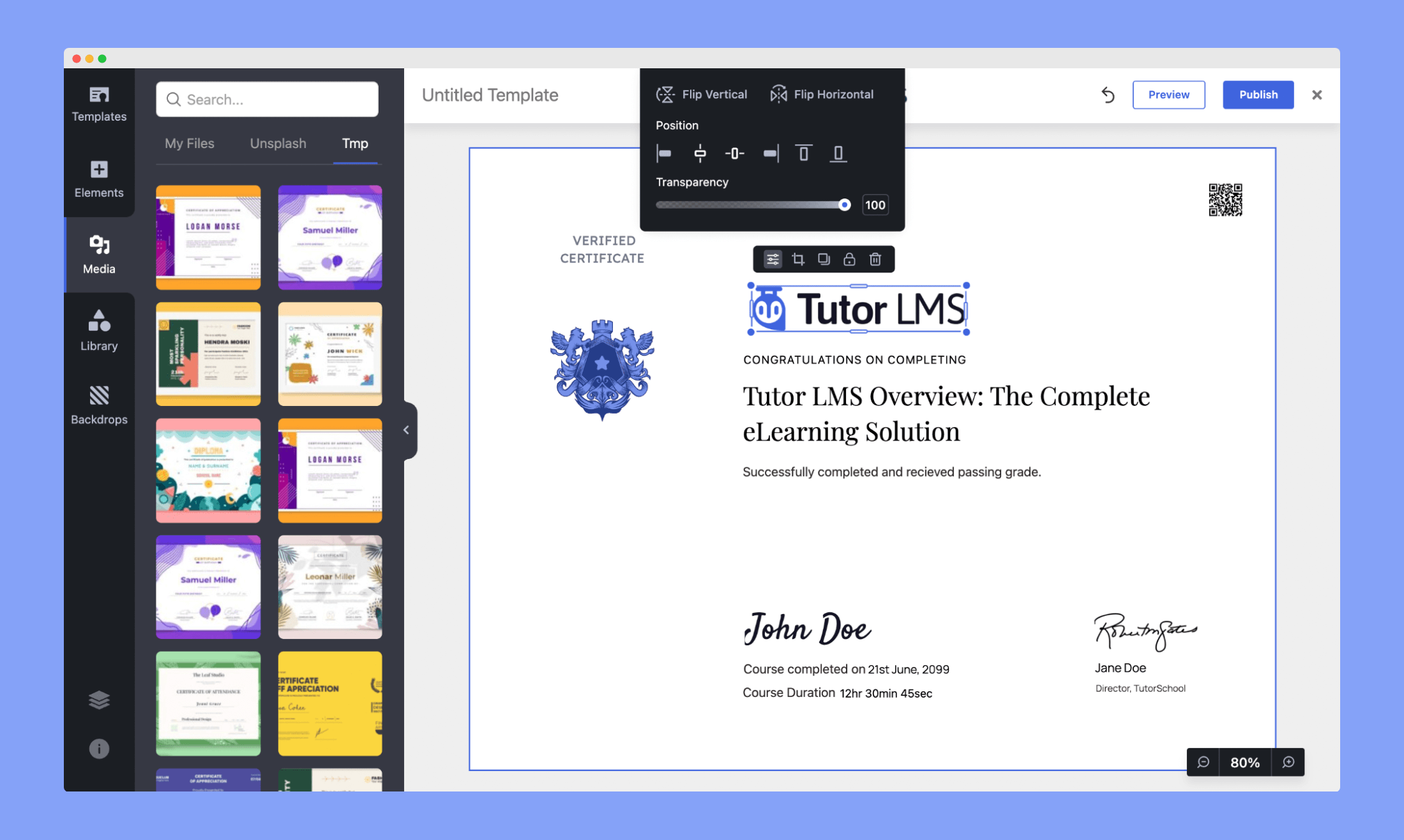
Desde la pestaña Biblioteca , puede agregar diferentes formas, ilustraciones, insignias, bordes, marcos y marcas de agua.
Telones de fondo
En la pestaña Fondos , puedes personalizar los colores con las paletas de colores preestablecidas, agregar fondos eligiendo entre varias imágenes y patrones.
Agregar certificado a un curso #
Cuando haya terminado de diseñar un certificado que refleje su marca y personalidad de eLearning, necesitaremos asignar el certificado a un curso.
Prerrequisitos
- Tutor LMS Pro
- Complemento de certificado
- Creador de certificados Tutor LMS
Comience activando el complemento desde Tutor LMS Pro > Complementos si aún no lo ha activado.
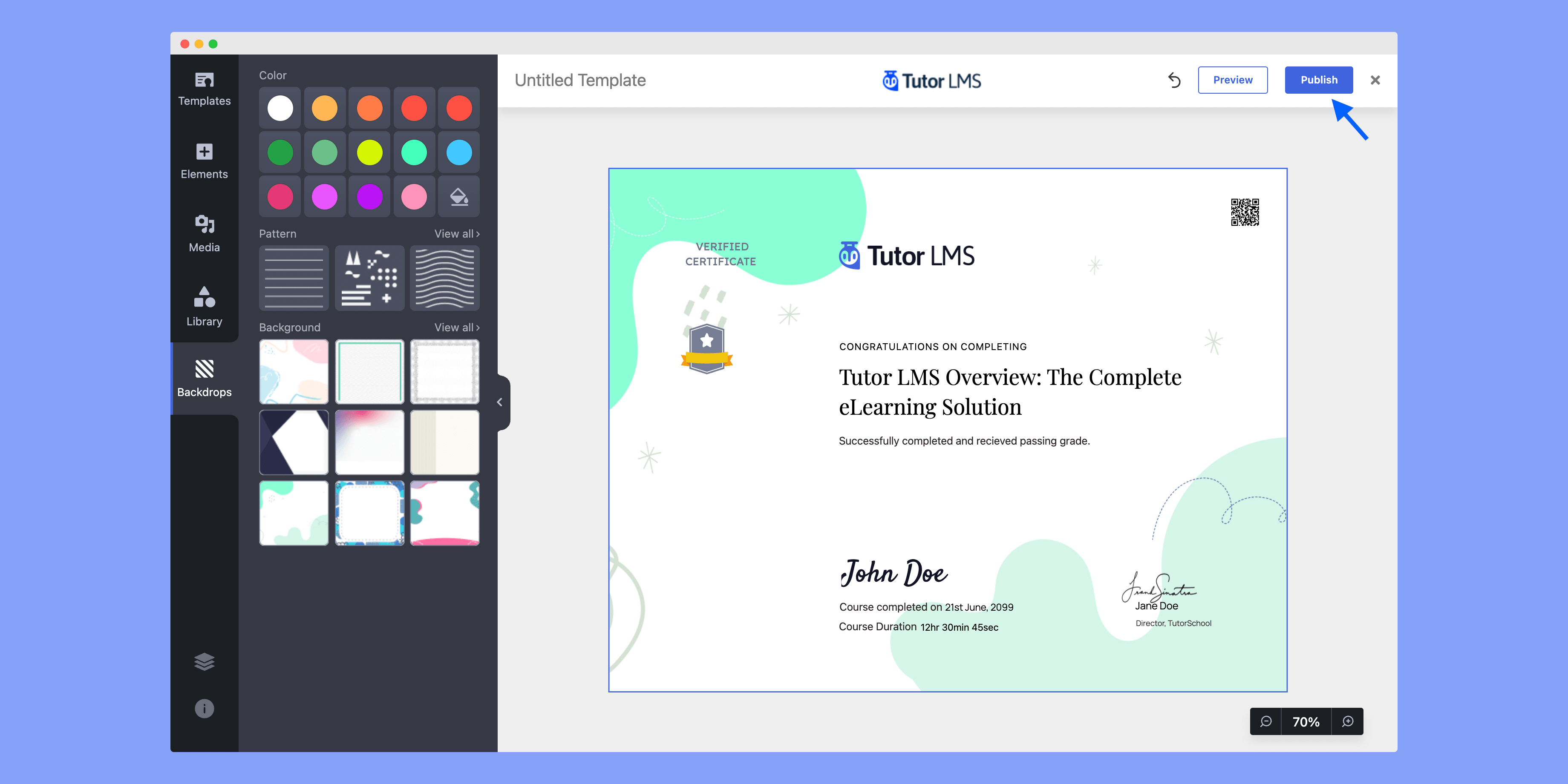
Publicar el certificado #
Una vez que haya completado el diseño del certificado, presione el botón Publicar ubicado en la parte superior de la pantalla.
Asignar el certificado a un curso #
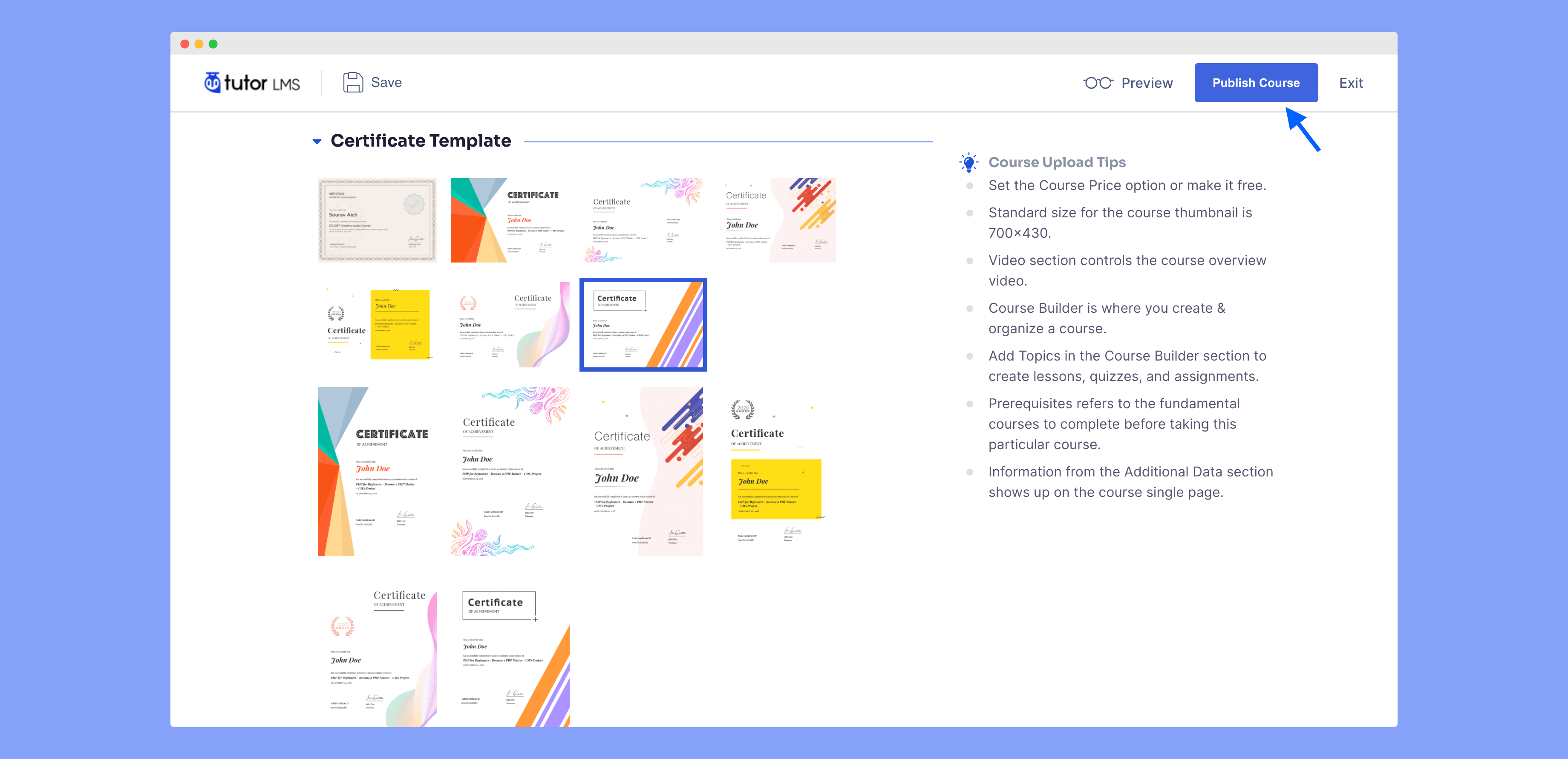
Para asignar la plantilla de certificado publicada a un curso, acceda al editor del curso al que desea agregar el certificado. Desplácese hasta la sección «Plantilla de Certificado» y verá todas las plantillas de certificado disponibles.
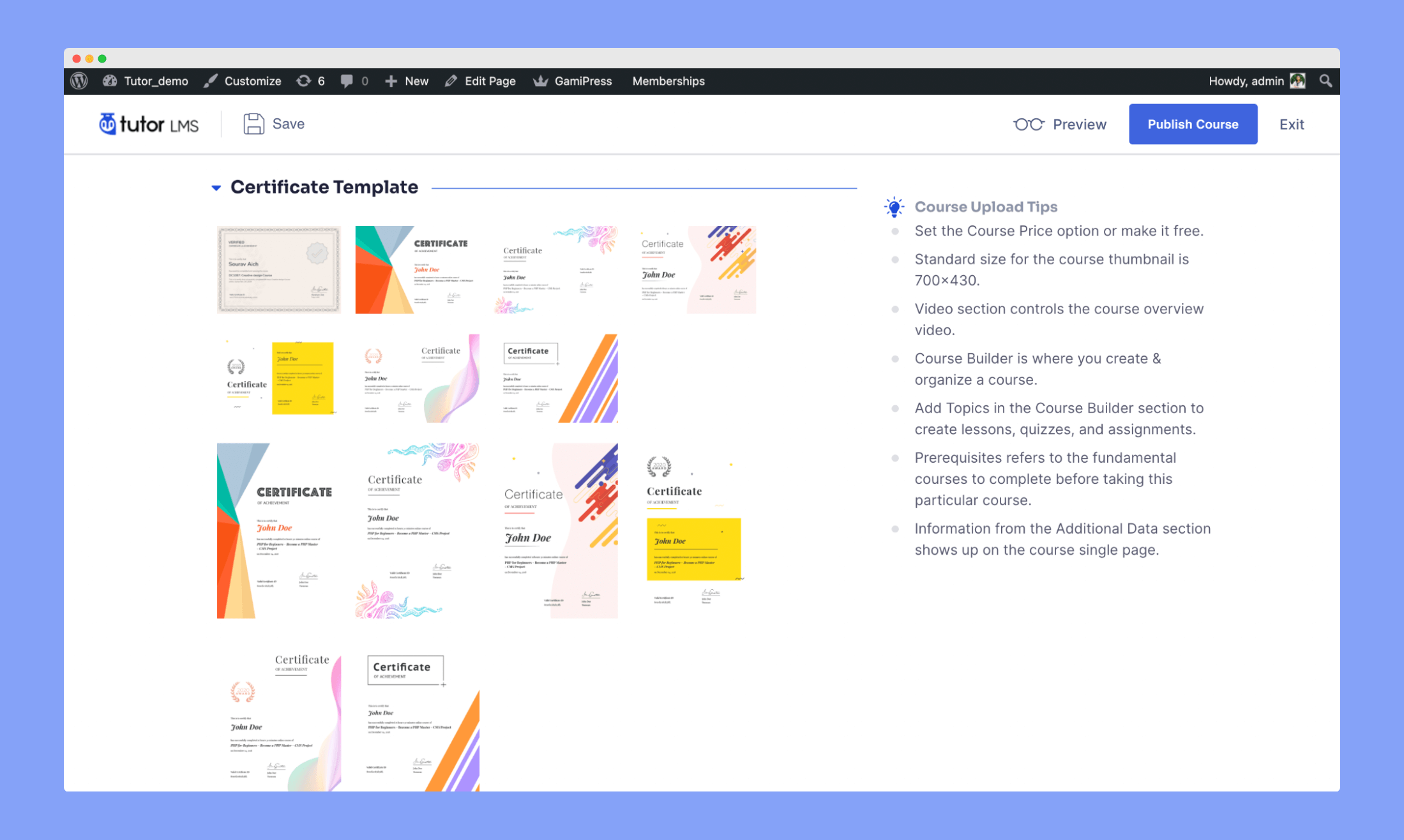
Seleccione el certificado que acaba de publicar y pulse Publicar curso .
Ahora, cuando un estudiante complete el curso exitosamente, aparecerá el botón » Obtener Certificado » en la página de inicio del curso. Al hacer clic en el botón, podrá ver una vista previa del certificado como se muestra a continuación.
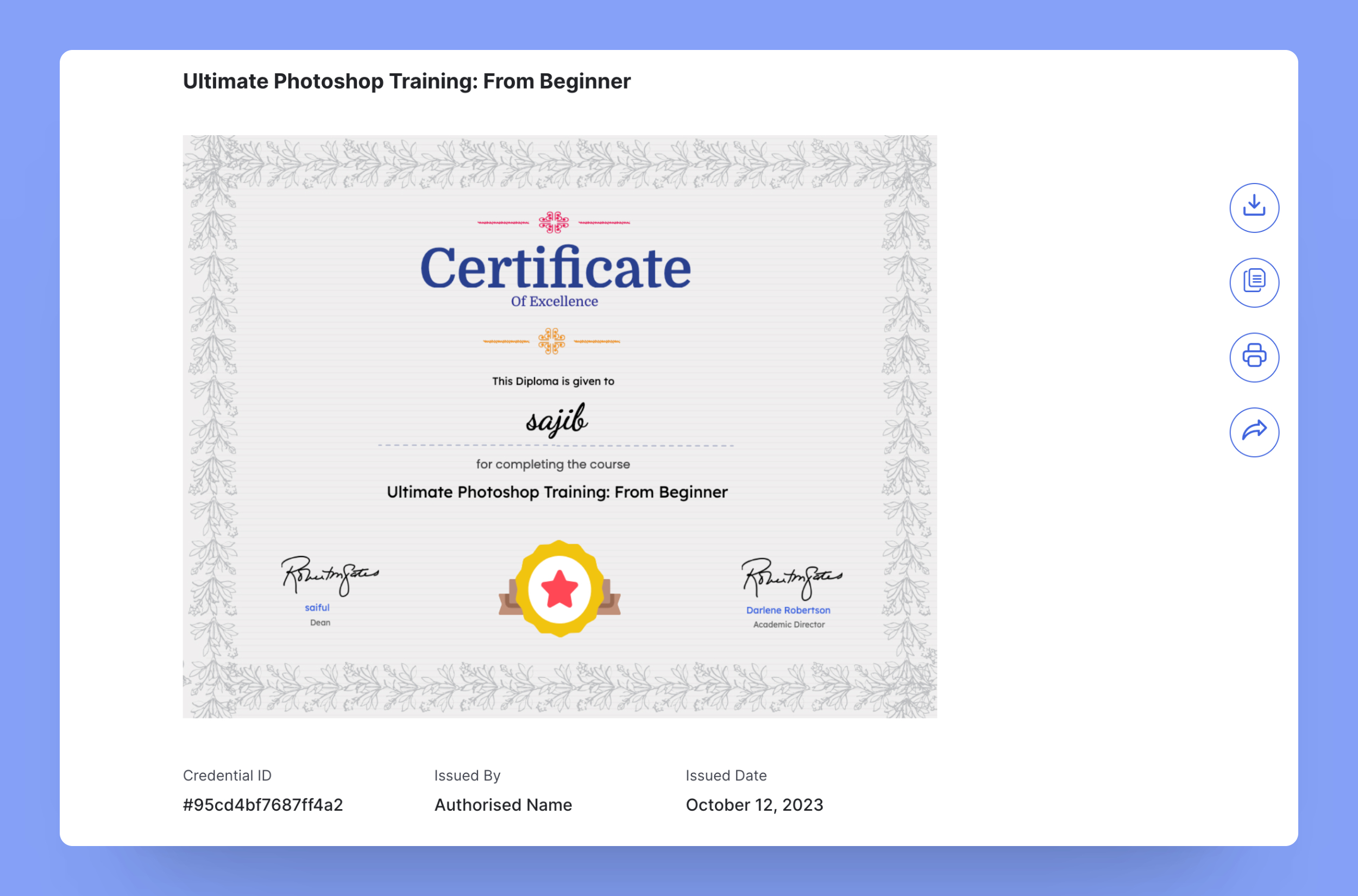
Este certificado está disponible para descargar en formato JPG y PDF. También puedes imprimirlo en tamaño A4 o compartirlo en redes sociales como Facebook, Twitter y LinkedIn.


