
El módulo de facturas y embalaje de proveedores permite que cada uno de sus proveedores tenga sus propias facturas, con su logotipo, nombre de la tienda, dirección y cualquier otra información relevante, así como imprimir albaranes y etiquetas de envío.
Este módulo requiere que también utilices uno de los siguientes complementos gratuitos:
- Factura y albaranes en PDF de WP Overnight (recomendado). Este es el plugin de facturación más popular de WooCommerce. Puedes encontrarlo en la administración de WordPress > Plugins > Añadir nuevo y buscar «factura en PDF». Será la primera opción.
- Facturas PDF, albaranes, notas de entrega y etiquetas de envío de WooCommerce de WebToffee. Este es el segundo plugin más popular. También admite etiquetas de envío y otras opciones adicionales.
Configuración de facturas de proveedores #
Una vez que el módulo de factura esté habilitado y un complemento de facturas esté activo, cada proveedor encontrará un panel de » Facturación » dedicado en su panel de proveedores .
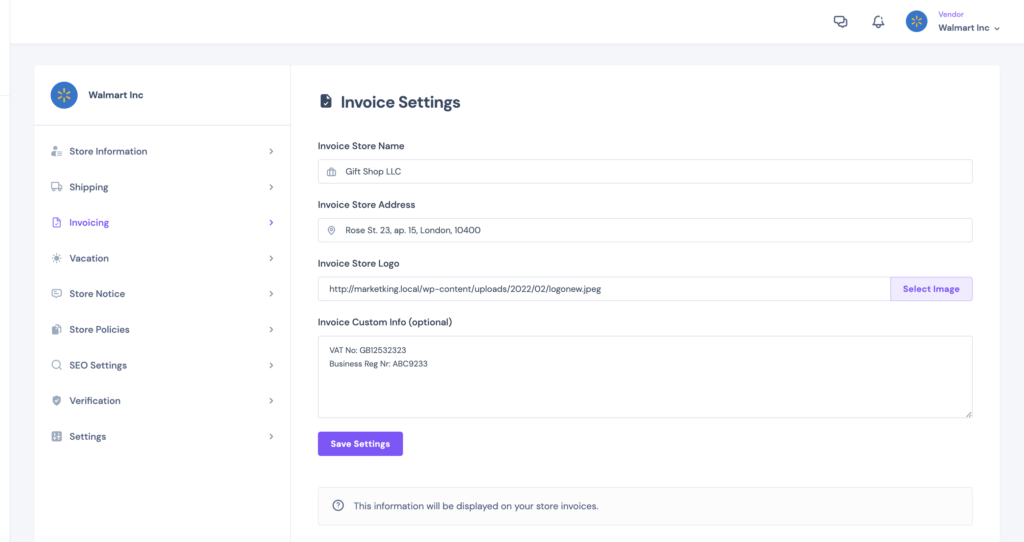
Aquí el vendedor puede ingresar:
- Nombre de la tienda que se mostrará en las facturas
- Dirección de la tienda que se mostrará en las facturas
- Logotipo de la tienda
- Información personalizada (puede ser cualquier cosa, desde el número de IVA hasta cualquier otro dato relevante de la empresa).
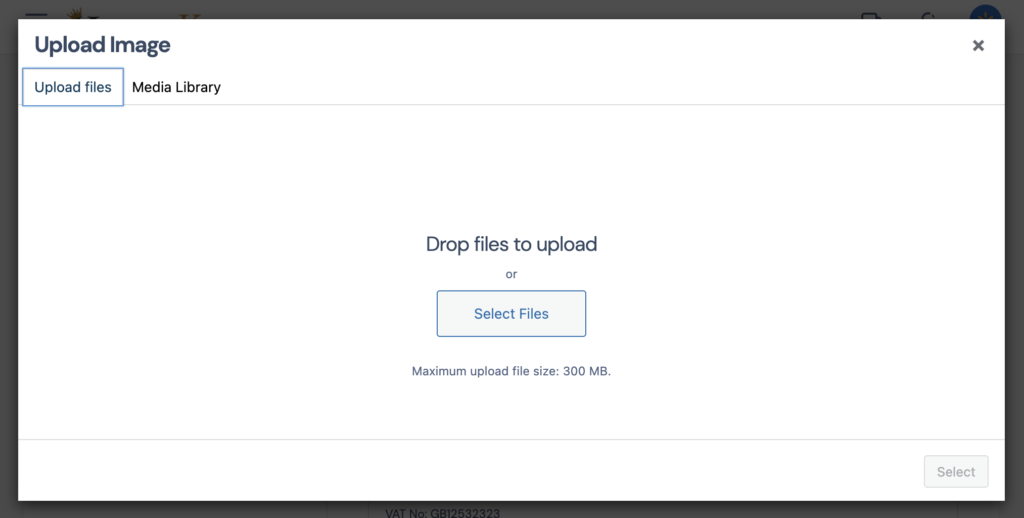
El botón de selección del logotipo de la tienda abre un cargador de imágenes. Cada vendedor tiene acceso únicamente a su propia biblioteca de imágenes.
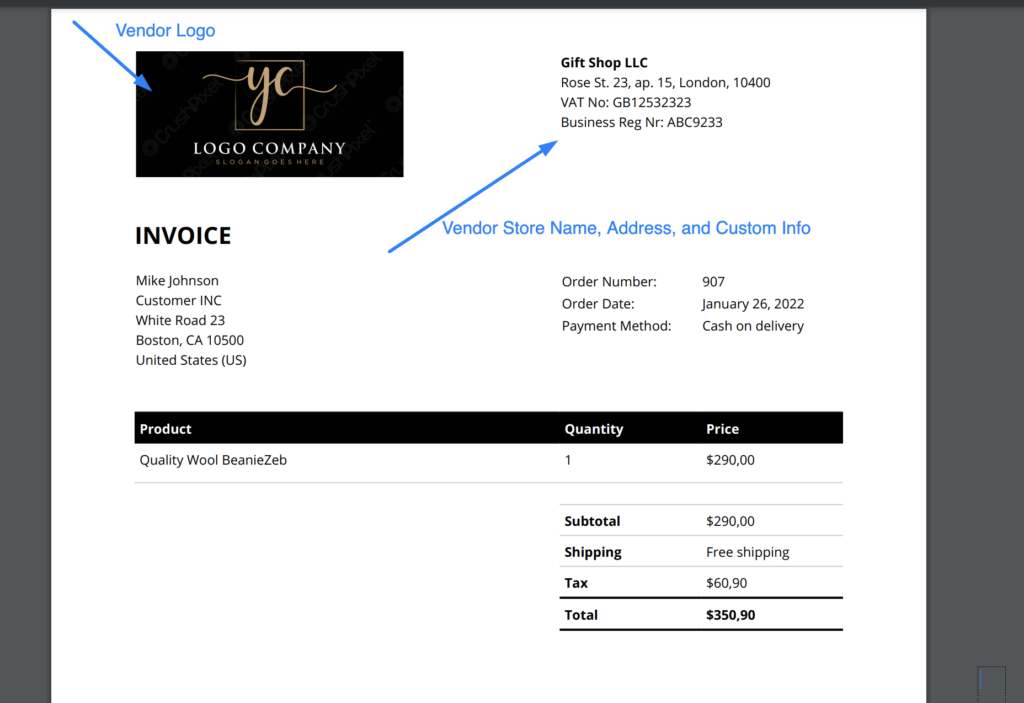
Esta información se muestra directamente en las facturas PDF que se generan:
1. Uso de facturas y albaranes en formato PDF de WP Overnight #
Descargar factura de clientes #
Los clientes pueden descargar facturas desde Mi Cuenta -> Pedidos. Allí encontrarán el botón «Factura».
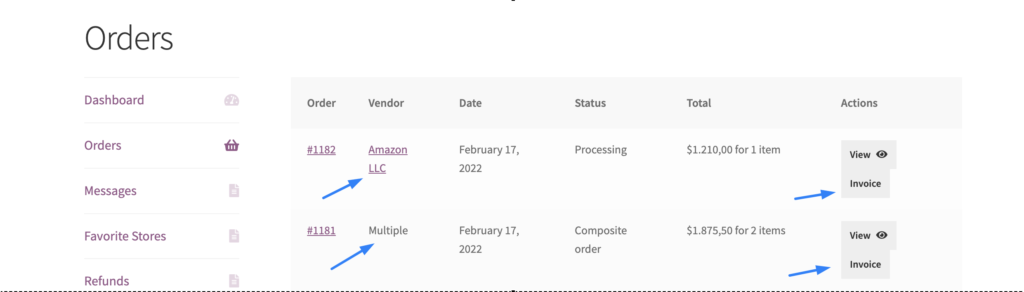
En el caso de pedidos compuestos (pedidos de varios proveedores), existen facturas separadas para cada proveedor, así como una factura general para todo el pedido.
Descargar factura de proveedores #
Los proveedores también pueden descargar facturas accediendo a «Pedidos» en su panel de control y haciendo clic en «Gestionar pedido». En el panel de detalles del pedido, encontrarán dos botones: uno para descargar la factura en PDF y otro para descargar el albarán en PDF.
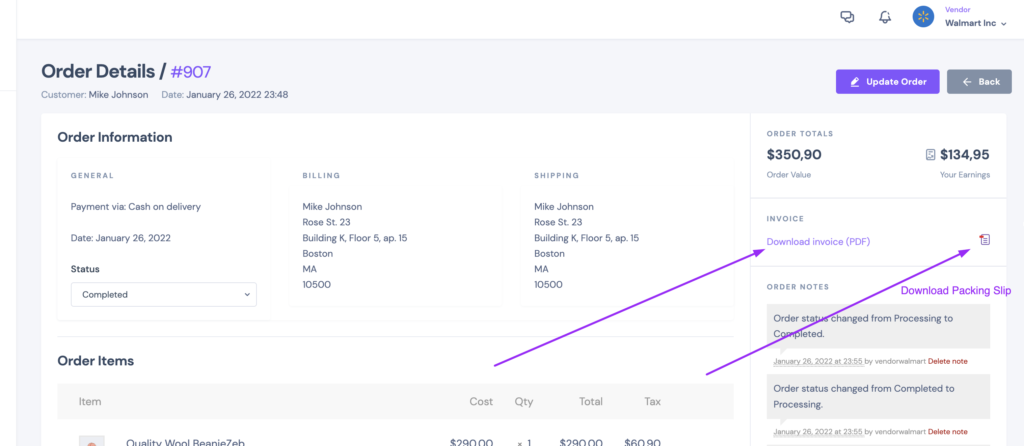
En caso de que los albaranes no sean relevantes para su sitio y desee deshabilitarlos, puede hacerlo agregando el siguiente fragmento de código al sitio:
add_filter('marketking_enable_packing_slip_invoices_vendors', function($val){
return false;
}, 10, 1);Otras cosas a tener en cuenta #
El administrador también puede configurar los detalles de sus propias facturas de tienda o de pedidos compuestos. Esto se realiza en el panel de configuración de WooCommerce -> Facturas PDF.
Es importante tener en cuenta que, una vez generada una factura, esta no se modifica al modificar la configuración. Por lo tanto, modificar la configuración de la factura no afecta a las facturas ya generadas. Para ello, debe habilitar el » modo de prueba » en WooCommerce -> Facturas PDF.
2. Uso del complemento Facturas PDF de WebToffee #
Para que los clientes puedan descargar facturas en Mi cuenta, debe habilitar las siguientes configuraciones:
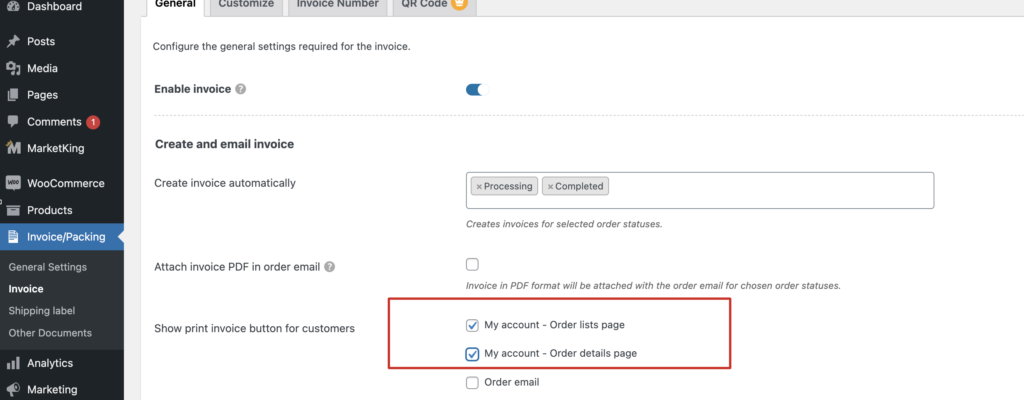

Los clientes pueden luego descargar facturas de la siguiente manera en Mi cuenta:

Los proveedores también pueden descargar facturas, albaranes, etiquetas de envío, etc.:
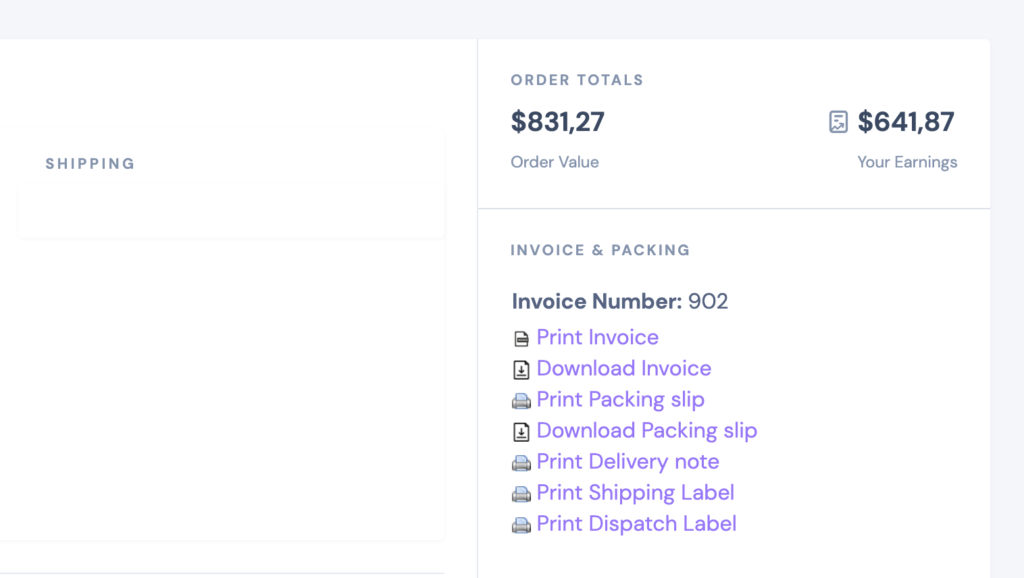
Configuraciones importantes:
Para que los proveedores puedan generar facturas, normalmente deberá habilitar «Procesamiento» aquí, para que las facturas se generen automáticamente cuando se realiza el pedido:
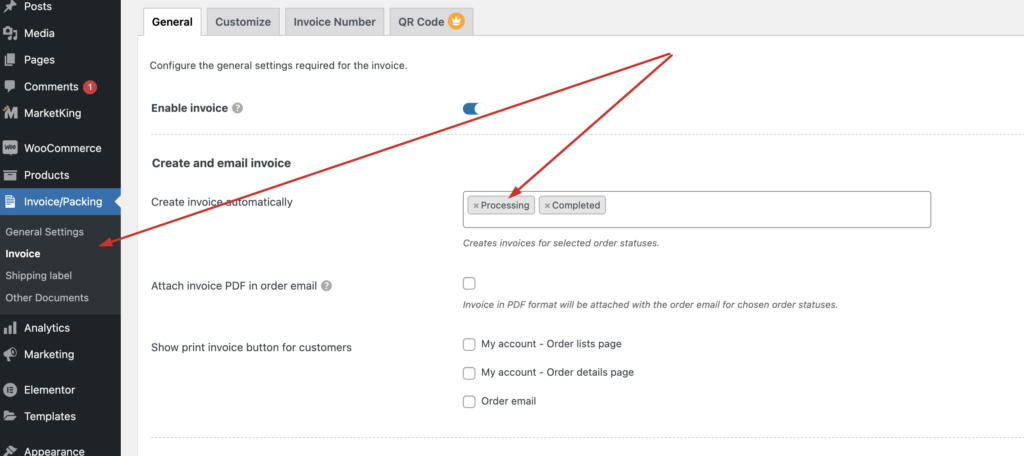
Otra información #
MarketKing se ha probado con las versiones gratuitas de los plugins mencionados, pero no con las versiones premium. Probablemente funcionarán de la misma manera; sin embargo, tenga en cuenta que NO garantizamos la compatibilidad de todas las funciones y opciones de estos plugins/versiones premium.
Facturas de comisión #
Hemos añadido la opción de «factura de comisión» para que cada vendedor pueda facturar su comisión al marketplace. Actualmente, esta función solo funciona con la integración de WP Overnight.
Para que esto funcione, las facturas de comisión deben estar habilitadas en MarketKing -> Configuración -> Facturas. Los proveedores verán el botón «factura de comisión» en su panel de control.
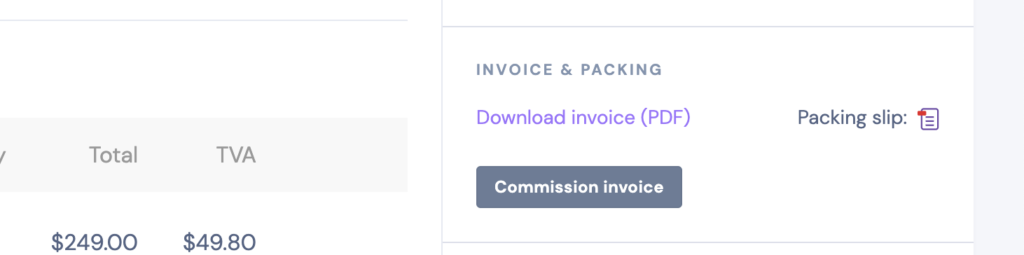
Un botón similar también está disponible en el lado de administración:
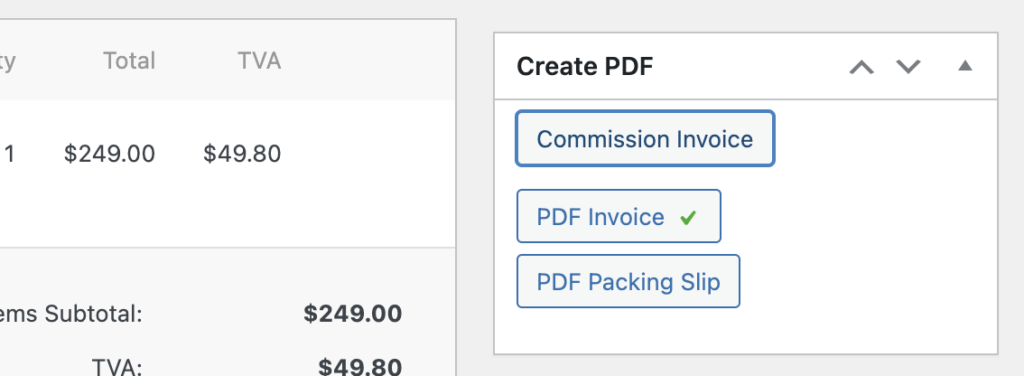
Por defecto, estas facturas no incluyen IVA. Si desea que lo incluyan, puede usar este fragmento de código PHP:
add_filter('marketking_commission_invoice_have_vat', function($have_vat, $vendor_id){
$have_vat = true;
return $have_vat;
}, 10, 2);
add_filter('marketking_commission_invoice_vat_rate', function($vat_percentage, $vendor_id){
$vat_percentage = 16;
return $vat_percentage;
}, 10, 2);El fragmento también permite establecer una tasa de IVA para la factura. La variable $vendor_id permite configurarla de forma diferente para cada proveedor.
Números de factura secuenciales #
Quizás quieras habilitar los números de factura y que sean secuenciales. Puedes hacerlo de la siguiente manera con el complemento de facturas y albaranes en PDF:
En la configuración del complemento de factura, habilite la visualización del número de factura de la siguiente manera:
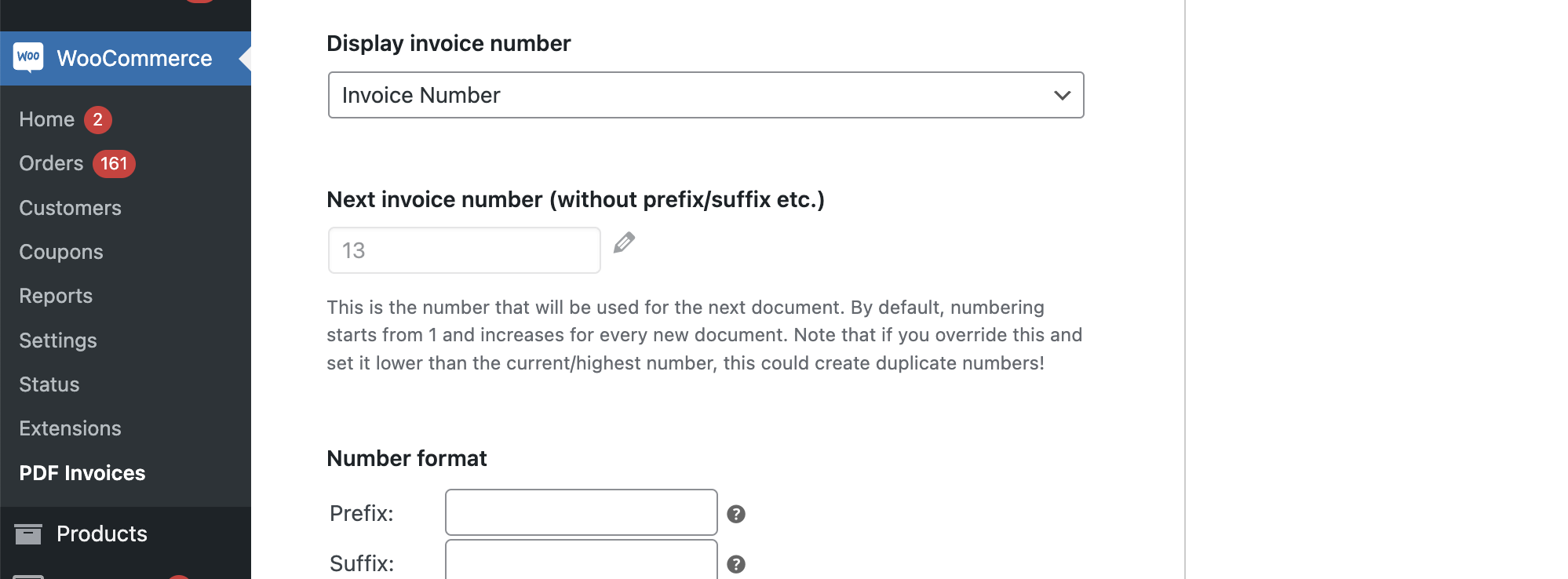
Luego puedes agregar este fragmento de código PHP a tu sitio:
add_filter('woocommerce_invoice_number', function($nr, $order_id){
$vendor_id = marketking()->get_order_vendor($order_id);
$vendor_orders = get_posts( array( 'post_type' => 'shop_order','post_status'=>'any','numberposts' => -1, 'author' => $user_id, 'fields' =>'ids', 'order' => 'ASC') );
$order_number = 1;
foreach ($vendor_orders as $vendor_order){
if ($vendor_order == $order_id){
break;
}
$order_number++;
}
return $order_number;
}, 10, 2);El código anterior establecerá un número de factura secuencial para cada proveedor, comenzando en 1
De esta forma, cada vendedor obtendría 1, 2, 3, para sus propios pedidos.
Si lo desea, puede modificarlo aún más para agregar un prefijo, un sufijo, un ID de proveedor, etc.
Por ejemplo podrías escribirlo así:
return 'V'.$vendor_id.'O'.$order_number;Esto dará como resultado números de factura con una estructura como V4O15 (proveedor 4, pedido 15).
También puedes hacer otros cambios. Puedes cambiar
$order_number = 1;a
$order_number = 100;Esto hará que los números de pedido comiencen en 100 para cada proveedor y lleguen a 101, 102, 103, etc.


