Ir al contenido
  • 3548 581868
  • info@tradeweb.com.ar
  • TUTORIALES
  • BLOG
  • CONTACTO
  • Inicio
  • Diseño Web
    • Diseño Web Económico
    • Diseño Landing Pages
    • Diseño Web Profesional
    • Diseño Web para Empresas
    • Diseño Web Autoadministrable
    • Diseño Web Ecommerce
    • Diseño Web de Tiendanube
    • Diseño Web Inmobiliarias
    • Diseño Web Hoteles/Alojamientos Turísticos
    • Diseño Web Agencias de Viajes y Turismo
    • Diseño Web Cursos a Distancia
    • Diseño Web Diarios Online
    • Diseño Web Restaurantes
    • Diseño Web A Medida
    • Diseño Web Moodle
  • Marketing Digital
    • Posicionamiento Web SEO
    • Google Ads Adwords
    • Marketing de Redes Sociales
    • Marketing de Contenidos
    • Email Marketing
  • Diseño Gráfico
  • Agencia
    • Sobre Nosotros
    • Porfolio de Diseño Web
    • Clientes
    • Proceso de Diseño Web
    • Diseño Web Precios en Argentina
  • Inicio
  • Diseño Web
    • Diseño Web Económico
    • Diseño Landing Pages
    • Diseño Web Profesional
    • Diseño Web para Empresas
    • Diseño Web Autoadministrable
    • Diseño Web Ecommerce
    • Diseño Web de Tiendanube
    • Diseño Web Inmobiliarias
    • Diseño Web Hoteles/Alojamientos Turísticos
    • Diseño Web Agencias de Viajes y Turismo
    • Diseño Web Cursos a Distancia
    • Diseño Web Diarios Online
    • Diseño Web Restaurantes
    • Diseño Web A Medida
    • Diseño Web Moodle
  • Marketing Digital
    • Posicionamiento Web SEO
    • Google Ads Adwords
    • Marketing de Redes Sociales
    • Marketing de Contenidos
    • Email Marketing
  • Diseño Gráfico
  • Agencia
    • Sobre Nosotros
    • Porfolio de Diseño Web
    • Clientes
    • Proceso de Diseño Web
    • Diseño Web Precios en Argentina
3548 581868
  • Inicio
  • Diseño Web
    • Diseño Web Económico
    • Diseño Landing Pages
    • Diseño Web Profesional
    • Diseño Web para Empresas
    • Diseño Web Autoadministrable
    • Diseño Web Ecommerce
    • Diseño Web de Tiendanube
    • Diseño Web Inmobiliarias
    • Diseño Web Hoteles/Alojamientos Turísticos
    • Diseño Web Agencias de Viajes y Turismo
    • Diseño Web Cursos a Distancia
    • Diseño Web Diarios Online
    • Diseño Web Restaurantes
    • Diseño Web A Medida
    • Diseño Web Moodle
  • Marketing Digital
    • Posicionamiento Web SEO
    • Google Ads Adwords
    • Marketing de Redes Sociales
    • Marketing de Contenidos
    • Email Marketing
  • Diseño Gráfico
  • Agencia
    • Sobre Nosotros
    • Porfolio de Diseño Web
    • Clientes
    • Proceso de Diseño Web
    • Diseño Web Precios en Argentina
  • Inicio
  • Diseño Web
    • Diseño Web Económico
    • Diseño Landing Pages
    • Diseño Web Profesional
    • Diseño Web para Empresas
    • Diseño Web Autoadministrable
    • Diseño Web Ecommerce
    • Diseño Web de Tiendanube
    • Diseño Web Inmobiliarias
    • Diseño Web Hoteles/Alojamientos Turísticos
    • Diseño Web Agencias de Viajes y Turismo
    • Diseño Web Cursos a Distancia
    • Diseño Web Diarios Online
    • Diseño Web Restaurantes
    • Diseño Web A Medida
    • Diseño Web Moodle
  • Marketing Digital
    • Posicionamiento Web SEO
    • Google Ads Adwords
    • Marketing de Redes Sociales
    • Marketing de Contenidos
    • Email Marketing
  • Diseño Gráfico
  • Agencia
    • Sobre Nosotros
    • Porfolio de Diseño Web
    • Clientes
    • Proceso de Diseño Web
    • Diseño Web Precios en Argentina
3548 581868

¿Como podemos ayudarte?

Tienda Online

  • Añade Productos a Tu Tienda Online
  • ¿Qué es un producto variable?
  • Gestión de pedidos
  • Gestión de cupones
  • Cómo exportar pedidos
  • Asignación de precios según perfil de usuario
  • Componente Reservas
  • Suscripciones de WooCommerce
  • Importador y exportador de productos CSV
  • Edición masiva de productos, precios y atributos
  • Cómo a Personalizar la plantilla de Correo electrónico
  • Integrar la tienda con Mercado Pago
  • Modo vacaciones en la tienda online
  • Complementos del producto
  • Precios Escalonados
  • WooCommerce Multimoneda
  • WooCommerce Multimoneda
    • Cómo utilizar
    • General
    • Ubicación
    • Pago
    • Diseño
    • Formato de precio
    • Actualizar

Plataforma E-Learning

  • Tutor LMS
    • Creador de cursos
    • Plan de estudios
    • Ajustes adicionales
    • Estudio de IA
    • Creación de cuestionarios
    • Adjuntos del curso
    • Tareas
    • Paquete de cursos
    • Configuración del cuestionario
    • Creador de certificados Tutor LMS
    • Goteo de contenido
    • Integración de Zoom
    • Integración con Google Meet
    • Integración de Google Classroom
    • H5P
    • Inscripción
    • Requisitos previos del curso
    • Informes
    • Instructores múltiples
    • Calendario
    • Configuración del LMS de Tutor
      • General
      • Curso
      • Monetización
      • Diseño
      • Avanzado
      • Libro de calificaciones
      • Configuración de correo electrónico
      • Notificaciones
      • Certificado
      • Autenticación
  • LearnDash
    • Configuración de contenido y visualización de lecciones
    • Configuración de visualización y contenido del tema
    • Cuestionarios
    • Creador de cuestionarios
    • Preguntas del cuestionario
    • Administrar y calificar ensayos
    • Acceso y progresión del cuestionario
    • Configuración de contenido y visualización del cuestionario
    • Visualización de resultados del examen
    • Certificados
    • Crear un certificado
    • Notificaciones por correo electrónico del cuestionario
    • Códigos cortos de certificado
    • Gestión de usuarios
    • Ampliar el acceso
    • Temas
    • Configuración de acceso a la lección
    • Lecciones
    • Exámenes de desafío
    • Progresión del curso
    • Configuración de acceso al curso
    • Configuración de contenido y visualización del curso
    • Constructor de Curso
    • Cursos
    • Modo de enfoque
    • Descripción general

Eventos Manager

  • Creando tu primer evento
  • Eventos recurrentes
  • Crear y editar ubicaciones

Correo electrónico

  • Usar Webmail
  • Crear una firma
  • Programar una respuesta automática
  • ¿Cómo gestiono listas negras y blancas?
  • ¿Cómo configurar el filtro anti spam?
  • Reenviar correos desde Gmail
  • Reenviar correos desde Outlook
  • Usar mi correo desde Android

Hotel Booking

  • Añadir tipos de alojamiento
  • Generar Alojamientos
  • Añadir comodidades
  • Agregar servicios
  • Establecer reglas de reserva
  • Agregar categorías
  • Agregar Temporadas
  • Tarifas semanales y mensuales
  • Añadir tarifas
  • Habilitar precios variables
  • Agregar atributos
  • Crear detalles de propiedad personalizados
  • Crear cupones de descuento
  • Gestionar reservas
  • Calendario de reservas
  • Añadir reserva manualmente
  • Modificar reservas existentes
  • Añade futuras reservas a través del panel de administración
  • Informes (CSV)
  • Configuración general
  • Cuentas de usuario y gestión de clientes
  • Ajustes del correo electrónico
  • Sincroniza el sitio web de tu hotel con las OTA a través de iCal
  • Sincronizar reservas con calendarios de Google y Apple
  • Configurar la sincronización automática
  • Impuestos y honorarios

WP Customer Area

  • Compartir contenido privado

WordPress

  • Crear entradas
  • Gestión de usuarios y perfiles
  • Elementor

Venta de pasajes

  • ¿Cómo agregar un autobús?
  • ¿Cómo habilitar la configuración de retorno de autobús?
  • Cómo agregar fechas y días de descanso globales
  • ¿Cómo configurar el tipo de bus?
  • ¿Cómo crear un punto de recogida de autobús?
  • ¿Cómo crear paradas de autobús/puntos de embarque?
  • ¿Cómo comprar un ticket desde el Dashboard?
  • ¿Cómo exportar la lista de pasajeros?
  • ¿Cómo exportar el informe de ventas?

Moodle

  • Configuraciones del curso
  • Formatos de curso
  • Página inicial del curso
  • Bloque de navegación

Ads Pro Gestor de anuncios

  • Cómo agregar un nuevo espacio
  • Cómo agregar un nuevo anuncio
  • Administrador de usuarios
  • Configuración general/de pagos
  • Hooks
  • BuddyPress
  • bbPress
  • Notificación por correo electronico
  • Administración
  • Medios de comunicación
  • Personalización

WP Travel

  • Configuración de Viajes
  • ¿Cómo agregar archivos de descarga?
  • ¿Cómo agregar servicios adicionales a tus viajes?
  • ¿Cómo mostrar la función de listado de fechas en la página de viaje único?
  • ¿Cómo ver y administrar los detalles de una consulta?
  • ¿Cómo dar descuento a través de código de cupón con WP Travel?

Listivo Tema de anuncios

  • Introducción al tema Listivo: guía paso a paso
  • Sistema de monetización
  • Paquete gratuito, registro gratuito, suscripción gratuita y cupones de WooCommerce
  • Panel Listivo – panel de control
  • Tipos de campos personalizados
  • Guía de confirmación de correo electrónico para el registro de usuarios
  • Formulario de contacto – edición de campos

Marketplace multiproveedor

  • Agregar una cuenta de proveedor manualmente
  • Configuración del registro de proveedores
  • Configuraciones importantes para configurar
  • Configuración de grupos de proveedores
  • Grupos de proveedores, membresías y reglas de transferencia de grupos
  • Tienda de proveedores y páginas de productos
  • Registro y aprobación de proveedores
  • Paquetes de membresía para proveedores
  • Mercado mayorista
  • Mensajería
  • Consultas sobre productos y proveedores
  • Vacaciones del proveedor
  • Aviso de la tienda
  • Anuncios
  • Tiendas favoritas (Seguir)
  • Informes de abuso
  • Un solo producto, varios proveedores
  • Reseñas de tiendas
  • Retiros de proveedores
  • Documentación del vendedor
  • Verificación del proveedor
  • Importación y exportación de productos de proveedores
  • Política de la tienda
  • SEO de la tienda
  • Facturas, albaranes, etiquetas de envío
  • Equipos y personal de proveedores
  • Insignias y logros de vendedor
  • Soporte de la tienda
  • Complementos de producto / Opciones adicionales
  • Seguimiento de envío
  • Categorías de la tienda
  • Paquetes de productos
  • Compartir en redes sociales
  • Panel de control de proveedores
  • Gestión de pedidos de proveedores
  • Gestión de cupones de proveedores
  • Configurar las opciones de pago y retiro
  • Configuración de comisiones
View Categories
  • Inicio
  • Documentación
  • Plataforma E-Learning
  • Tutor LMS
  • Creación de cuestionarios

Creación de cuestionarios

Constructor de cuestionarios

El Creador de Cuestionarios de Tutor LMS es una potente herramienta diseñada para ayudarte a crear cuestionarios interactivos y atractivos para tus estudiantes. Ofrece 8 tipos de preguntas modernas y versátiles para evaluar eficazmente la comprensión del material del curso. También ofrece varias opciones de personalización para adaptar cada cuestionario a tus necesidades.

Creación de cuestionarios

Para comenzar a crear cuestionarios, vaya a la sección Currículo y allí encontrará el botón +Cuestionario .
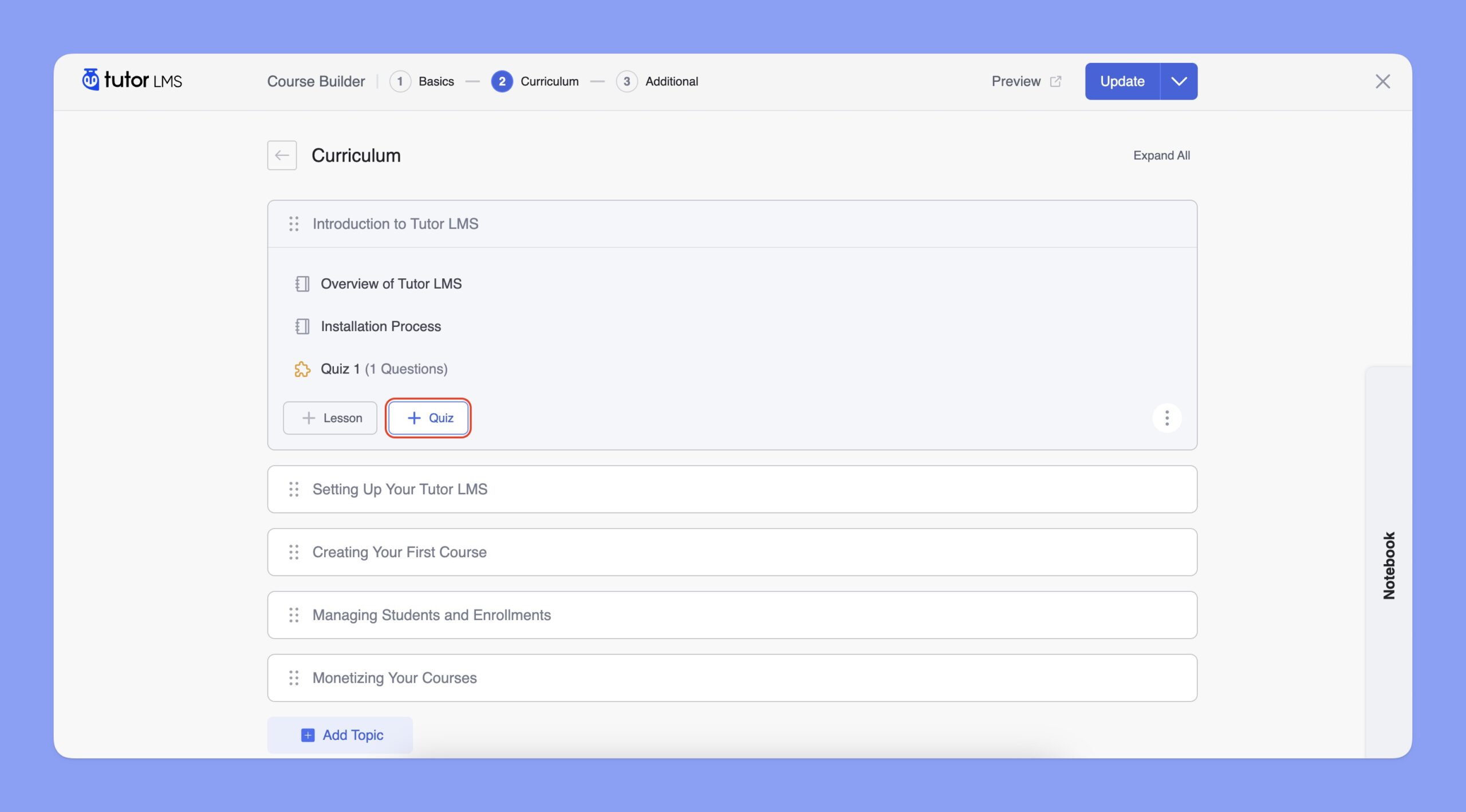
Tutor LMS Crear nuevo cuestionario

Esto abrirá la ventana del Creador de Cuestionarios, donde primero deberá ingresar el título y la descripción del cuestionario. Una vez hecho esto, podrá crear sus cuestionarios.

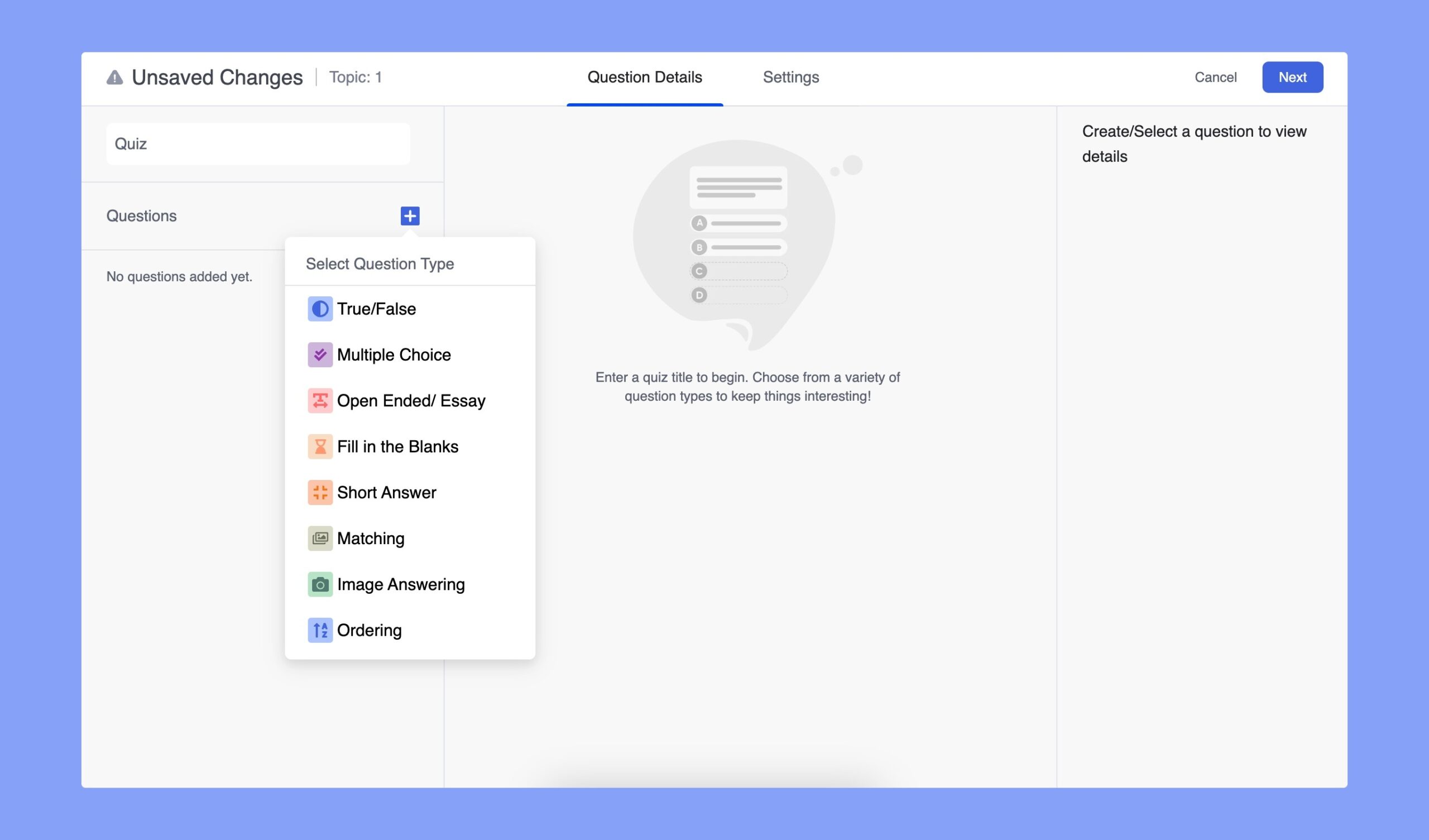
Tutor LMS te permite añadir ocho tipos de preguntas diferentes. Estas son:

  1. Verdadero/Falso
  2. Opción múltiple
  3. Abierto/Ensayo
  4. Llene los espacios en blanco
  5. Respuesta corta
  6. Pareo
  7. Respuesta de imagen
  8. Pedidos
Tipos de preguntas del cuestionario de Tutor LMS

Para agregar preguntas de prueba, haga clic en el botón azul grande con el signo más junto a la sección Preguntas y seleccione el tipo de pregunta que desea agregar a su curso. 

En la siguiente sección, explicaremos estos tipos de preguntas uno por uno.

1. Verdadero/Falso

El tipo de pregunta de Verdadero/Falso permite crear preguntas sencillas y directas donde los alumnos pueden elegir entre dos opciones: Verdadero o Falso. Este tipo de pregunta es ideal para evaluar la comprensión básica o verificar conocimientos fácticos.
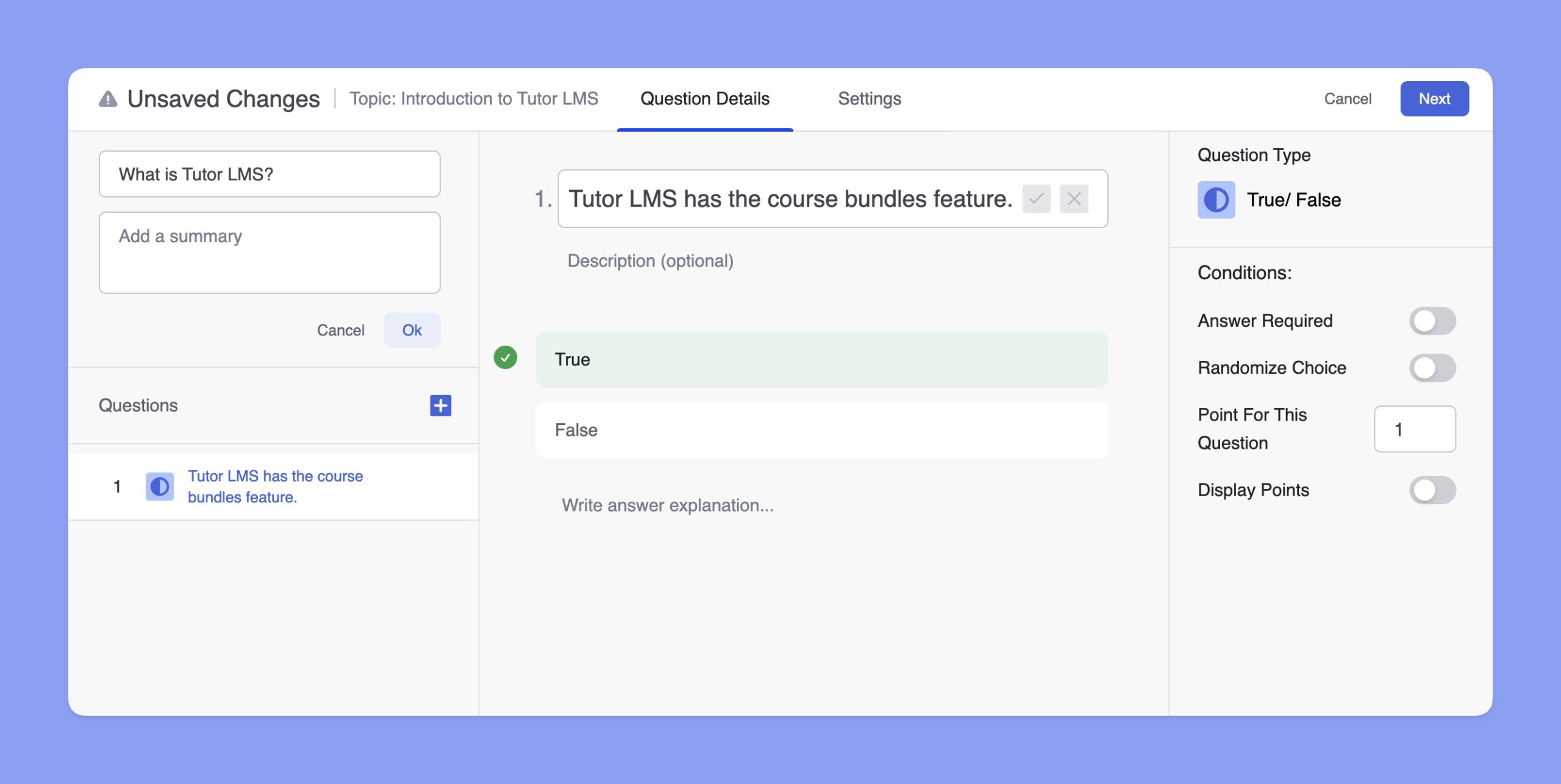
Pregunta de verdadero/falso de Tutor LMS

Para agregar una pregunta de tipo Verdadero/Falso, dirígete al editor de cuestionarios y selecciona el tipo de pregunta Verdadero/Falso en las opciones. Luego, agrega la pregunta y una descripción en el campo «Pregunta». Sin embargo, la descripción es opcional. Después de ingresar la pregunta, especifica si la afirmación es Verdadera o Falso.

Más adelante, verás la sección «Explicación de la respuesta» . Aquí puedes proporcionar una explicación concisa pero informativa para ayudar a los estudiantes a comprender las respuestas correctas y su razonamiento.

Los estudiantes pueden acceder a la explicación desde la página de Detalles del Cuestionario solo después de haberlo realizado. Aquí está la vista previa de la explicación del cuestionario:
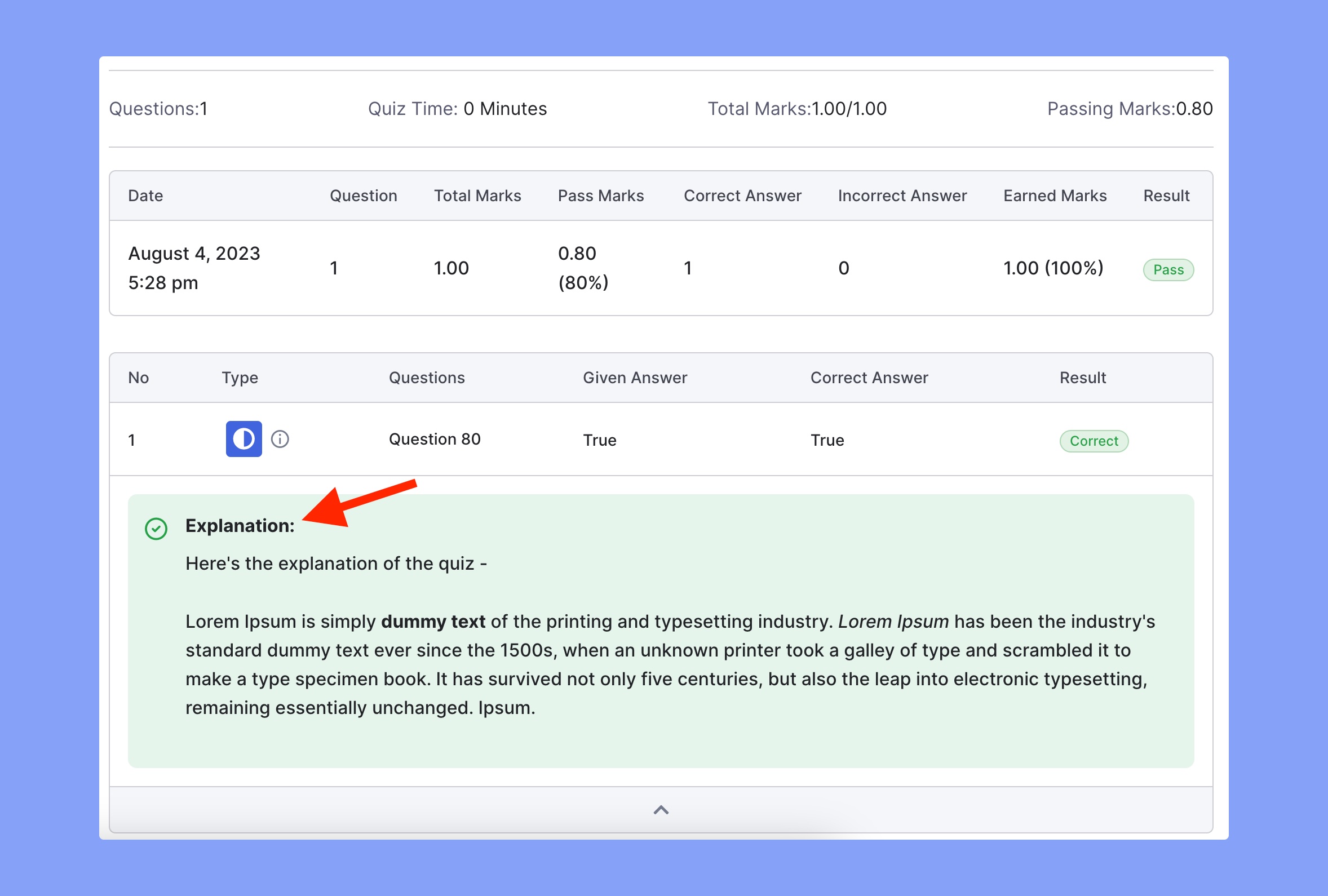
Explicación del cuestionario de Tutor LMS

📝 Nota : Si tiene los detalles del cuestionario deshabilitados, no podrá ver la explicación de la respuesta.

Personalizar la configuración de las preguntas

El tipo de pregunta Verdadero/Falso incluye condiciones adicionales que le permiten ajustar la experiencia del alumno:

  • Respuesta requerida: habilite esta pregunta como obligatoria utilizando este botón de alternancia.
  • Elección aleatoria: active esta opción si desea que el orden de Verdadero y Falso aparezca de manera aleatoria para cada alumno.
  • Puntos para esta pregunta : Asigna un valor específico a esta pregunta. El valor predeterminado suele ser 1 punto.
  • Puntos de visualización: elija si desea mostrar o no el valor de los puntos a los estudiantes.

2. Opción múltiple

Las preguntas de opción múltiple son un formato versátil y común en cuestionarios y evaluaciones. Este tipo permite presentar a los alumnos una pregunta con múltiples opciones de respuesta, de las cuales deben elegir la correcta. Las preguntas de opción múltiple pueden tener una o varias respuestas correctas, según la configuración.
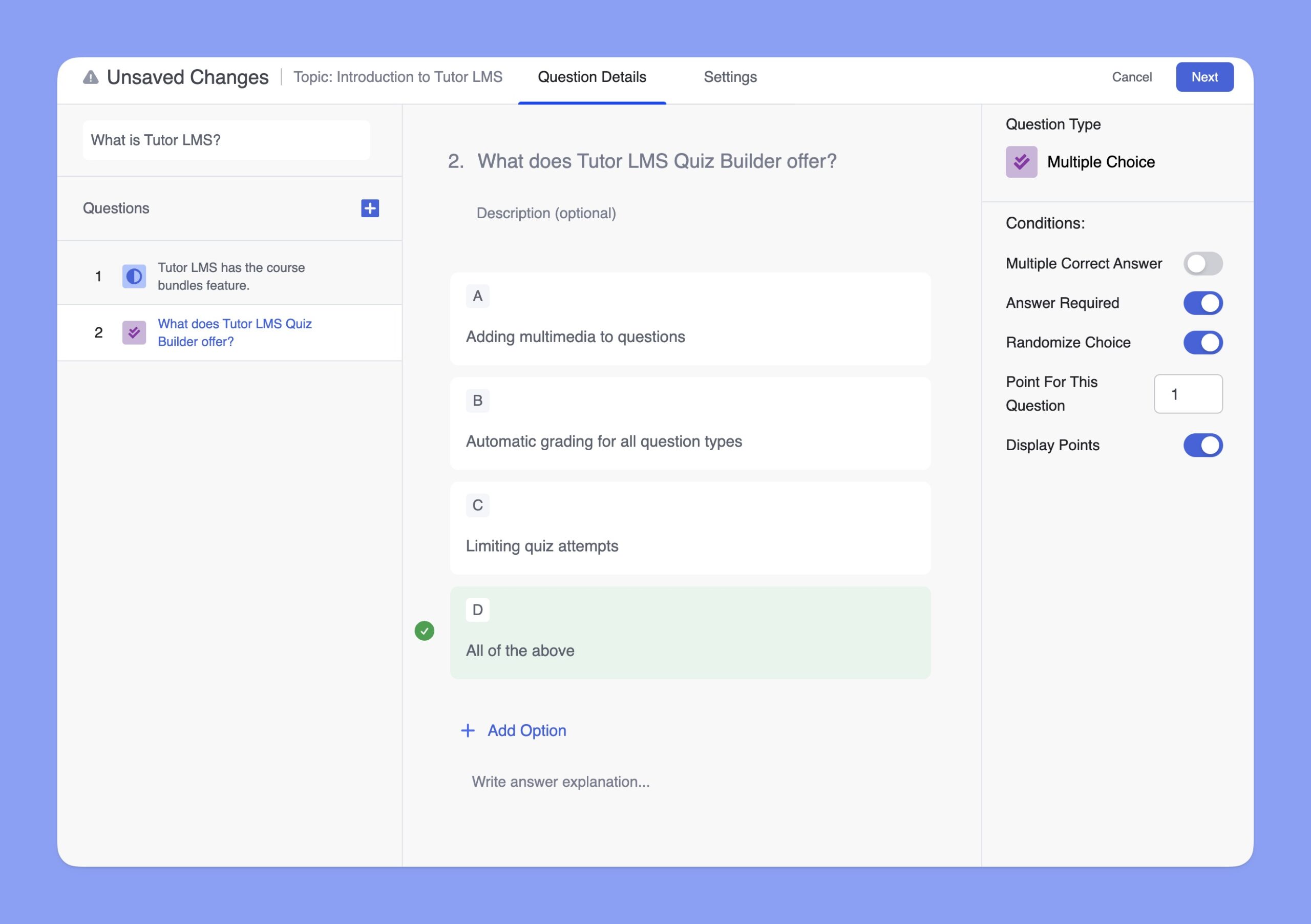
Preguntas de opción múltiple de Tutor LMS

Comience navegando al editor de cuestionarios o preguntas. Seleccione el tipo de pregunta de opción múltiple en la lista de formatos disponibles.

En el campo Pregunta , escriba su pregunta de forma clara y concisa. A continuación, añada opciones de respuesta haciendo clic en el botón + Añadir opción . También puede incluir imágenes con las respuestas. Para una visibilidad óptima, asegúrese de que la resolución de la imagen sea de 700×430 píxeles.

Finalmente, marque la respuesta correcta seleccionando la casilla correspondiente. Active la opción «Respuestas Correctas Múltiples » a la derecha para agregar varias respuestas correctas. Luego, puede seleccionar varias respuestas correctas a la izquierda.

3. Abierto/Ensayo
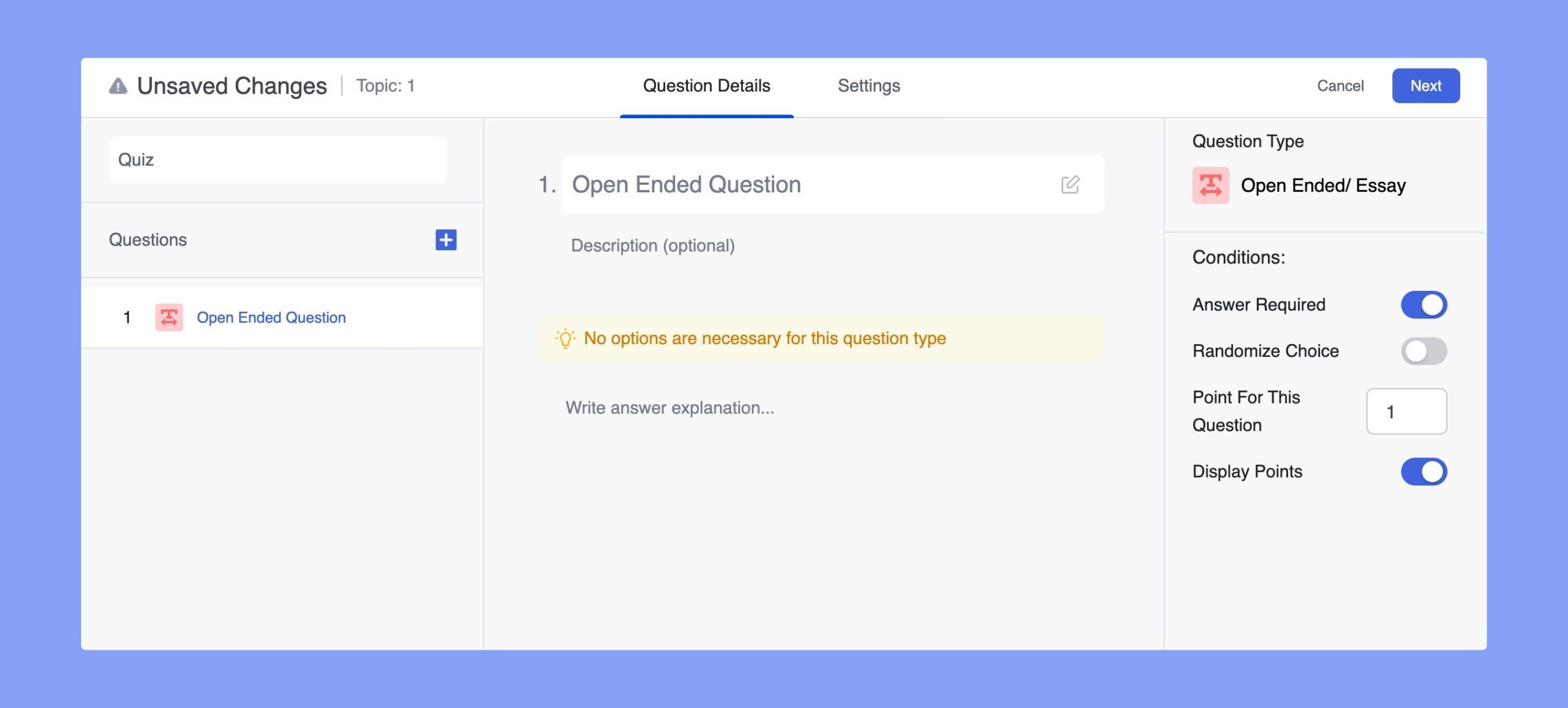
Pregunta abierta de Tutor LMS

El tipo de pregunta abierta o de ensayo está diseñado para respuestas subjetivas y profundas donde los estudiantes pueden proporcionar respuestas detalladas.

Puedes empezar seleccionando el tipo de pregunta abierta/ensayo en el editor de cuestionarios. Este tipo de pregunta permite a los estudiantes escribir respuestas de texto libre. Allí, debes introducir el título y la descripción de la pregunta. 

Sin embargo, también puedes establecer un límite de caracteres para el ensayo. Esta opción está disponible en la sección de configuración del cuestionario.

4. Rellene los espacios en blanco

El tipo de pregunta “Rellenar los espacios en blanco” en Tutor LMS permite a los instructores crear preguntas de prueba en las que los alumnos completan oraciones rellenando las palabras o frases faltantes.
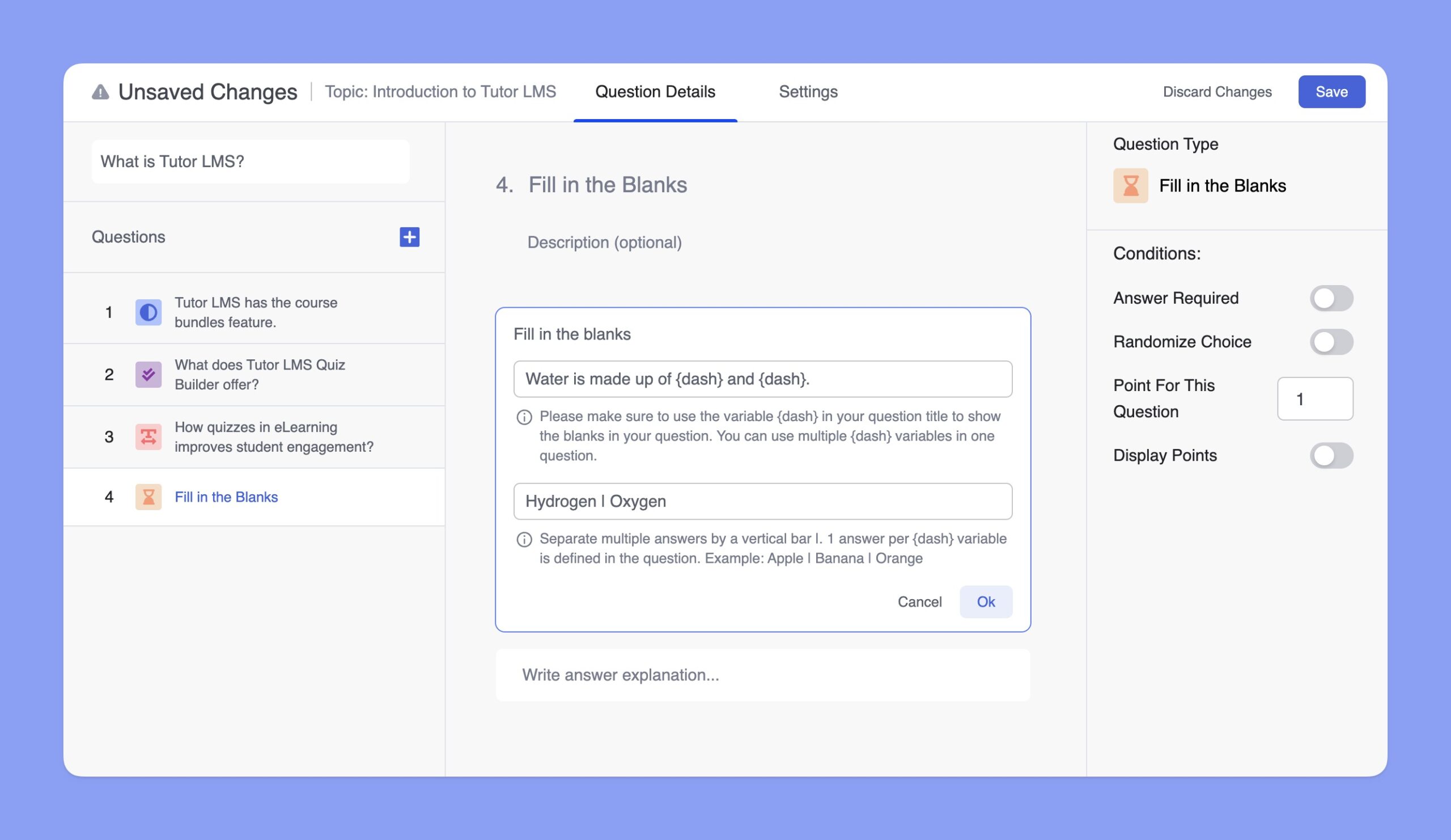
Pregunta para completar los espacios en blanco de Tutor LMS

Para crear este cuestionario, debes seleccionar el tipo de cuestionario «Rellenar espacios en blanco» . Allí, puedes agregar el título y la descripción. A continuación, debes agregar la pregunta y sus respuestas. 

Para indicar un espacio en blanco donde el alumno debe ingresar una respuesta, el instructor debe usar la variable {guión} . Debajo del campo de título, se encuentra el cuadro de entrada «Respuestas correctas». Aquí se especifican las respuestas correctas para los espacios en blanco. 

Si solo hay un espacio en blanco en la pregunta, la respuesta correcta se escribe tal cual. Sin embargo, si hay varios espacios en blanco, las respuestas deben indicarse en el mismo orden en que aparecen en la pregunta. Estas respuestas se separan con una barra vertical ( | ). 

Aquí tienes un ejemplo de pregunta: «El agua se compone de {guión} y {guión}». Las respuestas correctas son hidrógeno y oxígeno. Por lo tanto, debes escribir las respuestas como «Hidrógeno | Oxígeno» para marcarlas correctamente.

Una sección opcional de Explicación de la Respuesta permite a los instructores proporcionar retroalimentación detallada o contexto después de enviar el cuestionario, lo que mejora la experiencia de aprendizaje. Esta herramienta es intuitiva y eficaz para evaluar los conocimientos y reforzar el aprendizaje.

Aquí hay una vista previa de esta prueba de completar los espacios en blanco en la interfaz de los estudiantes:
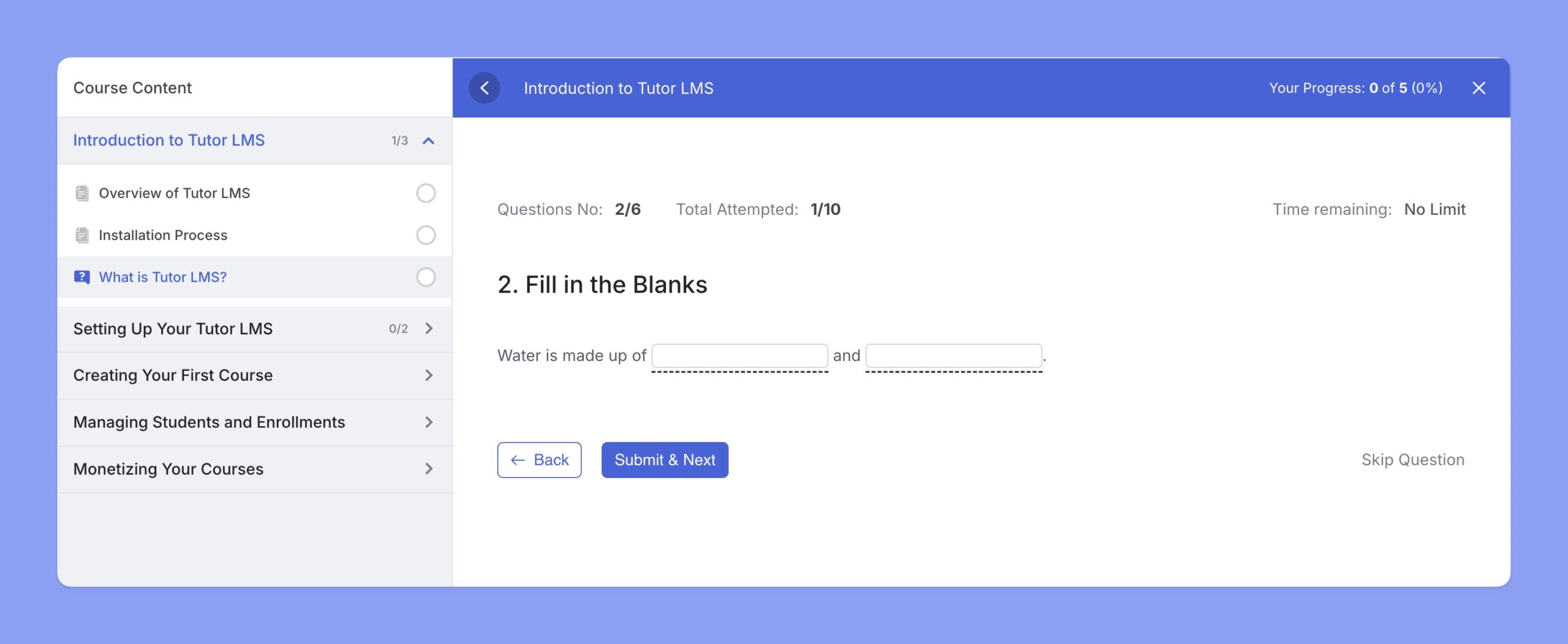
Vista previa de la pregunta para completar los espacios en blanco de Tutor LMS

5. Respuesta corta

El tipo de pregunta de respuesta corta en Tutor LMS le permite evaluar los conocimientos de sus estudiantes con respuestas concisas basadas en texto.
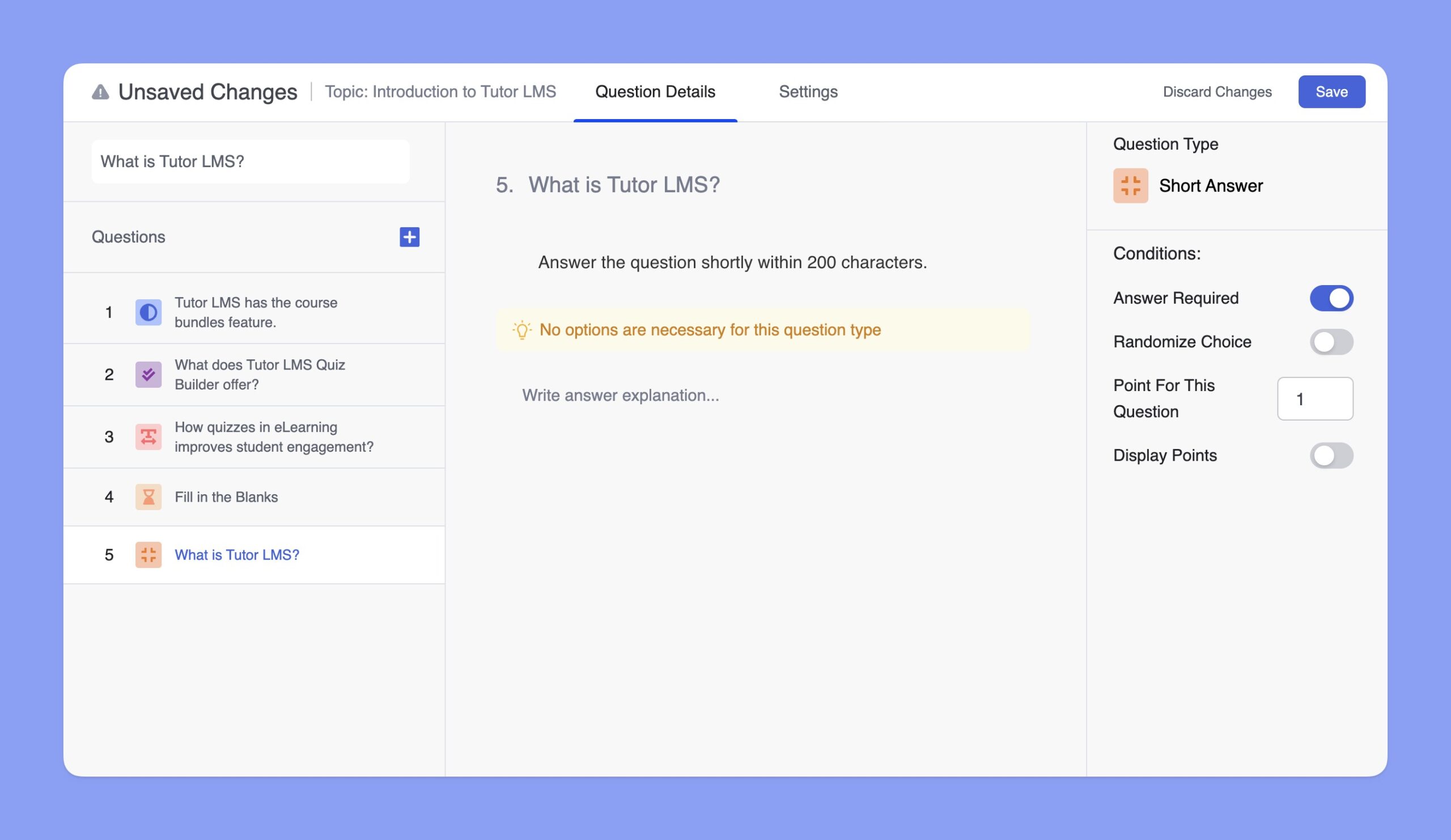
Pregunta de respuesta corta de Tutor LMS

Al igual que en los cuestionarios generales, debe seleccionar la pregunta de respuesta corta en la lista. Allí, deberá ingresar el título y la descripción de la pregunta. Sin embargo, también puede establecer un límite de caracteres para este tipo de pregunta. Esta opción está disponible en la sección de configuración del cuestionario.

6. Coincidencia

El tipo de Cuestionario de Emparejamiento en Tutor LMS está diseñado para evaluar la capacidad de los estudiantes para emparejar elementos relacionados de dos listas separadas. En un Cuestionario de Emparejamiento, se proporcionan dos conjuntos de elementos: normalmente, una lista de términos o preguntas y otra lista de respuestas o definiciones correspondientes. Los estudiantes deben conectar los emparejamientos entre los elementos de las dos listas arrastrando las opciones.
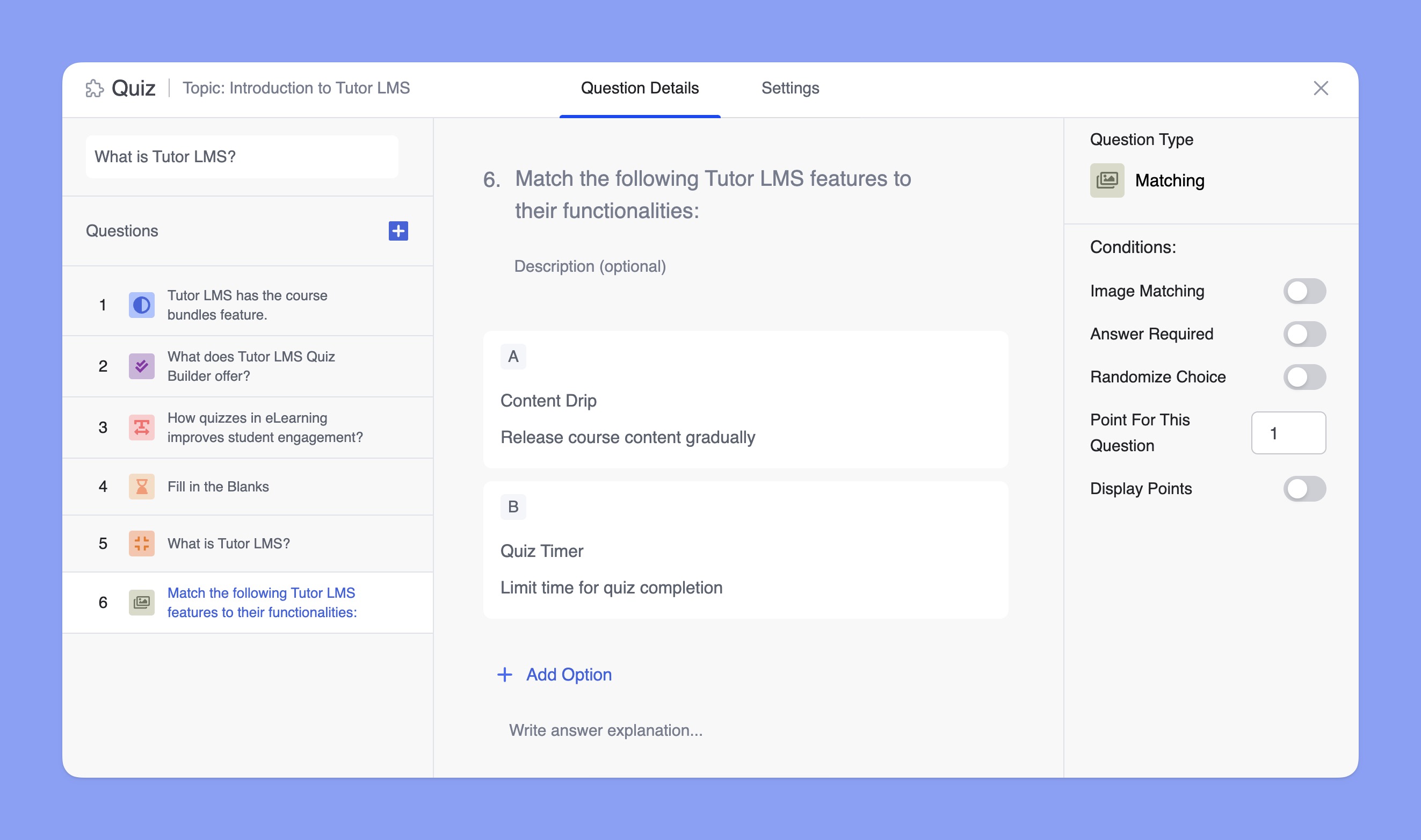
Pregunta de correspondencia de Tutor LMS

En el campo de preguntas, introduzca el título y la descripción de la pregunta. A continuación, añada las opciones haciendo clic en el botón + Añadir opción . En los campos de opciones, introduzca la pregunta y su respuesta correspondiente, que servirá como par correcto para esta opción. Una vez configurado todo, haga clic en el botón Guardar en la esquina superior derecha.

Así es como aparecerá el cuestionario de coincidencia en la interfaz:
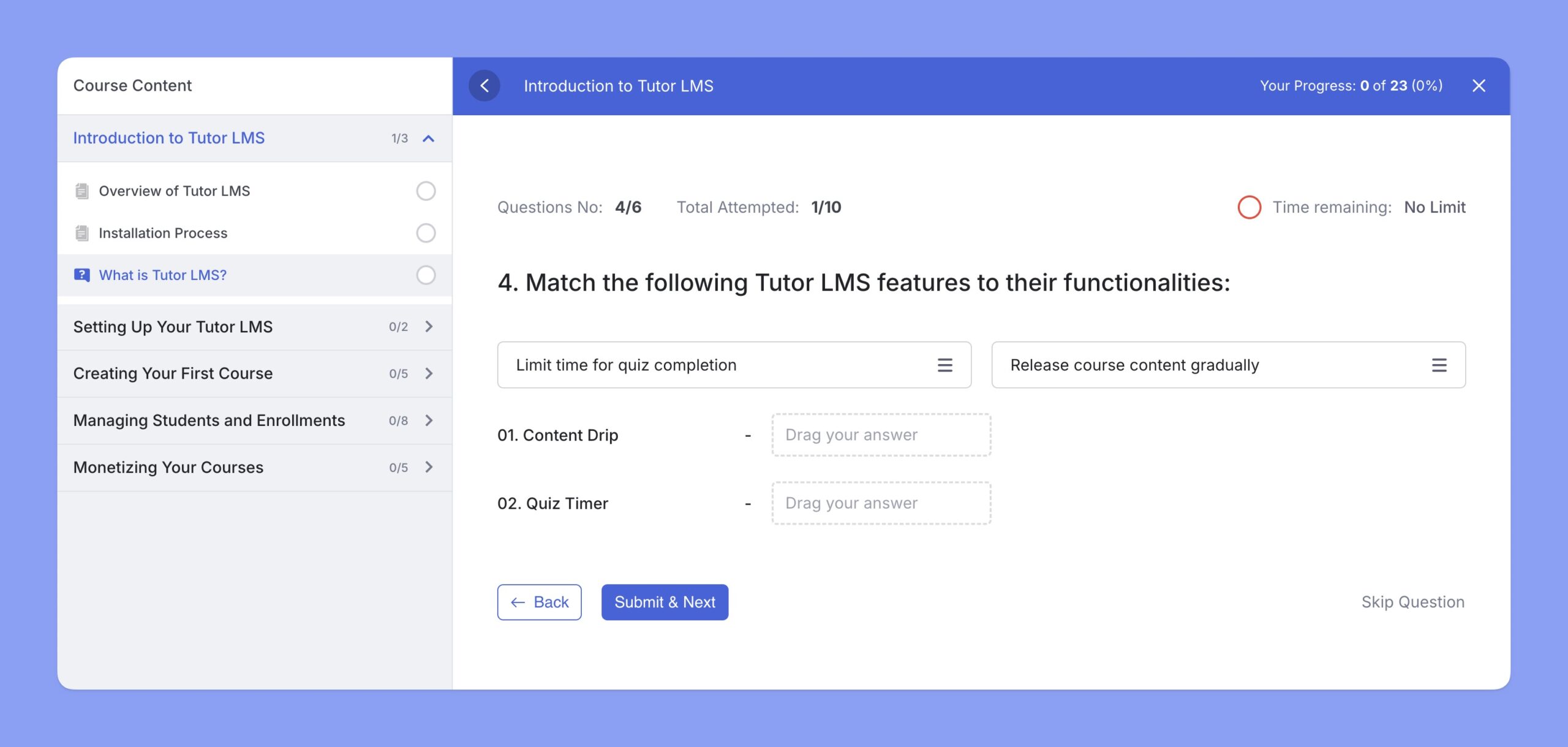
Vista previa de la pregunta de correspondencia de Tutor LMS

También puedes agregar imágenes en las opciones habilitando la opción Coincidencia de imágenes en la barra lateral derecha. 
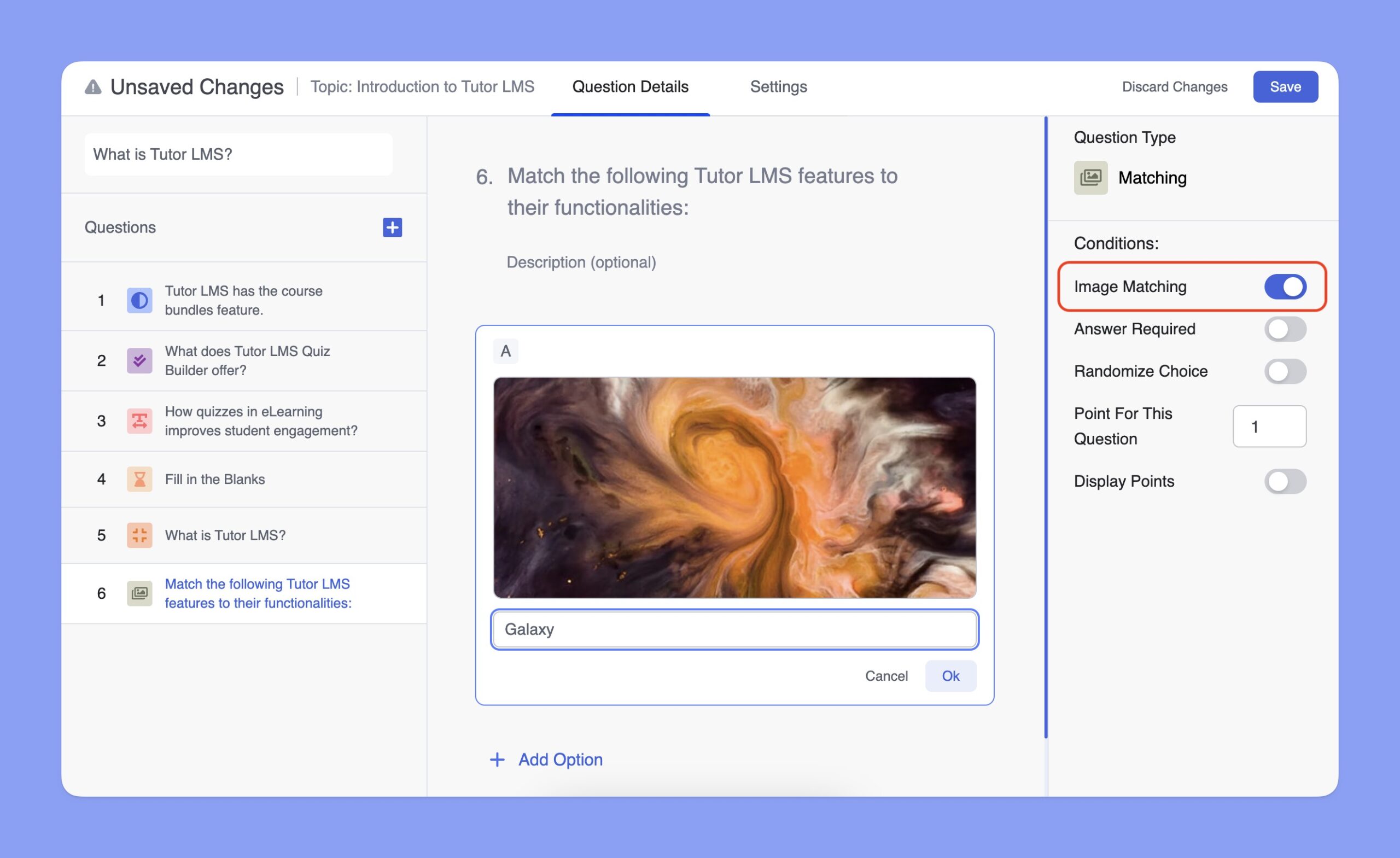
Pregunta de coincidencia de imágenes de Tutor LMS

7. Respuesta de imagen

El tipo de cuestionario de respuesta a imágenes de Tutor LMS permite crear preguntas interactivas donde los estudiantes seleccionan o identifican respuestas asociadas con imágenes. Este tipo de pregunta es ideal para evaluaciones visuales, como identificar objetos, ubicaciones o relacionar contenido visual con descripciones textuales.
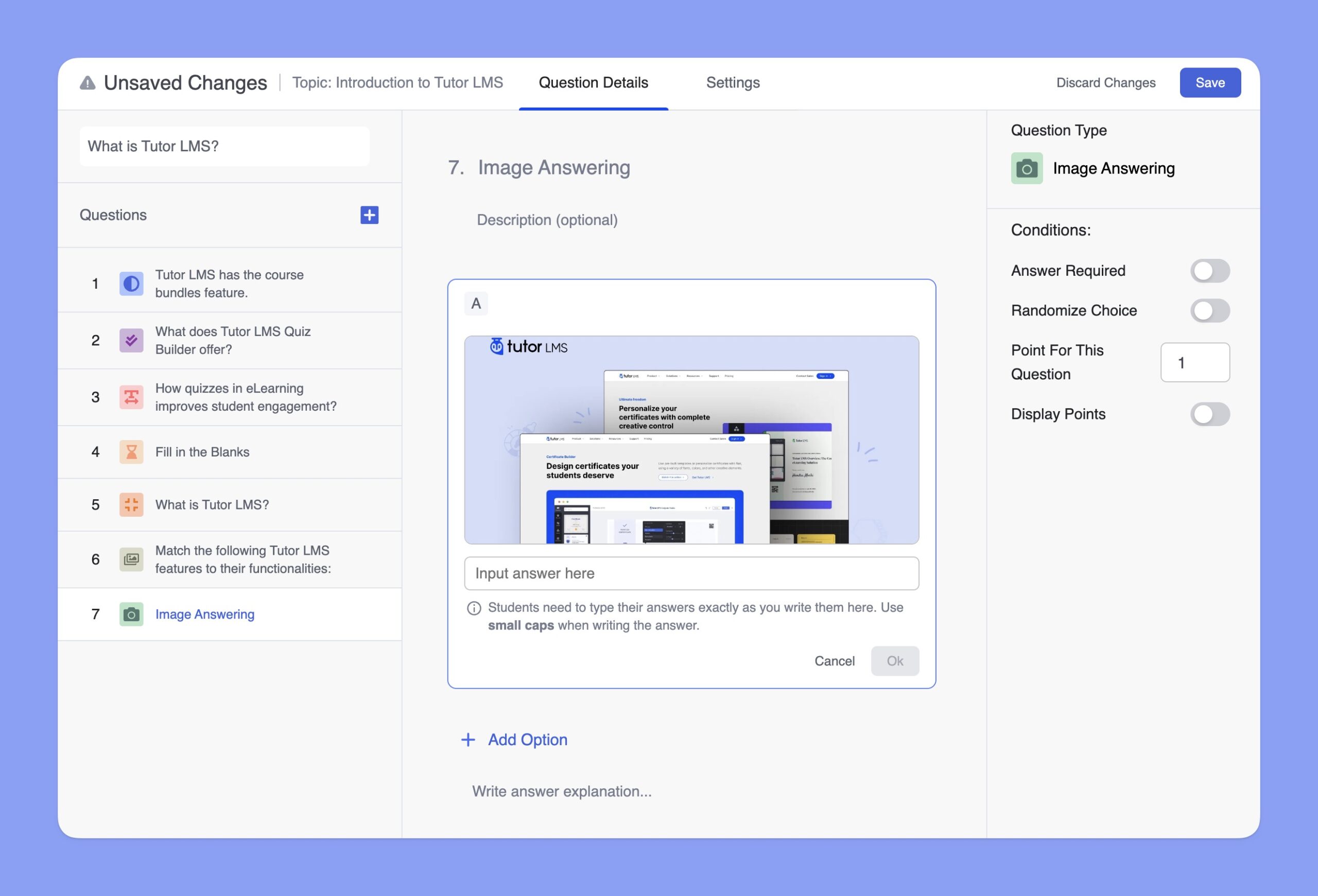
Imagen de Tutor LMS que responde a preguntas

Puede comenzar ingresando el título de la pregunta en el campo «Pregunta». Opcionalmente, puede incluir una descripción para proporcionar contexto adicional o instrucciones a los estudiantes.

Después, haz clic en el botón «Añadir imagen» para subir una imagen para la pregunta. Para una visibilidad óptima, asegúrate de que la resolución de la imagen sea de 700×430 píxeles. Debajo del campo de imagen, usa el cuadro de texto «Opción de escritura» para añadir una descripción o etiqueta que corresponda a la imagen.

Para incluir más opciones de respuesta, haz clic en el botón + Añadir opción . Para cada opción, repite el proceso de subir una imagen y proporcionar una etiqueta o descripción.

Una vez que hayas agregado todas las imágenes y opciones necesarias, haz clic en el botón «Aceptar» para confirmar las opciones. Luego, haz clic en el botón «Guardar» en la esquina superior derecha para finalizar tu pregunta.

También puedes proporcionar una explicación de la respuesta correcta en el campo «Escribir explicación de la respuesta» . Esto ayuda a los estudiantes a comprender el razonamiento que sustenta la respuesta correcta después del cuestionario.

8. Pedidos

Establezca una pregunta de ordenamiento en la que los estudiantes tengan que reordenar el texto, las imágenes o ambos dados en la secuencia correcta para obtener puntos.
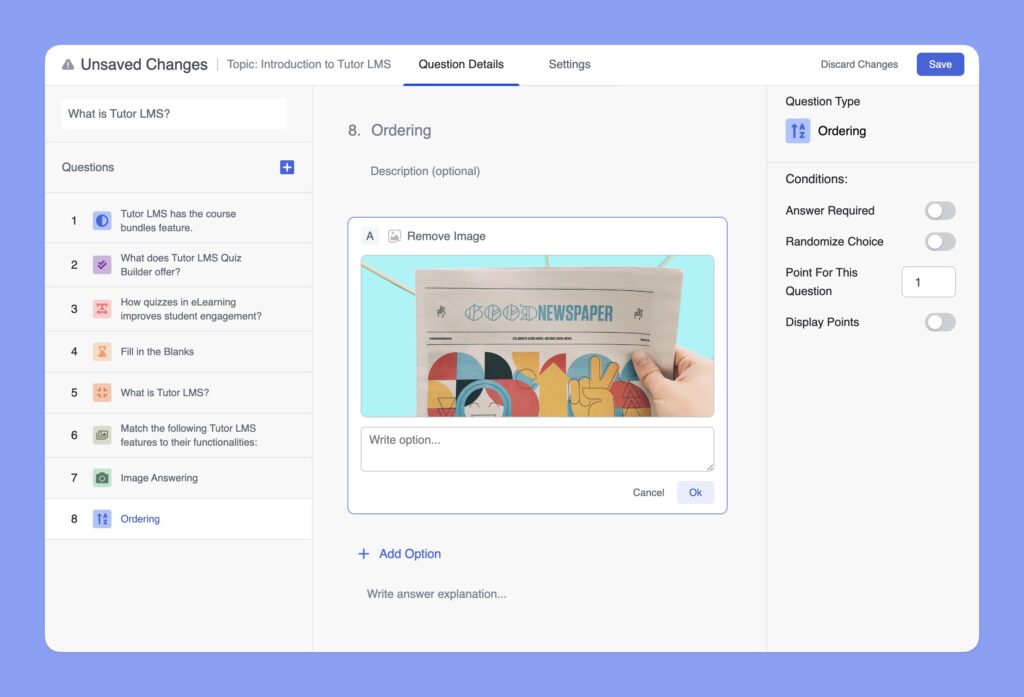
tutorlms ordering question
What are your Feelings

Comparte este artículo:

  • Facebook
  • X
  • LinkedIn
  • Pinterest
Estudio de IAConfiguración del cuestionario

En Nuestra Agencia de Diseño Web y Marketing Digital realizamos una Gestión Integral para las empresas que necesiten una Estrategia Digital Efectiva.

Facebook-f Twitter Instagram Pinterest Linkedin-in Tumblr

Diseño Web

  • Diseño Web
  • Diseño Web Económico
  • Diseño Web Profesional
  • Diseño Web para Empresas
  • Diseño Web Autoadministrable
  • Diseño Web Ecommerce
  • Diseño Web Inmobiliarias
  • Diseño Web Hoteles
  • Diseño Web Cursos a Distancia
  • Diseño Web Moodle
  • Diseño Web Restaurantes
  • Diseño Web Agencia de Viajes y Turismo
  • Diseño Web Diarios Online
  • Diseño Web A Medida
  • Diseño Web Sitios Adultos
  • Diseño Sitio Web Precios

Marketing Digital

  • Posicionamiento Web SEO
  • Google Ads - Adwords
  • Publicidad en Redes
  • Marketing de Contenido
  • Campañas Email Marketing
  • Preguntas Frecuentes
  • Diseños Web en Argentina
  • Términos y Condiciones

Diseño Gráfico

  • Diseño de Logo
  • Diseño de Papelería comercial

Contacto

  • info@tradeweb.com.ar
  • 3548 581868