
En la pestaña General , puedes configurar las características principales de CURCY
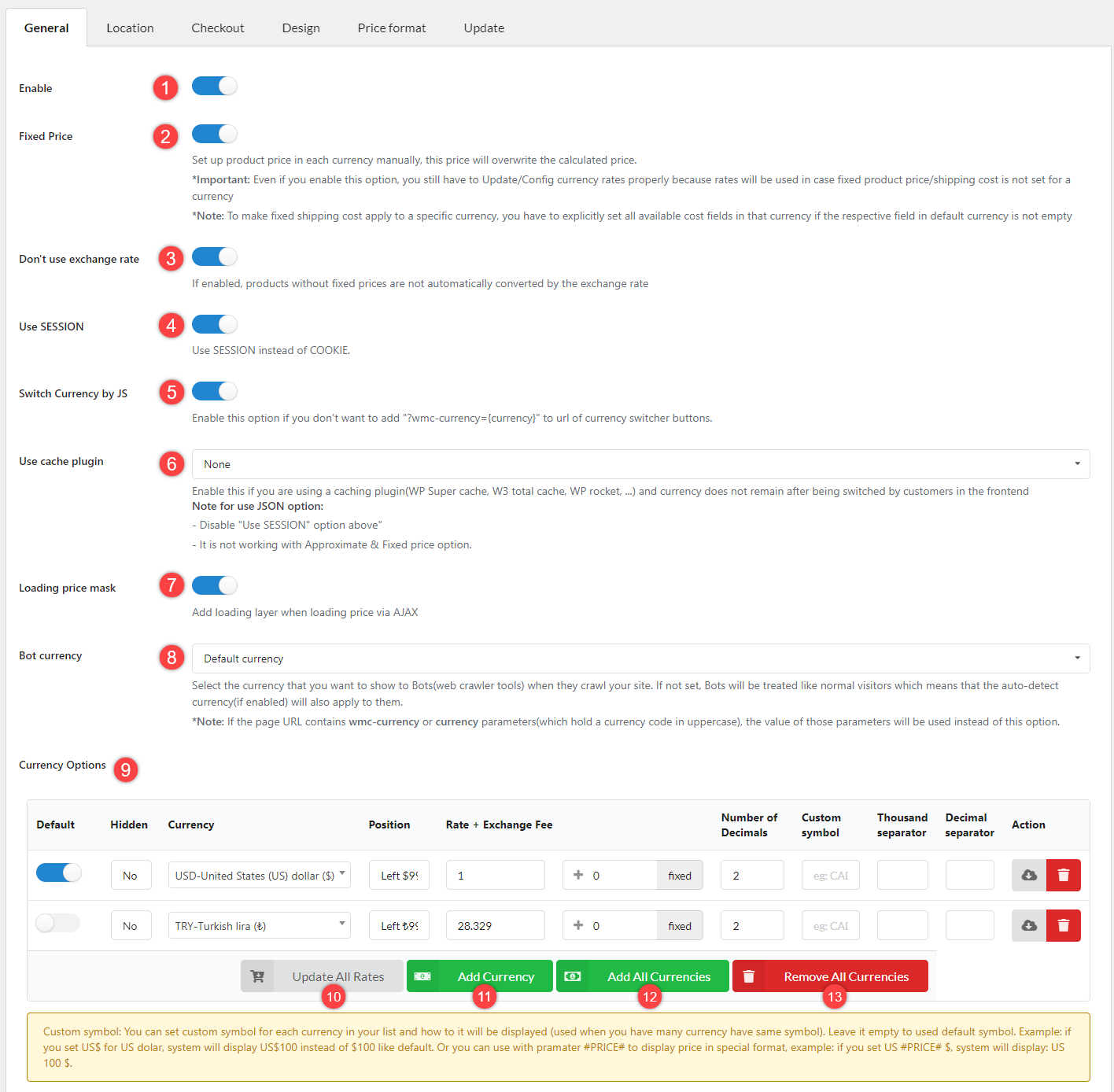
- Habilitar: habilitar o deshabilitar el complemento
- Precio fijo: Active la función «Precio fijo» para controlar los precios de los productos independientemente del tipo de cambio, añadiendo y utilizando los precios de sus productos en cada moneda.
- No utilizar tipo de cambio : esta opción hace que el precio no se convierta automáticamente al tipo de cambio, incluso si el precio fijo en algunas monedas está vacío.
- Usar SESIÓN: Por defecto, CURCY marca la moneda seleccionada mediante cookies en el navegador. Al activar esta opción, el complemento guardará esta información en el servidor.
- Cambiar moneda por JS: Al cambiar la moneda con el selector, se añade esta consulta a la URL.
?wmc-currency={currency}Activa esta opción para eliminarla. Es útil para SEO.
Nota : Si usas un plugin multilingüe, como TranslatePress, y cambias la moneda según el idioma, esta opción no funciona. Es un parámetro añadido por compatibilidad y no se puede cambiar de otra manera. - Usar el complemento de caché: habilite esta opción cuando use cualquier complemento de caché en su sitio para eliminar los impactos negativos del complemento de caché en el cambio/conversión de monedas en su WooCommerce.
- AJAX : Envía una solicitud al servidor para obtener el precio correcto en una moneda específica y sobrescribir el precio almacenado en caché. Usar esta opción causará un pequeño retraso antes de mostrar el precio correcto. Debe funcionar así para obtener la moneda correcta cuando el sitio web está almacenado en caché.
- Recargar filtro de precio : habilite esta opción para restablecer el filtro de precios al cargar mediante AJAX
- JSON : Al activar esta opción, se convierte directamente el precio a todas las demás monedas y se oculta la conversión en HTML. CURCY detecta la moneda de la cookie, busca la cadena JSON para determinar el código de la moneda y la sobrescribe.
- AJAX : Envía una solicitud al servidor para obtener el precio correcto en una moneda específica y sobrescribir el precio almacenado en caché. Usar esta opción causará un pequeño retraso antes de mostrar el precio correcto. Debe funcionar así para obtener la moneda correcta cuando el sitio web está almacenado en caché.
- Máscara de precio de carga : Al usar «Anular por AJAX» para la caché, transcurre un tiempo hasta que se muestra el precio correcto. Esta opción añade una máscara para cubrir el precio almacenado en caché durante el retraso.
- Moneda del bot: habilite esta opción si está usando un complemento de almacenamiento en caché y la moneda no permanece después de que los clientes la cambien en la interfaz.
- Opción de moneda :
- Moneda predeterminada: la moneda en la que se indicará el precio de su tienda.
- Oculto: Esta opción le permite ocultar algunas monedas que no desea que aparezcan en la interfaz. Al seleccionar «Sí», ocultará esa moneda en la interfaz.
- Moneda: Seleccione monedas aquí
- Posición: seleccione la posición para el símbolo de moneda.
- Tasa de cambio + comisión: La tasa es el tipo de cambio global entre la moneda predeterminada y las demás. El valor de la tasa de cambio + comisión puede añadirse en un valor fijo o porcentual. Es el valor total de la tasa de cambio y la comisión que se añade al precio del producto cuando los usuarios cambian de moneda.
- Número de decimales: elija el número de dígitos que aparecerán después del separador decimal.
- Símbolo personalizado: Esta opción le permite introducir un símbolo personalizado para cada moneda. Por ejemplo, el dólar estadounidense puede mostrarse como $, USD, $ US…
- Separador de miles : Esta opción permite especificar si se desea usar una coma o un punto para separar los miles al mostrar valores numéricos. Por ejemplo, con la coma seleccionada, un número como 1000 se formateará como 1000, mientras que con el punto, se formateará como 1.000.
- Separación decimal : Esta opción permite definir el símbolo utilizado para separar los valores decimales al mostrar cifras numéricas. Puede elegir entre una coma o un punto para indicar la coma. Por ejemplo, con la opción de coma seleccionada, un valor decimal como 3,14 podría formatearse como 3,14, mientras que con el punto, se mostraría como 3,14.
- Acción: Le permite actualizar el tipo de cambio de una moneda específica o eliminar esa moneda
- Actualizar todos los tipos de cambio: actualiza los tipos de cambio de todas tus monedas.
- Agregar moneda: este botón duplicará su última moneda, luego regresará a la opción 8-Moneda para seleccionar una nueva moneda.
- Agregar todas las monedas: agrega todas las monedas a tu configuración.
- Eliminar todas las monedas: eliminar todas las monedas existentes.


