La función «Paquete de Cursos» de Tutor LMS te permite crear y vender varios cursos juntos como un paquete. Esta función es ideal para crear rutas de aprendizaje estructuradas y aumentar los ingresos ofreciendo descuentos en paquetes de cursos.
Aquí tienes una guía paso a paso sobre cómo crear paquetes de cursos en Tutor LMS:
1. Activar el complemento Paquete de cursos #
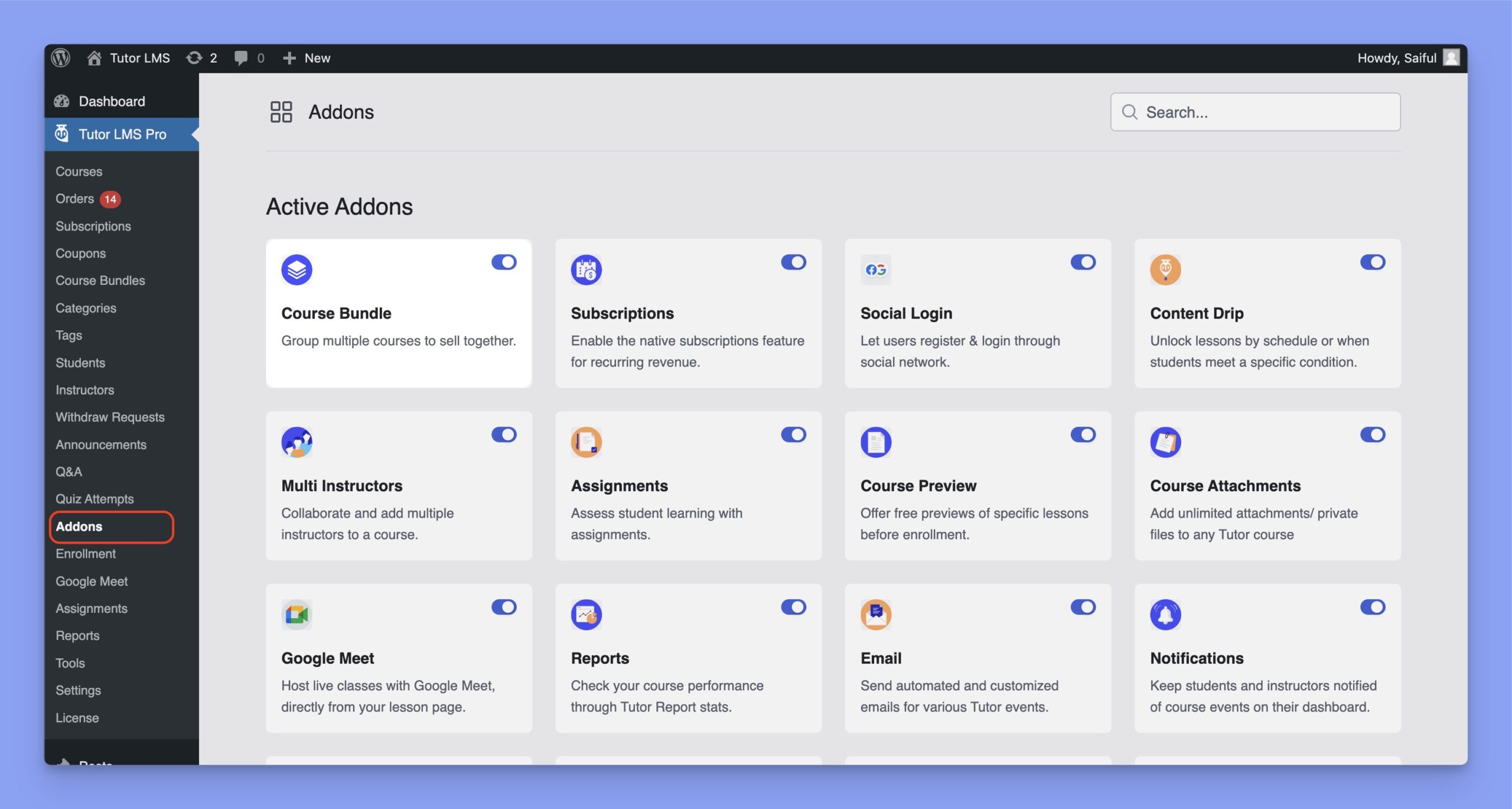
Debes habilitar el complemento «Paquete de cursos» para crear paquetes de cursos en Tutor LMS. Para ello, ve a Tutor LMS Pro > Complementos y habilita el complemento desde allí.
#
2. Crea un paquete de cursos #
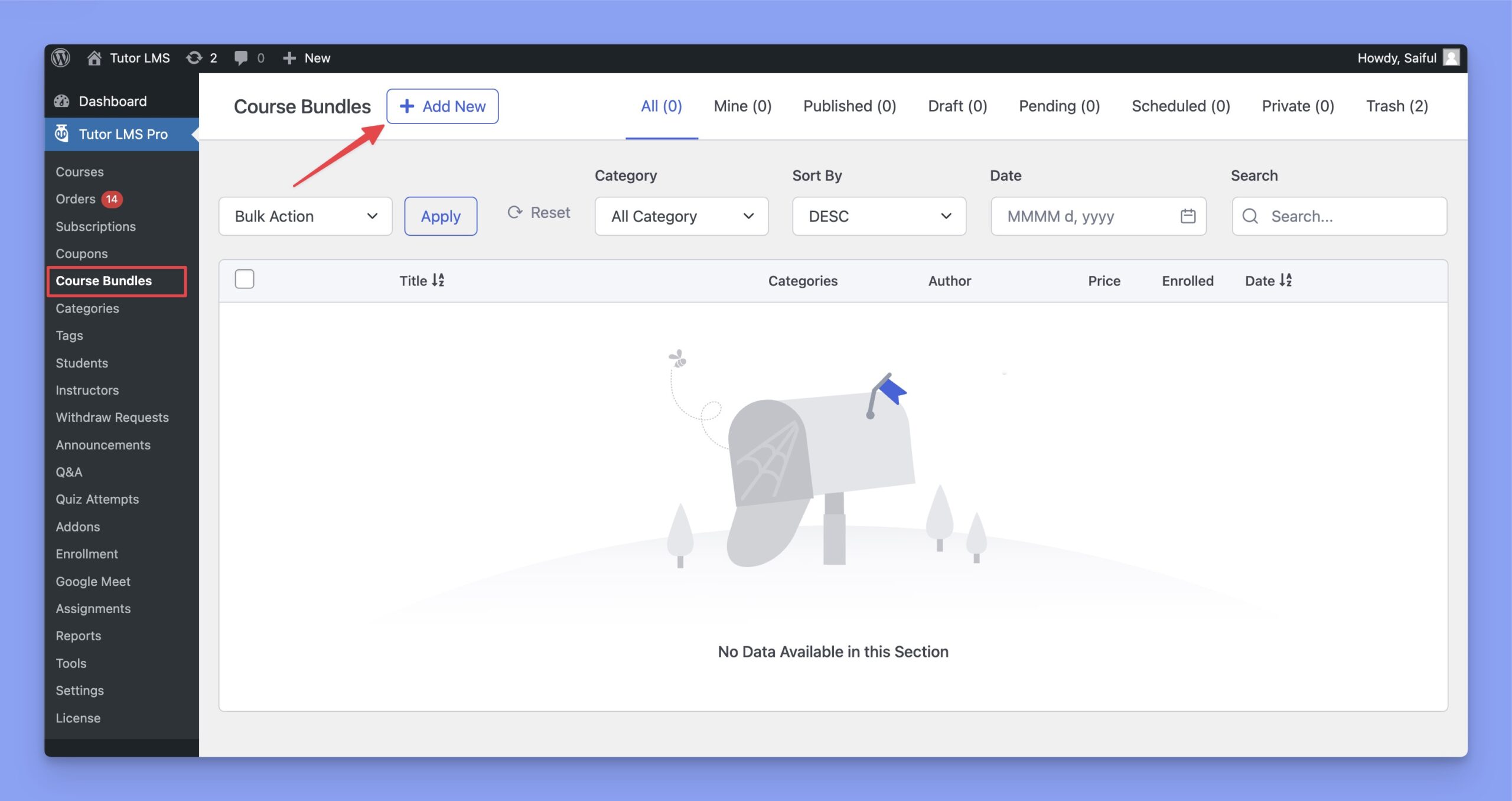
Vaya a Tutor LMS Pro > Paquetes de cursos y haga clic en el botón Agregar nuevo para crear un nuevo paquete de cursos.
En la siguiente pantalla, verás el Creador de Cursos para crear tu paquete de cursos. Aquí está el creador:
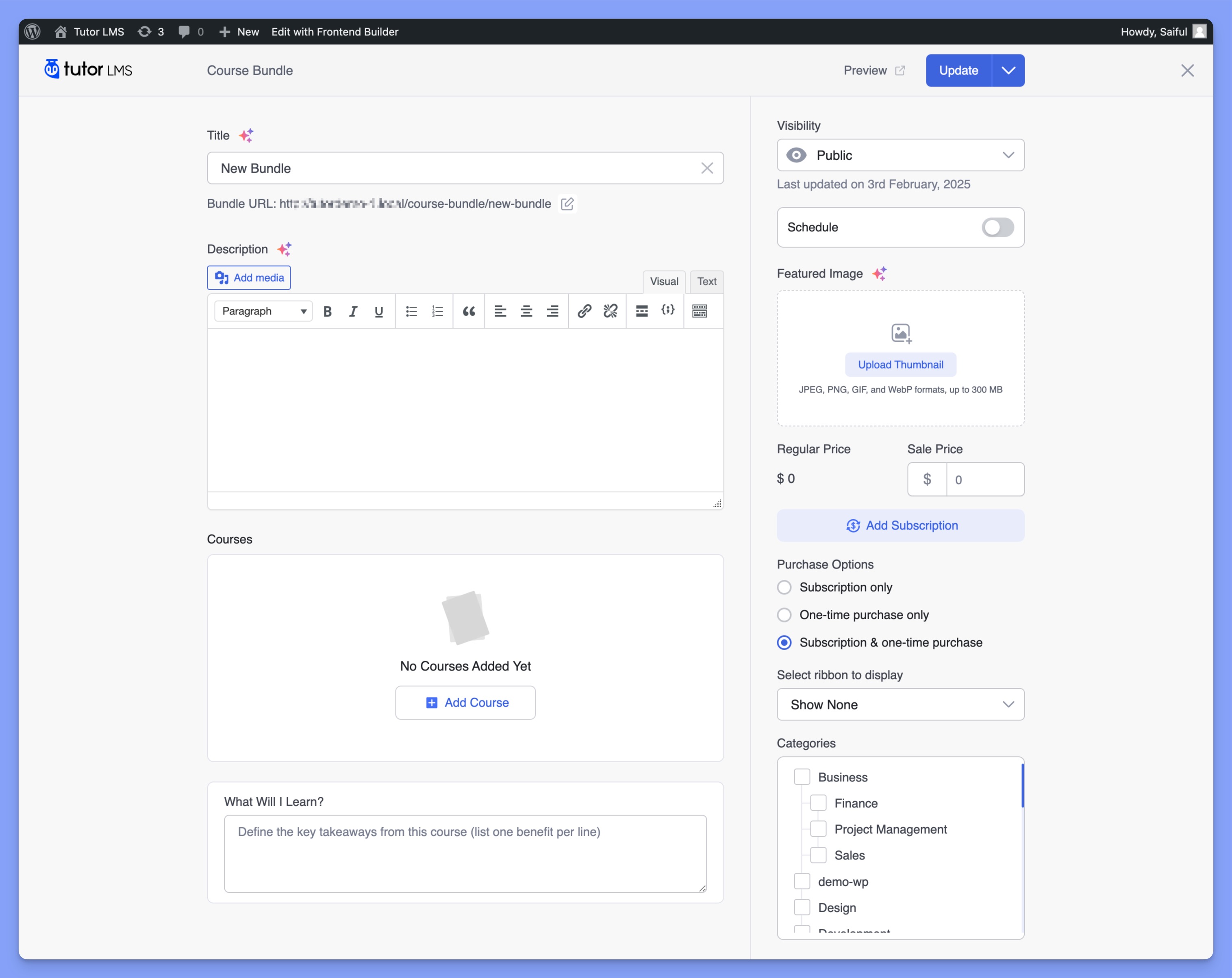
Aquí deberás introducir los siguientes datos:
- Título: establezca un título para el paquete de cursos, asegurándose de que describa con precisión los cursos del paquete.
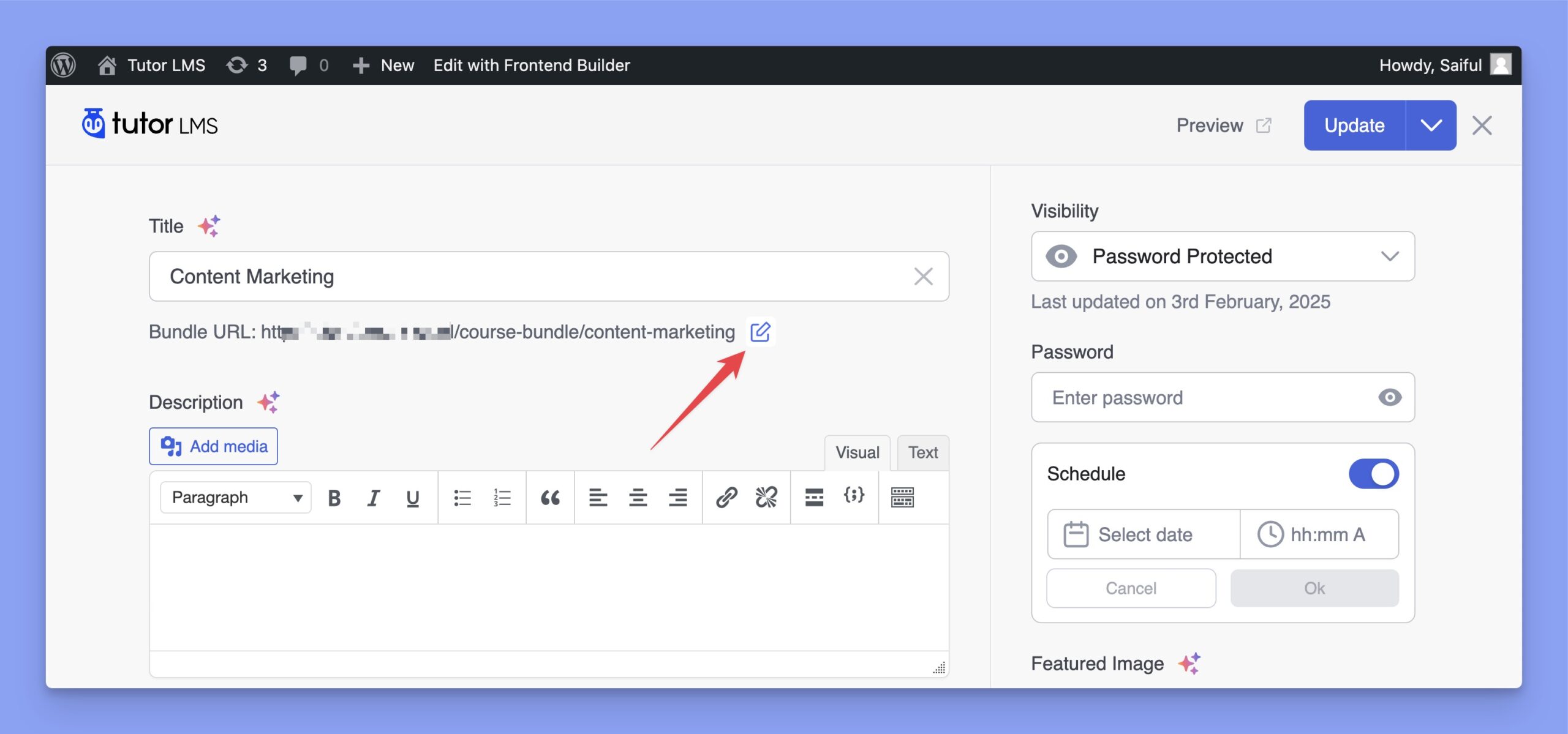
- URL del paquete: configure la URL de su paquete de cursos haciendo clic en el ícono de edición.
- Descripción: Proporcione una descripción que brinde una descripción general de lo que ofrece el paquete a los estudiantes inscritos.
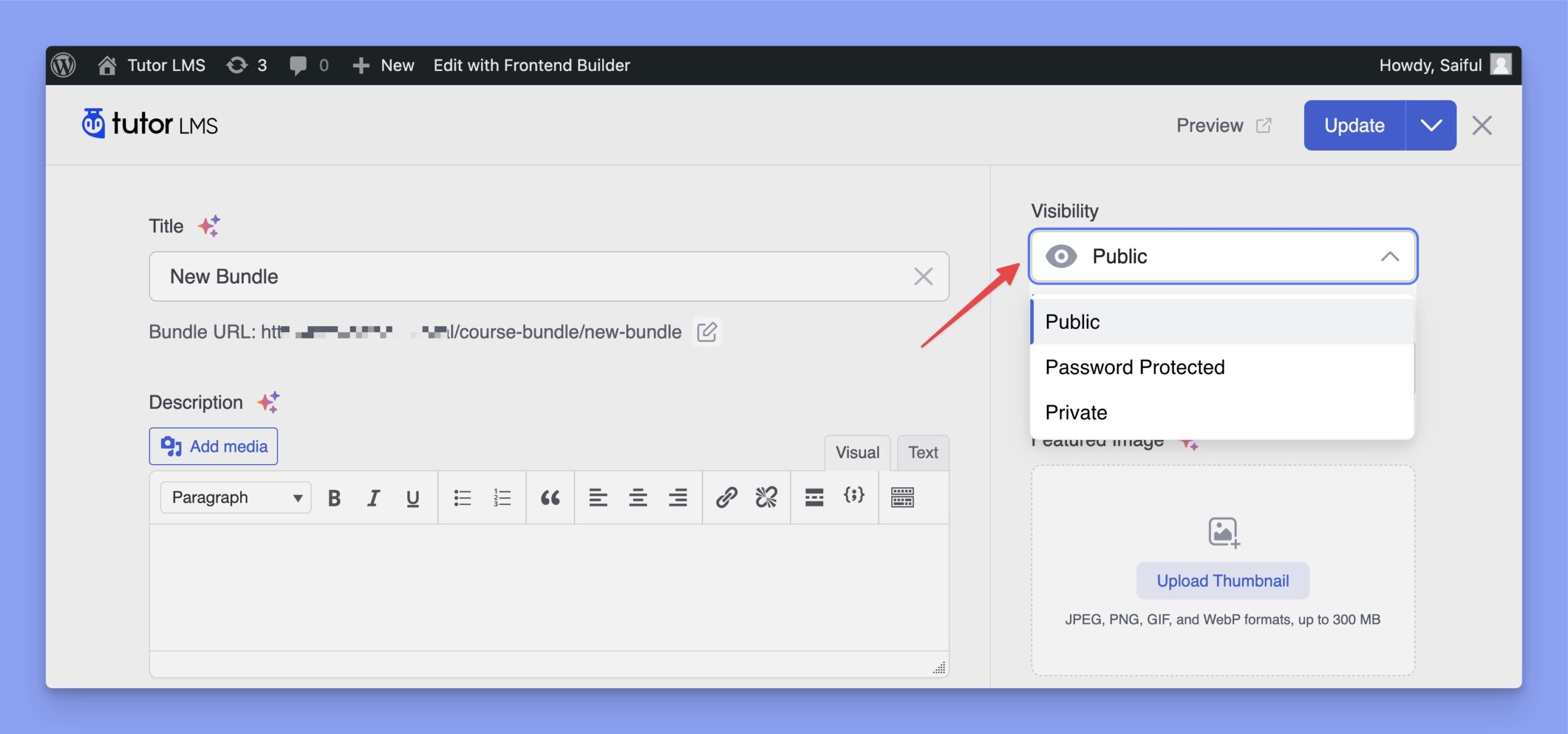
- Visibilidad: Establece el estado de visibilidad de tu paquete de cursos. Aquí tendrás tres opciones:
- Público: Los cursos públicos son visibles para todos y los estudiantes pueden acceder a los cursos agrupados después de una inscripción exitosa.
- Privados: Los cursos privados no son visibles en la página de lista de cursos. Los administradores o instructores deben inscribir manualmente a los estudiantes, tras lo cual podrán acceder al curso desde su panel de control.
- Protegido con contraseña: Los estudiantes deben ingresar una contraseña para acceder al curso. Sin embargo, estos cursos permanecen visibles en la página de listado de cursos.
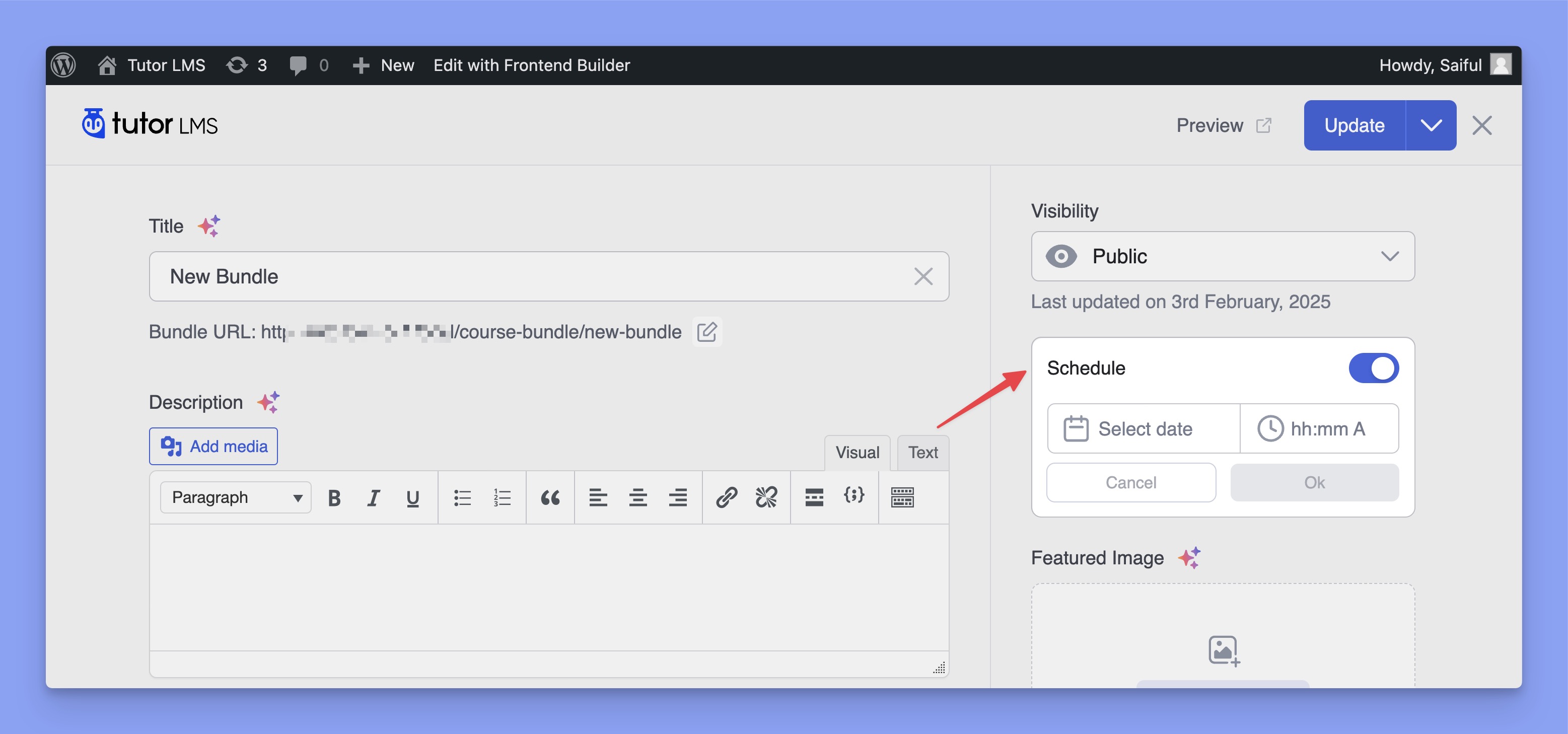
- Horario: Establezca una hora específica para que se publique el paquete de cursos.
- Imagen destacada: establezca una imagen destacada para este paquete de cursos.
- Precio del curso: El precio se calcula automáticamente en función del coste total de los cursos incluidos en este paquete.
- Seleccionar cinta para mostrar: si ofrece un descuento en el paquete de cursos, elija si desea mostrar el porcentaje de descuento o el monto exacto del descuento como una cinta en la imagen del banner del curso.
- Suscripciones: El botón » Añadir suscripción » le permite incluir este curso en un paquete de suscripción.
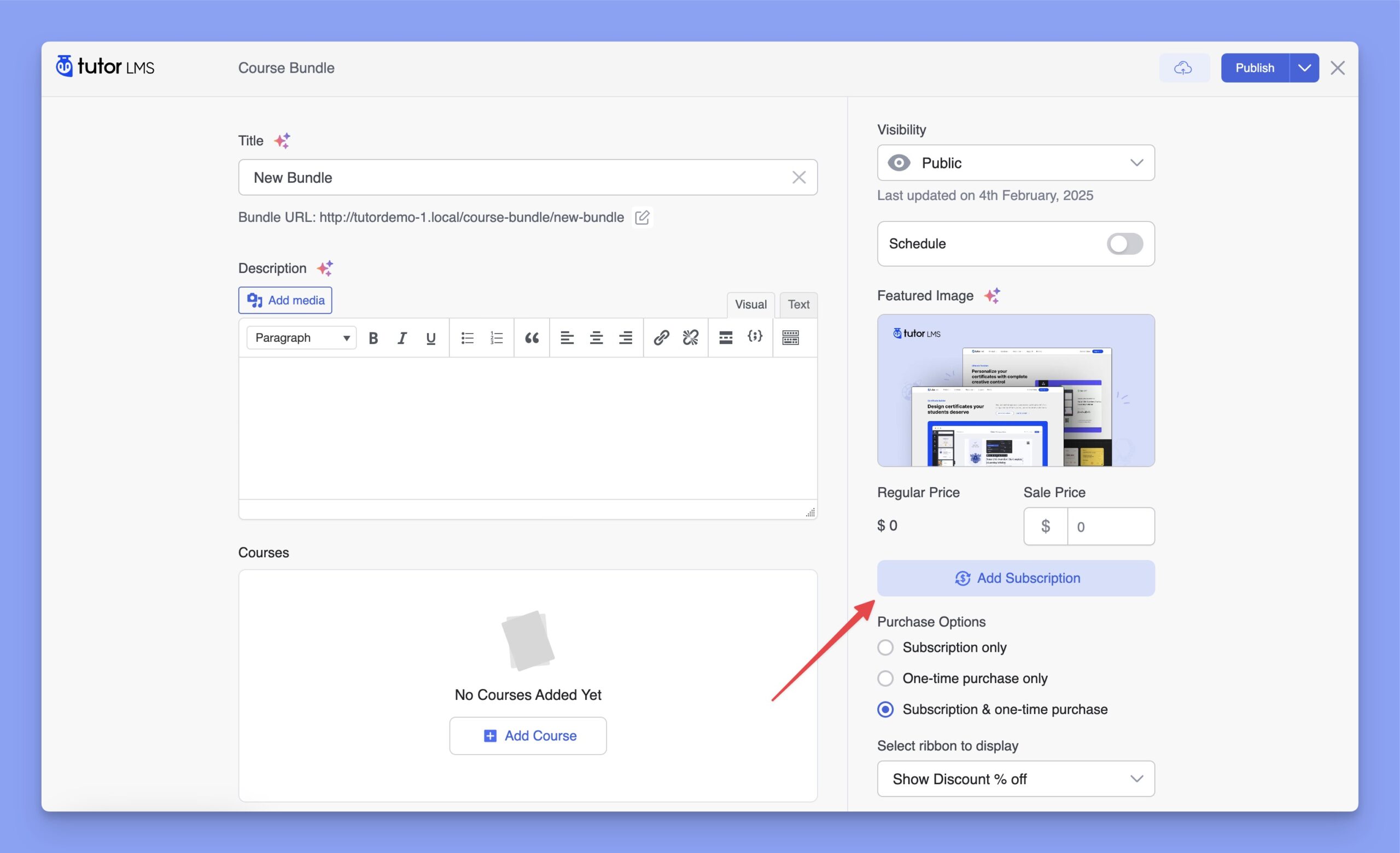
- Categorías: Puedes asignar tu curso a una o más categorías en la sección Categorías. Esto te ayuda a organizar tus cursos en Tutor LMS.
Nota: Los prerrequisitos y la fecha de vencimiento de la inscripción no se aplican a los paquetes de cursos.
3. Agregar cursos al paquete #
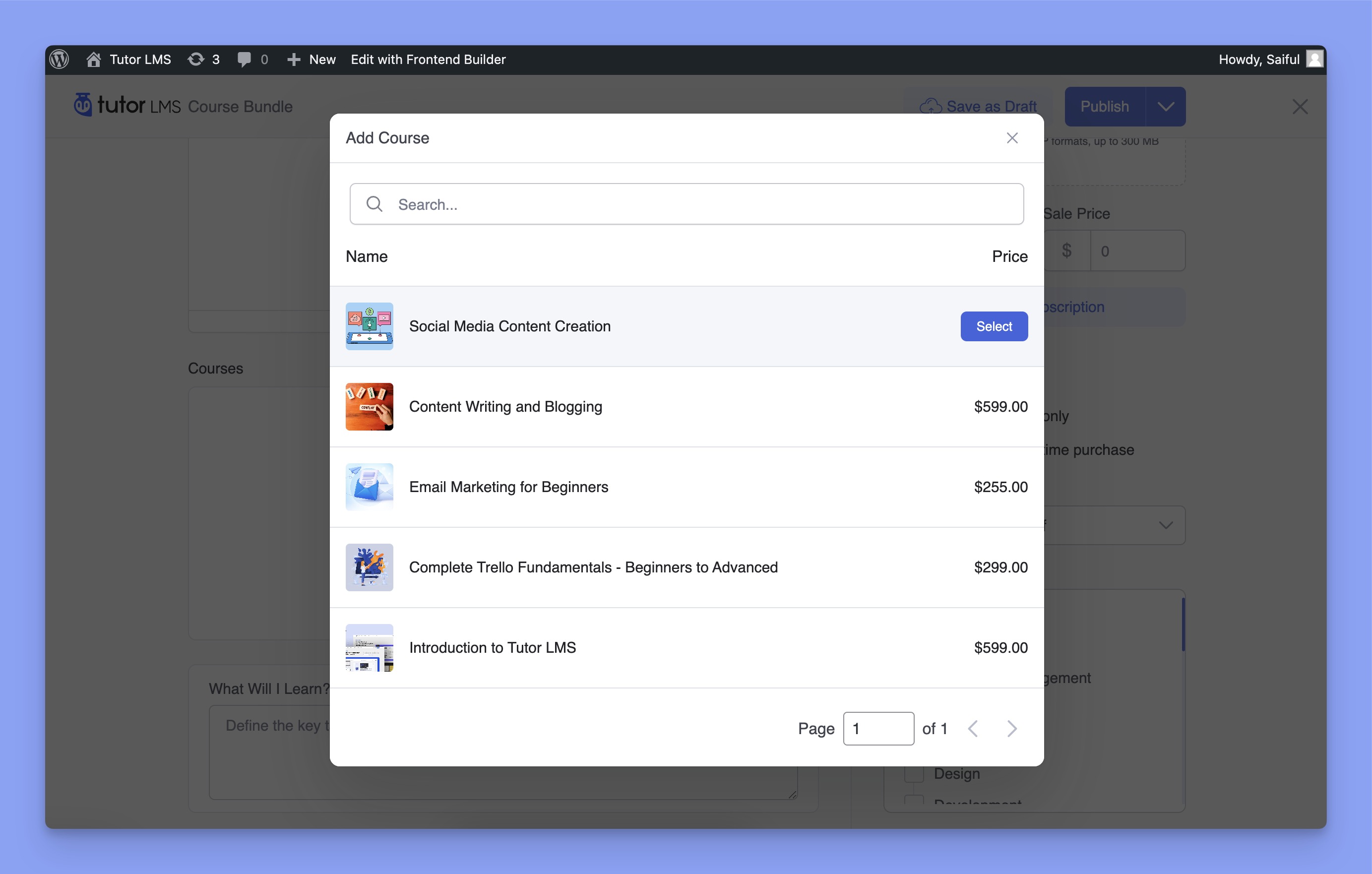
Desplácese hacia abajo hasta la sección Cursos y haga clic en el botón Agregar curso .
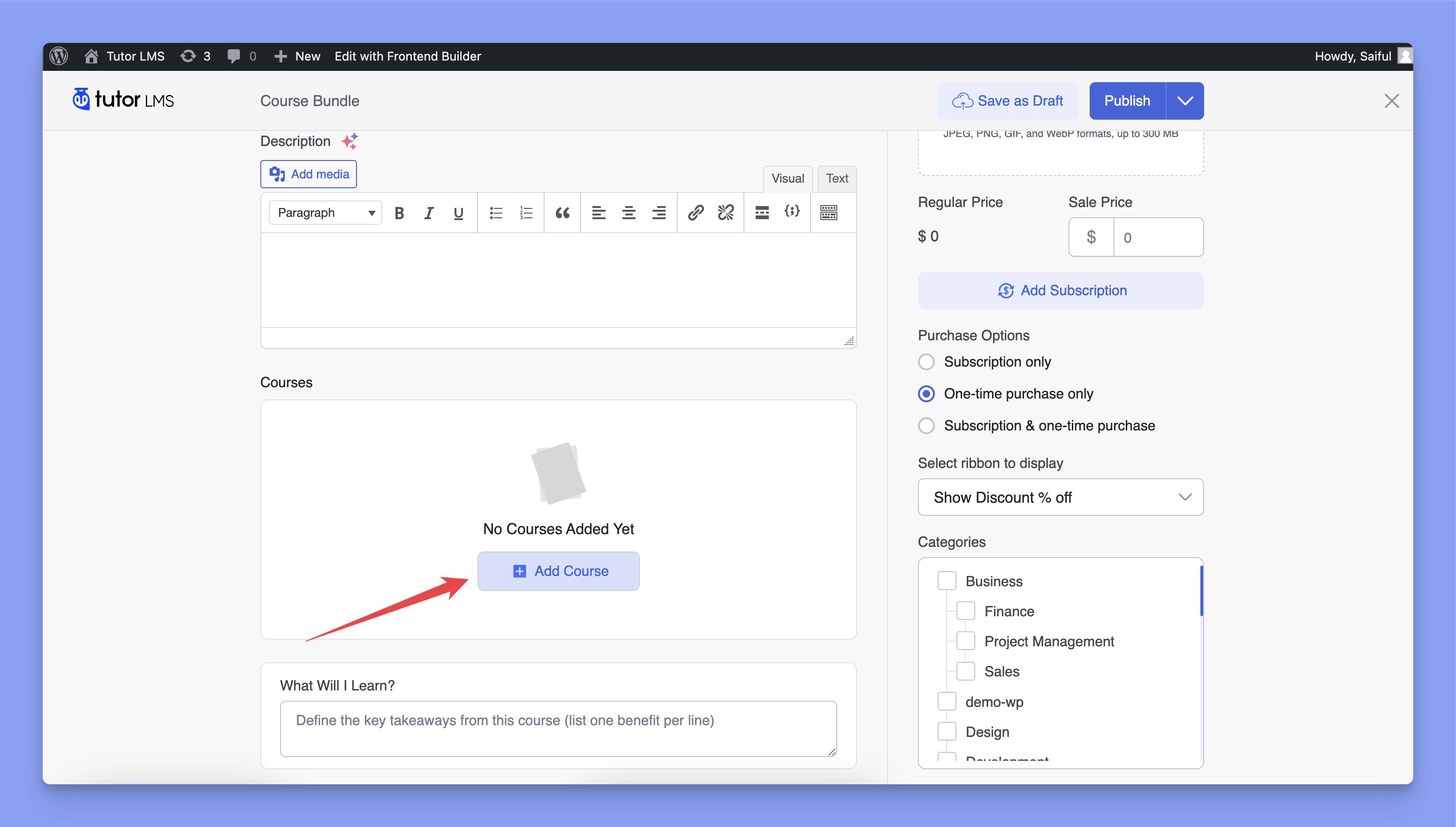
Se abrirá una ventana emergente con una lista de todos los cursos de tu sitio web y sus precios. Puedes seleccionar los cursos que quieras añadir a este paquete o usar el buscador para encontrar uno específico.
Una vez agregado, puede obtener una vista previa de una descripción general de los cursos seleccionados, incluida la cantidad de contenidos del curso, el precio, la duración total del curso y más.
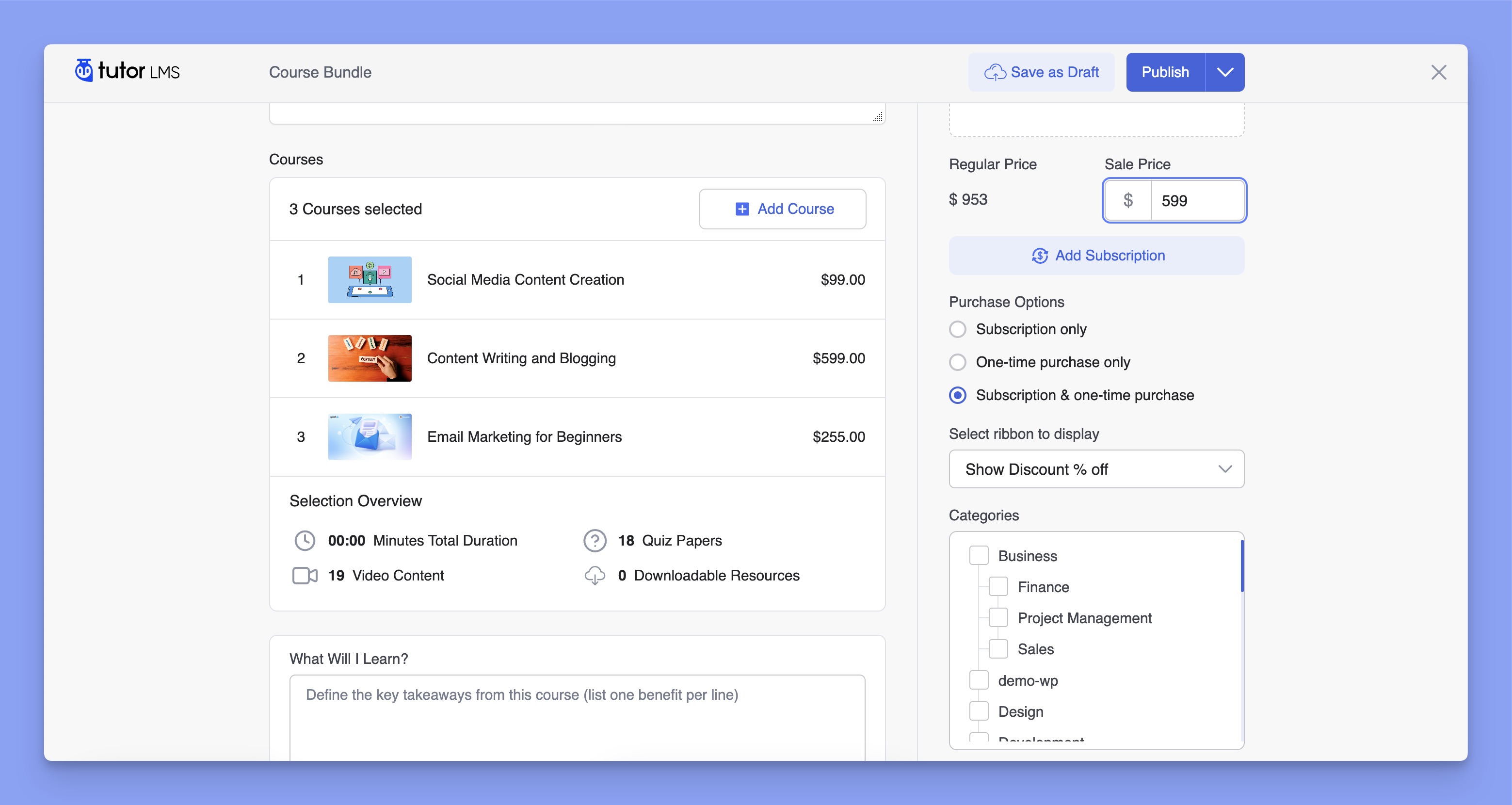
A la derecha, encontrarás los campos de precio regular y precio de oferta. El precio regular se calcula automáticamente sumando los precios de todos los cursos del paquete. Si deseas ofrecer descuentos, introduce el precio con descuento en el campo «Precio de oferta».
Si todo se ve bien, sigue adelante y publica el paquete de cursos.
Nota: Si los estudiantes ya están inscritos en un paquete de cursos, no podrá agregar ni eliminar cursos del paquete.
4. Vista previa del curso en paquete #
Aquí está la vista previa de la interfaz del paquete de cursos: