
Ir al contenido
  • 3548 581868
  • info@tradeweb.com.ar
  • TUTORIALES
  • BLOG
  • CONTACTO
Diseño Web Profesional para Empresas Tienda Online Páginas..
  • Inicio
  • Diseño Web
    • Diseño Web Económico
    • Diseño Web Profesional
    • Diseño Web para Empresas
    • Diseño Web Autoadministrable
    • Diseño Web Ecommerce
    • Diseño Web de Tiendanube
    • Diseño Web Inmobiliarias
    • Diseño Web Hoteles/Alojamientos Turísticos
    • Diseño Web Agencias de Viajes y Turismo
    • Diseño Web Cursos a Distancia
    • Diseño Web Diarios Online
    • Diseño Web Restaurantes
    • Diseño Web A Medida
    • Diseño Web Moodle
  • Marketing Digital
    • Posicionamiento Web SEO
    • Google Ads Adwords
    • Marketing de Redes Sociales
    • Marketing de Contenidos
    • Email Marketing
  • Diseño Gráfico
  • Agencia
    • Sobre Nosotros
    • Porfolio de Diseño Web
    • Clientes
    • Proceso de Diseño Web
    • Diseño Web Precios en Argentina
  • Inicio
  • Diseño Web
    • Diseño Web Económico
    • Diseño Web Profesional
    • Diseño Web para Empresas
    • Diseño Web Autoadministrable
    • Diseño Web Ecommerce
    • Diseño Web de Tiendanube
    • Diseño Web Inmobiliarias
    • Diseño Web Hoteles/Alojamientos Turísticos
    • Diseño Web Agencias de Viajes y Turismo
    • Diseño Web Cursos a Distancia
    • Diseño Web Diarios Online
    • Diseño Web Restaurantes
    • Diseño Web A Medida
    • Diseño Web Moodle
  • Marketing Digital
    • Posicionamiento Web SEO
    • Google Ads Adwords
    • Marketing de Redes Sociales
    • Marketing de Contenidos
    • Email Marketing
  • Diseño Gráfico
  • Agencia
    • Sobre Nosotros
    • Porfolio de Diseño Web
    • Clientes
    • Proceso de Diseño Web
    • Diseño Web Precios en Argentina
3548 581868
Diseño Web Profesional para Empresas Tienda Online Páginas..
  • Inicio
  • Diseño Web
    • Diseño Web Económico
    • Diseño Web Profesional
    • Diseño Web para Empresas
    • Diseño Web Autoadministrable
    • Diseño Web Ecommerce
    • Diseño Web de Tiendanube
    • Diseño Web Inmobiliarias
    • Diseño Web Hoteles/Alojamientos Turísticos
    • Diseño Web Agencias de Viajes y Turismo
    • Diseño Web Cursos a Distancia
    • Diseño Web Diarios Online
    • Diseño Web Restaurantes
    • Diseño Web A Medida
    • Diseño Web Moodle
  • Marketing Digital
    • Posicionamiento Web SEO
    • Google Ads Adwords
    • Marketing de Redes Sociales
    • Marketing de Contenidos
    • Email Marketing
  • Diseño Gráfico
  • Agencia
    • Sobre Nosotros
    • Porfolio de Diseño Web
    • Clientes
    • Proceso de Diseño Web
    • Diseño Web Precios en Argentina
  • Inicio
  • Diseño Web
    • Diseño Web Económico
    • Diseño Web Profesional
    • Diseño Web para Empresas
    • Diseño Web Autoadministrable
    • Diseño Web Ecommerce
    • Diseño Web de Tiendanube
    • Diseño Web Inmobiliarias
    • Diseño Web Hoteles/Alojamientos Turísticos
    • Diseño Web Agencias de Viajes y Turismo
    • Diseño Web Cursos a Distancia
    • Diseño Web Diarios Online
    • Diseño Web Restaurantes
    • Diseño Web A Medida
    • Diseño Web Moodle
  • Marketing Digital
    • Posicionamiento Web SEO
    • Google Ads Adwords
    • Marketing de Redes Sociales
    • Marketing de Contenidos
    • Email Marketing
  • Diseño Gráfico
  • Agencia
    • Sobre Nosotros
    • Porfolio de Diseño Web
    • Clientes
    • Proceso de Diseño Web
    • Diseño Web Precios en Argentina
3548 581868

¿Como podemos ayudarte?

Tienda Online

  • Añade Productos a Tu Tienda Online
  • ¿Qué es un producto variable?
  • Gestión de pedidos
  • Gestión de cupones
  • Cómo exportar pedidos
  • Asignación de precios según perfil de usuario
  • Componente Reservas
  • Suscripciones de WooCommerce
  • Importador y exportador de productos CSV
  • Edición masiva de productos, precios y atributos
  • Cómo a Personalizar la plantilla de Correo electrónico
  • Integrar la tienda con Mercado Pago
  • Modo vacaciones en la tienda online
  • WooCommerce Multimoneda
  • WooCommerce Multimoneda
    • Cómo utilizar
    • General
    • Ubicación
    • Pago
    • Diseño
    • Formato de precio
    • Actualizar

Plataforma E-Learning

  • Tutor LMS
    • Creador de cursos
    • Plan de estudios
    • Ajustes adicionales
    • Estudio de IA
    • Creación de cuestionarios
    • Adjuntos del curso
    • Tareas
    • Paquete de cursos
    • Configuración del cuestionario
    • Creador de certificados Tutor LMS
    • Goteo de contenido
    • Integración de Zoom
    • Integración con Google Meet
    • Integración de Google Classroom
    • H5P
    • Inscripción
    • Requisitos previos del curso
    • Informes
    • Instructores múltiples
    • Calendario
    • Configuración del LMS de Tutor
      • General
      • Curso
      • Monetización
      • Diseño
      • Avanzado
      • Libro de calificaciones
      • Configuración de correo electrónico
      • Notificaciones
      • Certificado
      • Autenticación
  • LearnDash
    • Configuración de contenido y visualización de lecciones
    • Configuración de visualización y contenido del tema
    • Cuestionarios
    • Creador de cuestionarios
    • Preguntas del cuestionario
    • Administrar y calificar ensayos
    • Acceso y progresión del cuestionario
    • Configuración de contenido y visualización del cuestionario
    • Visualización de resultados del examen
    • Certificados
    • Crear un certificado
    • Notificaciones por correo electrónico del cuestionario
    • Códigos cortos de certificado
    • Gestión de usuarios
    • Ampliar el acceso
    • Temas
    • Configuración de acceso a la lección
    • Lecciones
    • Exámenes de desafío
    • Progresión del curso
    • Configuración de acceso al curso
    • Configuración de contenido y visualización del curso
    • Constructor de Curso
    • Cursos
    • Modo de enfoque
    • Descripción general

Eventos Manager

  • Creando tu primer evento
  • Eventos recurrentes
  • Crear y editar ubicaciones

Correo electrónico

  • Usar Webmail
  • Crear una firma
  • Programar una respuesta automática
  • ¿Cómo gestiono listas negras y blancas?
  • ¿Cómo configurar el filtro anti spam?
  • Reenviar correos desde Gmail
  • Reenviar correos desde Outlook
  • Usar mi correo desde Android

Hotel Booking

  • Añadir tipos de alojamiento
  • Generar Alojamientos
  • Añadir comodidades
  • Agregar servicios
  • Establecer reglas de reserva
  • Agregar categorías
  • Agregar Temporadas
  • Tarifas semanales y mensuales
  • Añadir tarifas
  • Habilitar precios variables
  • Agregar atributos
  • Crear detalles de propiedad personalizados
  • Crear cupones de descuento
  • Gestionar reservas
  • Calendario de reservas
  • Añadir reserva manualmente
  • Modificar reservas existentes
  • Añade futuras reservas a través del panel de administración
  • Informes (CSV)
  • Configuración general
  • Cuentas de usuario y gestión de clientes
  • Ajustes del correo electrónico
  • Sincroniza el sitio web de tu hotel con las OTA a través de iCal
  • Sincronizar reservas con calendarios de Google y Apple
  • Configurar la sincronización automática
  • Impuestos y honorarios

WP Customer Area

  • Compartir contenido privado

WordPress

  • Crear entradas
  • Gestión de usuarios y perfiles
  • Elementor

Venta de pasajes

  • ¿Cómo agregar un autobús?
  • ¿Cómo habilitar la configuración de retorno de autobús?
  • Cómo agregar fechas y días de descanso globales
  • ¿Cómo configurar el tipo de bus?
  • ¿Cómo crear un punto de recogida de autobús?
  • ¿Cómo crear paradas de autobús/puntos de embarque?
  • ¿Cómo comprar un ticket desde el Dashboard?
  • ¿Cómo exportar la lista de pasajeros?
  • ¿Cómo exportar el informe de ventas?

Moodle

  • Configuraciones del curso
  • Formatos de curso
  • Página inicial del curso
  • Bloque de navegación

Ads Pro Gestor de anuncios

  • Cómo agregar un nuevo espacio
  • Cómo agregar un nuevo anuncio
  • Administrador de usuarios
  • Configuración general/de pagos
  • Hooks
  • BuddyPress
  • bbPress
  • Notificación por correo electronico
  • Administración
  • Medios de comunicación
  • Personalización

WP Travel

  • Configuración de Viajes
  • ¿Cómo agregar archivos de descarga?
  • ¿Cómo agregar servicios adicionales a tus viajes?
  • ¿Cómo mostrar la función de listado de fechas en la página de viaje único?
  • ¿Cómo ver y administrar los detalles de una consulta?
  • ¿Cómo dar descuento a través de código de cupón con WP Travel?

Listivo Tema de anuncios

  • Introducción al tema Listivo: guía paso a paso
  • Sistema de monetización
  • Paquete gratuito, registro gratuito, suscripción gratuita y cupones de WooCommerce
  • Panel Listivo – panel de control
  • Tipos de campos personalizados
  • Guía de confirmación de correo electrónico para el registro de usuarios
  • Formulario de contacto – edición de campos

Marketplace multiproveedor

  • Agregar una cuenta de proveedor manualmente
  • Configuración del registro de proveedores
  • Configuraciones importantes para configurar
  • Configuración de grupos de proveedores
  • Grupos de proveedores, membresías y reglas de transferencia de grupos
  • Tienda de proveedores y páginas de productos
  • Registro y aprobación de proveedores
  • Paquetes de membresía para proveedores
  • Mercado mayorista
  • Mensajería
  • Consultas sobre productos y proveedores
  • Vacaciones del proveedor
  • Aviso de la tienda
  • Anuncios
  • Tiendas favoritas (Seguir)
  • Informes de abuso
  • Un solo producto, varios proveedores
  • Reseñas de tiendas
  • Retiros de proveedores
  • Documentación del vendedor
  • Verificación del proveedor
  • Importación y exportación de productos de proveedores
  • Política de la tienda
  • SEO de la tienda
  • Facturas, albaranes, etiquetas de envío
  • Equipos y personal de proveedores
  • Insignias y logros de vendedor
  • Soporte de la tienda
  • Complementos de producto / Opciones adicionales
  • Seguimiento de envío
  • Categorías de la tienda
  • Paquetes de productos
  • Compartir en redes sociales
  • Panel de control de proveedores
  • Gestión de pedidos de proveedores
  • Gestión de cupones de proveedores
  • Configurar las opciones de pago y retiro
  • Configuración de comisiones
View Categories
  • Inicio
  • Documentación
  • Plataforma E-Learning
  • Tutor LMS
  • Tareas

Tareas

Crear una nueva tarea #

Abra cualquier curso en modo de edición (o cree uno nuevo) y en la sección Plan de estudios abra cualquier tema y verá un botón llamado Tareas .
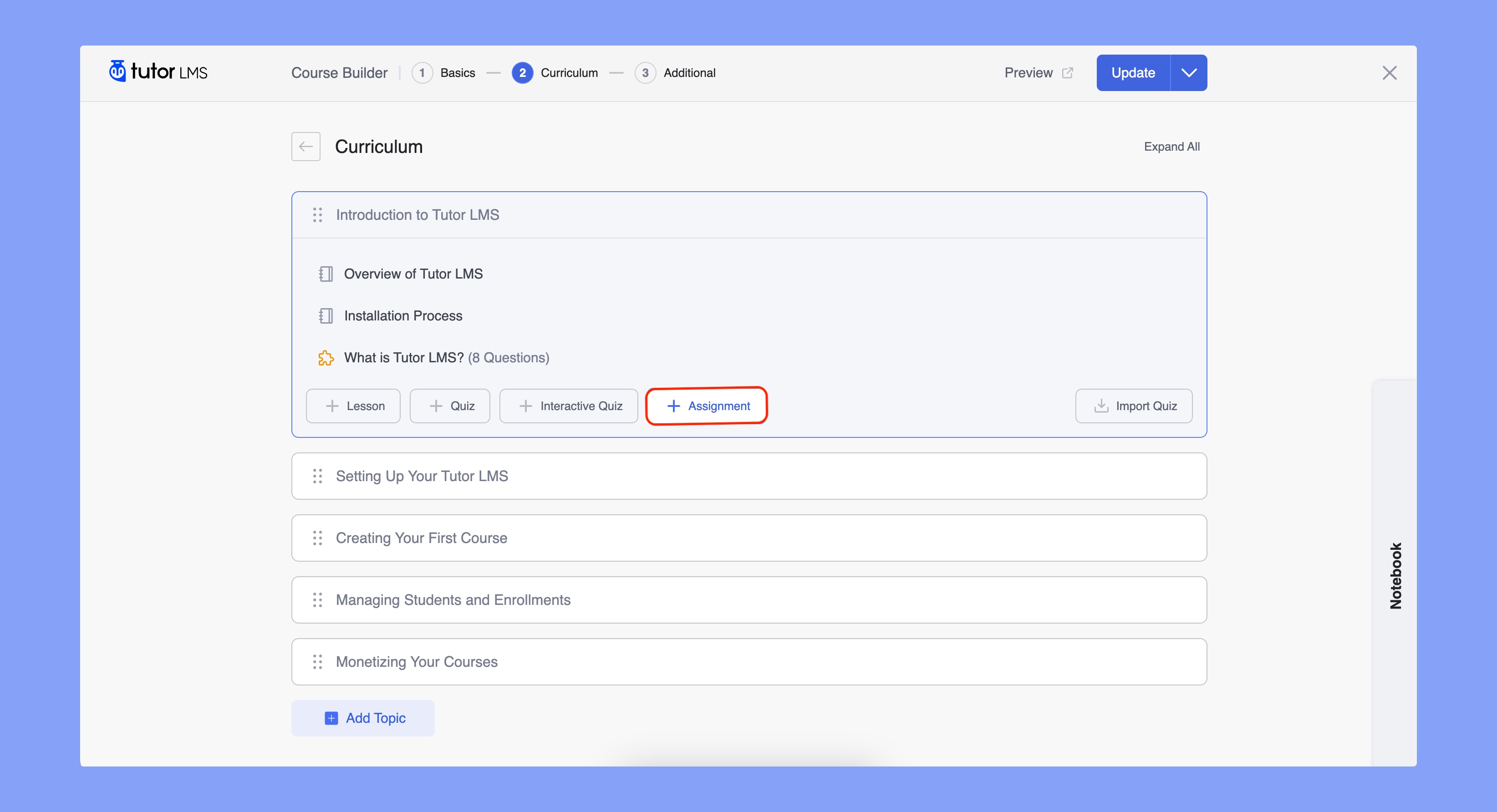
Crear una tarea

Haga clic allí para crear una nueva tarea y se abrirá una nueva ventana emergente.
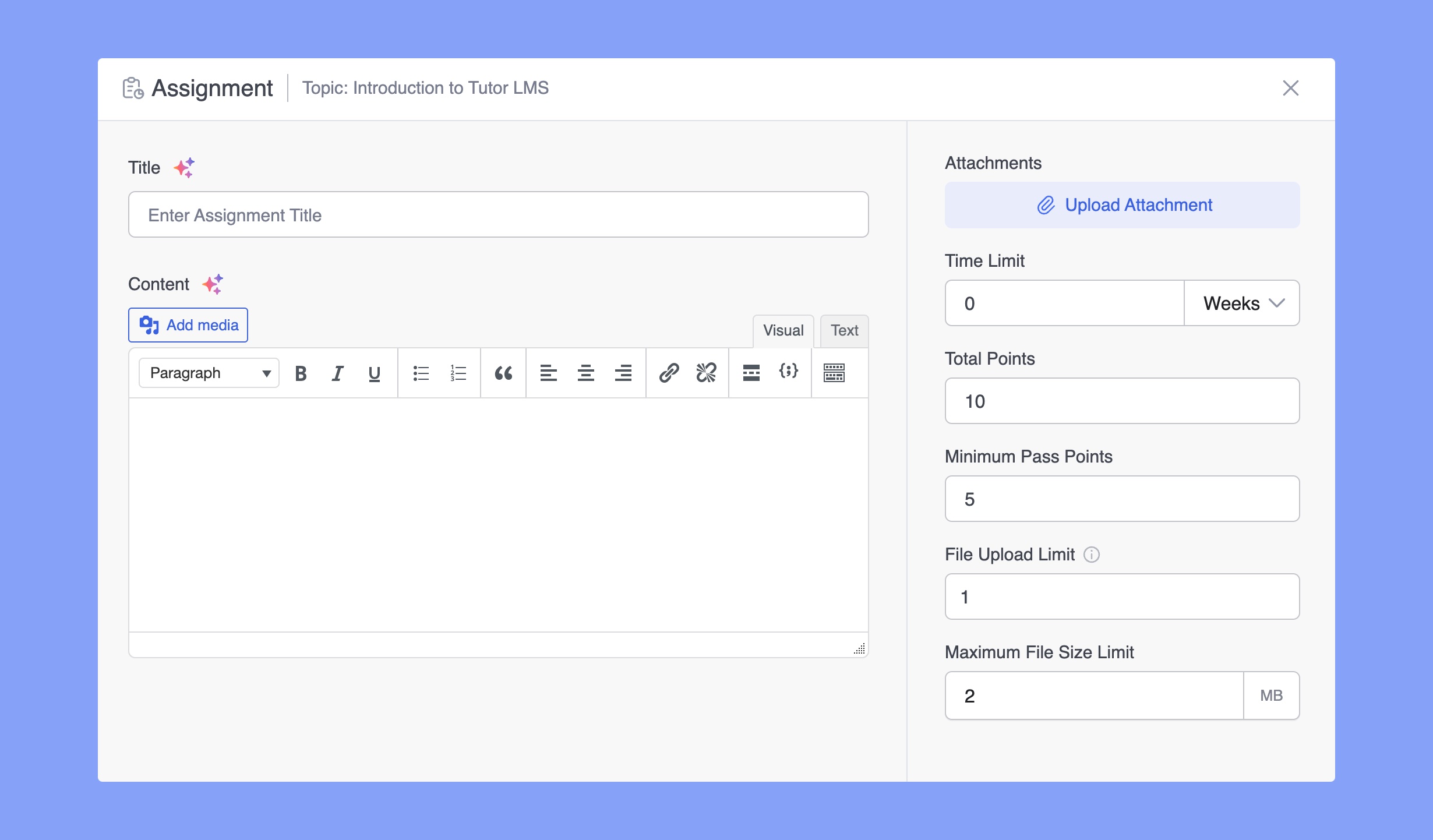
Creación de tareas en Tutor LMS

Ahora, puedes completar la siguiente información necesaria para crear una tarea para los estudiantes:

Título: Ingrese el título de su tarea.

Contenido: Explique brevemente la tarea de esta sección. Al ser un editor de texto, puede usar las herramientas para formatear el texto, agregar enlaces y contenido multimedia.

Archivos adjuntos: si desea proporcionar preguntas de muestra, artículos de investigación o cualquier tipo de recurso instructivo adicional, puede adjuntar esos archivos haciendo clic en el botón Cargar archivo adjunto .

Límite de tiempo: Establezca el límite de tiempo de la tarea. Este se aplicará en cuanto el estudiante vea la tarea en la página «Viaje del curso». Puede establecer cualquier número comenzando desde cero. En este caso, cero significa que no hay límite de tiempo. A continuación, puede seleccionar una unidad en el menú desplegable junto a este campo. Las opciones incluyen semanas, días y horas .

Una vez transcurrido el tiempo límite, el estudiante no podrá cargar ningún archivo en la sección de Tareas ni enviar la Tarea.

Puntos totales : Define aquí la puntuación total que un estudiante puede obtener al completar esta tarea. Puedes establecer cualquier número mayor que cero.

Puntos Mínimos para Aprobar : Define la puntuación mínima necesaria para aprobar esta tarea. Puedes establecer cualquier número mayor que cero y menor o igual al total de puntos definido anteriormente. 

Límite de carga de archivos: Establezca un número mayor que cero si desea permitir que los estudiantes carguen archivos. Si no desea que los estudiantes carguen ningún archivo y solo escriban el texto en la página de envío, establezca este valor en cero.

Límite de tamaño máximo de archivo: Defina aquí un límite de tamaño de archivo (en megabytes) para los archivos que los estudiantes subirán para esta tarea. Puede especificar cualquier número mayor que cero. Este campo ayuda a restringir la subida de cualquier archivo que supere este límite.

Por último, agregue esta nueva tarea a su curso haciendo clic en el botón Guardar .

Presentar una tarea #
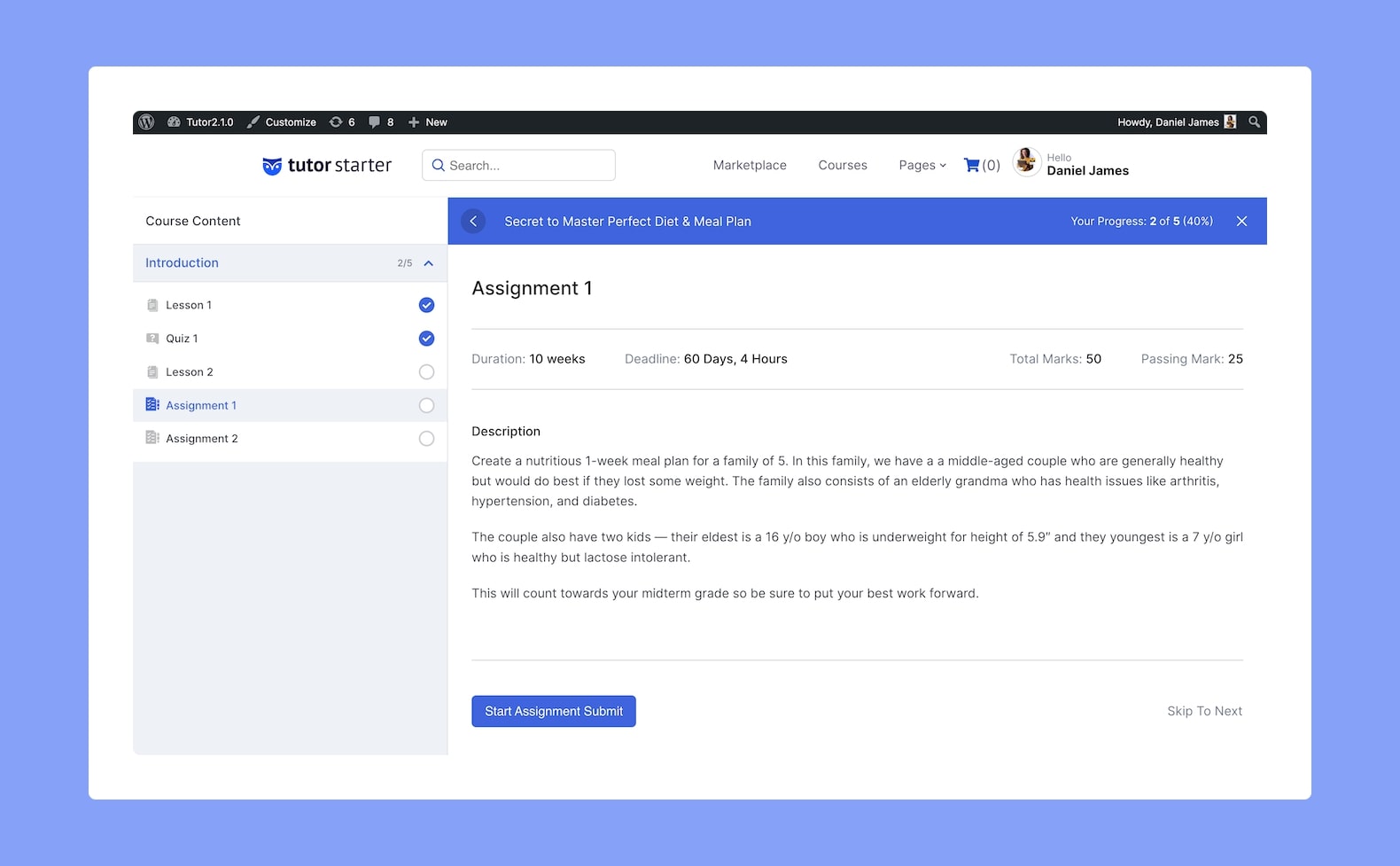
Asignación de tutoría LMS en la página del recorrido del curso

Los estudiantes encontrarán la tarea en la página «Viaje del curso», es decir, en la vista de lección. Aquí podrán ver el nombre de la tarea, su duración, la fecha límite, la calificación total, la calificación para aprobar y la descripción. 

Para enviar una respuesta, todo lo que tienes que hacer es hacer clic en el botón Iniciar tarea Enviar .
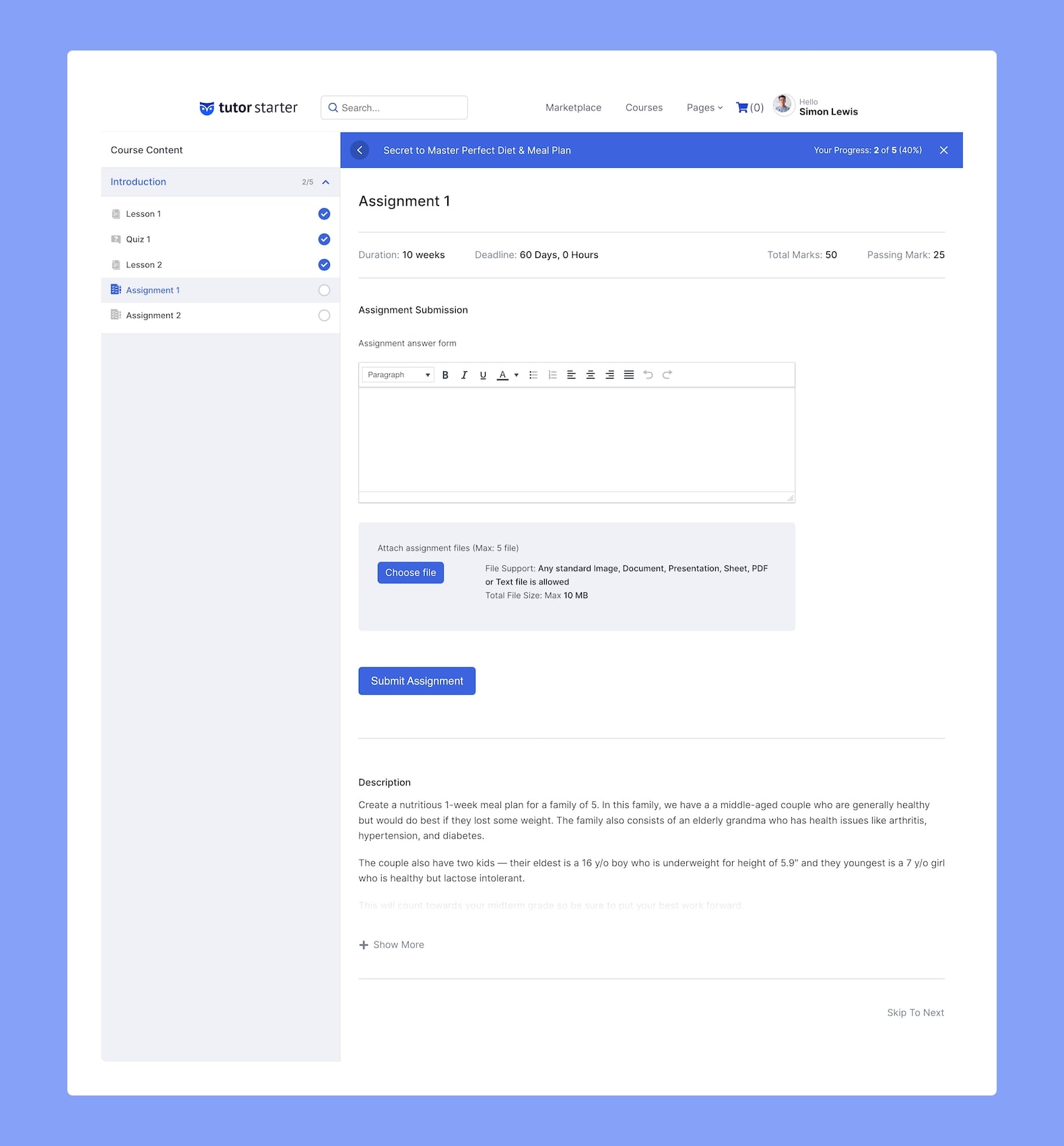
Formulario de envío de tareas de Tutor LMS

Al hacer esto, accederá a un formulario de envío de tareas, como se muestra en la imagen de arriba. Aquí puede ingresar el texto de su respuesta en el campo «Envío de tareas» y hacer clic en el botón «Seleccionar archivo» para abrir el Administrador de archivos y seleccionar el archivo que desea cargar.

Consejo: Si seleccionas el archivo incorrecto por accidente, simplemente haz clic en el icono x para eliminarlo. Luego, vuelve a usar el botón «Seleccionar archivo» para seleccionar el correcto.

Finalmente, puede finalizar su entrega haciendo clic en el botón «Enviar tarea» . Su página se recargará y aparecerá una nueva tabla con la fecha de entrega, la puntuación total, la puntuación para aprobar, la puntuación obtenida y el resultado.

Si el envío aún no ha sido evaluado, la columna de calificaciones obtenidas estará en blanco y el resultado será Pendiente .

Visualización y evaluación de tareas #

Los administradores e instructores pueden ver las tareas tanto desde el panel de control del frontend como del backend de su sitio web.
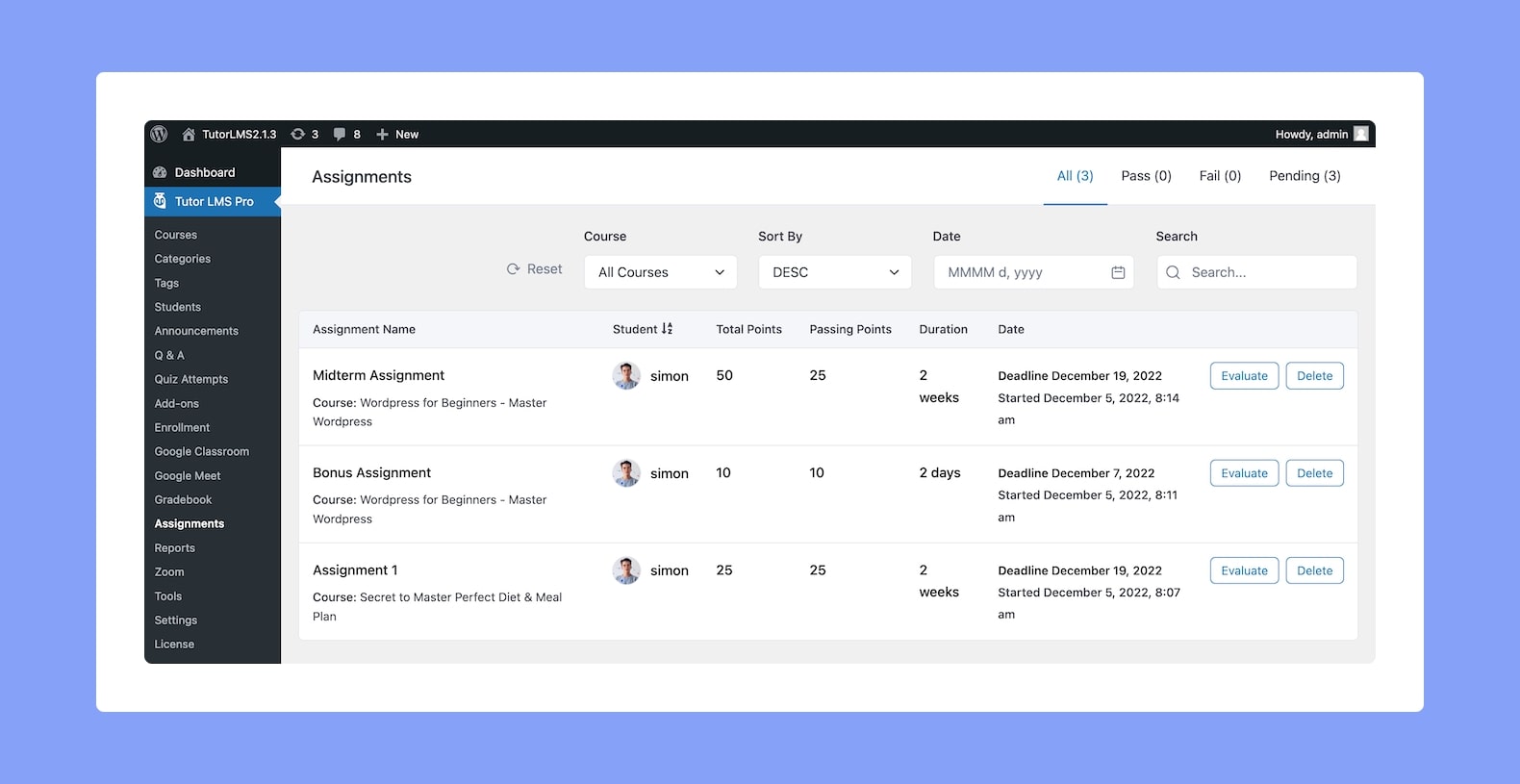
Menú de tareas de Tutor LMS

Para encontrar las tareas enviadas, navegue a WP Admin > Tutor LMS Pro > Tareas .

Aquí encontrará todas las tareas enviadas enumeradas con detalles como nombre de la tarea, estudiante, puntos totales, puntos mínimos para aprobar, duración y fechas de inicio y finalización.

Puede hacer clic en el botón Evaluar para ver y evaluar las respuestas enviadas o usar el botón Eliminar para eliminar un envío.
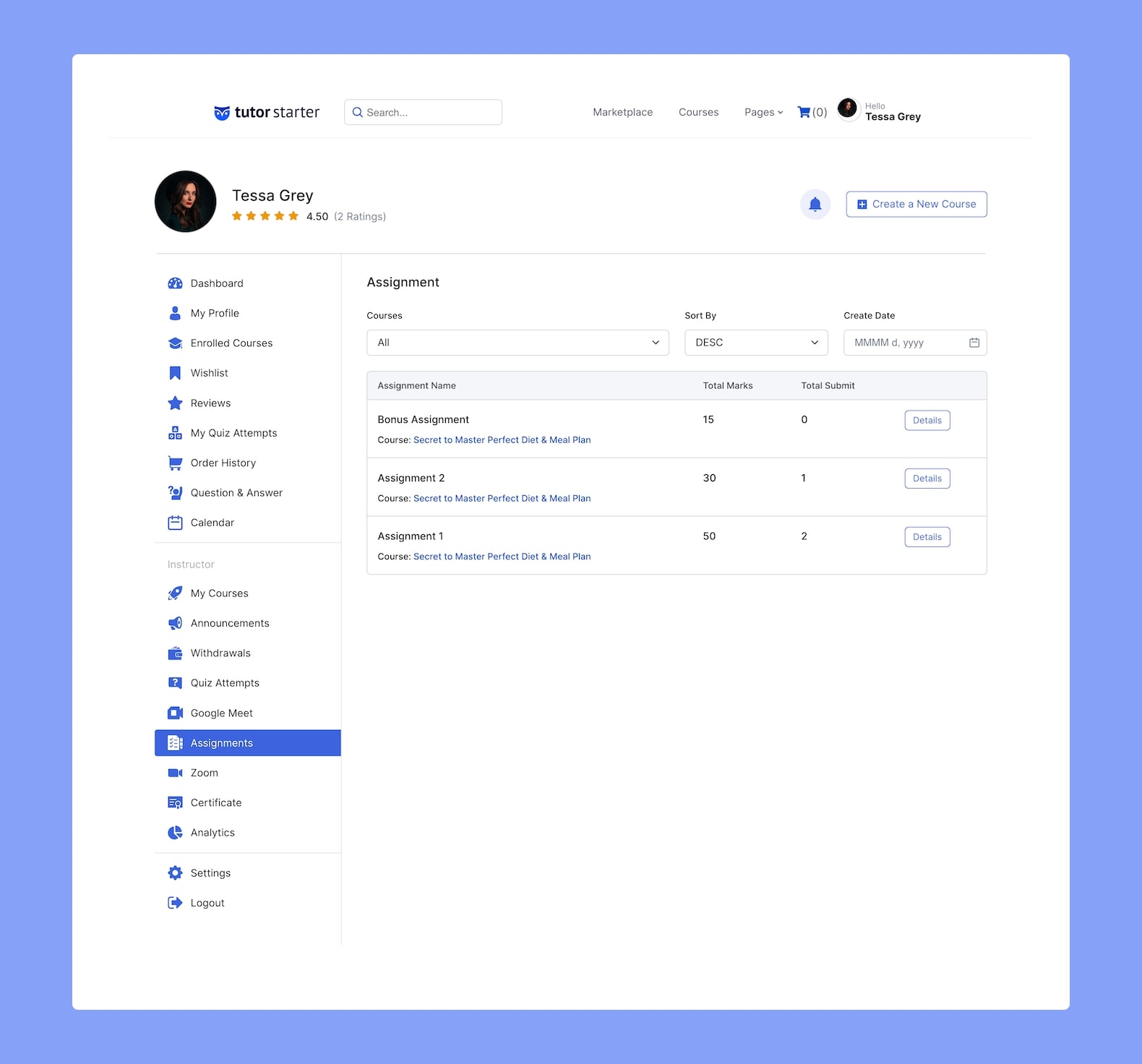
Interfaz de tareas de Tutor LMS

Para ver todas las asignaciones desde el frontend, puedes ir a Panel de control del frontend > Asignaciones .
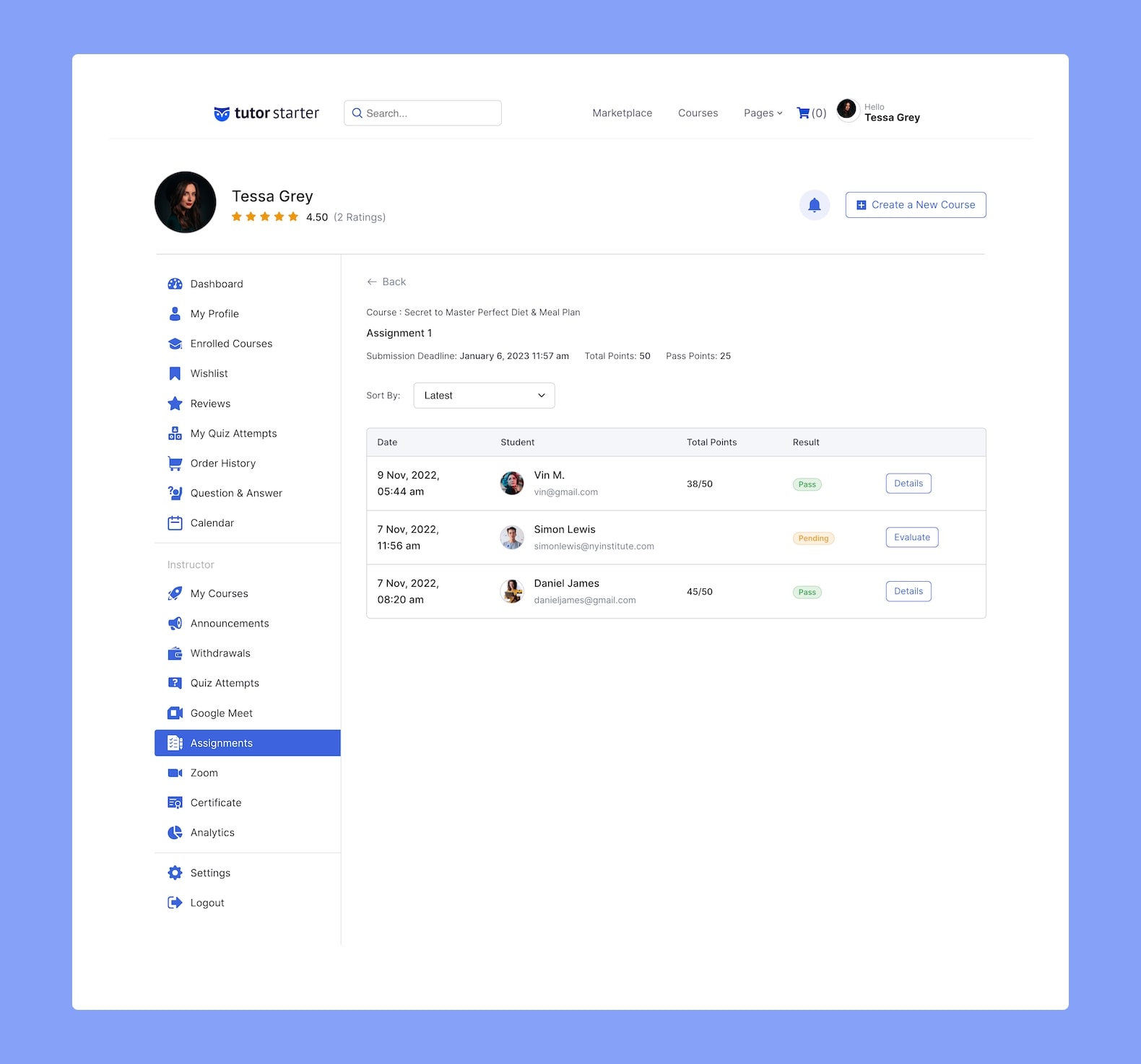
Envíos de tareas de Tutor LMS

Luego, simplemente haz clic en Detalles para ver las entregas, si las hay. Allí, puedes hacer clic en Evaluar de nuevo para evaluar una tarea entregada.

Evaluación de tareas #

Como se mencionó anteriormente, puedes evaluar las tareas tanto desde el backend como desde el frontend.
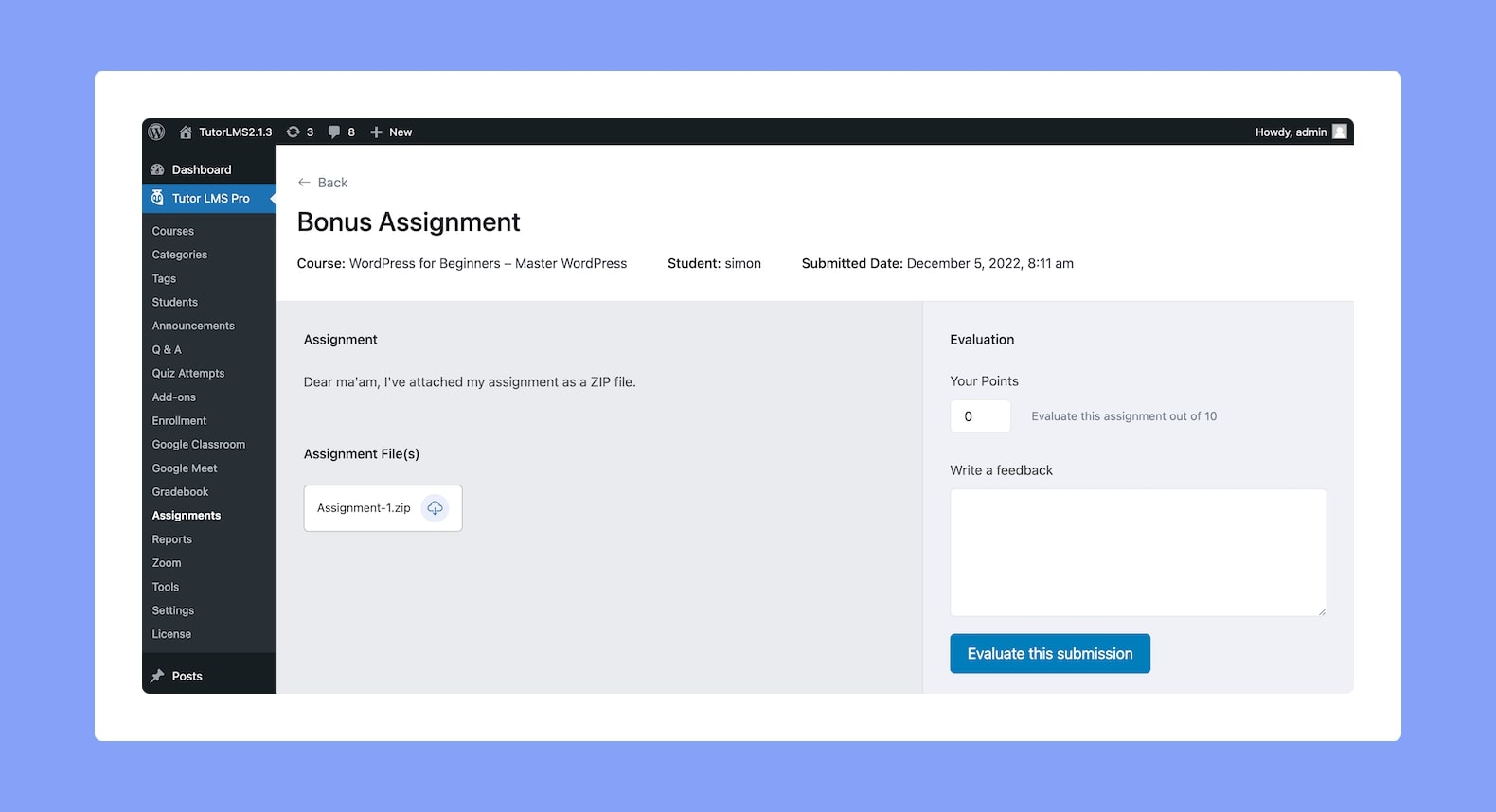
Tutor LMS: evaluación de tareas en el backend

Vaya a WP Admin > Tutor LMS > Tareas y haga clic en el botón Evaluar y verá el panel que se muestra arriba.
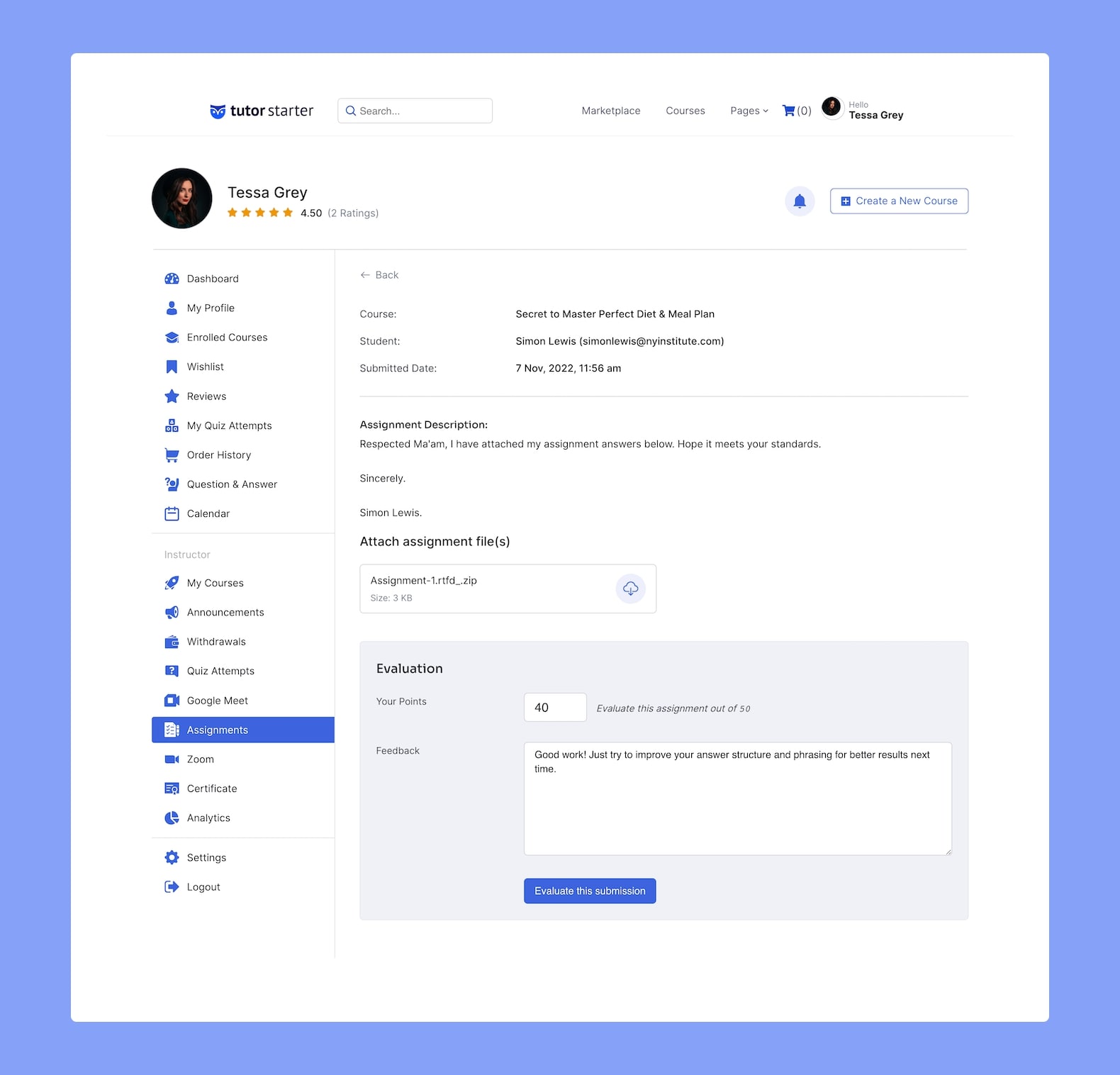
Tutor LMS: evaluación de tareas en la interfaz

O también puedes ir al Panel de Control de tu sitio > Asignaciones y hacer clic en Evaluar.

Una vez que haya ingresado al Panel de evaluación de tareas , primero verá detalles básicos sobre la tarea, como el nombre del curso, el nombre del estudiante y la fecha de entrega.

Luego, encontrará la respuesta escrita del estudiante en la sección Descripción de la tarea, seguida de los archivos que cargó y que puede descargar y ver haciendo clic en el ícono de descarga.

Por último, usted puede enviar su Evaluación de la Tarea rellenando el Formulario de Evaluación.

Tus puntos: Introduce la cantidad total de puntos que quieres otorgar por esta tarea. La información sobre herramientas junto a este campo te indicará la cantidad total de puntos, y puedes otorgar cualquier valor entre 0 y esta cifra.

Comentarios: Puede utilizar este campo para compartir sus pensamientos sobre esta tarea.

Para finalizar, envíe su evaluación haciendo clic en el botón Evaluar este envío .

Reenvío de tareas #

Algunos estudiantes tienen un buen rendimiento en las tareas, mientras que otros tienen un rendimiento pésimo. En el caso de estos últimos, algunos querrían volver a entregar su trabajo si los resultados de la evaluación inicial no son satisfactorios. 

Para permitir esto, puede eliminar la tarea enviada desde el Panel de control del instructor iniciando sesión en su sitio web y dirigiéndote a WP Admin > Tutor LMS > Tareas, y haciendo clic en el botón Eliminar junto a la entrega en cuestión.

Una vez que se elimina una tarea, se puede volver a enviar una nueva versión de la misma siempre que esté dentro del límite de tiempo especificado.

What are your Feelings

Comparte este artículo:

  • Facebook
  • X
  • LinkedIn
  • Pinterest
Adjuntos del cursoPaquete de cursos
Tabla de contenidos
  • Crear una nueva tarea
  • Presentar una tarea
  • Visualización y evaluación de tareas
  • Evaluación de tareas
  • Reenvío de tareas

En Nuestra Agencia de Diseño Web y Marketing Digital realizamos una Gestión Integral para las empresas que necesiten una Estrategia Digital Efectiva.

Facebook-f Twitter Instagram Pinterest Linkedin-in Tumblr

Diseño Web

  • Diseño Web
  • Diseño Web Económico
  • Diseño Web Profesional
  • Diseño Web para Empresas
  • Diseño Web Autoadministrable
  • Diseño Web Ecommerce
  • Diseño Web Inmobiliarias
  • Diseño Web Hoteles
  • Diseño Web Cursos a Distancia
  • Diseño Web Moodle
  • Diseño Web Restaurantes
  • Diseño Web Agencia de Viajes y Turismo
  • Diseño Web Diarios Online
  • Diseño Web A Medida
  • Diseño Web Sitios Adultos

Marketing Digital

  • Posicionamiento Web SEO
  • Google Ads - Adwords
  • Publicidad en Redes
  • Marketing de Contenido
  • Campañas Email Marketing
  • Preguntas Frecuentes
  • Diseños Web en Argentina
  • Términos y Condiciones

Diseño Gráfico

  • Diseño de Logo
  • Diseño de Papelería comercial

Contacto

  • info@tradeweb.com.ar
  • 3548 581868
Copyright © 2012 | Diseño y Desarrollo Web Tradeweb