Ir al contenido
  • 3548 581868
  • info@tradeweb.com.ar
  • TUTORIALES
  • BLOG
  • CONTACTO
  • Inicio
  • Diseño Web
    • Diseño Web Económico
    • Diseño Landing Pages
    • Diseño Web Profesional
    • Diseño Web para Empresas
    • Diseño Web Autoadministrable
    • Diseño Web Ecommerce
    • Diseño Web de Tiendanube
    • Diseño Web Inmobiliarias
    • Diseño Web Hoteles/Alojamientos Turísticos
    • Diseño Web Agencias de Viajes y Turismo
    • Diseño Web Cursos a Distancia
    • Diseño Web Diarios Online
    • Diseño Web Restaurantes
    • Diseño Web A Medida
    • Diseño Web Moodle
  • Marketing Digital
    • Posicionamiento Web SEO
    • Google Ads Adwords
    • Marketing de Redes Sociales
    • Marketing de Contenidos
    • Email Marketing
  • Diseño Gráfico
  • Agencia
    • Sobre Nosotros
    • Porfolio de Diseño Web
    • Clientes
    • Proceso de Diseño Web
    • Diseño Web Precios en Argentina
  • Inicio
  • Diseño Web
    • Diseño Web Económico
    • Diseño Landing Pages
    • Diseño Web Profesional
    • Diseño Web para Empresas
    • Diseño Web Autoadministrable
    • Diseño Web Ecommerce
    • Diseño Web de Tiendanube
    • Diseño Web Inmobiliarias
    • Diseño Web Hoteles/Alojamientos Turísticos
    • Diseño Web Agencias de Viajes y Turismo
    • Diseño Web Cursos a Distancia
    • Diseño Web Diarios Online
    • Diseño Web Restaurantes
    • Diseño Web A Medida
    • Diseño Web Moodle
  • Marketing Digital
    • Posicionamiento Web SEO
    • Google Ads Adwords
    • Marketing de Redes Sociales
    • Marketing de Contenidos
    • Email Marketing
  • Diseño Gráfico
  • Agencia
    • Sobre Nosotros
    • Porfolio de Diseño Web
    • Clientes
    • Proceso de Diseño Web
    • Diseño Web Precios en Argentina
3548 581868
  • Inicio
  • Diseño Web
    • Diseño Web Económico
    • Diseño Landing Pages
    • Diseño Web Profesional
    • Diseño Web para Empresas
    • Diseño Web Autoadministrable
    • Diseño Web Ecommerce
    • Diseño Web de Tiendanube
    • Diseño Web Inmobiliarias
    • Diseño Web Hoteles/Alojamientos Turísticos
    • Diseño Web Agencias de Viajes y Turismo
    • Diseño Web Cursos a Distancia
    • Diseño Web Diarios Online
    • Diseño Web Restaurantes
    • Diseño Web A Medida
    • Diseño Web Moodle
  • Marketing Digital
    • Posicionamiento Web SEO
    • Google Ads Adwords
    • Marketing de Redes Sociales
    • Marketing de Contenidos
    • Email Marketing
  • Diseño Gráfico
  • Agencia
    • Sobre Nosotros
    • Porfolio de Diseño Web
    • Clientes
    • Proceso de Diseño Web
    • Diseño Web Precios en Argentina
  • Inicio
  • Diseño Web
    • Diseño Web Económico
    • Diseño Landing Pages
    • Diseño Web Profesional
    • Diseño Web para Empresas
    • Diseño Web Autoadministrable
    • Diseño Web Ecommerce
    • Diseño Web de Tiendanube
    • Diseño Web Inmobiliarias
    • Diseño Web Hoteles/Alojamientos Turísticos
    • Diseño Web Agencias de Viajes y Turismo
    • Diseño Web Cursos a Distancia
    • Diseño Web Diarios Online
    • Diseño Web Restaurantes
    • Diseño Web A Medida
    • Diseño Web Moodle
  • Marketing Digital
    • Posicionamiento Web SEO
    • Google Ads Adwords
    • Marketing de Redes Sociales
    • Marketing de Contenidos
    • Email Marketing
  • Diseño Gráfico
  • Agencia
    • Sobre Nosotros
    • Porfolio de Diseño Web
    • Clientes
    • Proceso de Diseño Web
    • Diseño Web Precios en Argentina
3548 581868

¿Como podemos ayudarte?

Tienda Online

  • Añade Productos a Tu Tienda Online
  • ¿Qué es un producto variable?
  • Gestión de pedidos
  • Gestión de cupones
  • Cómo exportar pedidos
  • Asignación de precios según perfil de usuario
  • Componente Reservas
  • Suscripciones de WooCommerce
  • Importador y exportador de productos CSV
  • Edición masiva de productos, precios y atributos
  • Cómo a Personalizar la plantilla de Correo electrónico
  • Integrar la tienda con Mercado Pago
  • Modo vacaciones en la tienda online
  • Complementos del producto
  • Precios Escalonados
  • WooCommerce Multimoneda
  • WooCommerce Multimoneda
    • Cómo utilizar
    • General
    • Ubicación
    • Pago
    • Diseño
    • Formato de precio
    • Actualizar

Plataforma E-Learning

  • Tutor LMS
    • Creador de cursos
    • Plan de estudios
    • Ajustes adicionales
    • Estudio de IA
    • Creación de cuestionarios
    • Adjuntos del curso
    • Tareas
    • Paquete de cursos
    • Configuración del cuestionario
    • Creador de certificados Tutor LMS
    • Goteo de contenido
    • Integración de Zoom
    • Integración con Google Meet
    • Integración de Google Classroom
    • H5P
    • Inscripción
    • Requisitos previos del curso
    • Informes
    • Instructores múltiples
    • Calendario
    • Configuración del LMS de Tutor
      • General
      • Curso
      • Monetización
      • Diseño
      • Avanzado
      • Libro de calificaciones
      • Configuración de correo electrónico
      • Notificaciones
      • Certificado
      • Autenticación
  • LearnDash
    • Configuración de contenido y visualización de lecciones
    • Configuración de visualización y contenido del tema
    • Cuestionarios
    • Creador de cuestionarios
    • Preguntas del cuestionario
    • Administrar y calificar ensayos
    • Acceso y progresión del cuestionario
    • Configuración de contenido y visualización del cuestionario
    • Visualización de resultados del examen
    • Certificados
    • Crear un certificado
    • Notificaciones por correo electrónico del cuestionario
    • Códigos cortos de certificado
    • Gestión de usuarios
    • Ampliar el acceso
    • Temas
    • Configuración de acceso a la lección
    • Lecciones
    • Exámenes de desafío
    • Progresión del curso
    • Configuración de acceso al curso
    • Configuración de contenido y visualización del curso
    • Constructor de Curso
    • Cursos
    • Modo de enfoque
    • Descripción general

Eventos Manager

  • Creando tu primer evento
  • Eventos recurrentes
  • Crear y editar ubicaciones

Correo electrónico

  • Usar Webmail
  • Crear una firma
  • Programar una respuesta automática
  • ¿Cómo gestiono listas negras y blancas?
  • ¿Cómo configurar el filtro anti spam?
  • Reenviar correos desde Gmail
  • Reenviar correos desde Outlook
  • Usar mi correo desde Android

Hotel Booking

  • Añadir tipos de alojamiento
  • Generar Alojamientos
  • Añadir comodidades
  • Agregar servicios
  • Establecer reglas de reserva
  • Agregar categorías
  • Agregar Temporadas
  • Tarifas semanales y mensuales
  • Añadir tarifas
  • Habilitar precios variables
  • Agregar atributos
  • Crear detalles de propiedad personalizados
  • Crear cupones de descuento
  • Gestionar reservas
  • Calendario de reservas
  • Añadir reserva manualmente
  • Modificar reservas existentes
  • Añade futuras reservas a través del panel de administración
  • Informes (CSV)
  • Configuración general
  • Cuentas de usuario y gestión de clientes
  • Ajustes del correo electrónico
  • Sincroniza el sitio web de tu hotel con las OTA a través de iCal
  • Sincronizar reservas con calendarios de Google y Apple
  • Configurar la sincronización automática
  • Impuestos y honorarios

WP Customer Area

  • Compartir contenido privado

WordPress

  • Crear entradas
  • Gestión de usuarios y perfiles
  • Elementor

Venta de pasajes

  • ¿Cómo agregar un autobús?
  • ¿Cómo habilitar la configuración de retorno de autobús?
  • Cómo agregar fechas y días de descanso globales
  • ¿Cómo configurar el tipo de bus?
  • ¿Cómo crear un punto de recogida de autobús?
  • ¿Cómo crear paradas de autobús/puntos de embarque?
  • ¿Cómo comprar un ticket desde el Dashboard?
  • ¿Cómo exportar la lista de pasajeros?
  • ¿Cómo exportar el informe de ventas?

Moodle

  • Configuraciones del curso
  • Formatos de curso
  • Página inicial del curso
  • Bloque de navegación

Ads Pro Gestor de anuncios

  • Cómo agregar un nuevo espacio
  • Cómo agregar un nuevo anuncio
  • Administrador de usuarios
  • Configuración general/de pagos
  • Hooks
  • BuddyPress
  • bbPress
  • Notificación por correo electronico
  • Administración
  • Medios de comunicación
  • Personalización

WP Travel

  • Configuración de Viajes
  • ¿Cómo agregar archivos de descarga?
  • ¿Cómo agregar servicios adicionales a tus viajes?
  • ¿Cómo mostrar la función de listado de fechas en la página de viaje único?
  • ¿Cómo ver y administrar los detalles de una consulta?
  • ¿Cómo dar descuento a través de código de cupón con WP Travel?

Listivo Tema de anuncios

  • Introducción al tema Listivo: guía paso a paso
  • Sistema de monetización
  • Paquete gratuito, registro gratuito, suscripción gratuita y cupones de WooCommerce
  • Panel Listivo – panel de control
  • Tipos de campos personalizados
  • Guía de confirmación de correo electrónico para el registro de usuarios
  • Formulario de contacto – edición de campos

Marketplace multiproveedor

  • Agregar una cuenta de proveedor manualmente
  • Configuración del registro de proveedores
  • Configuraciones importantes para configurar
  • Configuración de grupos de proveedores
  • Grupos de proveedores, membresías y reglas de transferencia de grupos
  • Tienda de proveedores y páginas de productos
  • Registro y aprobación de proveedores
  • Paquetes de membresía para proveedores
  • Mercado mayorista
  • Mensajería
  • Consultas sobre productos y proveedores
  • Vacaciones del proveedor
  • Aviso de la tienda
  • Anuncios
  • Tiendas favoritas (Seguir)
  • Informes de abuso
  • Un solo producto, varios proveedores
  • Reseñas de tiendas
  • Retiros de proveedores
  • Documentación del vendedor
  • Verificación del proveedor
  • Importación y exportación de productos de proveedores
  • Política de la tienda
  • SEO de la tienda
  • Facturas, albaranes, etiquetas de envío
  • Equipos y personal de proveedores
  • Insignias y logros de vendedor
  • Soporte de la tienda
  • Complementos de producto / Opciones adicionales
  • Seguimiento de envío
  • Categorías de la tienda
  • Paquetes de productos
  • Compartir en redes sociales
  • Panel de control de proveedores
  • Gestión de pedidos de proveedores
  • Gestión de cupones de proveedores
  • Configurar las opciones de pago y retiro
  • Configuración de comisiones
View Categories
  • Inicio
  • Documentación
  • Plataforma E-Learning
  • LearnDash
  • Crear un certificado

Crear un certificado

Crear un certificado es el primer paso en el proceso de certificado de LearnDash. Una vez creado, puede asignar sus certificados a un curso o cuestionario .

Este artículo lo guiará a través del proceso de creación del certificado.

Agregar un nuevo certificado #

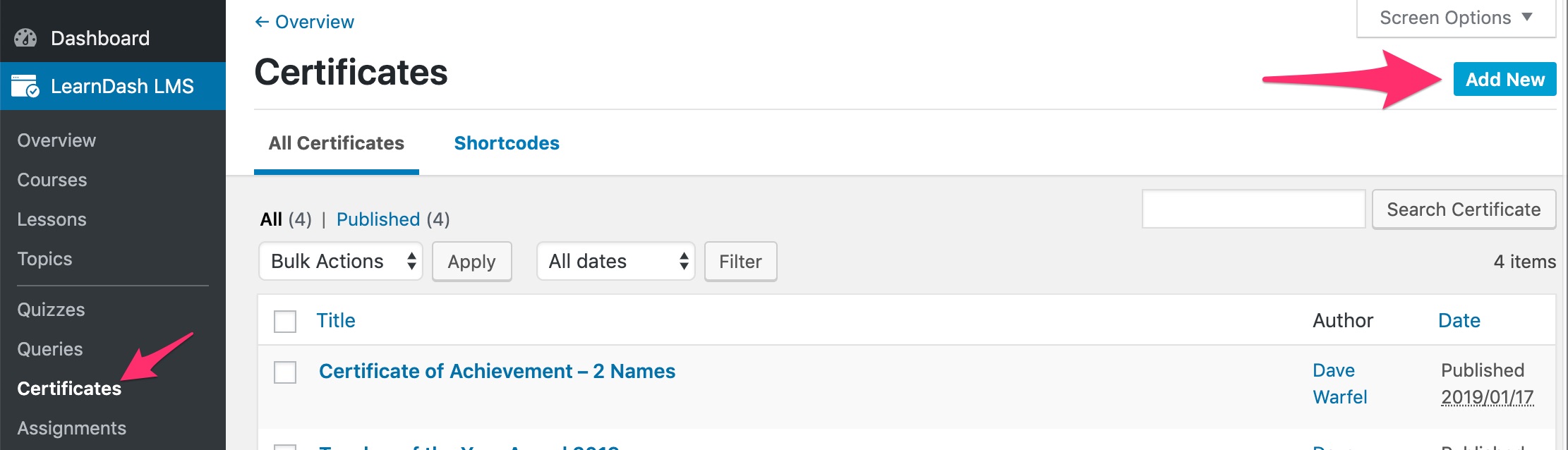
  1. Vaya a LEARNDASH LMS > CERTIFICADOS
  2. Haga clic en el  botón Agregar nuevo

LearnDash agrega un nuevo botón de certificado en el administrador

Serás dirigido a una nueva pantalla donde podrás comenzar a crear tu certificado. A continuación se ofrece una descripción general de cada tipo de información que se puede agregar a su certificado.
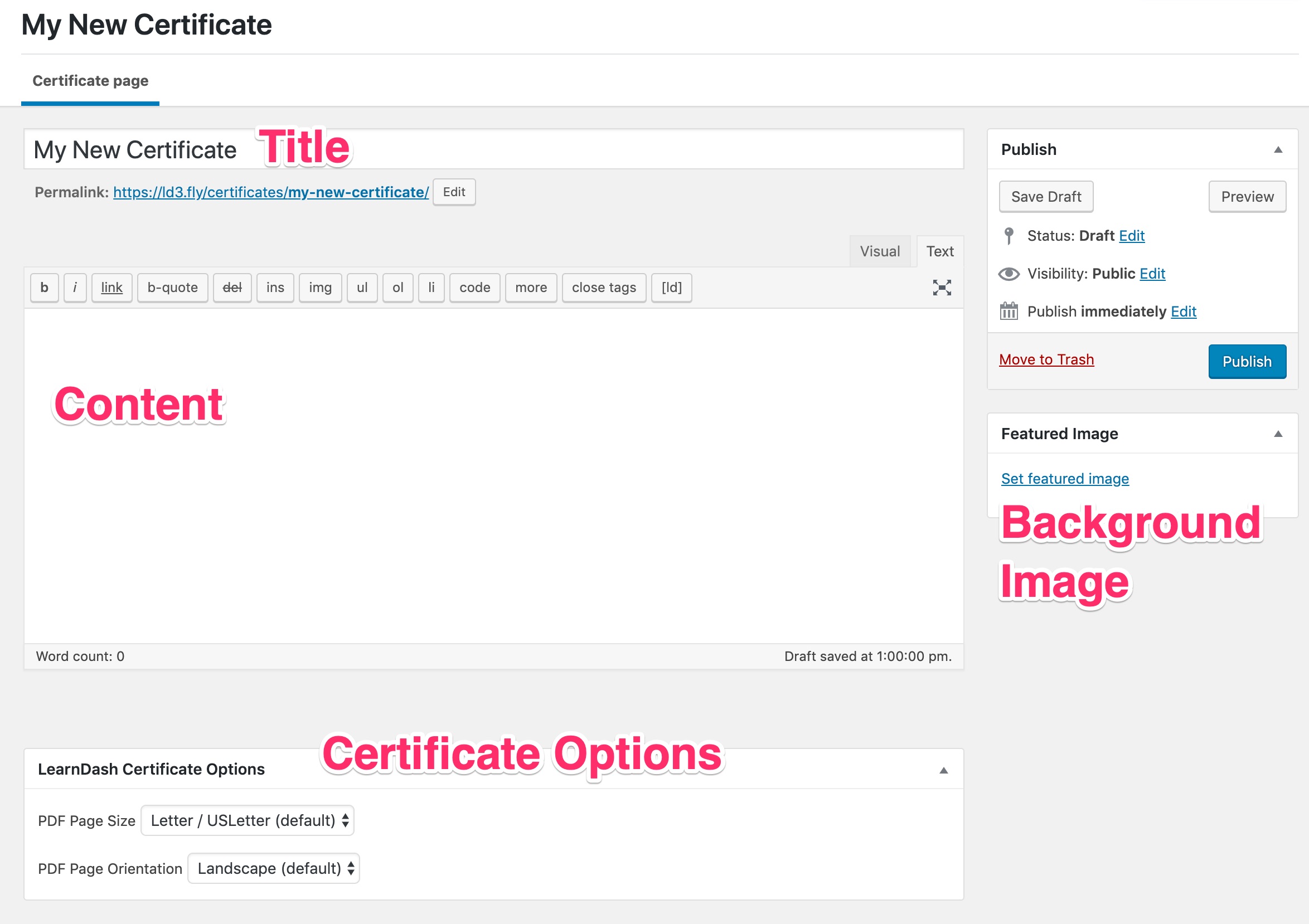
Descripción general de la pantalla de administración de certificados de LearnDash

Título #

El título del certificado es sólo para uso interno. Tus usuarios no verán este título, pero será el nombre que aparecerá en los menús desplegables cuando vayas a aplicarlo a un curso o cuestionario. Asegúrate de ponerle un nombre que reconozcas.
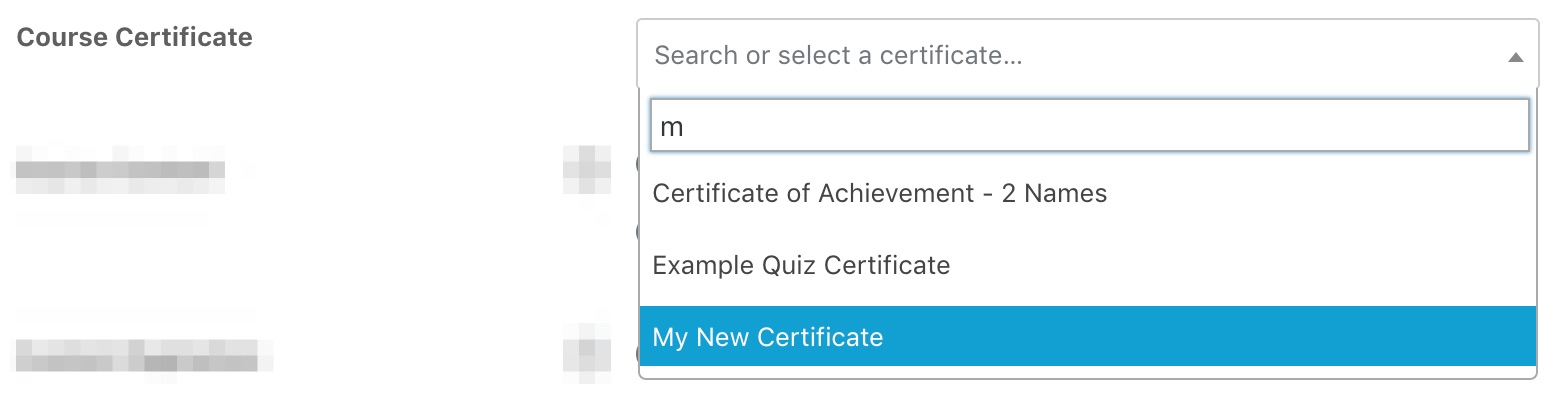
Elegir el certificado LearnDash del menú desplegable

Foto principal #

Agregar una imagen destacada es la forma en que aplica un diseño o estilo a su certificado.

  • IMPORTANTE: Debes utilizar imágenes, de no más de 1MB de tamaño. Esto también mantiene el tiempo de carga al mínimo..jpg
  • El tamaño de su imagen debe coincidir con el tamaño y la orientación de su página (ver más abajo). Si está utilizando un tamaño Carta de EE. UU. de 11 ″ x 8,5 ″ en orientación horizontal, su imagen debe coincidir con estas dimensiones. Si desea que sus certificados se vean geniales cuando se impriman, utilice también 300 ppp.
  • Puede incluir texto como parte de su imagen. No hay restricciones sobre lo que incluye en la imagen, pero tenga en cuenta que se mostrará en todos los certificados a todos los usuarios. El texto contenido en una imagen no es dinámico y no se puede personalizar para cada usuario.

Para agregar una imagen destacada:

  1. Haga clic en el enlace «Establecer imagen destacada»
  2. Elija una imagen de su biblioteca multimedia o cargue una nueva
  3. Haga clic en el  botón Establecer imagen destacada
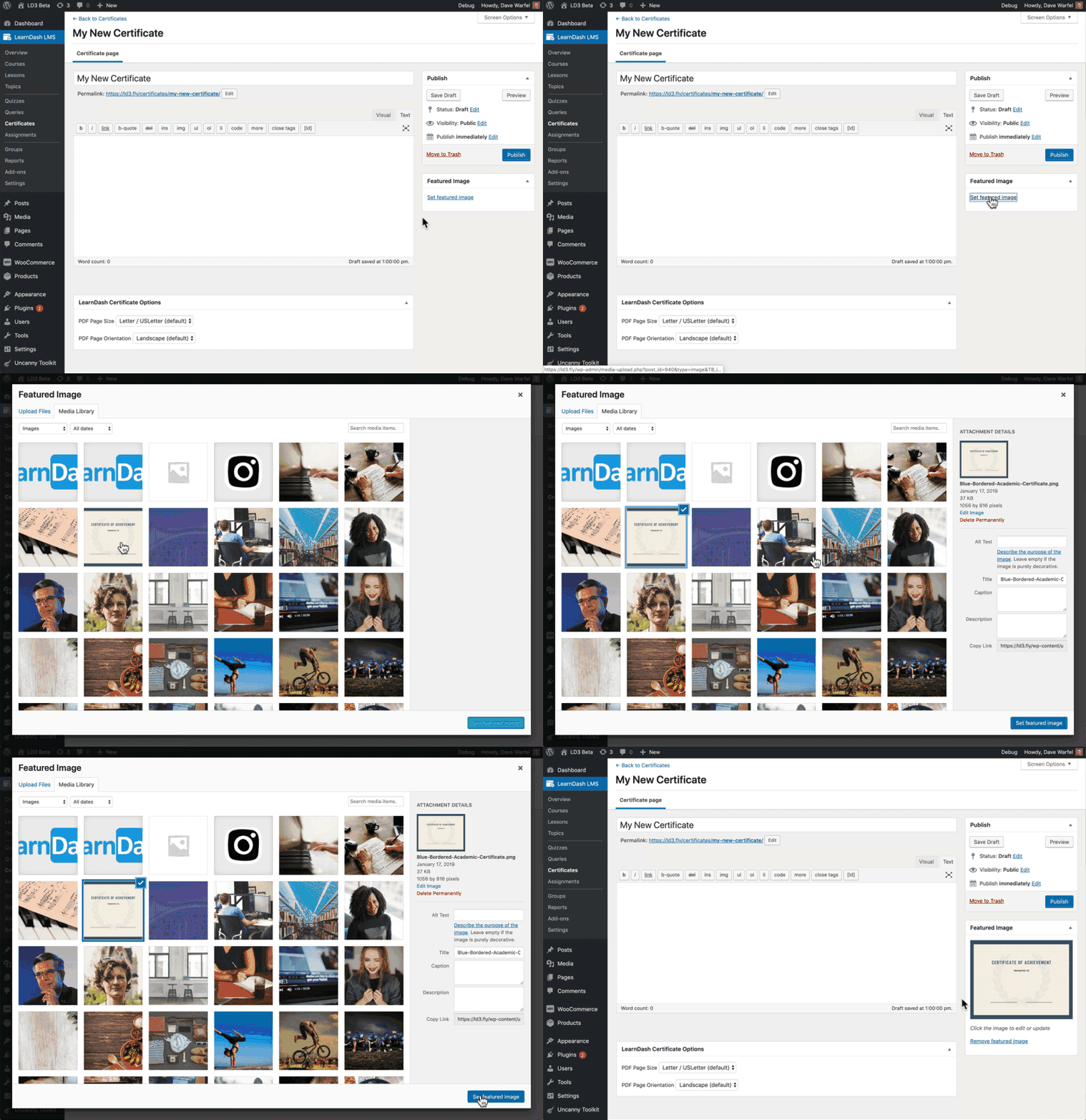
Cómo configurar una imagen de certificado de LearnDash

PROBLEMAS CONOCIDOS
Se sabe que algunos complementos de optimización de imágenes causan problemas con las imágenes de certificados. Si sus imágenes están distorsionadas o contienen grandes áreas completamente negras, desactive la optimización de imágenes para las imágenes que utiliza para los certificados.

Cómo crear una imagen #

Puede utilizar cualquier programa de creación o edición de imágenes que desee, contratar a un diseñador o utilizar imágenes de una biblioteca de gráficos (verifique la licencia para asegurarse de tener permiso). Aqui hay algunas sugerencias:

  • Canva te permite usar plantillas prediseñadas de forma gratuita y agregar algunas personalizaciones propias. Hay pequeñas actualizaciones disponibles y muy asequibles.
  • Envato Elements es una biblioteca de gráficos premium con toneladas de plantillas de certificados prediseñadas.
  • Creative Market es otro mercado premium donde puede encontrar plantillas de certificados, así como gráficos para crear los suyos propios.
  • Creative Cloud de Adobe también es una opción para usuarios más orientados al diseño, o cualquiera que ya esté familiarizado con su software de diseño (Photoshop, Illustrator, InDesign, etc.). Se requiere una suscripción premium.

Contenido #

El contenido de su certificado consistirá principalmente en campos dinámicos que se generan para cada usuario individual al que se le otorga un certificado. Por ejemplo:

  • Nombre de usuario
  • Título del curso
  • Fecha de realización
  • …etc.

Estos tipos de campos dinámicos se insertan mediante códigos cortos.

Al agregar el contenido de su certificado, necesitará usar algo de HTML y CSS para configurar el diseño general, el espaciado, el tamaño, etc. A continuación, lo guiaremos a través de algunos diseños comunes y cómo lograr varios diseños.

Estilos personalizados de certificado (CSS) #

Si conoce los códigos y estilos CSS, puede agregar su propia hoja de estilos CSS personalizada para aplicarla globalmente a todos sus certificados.

Lo puedes encontrar aquí:

  1. Vaya a LEARNDASH LMS > CERTIFICADOS
  2. Haga clic en la pestaña Configuración 
  3. Desplácese hacia abajo hasta el metabox «Estilos personalizados (CSS)»
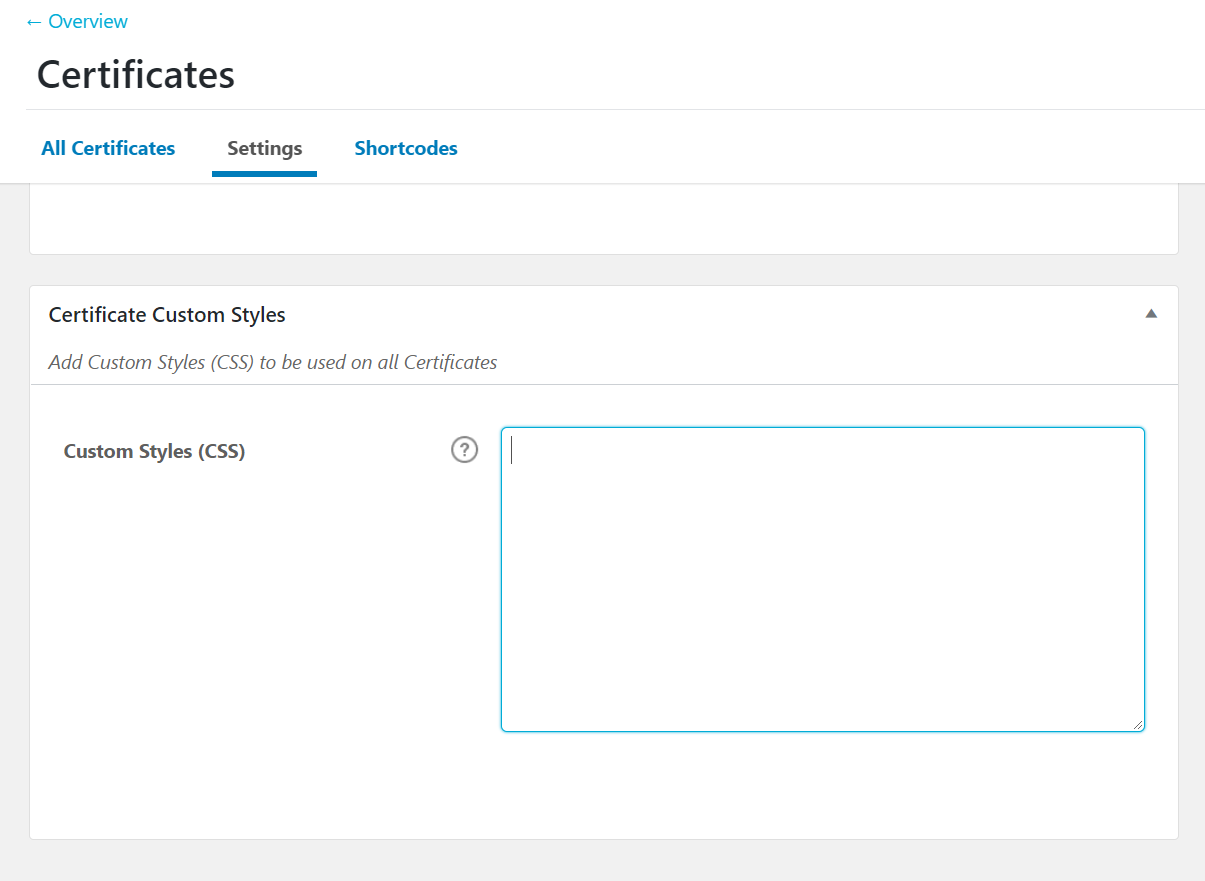
    Certificate custom styles

Al agregar sus propios estilos CSS personalizados, elimina la necesidad de volver a escribir y cambiar el estilo constantemente de todos los elementos que agrega a sus certificados. Puede asignar fácilmente clases e ID a estos elementos (por ejemplo, párrafos, formas y encabezados) y luego agregar los estilos que se aplicarán globalmente a todos sus certificados. Esto le ayudará a mantenerse fiel a la marca.

NOTA
Los estilos personalizados de certificado (CSS) solo se aplican a certificados heredados, por ejemplo, certificados creados utilizando el método indicado anteriormente. Estos estilos no se aplicarán a los certificados creados con el complemento Certificate Builder.


Espaciado vertical #

Es posible que desee insertar el título del curso en la parte superior de un certificado, el nombre del usuario en el medio, tal vez en la fecha de finalización en la parte inferior, etc. Una de las mejores formas de controlar el espaciado vertical y mover el contenido hacia arriba o hacia abajo en su certificado, es para usar la propiedad.line-height

Siempre que necesites insertar un espacio vertical en blanco, puedes utilizar el siguiente código:

<p style="line-height:20px;"></p>

Esto agregaría 20 píxeles de espacio vertical. Puede ajustar el 20pxa otro valor. Dado que nuestro certificado final utiliza pulgadas, no píxeles, deberá jugar con este valor para lograr el resultado deseado. (consulte a continuación para obtener una vista previa de los certificados )

Puede insertar tantos espaciadores como necesite a lo largo del certificado.

Espaciado horizontal (sangría) #

Hay algunas formas de lograr el espaciado horizontal.

Si necesita centrar su texto en el medio del certificado, puede usar . A continuación se muestra un ejemplo del nombre del usuario, centrado horizontalmente:text-align:center;

<p style="text-align:center;">[usermeta field="first_name"]</p>

De forma predeterminada, todo el texto se alineará con el borde izquierdo del certificado (borde derecho para idiomas RTL). Si necesita sangrar algo, puede utilizar la propiedad. A continuación se muestra un ejemplo de la fecha de finalización del curso que se empuja verticalmente hacia la parte inferior de la página y luego se sangra para moverla a la esquina derecha.text-indent

<p style="line-height:150px;"></p>
<p style="text-indent:200px;">[courseinfo show="completed_on" format="F j, Y"]</p>

Deberá ajustar los valores 150pxy 200pxpara que coincidan con la imagen de su certificado.

Tamaño de fuente #

También puedes ajustar el tamaño de fuente de cualquier texto. Digamos que desea que el nombre y apellido de su usuario sean bastante grandes ( 30px), luego un pequeño espacio vertical ( 10px) y luego el título del curso no tan grande como el nombre ( 20px), puede hacer esto:

<p style="font-size:30px;">[usermeta field="first_name"] [usermeta field="last_name"]</p>
<p style="line-height:10px;"></p>
<p style="font-size:20px;">[courseinfo show="course_title"]</p>

Familia tipográfica #

Diferentes computadoras vienen preinstaladas con diferentes fuentes. Algunos usuarios tendrán una fuente instalada y otros no. Por lo tanto, no hay mucha flexibilidad con el uso de fuentes personalizadas en la creación de certificados. Sin embargo, puedes cambiar entre fuentes serif y sans-serif, ya que ambas deberían funcionar para la mayoría de tus usuarios. A continuación se muestra un ejemplo que utiliza una fuente serif genérica:

<p style="font-family:serif;"></p>

Color #

Puede ajustar el color de cualquier texto de su certificado. Si su imagen tiene un fondo oscuro, puede usar la colorpropiedad para que el texto sea blanco.

<p style="color:#ffffff;"></p>

Puedes combinar varias propiedades al mismo tiempo. Si quisieras sangrar el nombre y apellido del usuario, ajustar el tamaño de fuente y cambiar el color a rojo, se vería así:

<p style="text-indent:20px;font-size:30px;color:red;">[usermeta field="first_name"] [usermeta field="last_name"]</p>

Opciones de certificado #

Hay algunas opciones adicionales que puede configurar para su certificado.

Tamaño de página PDF #

Elija entre las siguientes opciones:

  • Carta de EE. UU. (predeterminada): 8,5 ″ x 11 ″
  • A4: 8,3″ x 11,7″

Orientación de la página PDF #

Elija entre las siguientes opciones:

  • Paisaje (predeterminado): el ancho es más largo que el alto
  • Retrato: la altura es más larga que el ancho

Formato de archivo de certificado #

Cuando un usuario obtiene un certificado, ya sea al completar un curso o al superar el umbral de certificado para una prueba, podrá descargarlo en formato PDF. Todos los certificados de LearnDash se proporcionan como un archivo..pdf

Cuando un usuario hace clic en un botón para obtener su certificado, algunos navegadores web abrirán el archivo PDF en el navegador y otros podrán descargar el archivo a la computadora del usuario. Cualquiera que sea el comportamiento predeterminado del navegador de ese usuario, así es como se comportarán también los certificados de LearnDash.

Vista previa de certificados #

Antes de aplicar su certificado a un curso o prueba, querrá obtener una vista previa para poder ver su apariencia. Puede crear una prueba de prueba rápida que solo se utiliza para obtener una vista previa de su certificado.

  1. Crea tu certificado y asegúrate de  publicarlo .
  2. Luego, navega a LEARNDASH LMS > CUESTIONES
  3. Haga clic  en Agregar nuevo para crear una nueva prueba.
  4. Dale un título al cuestionario
  5. En la  pestaña Configuración , junto a  Certificado de prueba , elija el certificado del que desea obtener una vista previa.
  6. Agregue una pregunta de opción única al cuestionario, con una respuesta correcta obvia
  7. Publicar el cuestionario
  8. Abra el cuestionario en una nueva pestaña
  9. Elija la respuesta correcta y haga clic en  Finalizar prueba
  10. Haga clic en el  botón Imprimir su certificado

Alternativamente, puede crear un curso de prueba con una sola lección. Luego, marcará esa lección como completada y podrá ver su certificado de esa manera.

Esto abrirá su certificado en una nueva pestaña para que pueda obtener una vista previa. Mantenga esta pestaña abierta y cada vez que realice un cambio en su certificado en el backend, simplemente actualice esta página y se cargará la versión actualizada de su certificado.

NOTA
No olvide eliminar este cuestionario (o curso) cuando haya terminado de probar su certificado.

Volver a descargar sus certificados #

Los usuarios que hayan obtenido certificados de cursos y cuestionarios pueden volver a descargarlos visitando los cursos que tomaron. Al abrir esos cursos y cuestionarios, verán un mensaje que dice «Obtuviste un certificado» y un botón para ver o descargar el certificado.

Esto también aparecerá en la página de perfil cuando uses el shortcode  .ld-profile

What are your Feelings

Comparte este artículo:

  • Facebook
  • X
  • LinkedIn
  • Pinterest
CertificadosCódigos cortos de certificado
Tabla de contenidos
  • Agregar un nuevo certificado
  • Título
  • Foto principal
    • Cómo crear una imagen
  • Contenido
    • Estilos personalizados de certificado (CSS)
    • Espaciado vertical
    • Espaciado horizontal (sangría)
    • Tamaño de fuente
    • Familia tipográfica
    • Color
  • Opciones de certificado
    • Tamaño de página PDF
    • Orientación de la página PDF
  • Formato de archivo de certificado
  • Vista previa de certificados
  • Volver a descargar sus certificados

En Nuestra Agencia de Diseño Web y Marketing Digital realizamos una Gestión Integral para las empresas que necesiten una Estrategia Digital Efectiva.

Facebook-f Twitter Instagram Pinterest Linkedin-in Tumblr

Diseño Web

  • Diseño Web
  • Diseño Web Económico
  • Diseño Web Profesional
  • Diseño Web para Empresas
  • Diseño Web Autoadministrable
  • Diseño Web Ecommerce
  • Diseño Web Inmobiliarias
  • Diseño Web Hoteles
  • Diseño Web Cursos a Distancia
  • Diseño Web Moodle
  • Diseño Web Restaurantes
  • Diseño Web Agencia de Viajes y Turismo
  • Diseño Web Diarios Online
  • Diseño Web A Medida
  • Diseño Web Sitios Adultos
  • Diseño Sitio Web Precios

Marketing Digital

  • Posicionamiento Web SEO
  • Google Ads - Adwords
  • Publicidad en Redes
  • Marketing de Contenido
  • Campañas Email Marketing
  • Preguntas Frecuentes
  • Diseños Web en Argentina
  • Términos y Condiciones

Diseño Gráfico

  • Diseño de Logo
  • Diseño de Papelería comercial

Contacto

  • info@tradeweb.com.ar
  • 3548 581868