En la pestaña Ubicación, puedes configurar el complemento para seleccionar automáticamente la moneda según el país o el idioma de los clientes.
Detección automática: selección automática de moneda

1. Detección automática: Tienes 4 opciones
: No : Desactiva la detección automática de moneda; los clientes seleccionarán la moneda ellos mismos.
Selección automática de moneda : Detecta automáticamente la moneda según el país del cliente. El plugin detectará el país del cliente según su dirección IP. A continuación, selecciona la moneda que asignaste en la opción 4 de esta pestaña.
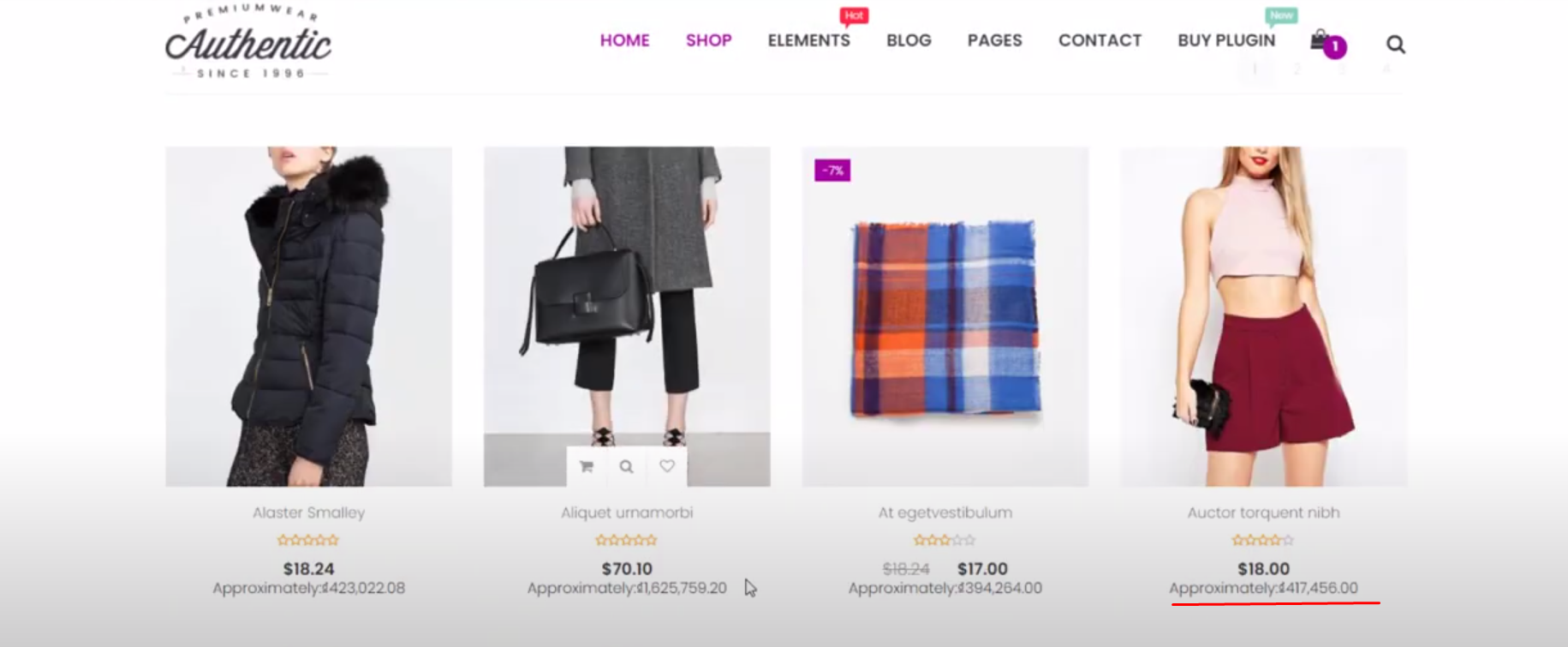
Precio aproximado : El plugin detectará el país del cliente según su IP y mostrará un precio aproximado en su país de origen debajo del precio de WooCommerce
2. API geográfica: La API geográfica que desea utilizar para detectar los países de los clientes. Hay tres opciones: WooCommerce y Externa.
3. Moneda por país :
Con la Detección automática configurada como “Seleccionar país automáticamente” y esta opción está activada, esta opción controla si la moneda se muestra en función de los países específicos enumerados en la tabla o como una configuración universal.
Si la función de detección automática está configurada en “Precio aproximado”
– Habilitar: El complemento detectará la dirección IP del cliente y se mostrará el precio aproximado con la moneda correspondiente al país, como se muestra en la tabla debajo de la opción.
– Desactivar: Se detectará el precio aproximado según la moneda oficial del país.
4. Países: Seleccione la moneda que se mostrará para los clientes de cada país.
5. Acción:
– Seleccionar todo: Seleccione todos los países para mostrar una moneda específica.
– Eliminar todo: Elimine todos los países existentes.
6. Obtener país por moneda: Introduzca automáticamente los países que usan las monedas correspondientes.
Detección automática: Precio aproximado
Esta opción permite mostrar el precio aproximado en función del país del Cliente.
Con la función de detección automática configurada como precio aproximado, habrá opciones:
- Mostrar precio aproximado para : Seleccione dónde desea mostrar el precio aproximado, además de mostrar solo el precio del producto
- Etiqueta de precio aproximado: Agregue una etiqueta para el precio aproximado si lo desea
- Posición del precio aproximado: Elija una posición para el precio aproximado
Otras opciones tienen la misma función que la anterior.
Como en la imagen de abajo, el precio aproximado se muestra debajo del precio original, con la etiqueta “Aproximadamente”.