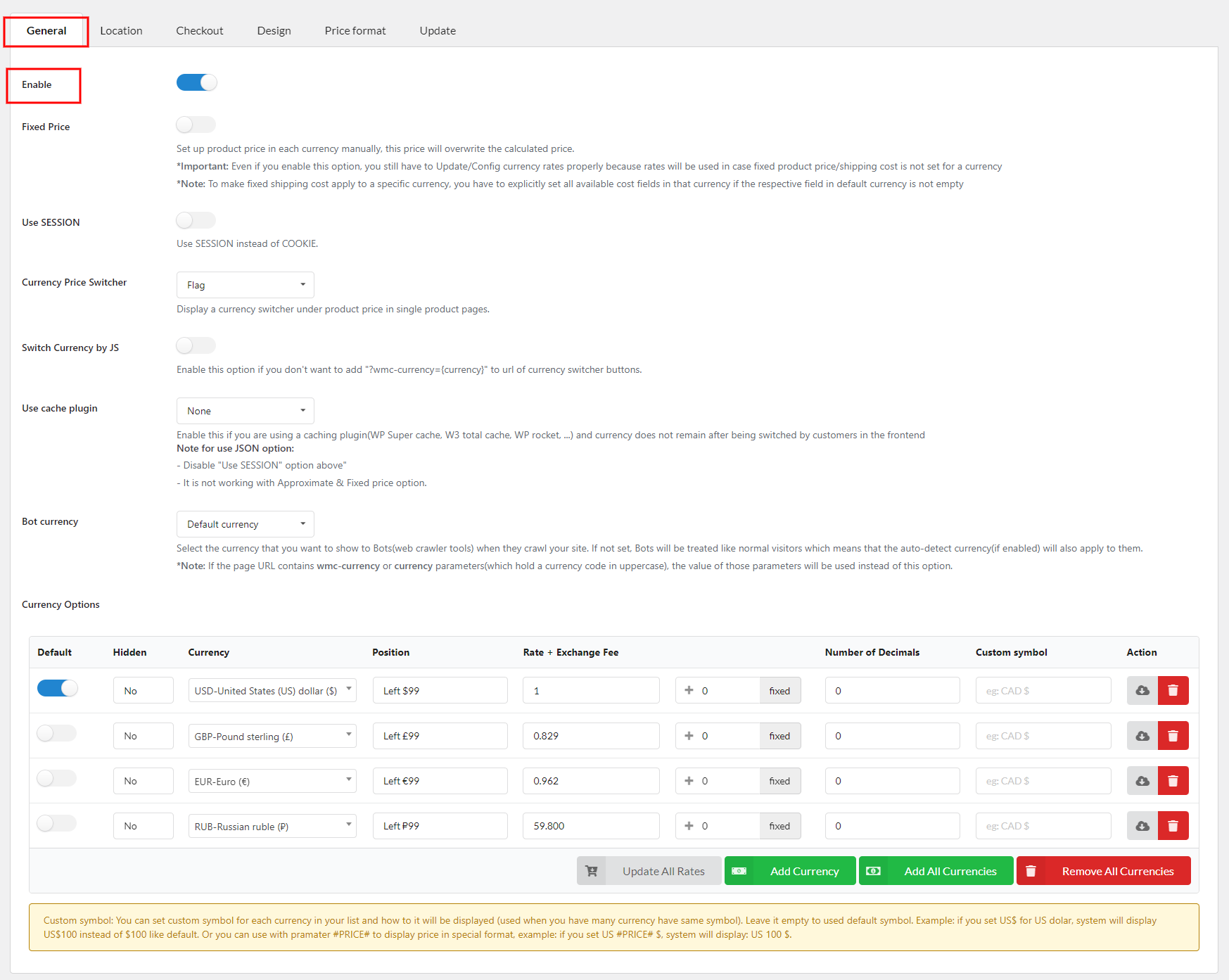
Después de instalar el complemento, vaya a Panel de control/Multimoneda/General >> Habilite el complemento para comenzar a usarlo. #
Asegúrese de hacer clic en “Guardar” para guardar la configuración.
Configurar la lista de divisas
Tras activar el plugin, comience a crear una lista de divisas en la configuración general. Este paso es importante, ya que la lista de divisas es la base; todas las demás funciones del plugin funcionarán en función de ella.
Esto debe hacerse en la tabla “ Opciones de moneda ” al final de la pestaña.
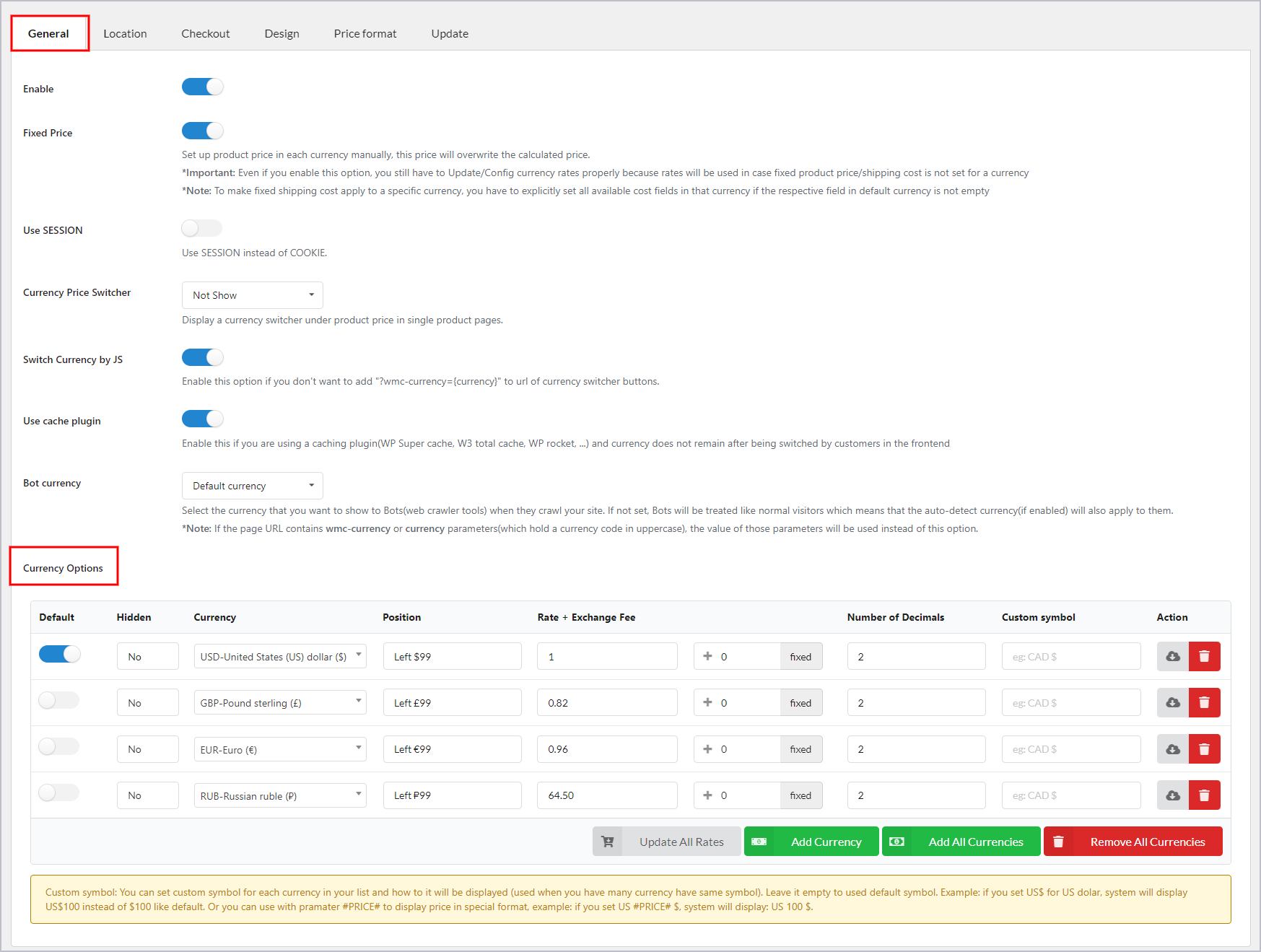
Paso 1: Vaya a la pestaña General de la configuración del complemento.
Paso 2 : En la tabla “ Opciones de moneda ”, haga clic en “ Agregar moneda ” para agregar más monedas que necesite.
Paso 4: Configurar cada moneda.
Paso 5: Haga clic en “ Guardar configuración ”.
Cómo establecer un precio fijo #
Nota : #
- Si no se añade el precio fijo de algunos productos o en monedas específicas, se mostrará el precio convertido al tipo de cambio cuando los usuarios cambien de moneda. Por lo tanto, aún es necesario configurar el tipo de cambio.
- El precio fijo de venta solo se puede configurar en todas las divisas o en ninguna. Si configura el precio de venta de un artículo en una divisa, debe configurarlo en todas las demás, independientemente de si es la divisa predeterminada o no.
- Para el precio regular, tenga en cuenta que nuestro complemento no muestra una moneda específica por producto, por lo que debe configurar el precio regular en la moneda predeterminada.
- El “precio fijo” no se aplica al valor del cupón de WooCommerce.
CURCY permite al administrador añadir un precio fijo al precio del producto para cada moneda de su lista. Puede usar esta función para:
- Productos WooCommerce
- Productos simples
- Productos variables
- Precio fijo por volumen
- Métodos de envío de WooCommerce
- Envío gratis
- Tarifa plana
Primero, habilite la opción “ Precio fijo ” en la configuración del complemento.
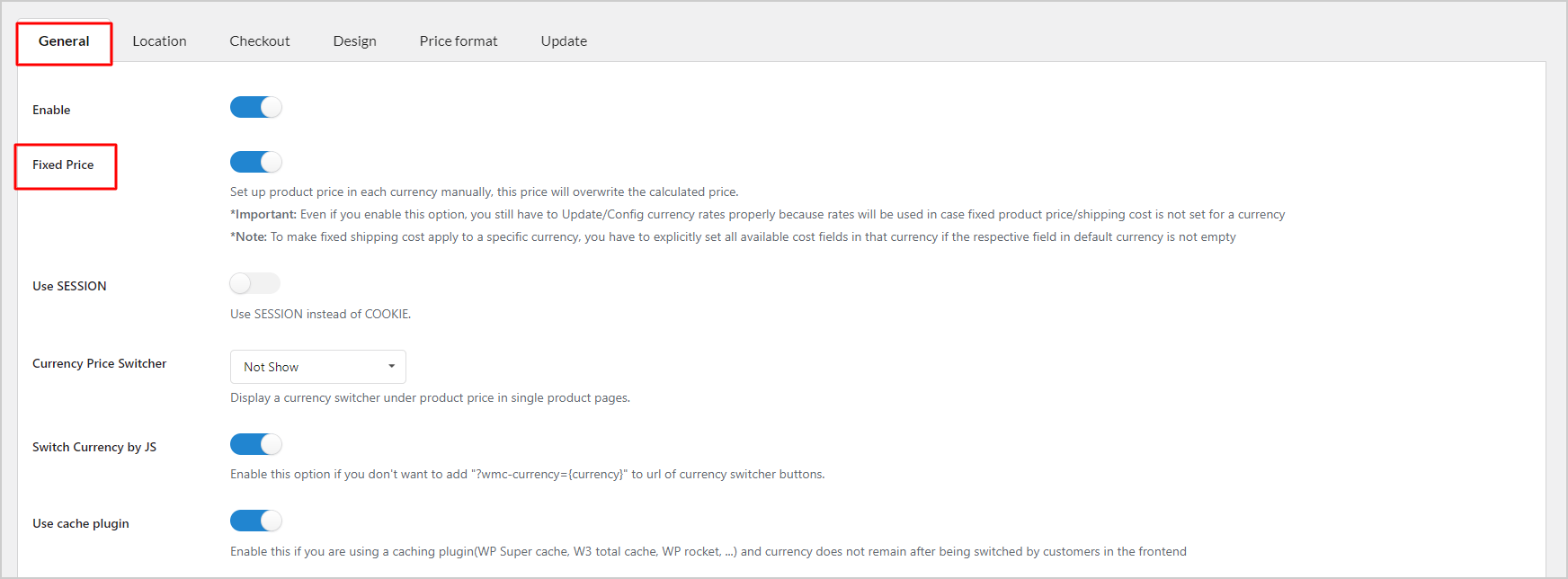
Ahora, habrá campos para agregar el precio en diferentes monedas en los datos del producto. Se puede agregar el precio fijo del producto en cada moneda; esto sobrescribirá el precio convertido al tipo de cambio cuando los usuarios cambien de moneda.
Productos #
1. Para agregar precios fijos para productos específicos, siga estos pasos a continuación:
- Vaya a Panel de control > Productos > Seleccione un producto
- Desplácese hacia abajo hasta los datos del producto de ese producto.
- Añadir precios fijos según necesidad.
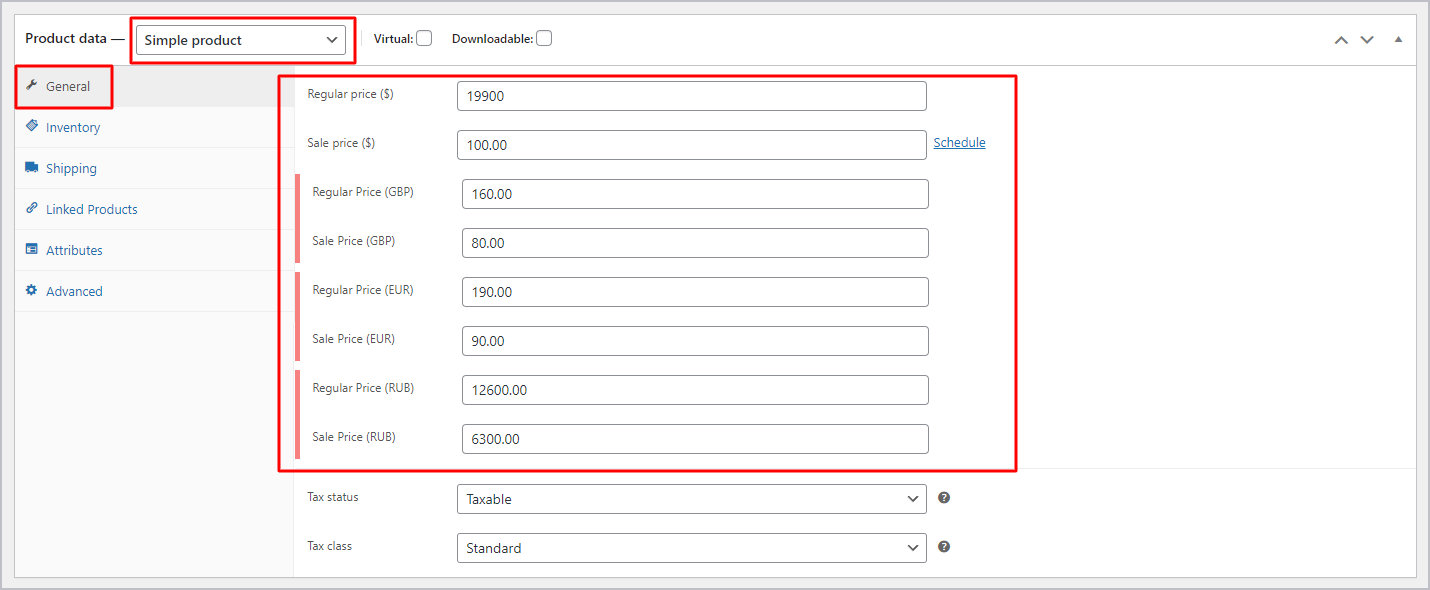
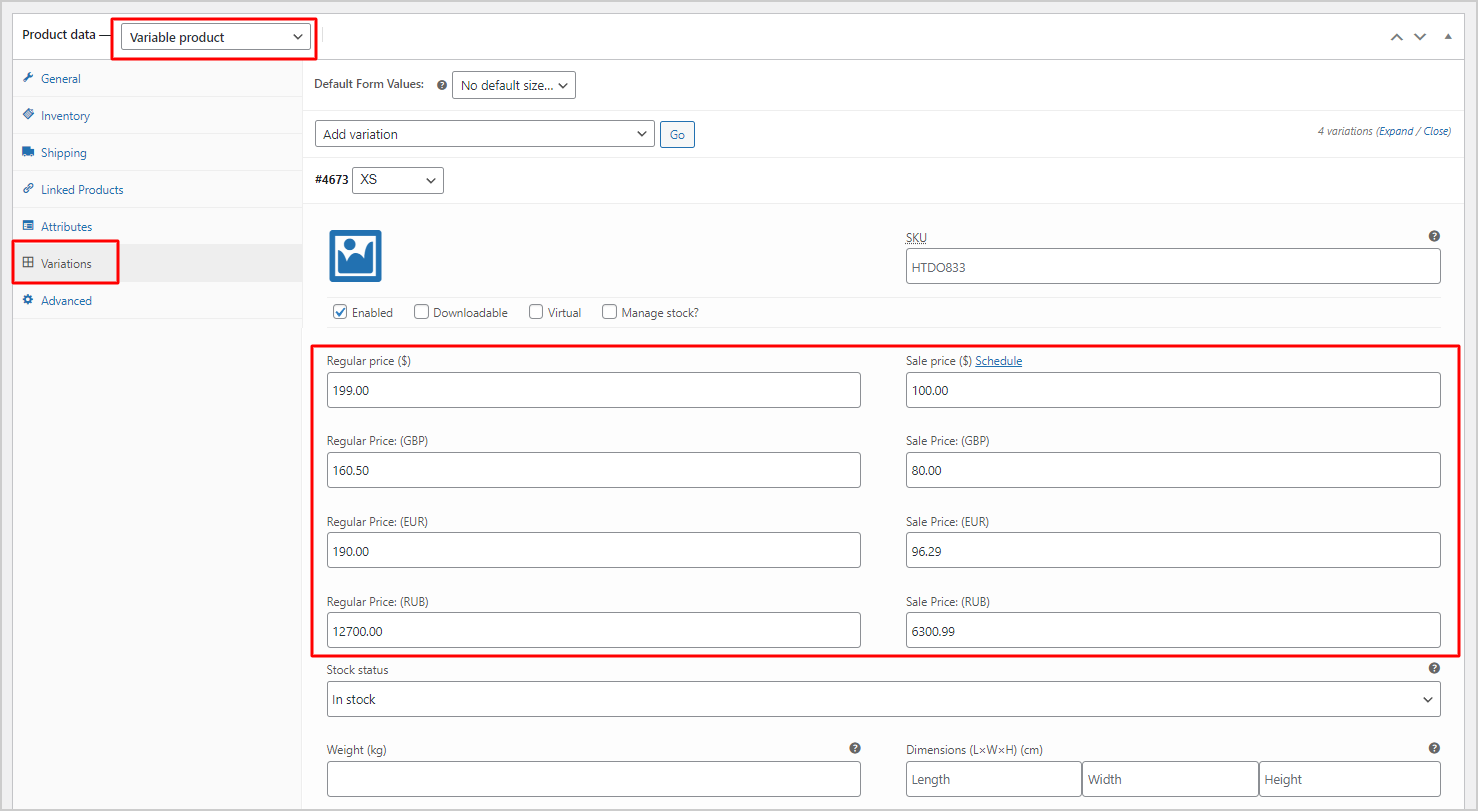
Con el tipo “Producto variable”:
agregue el precio fijo para todas las variaciones del producto como se muestra a continuación:
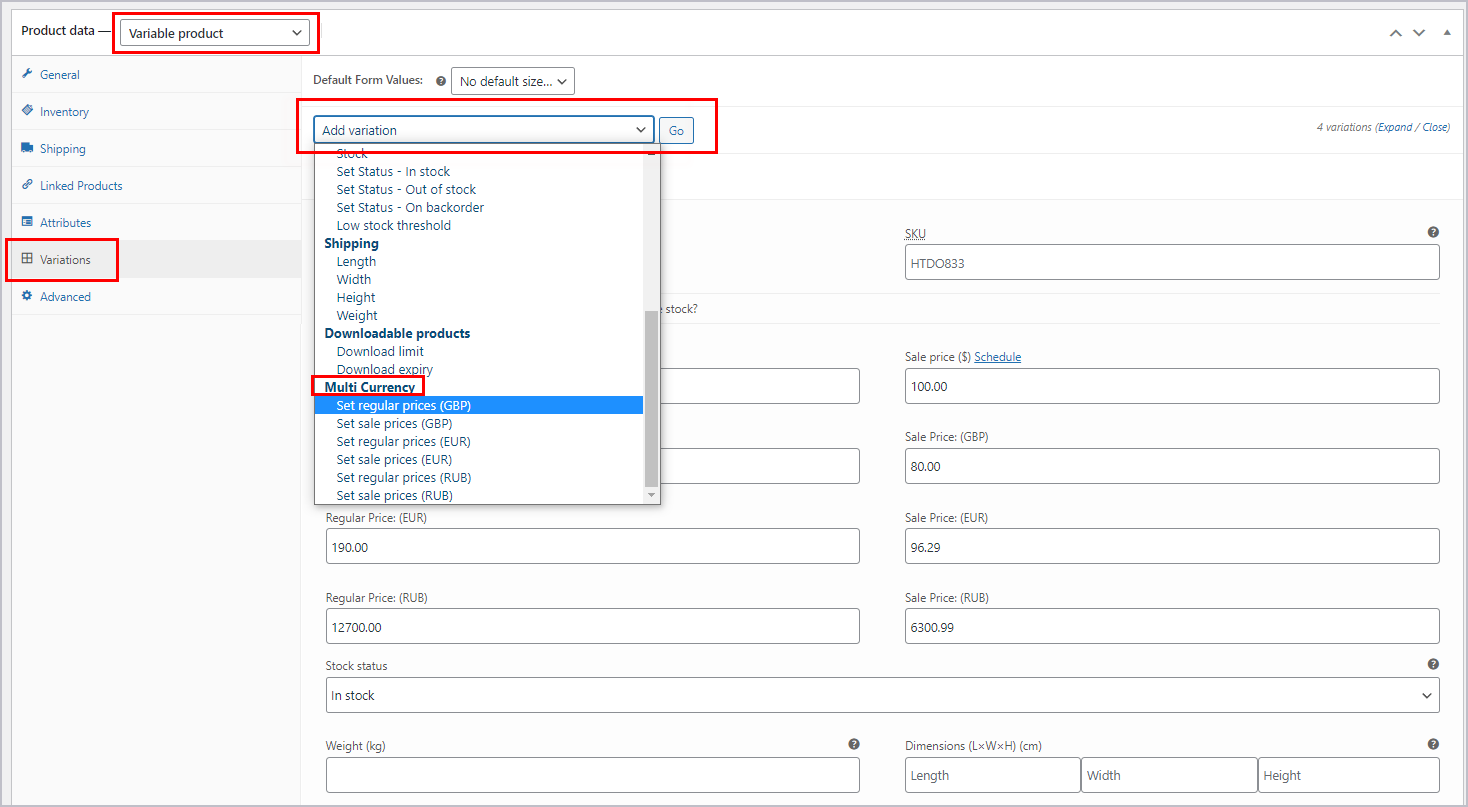
De otra forma, puedes agregar un precio fijo en una moneda para TODAS las variaciones de ese producto:
Vaya a Datos del producto > Variaciones > En la opción “ Agregar variación ” > Desplácese hacia abajo para ver la opción para establecer precios regulares/de oferta en cada moneda de Multi Moneda
Envío #
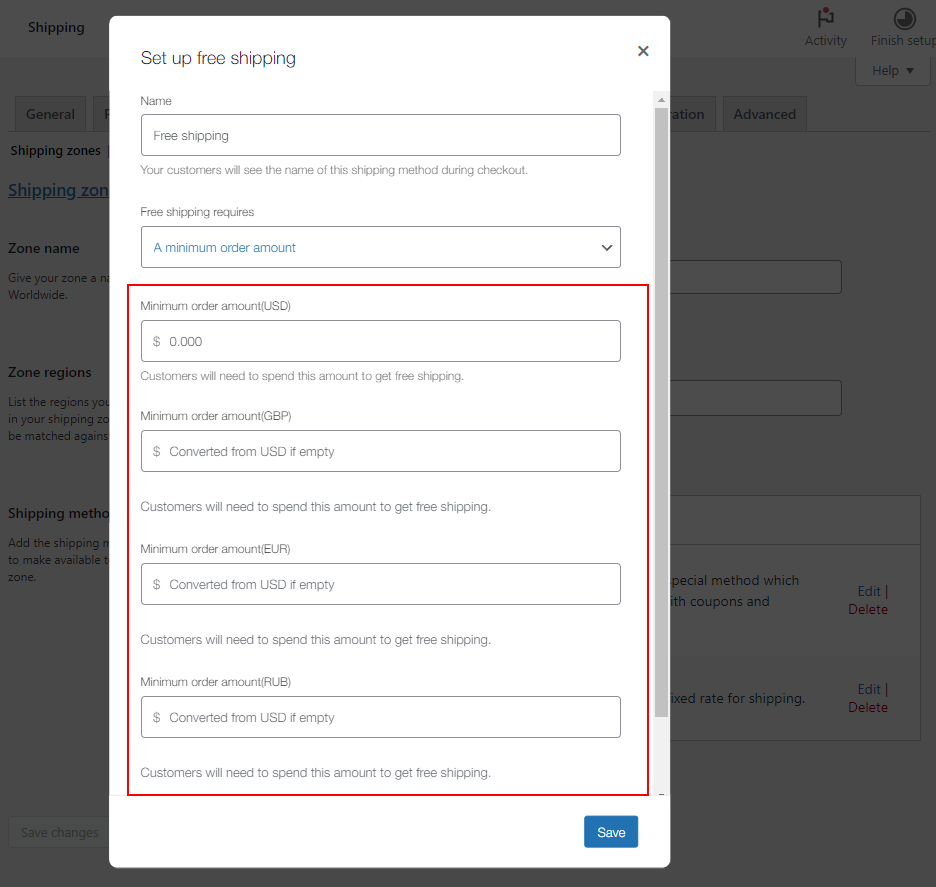
La función “Precio fijo” funciona no solo para los productos de WooCommerce, sino también para los métodos de envío de WooCommerce: tarifa plana y envío gratuito.
Una vez que haya habilitado el precio fijo y creado el método de envío «Envío gratuito» en la configuración de envío de WooCommerce , si selecciona cualquier opción entre las 3 siguientes en el menú desplegable «Requiere envío gratuito»:
- Un importe mínimo de pedido
- Un importe mínimo de pedido O un cupón
- Un importe mínimo de pedido Y un cupón
>> Puede ajustar la cantidad fija requerida para este método de envío en cada moneda.
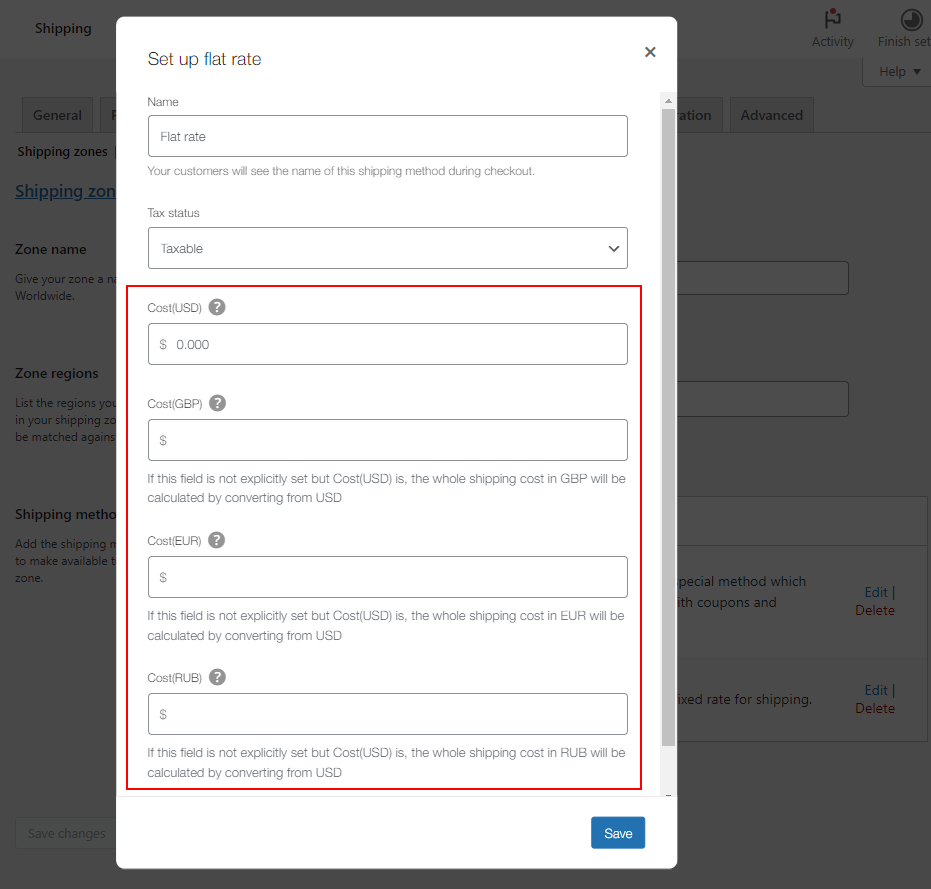
Similar al envío gratuito, si crea y configura el método de envío de «Tarifa plana» en la configuración de envío de WooCommerce y usa la función de precio fijo de nuestro complemento, puede ingresar una tarifa plana fija en cada moneda de esta manera:
CURCY con Elementor #
CURCY le proporciona un elemento para mostrar el Selector de moneda para que los usuarios cambien de moneda cuando crea/diseña una página con el complemento Elementor.
- Arrastre y suelte el elemento “Multimoneda”
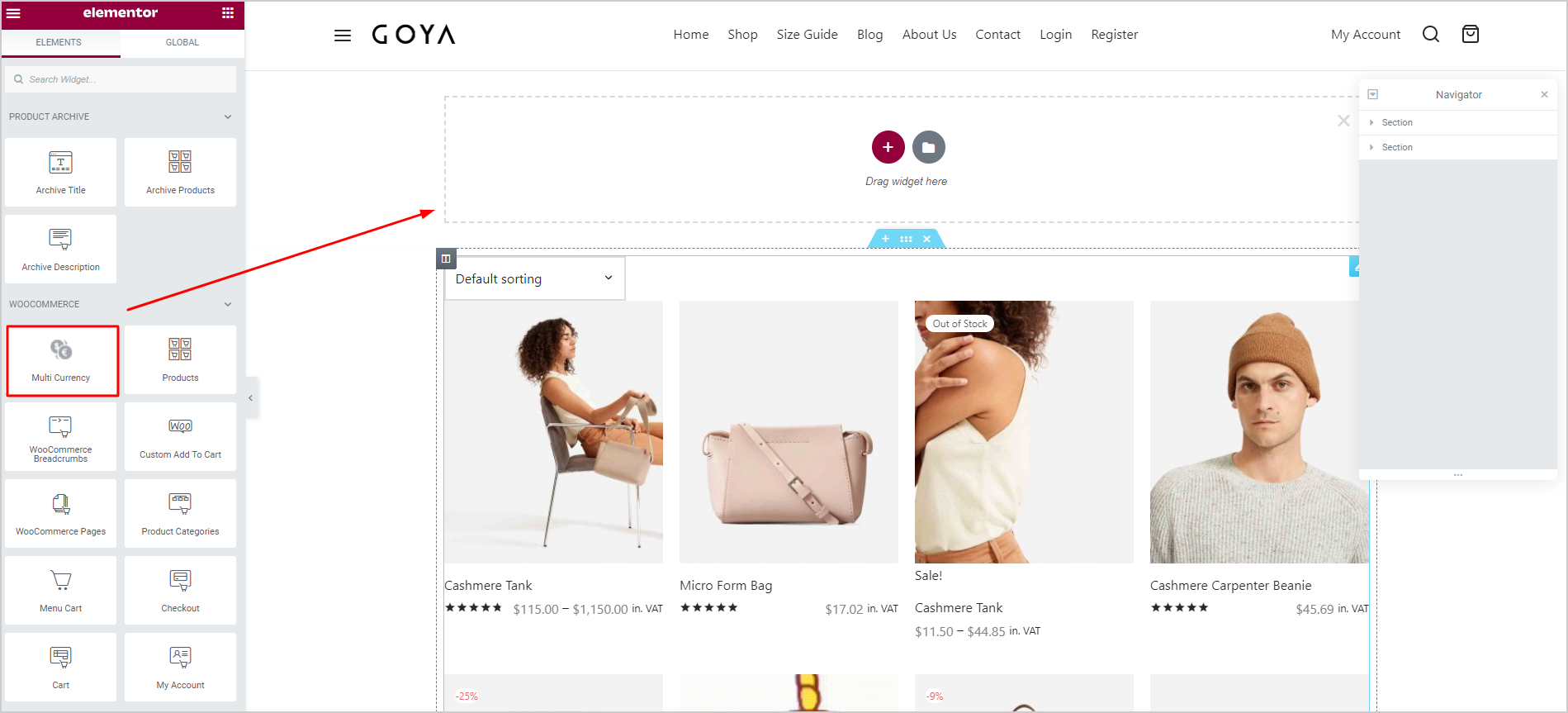
- Ahora seleccione el estilo para el Selector de moneda

Moneda de la orden de cambio #
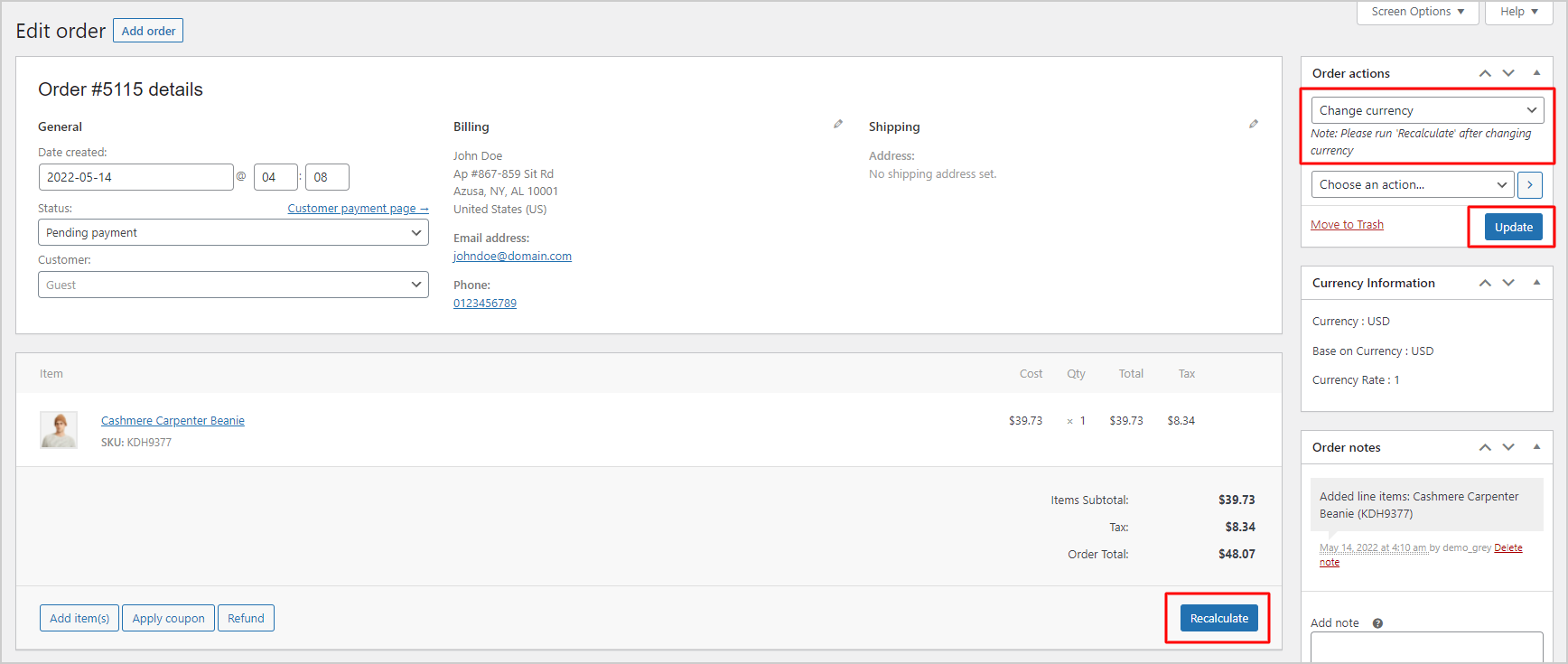
Después de realizar un pedido, el administrador puede cambiar el orden de la moneda en la configuración de Pedidos, siguiendo estos pasos a continuación:
- Vaya a Panel de Control > Pedidos > busque el pedido cuya moneda necesita cambiar
- En la página de edición de pedidos, seleccione la moneda a la que desea cambiar en la opción “ Cambiar moneda ”.
- Haga clic en “ Actualizar ”
- ( Debe hacerse ) Después de cambiar correctamente la moneda del pedido, haga clic en » Recalcular «.
- Haga clic en “ Actualizar ” nuevamente
Nota : #
- Sólo se podrá cambiar de moneda en aquellos pedidos cuyo pago no se haya completado.
- Solo se puede cambiar la moneda de los pedidos cuya moneda base inicial sea la moneda predeterminada del sitio. Por ejemplo, si un pedido se realiza en EUR mientras que la moneda predeterminada en ese momento era USD, y posteriormente la moneda predeterminada del sitio cambia a, por ejemplo, GBP, la moneda del pedido no se puede cambiar, incluso si el pago no se completa.