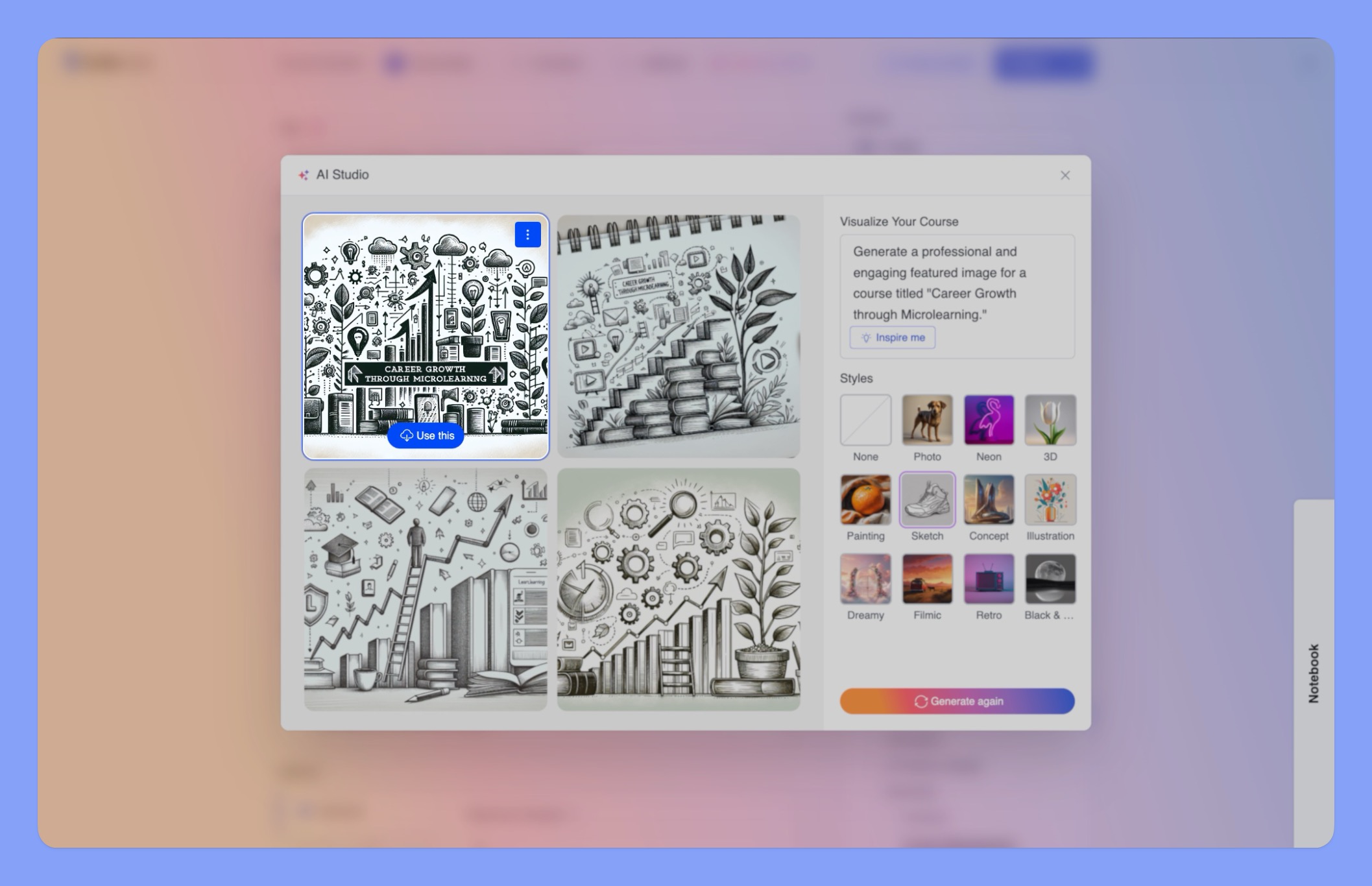
El » Estudio de IA » de Tutor LMS es una potente herramienta que aprovecha la inteligencia artificial para ayudarte a generar contenido para tus cursos. Esta función agiliza el proceso de creación de cursos, ahorrándote tiempo y esfuerzo, a la vez que fomenta la creatividad.
Para aprovechar al máximo el potencial de AI Studio, deberá integrar Tutor LMS con su cuenta de OpenAI. Esta integración le permite aprovechar el modelo de lenguaje avanzado de OpenAI para una experiencia de creación de cursos realmente optimizada.
Integración con OpenAI para funciones de AI Studio #
Tutor LMS aprovecha el poder del modelo de lenguaje avanzado de OpenAI para proporcionar funciones de IA innovadoras.
📝 Nota: Necesita una cuenta OpenAI con saldo disponible para usar la API. No se requiere una suscripción a ChatGPT (p. ej., ChatGPT Plus) para generar una clave API para la integración con Tutor LMS. Cada solicitud que realice a la IA tendrá un costo de uso basado en su saldo de la API OpenAI.
Cómo habilitar la integración de OpenAI #
Paso 1: Regístrese o inicie sesión en OpenAI
- Visita la plataforma de OpenAI en https://platform.openai.com .
- Si no tiene una cuenta, haga clic en “Registrarse” y siga las instrucciones para crear una.
- Si ya tiene una cuenta, haga clic en “Iniciar sesión” e ingrese sus credenciales.
Paso 2: comprar créditos OpenAI
Una vez que haya iniciado sesión, navegue a la sección de Facturación :
- Haz clic en el icono de tu perfil en la esquina superior derecha.
- Seleccione “ Administrar cuenta” / “ Su perfil ”.
- Vaya a “ Facturación” en el menú de la izquierda.
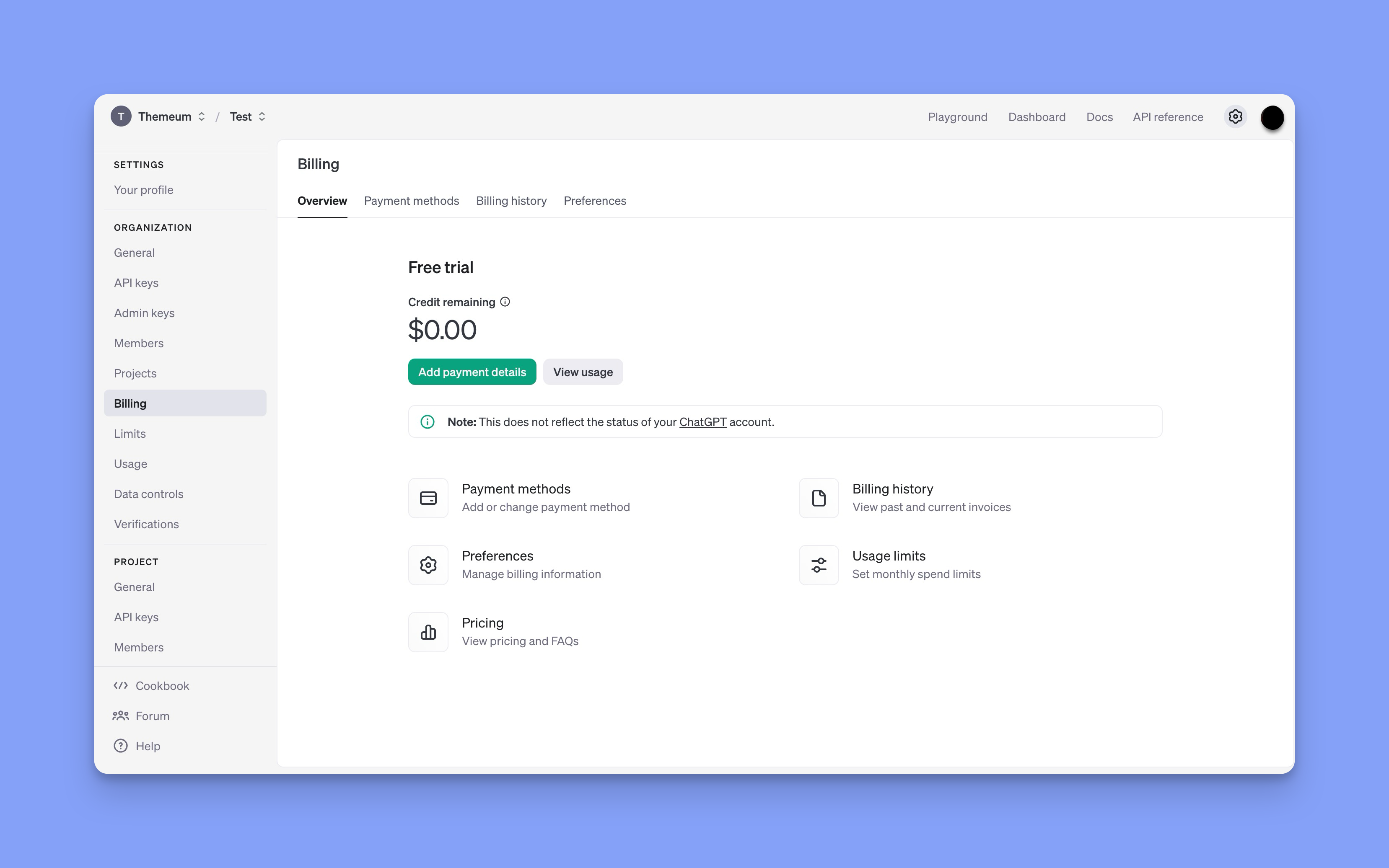
Configura un método de pago si aún no lo has hecho:
- Haga clic en “Métodos de pago” e ingrese los datos de su tarjeta.
Créditos de compra:
- En la sección Límites de Uso o Planes de Pago , elija el monto de crédito deseado.
- Confirme el pago para agregar créditos a su cuenta.
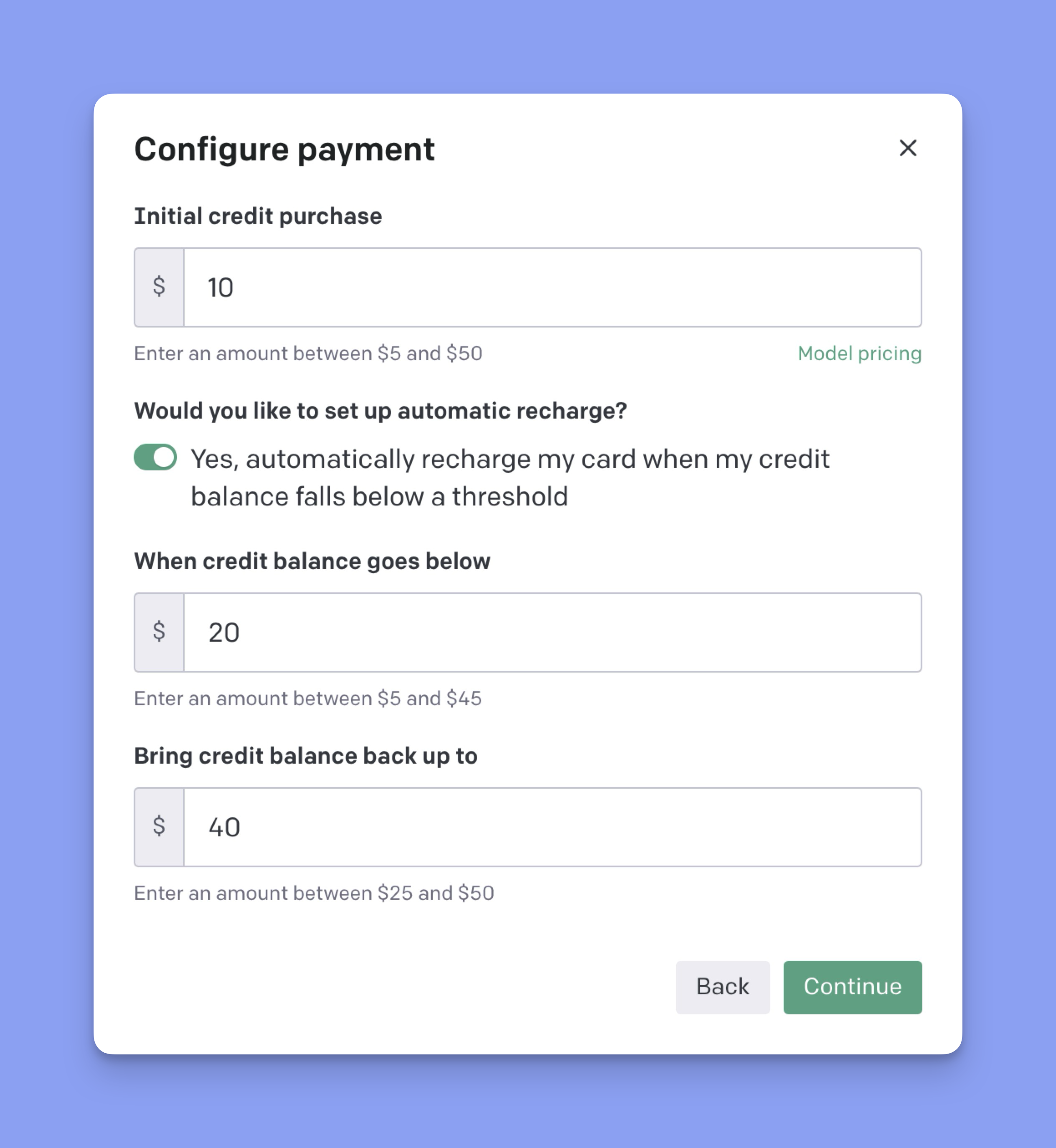
Establecer un límite de uso (opcional)
- Una vez que agregues un método de pago, puedes establecer límites de uso. Ve a la página «Límites de uso» y establece un límite de gasto para evitar sorpresas.
Paso 3: Generar una clave API
Vaya a la sección “ Claves API” :
- Desde el panel de OpenAI, haga clic en Claves API en el menú de la izquierda.
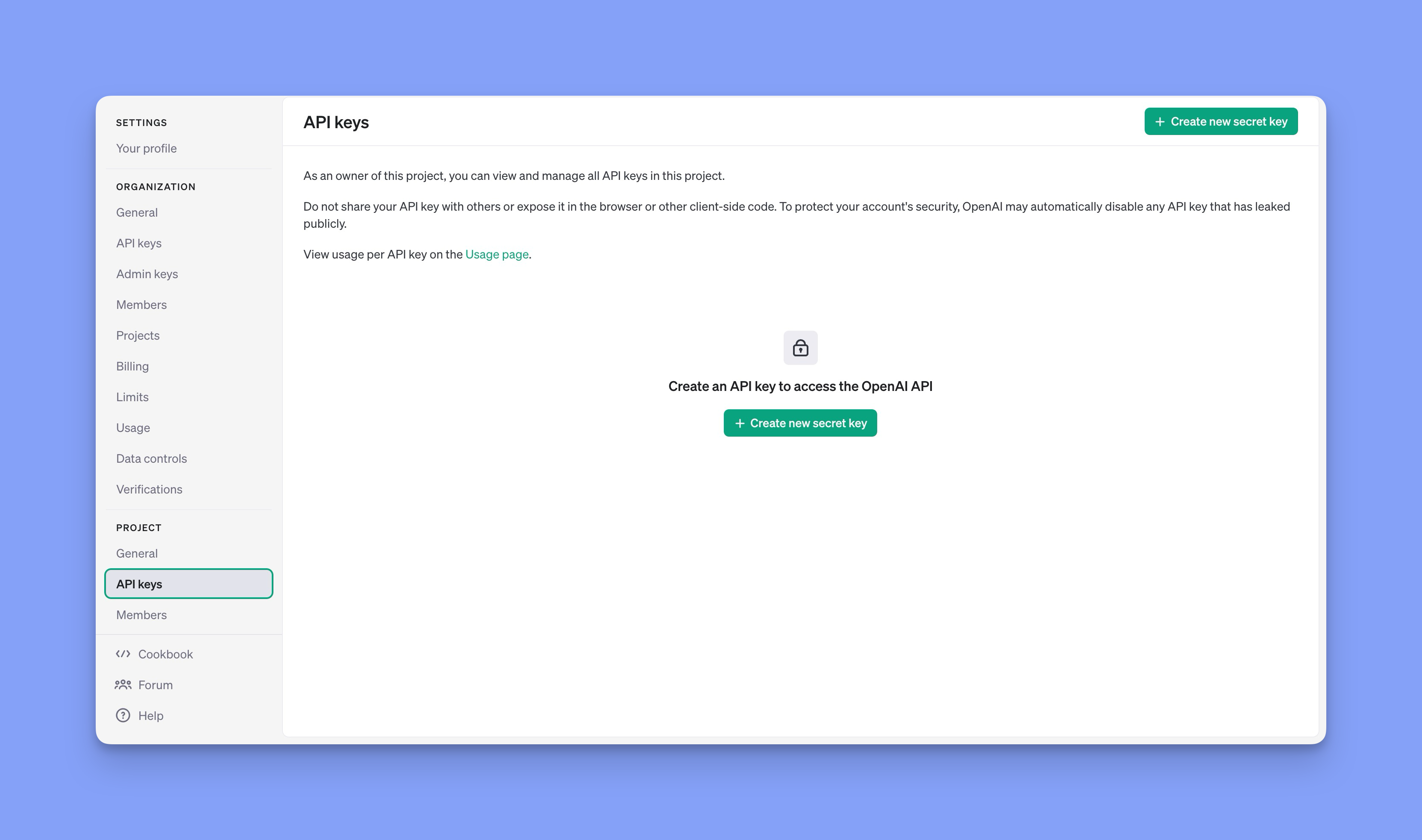
Generar una nueva clave:
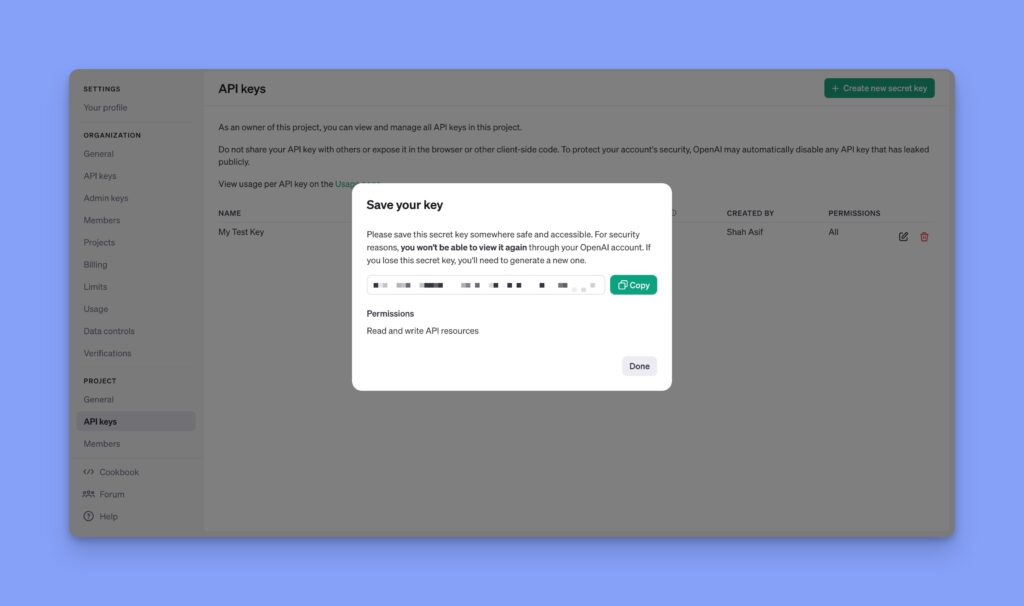
- Haga clic en “ + Crear nueva clave secreta ”.
- Copia la clave generada inmediatamente y guárdala de forma segura. (No podrás volver a verla).
📝 Nota: Esta clave API se considera una contraseña. No la compartas públicamente.
Paso 4 : Conectar Tutor LMS a OpenAI
- En tu panel de WordPress, ve a “ Tutor LMS > Configuración > Avanzado ”.
- Localiza la sección “ AI Studio ”.
- Cambie la opción “ Habilitar ” a “ Activado ”.
- Pegue su clave API de OpenAI en el campo “ Insertar clave API de OpenAI ”.
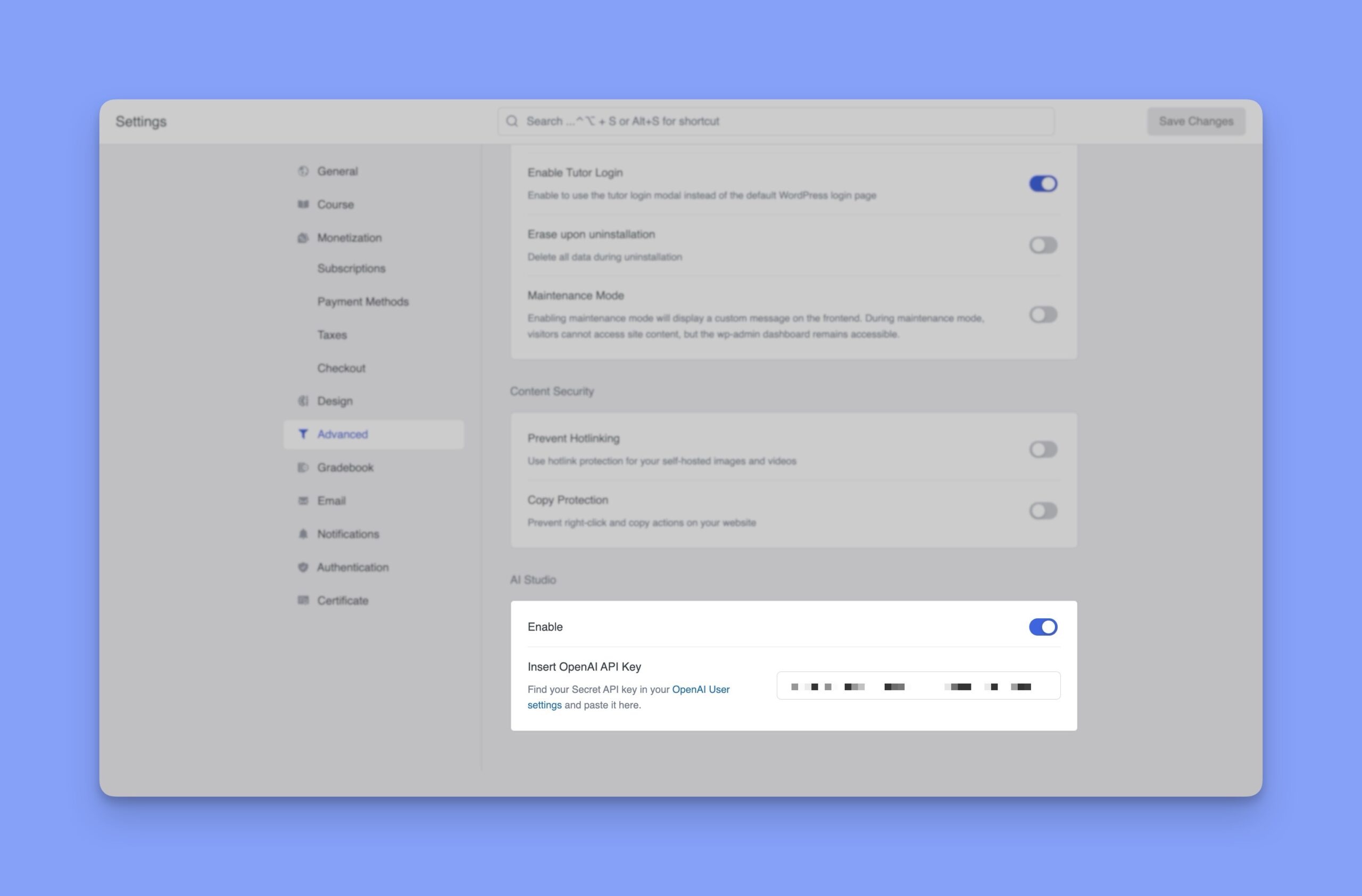
- Haga clic en el botón “ Guardar cambios ” para finalizar.
¡Ahora estás listo para aprovechar el poder de la IA para generar títulos de cursos, descripciones, esquemas y más!
Descripción general de la generación de contenido impulsada por IA #
AI Studio puede ayudarle con las siguientes tareas:
- Generación de un esquema de curso completo: genere un esquema de curso completo con temas, lecciones, tareas y cuestionarios.
- Generación de títulos de cursos: genere títulos de cursos creativos y atractivos que capturen la esencia del contenido de su curso.
- Generación de descripciones de cursos: elabore descripciones de cursos atractivas que destaquen los resultados de aprendizaje clave y atraigan a estudiantes potenciales.
- Generación de imágenes destacadas del curso: cree imágenes destacadas visualmente atractivas que representen su curso de manera eficaz.
Accediendo al AI Studio #
Puedes acceder a AI Studio directamente desde el Creador de Cursos. El botón » Generar con IA » y los iconos de IA ( 
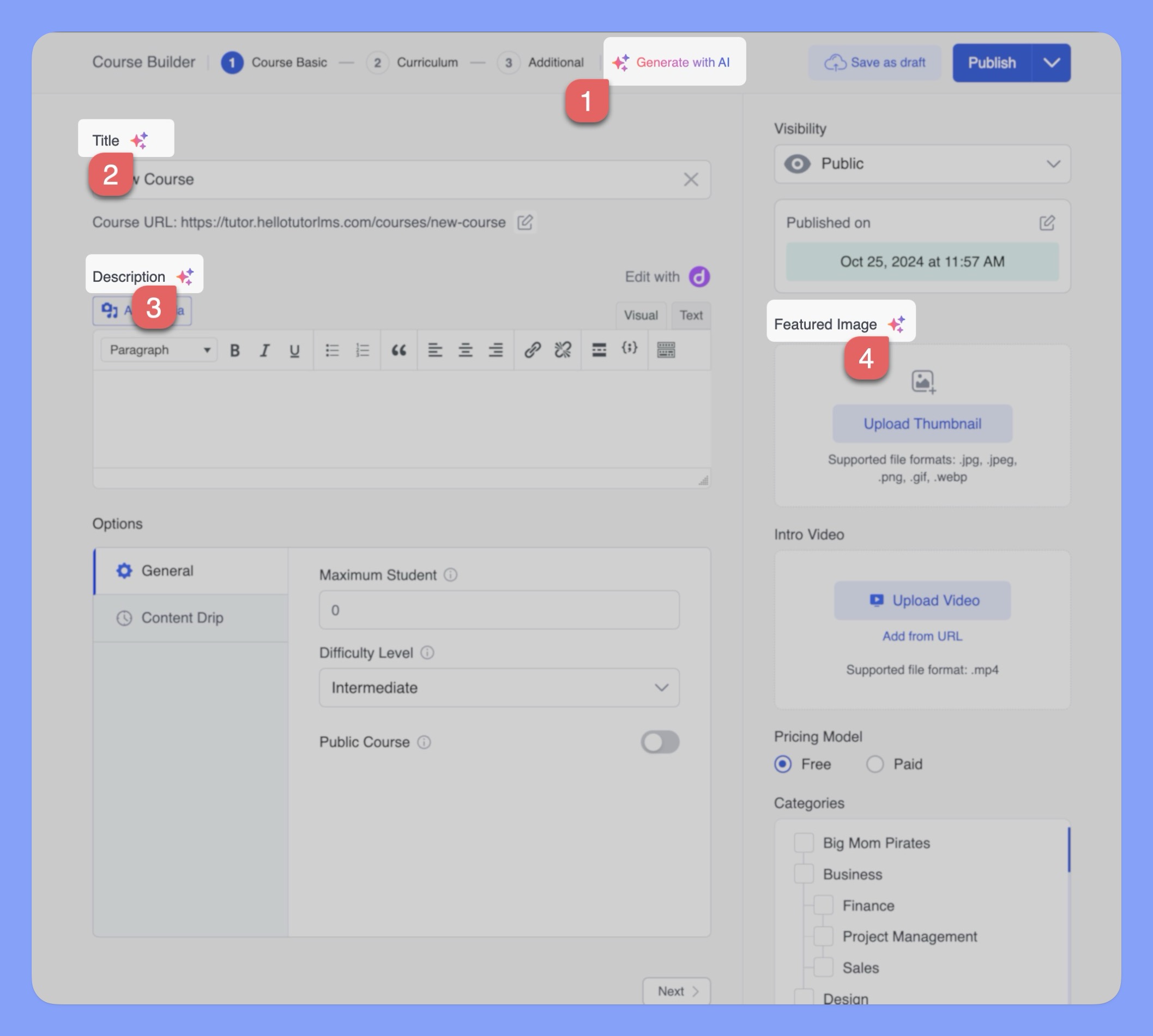
Con AI Studio, puedes superar el bloqueo del escritor, generar ideas nuevas y crear un esquema de curso completo en una fracción del tiempo.
Generar un esquema completo del curso con AI Studio #
AI Studio en Tutor LMS es una potente herramienta que agiliza la creación de cursos al generar esquemas completos. Con un solo clic, puedes aprovechar el poder de la inteligencia artificial para crear un esquema bien estructurado con temas, lecciones e incluso evaluaciones.
A continuación se explica cómo generar un esquema de curso con AI Studio:
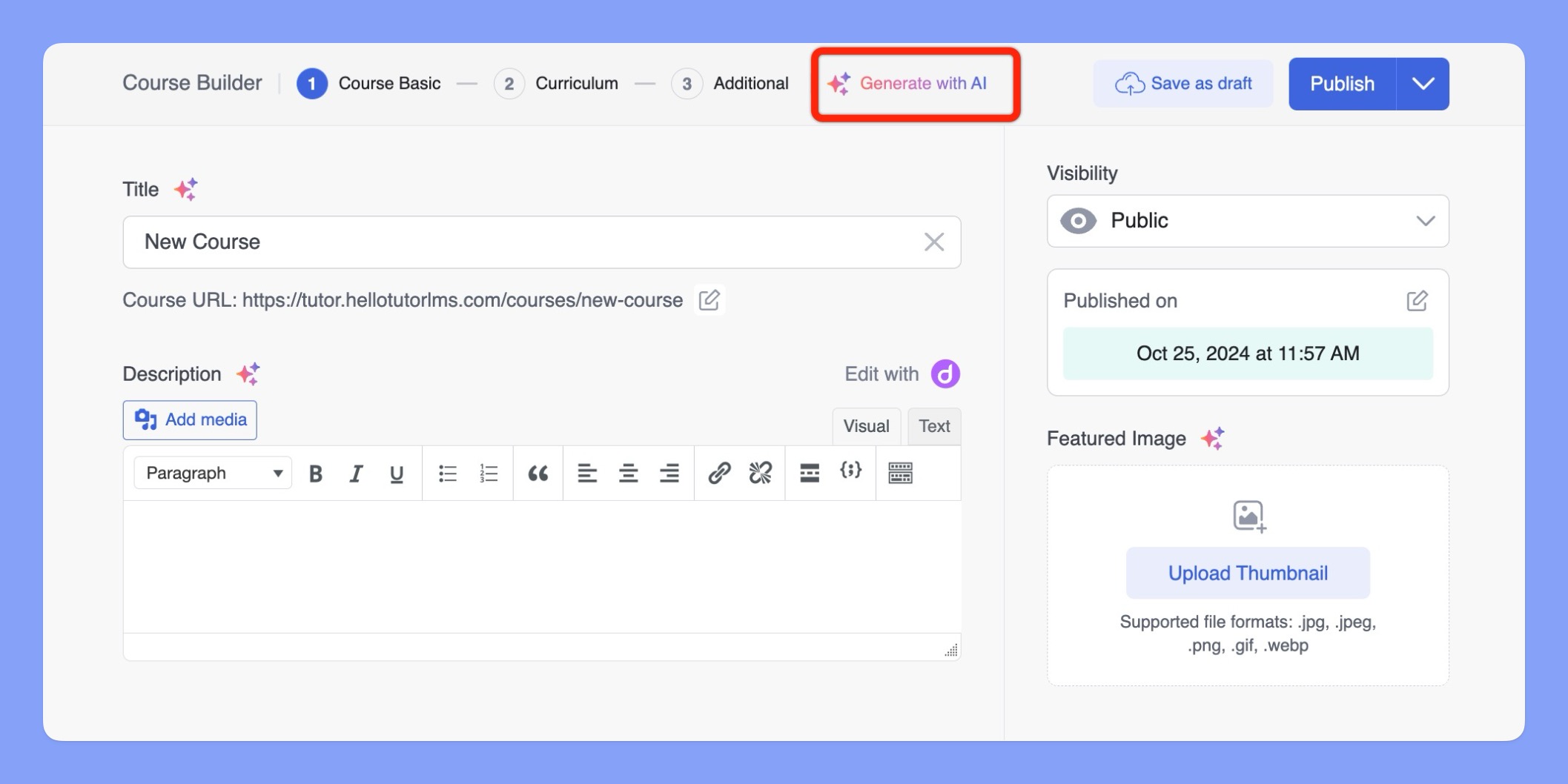
- Haz clic en el botón «Generar con IA» . Este botón se encuentra en la parte superior de la sección » Básico del Curso » del Creador de Cursos. Se abrirá una ventana emergente donde podrás proporcionar instrucciones a la IA.
- Proporciona una propuesta que describa el contenido deseado del curso. Sé claro y específico sobre el tema y los resultados clave de aprendizaje que deseas lograr. Por ejemplo , podrías introducir una propuesta como:
| “Crear un esquema de curso para una guía para principiantes sobre marketing en redes sociales, que abarque temas como creación de contenido, estrategia de plataforma y publicidad en redes sociales”. |
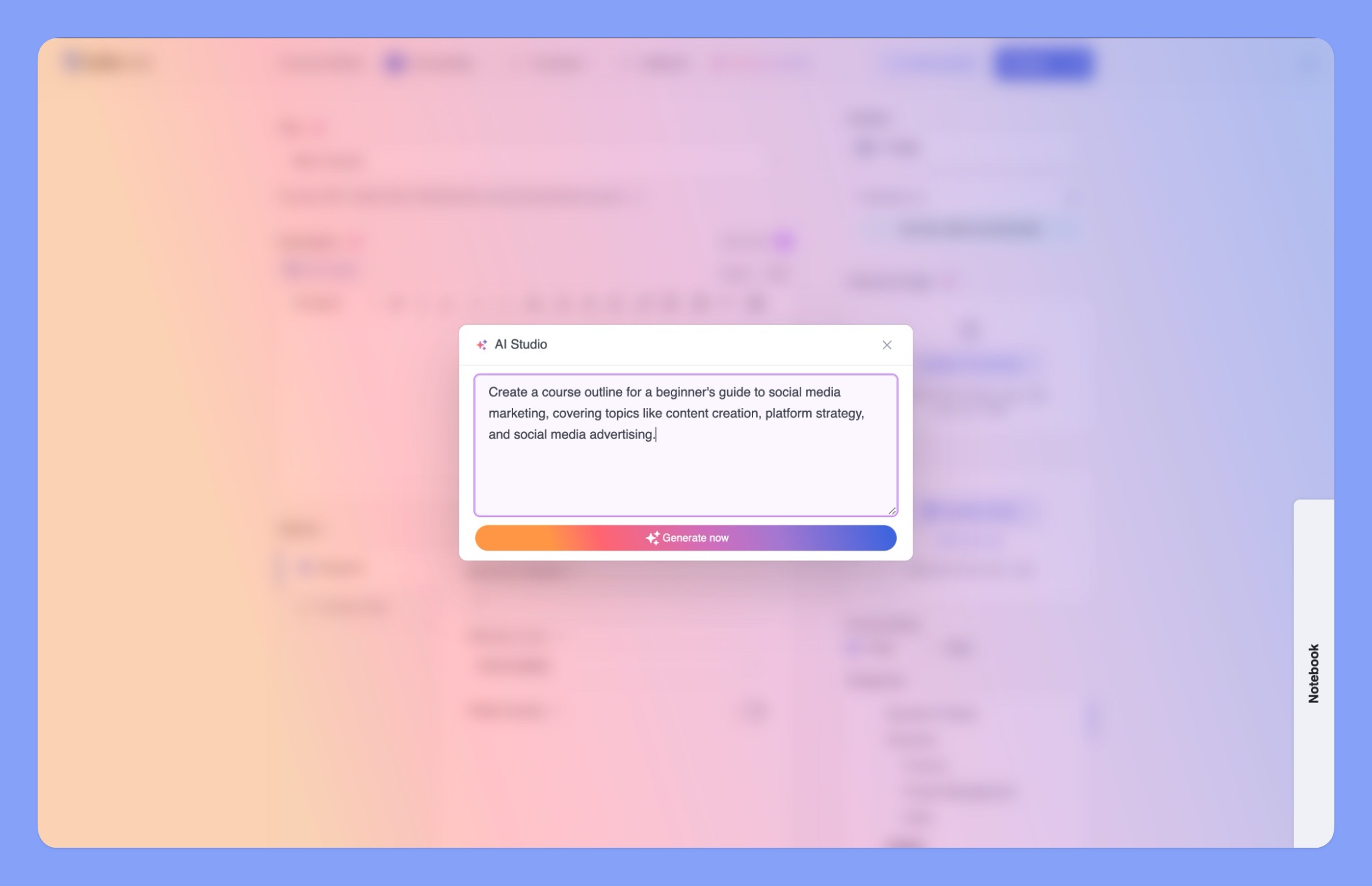
- Haz clic en «Generar ahora». La IA procesará tu solicitud y generará un esquema del curso con temas, lecciones, tareas y cuestionarios. Puedes cancelar el proceso haciendo clic en el botón » Detener generación «.
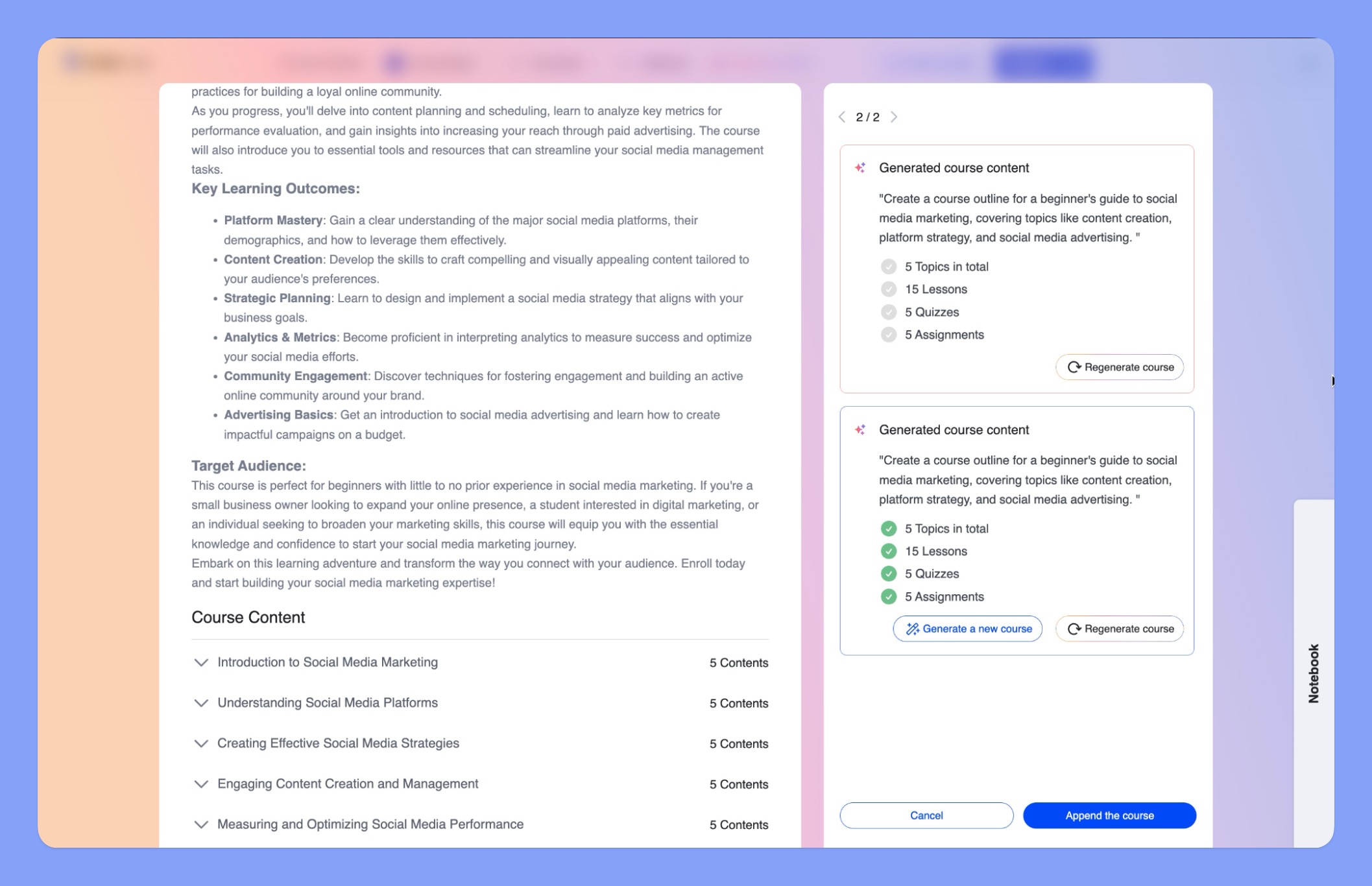
- (Opcional) Haga clic en «Regenerar curso». Esto generará un nuevo esquema de curso basado en su propuesta original. No perderá el primer esquema al regenerar uno nuevo, así que puede compararlos repetidamente.
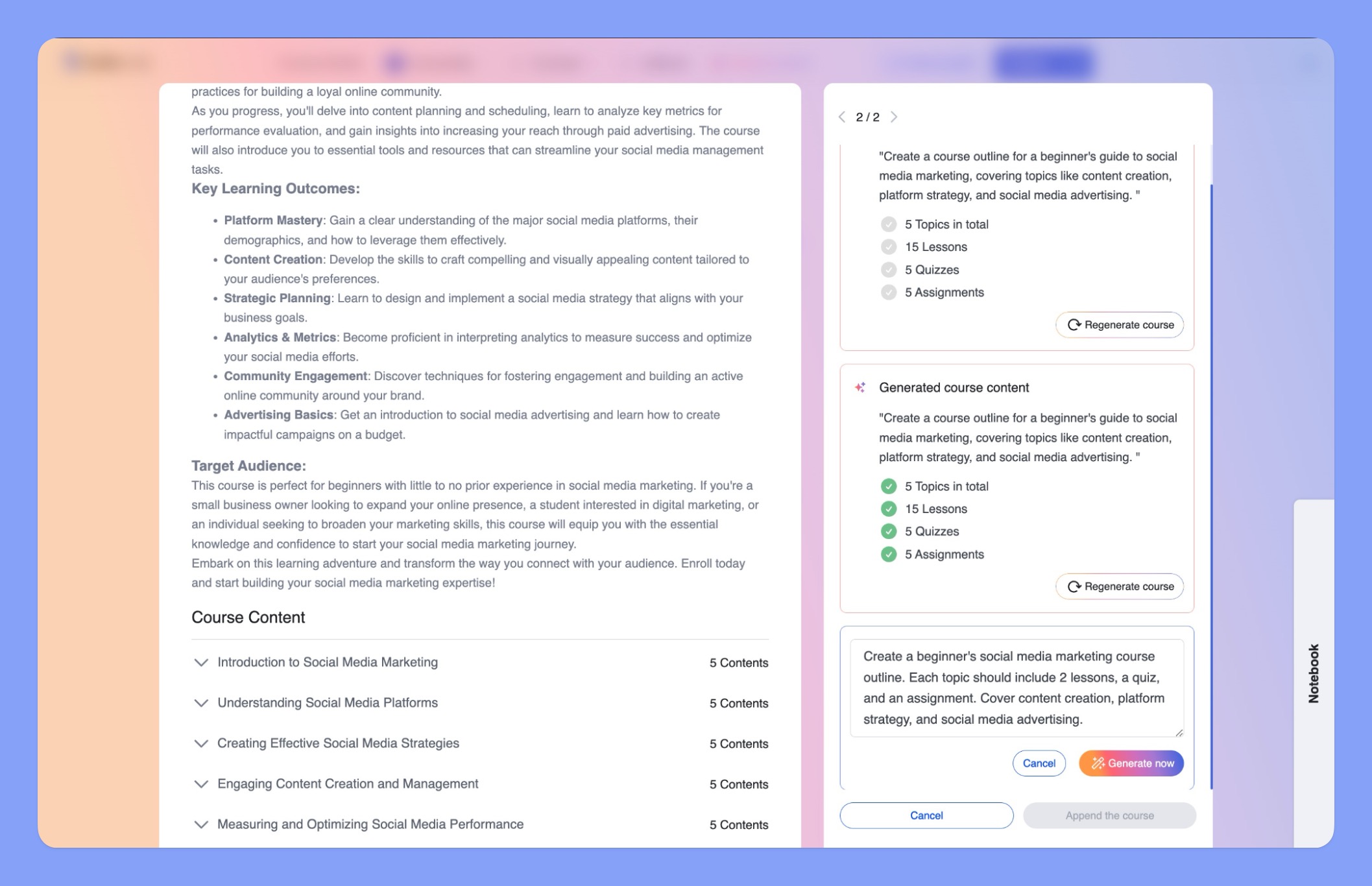
- (Opcional) Haga clic en «Generar un nuevo curso». Esto abrirá nuevamente la ventana de solicitud para que pueda ingresar una solicitud completamente nueva y generar un esquema de curso diferente.
- Haz clic en el botón «Añadir curso» . Esto importará el esquema del curso generado a tu Creador de cursos.
- Finalmente, revisa y edita el esquema generado. La IA proporciona una base sólida, pero puedes personalizarlo aún más añadiendo tu propio contenido, ajustando la estructura e incorporando recursos adicionales.
Generación de títulos de cursos con AI Studio #
Crear el título perfecto para un curso puede ser un desafío. El Estudio de IA de Tutor LMS simplifica este proceso con un generador de títulos basado en IA que te ayuda a crear títulos atractivos e informativos que atraigan a estudiantes potenciales.
Aquí tienes una guía paso a paso sobre cómo generar el título de tu curso con AI Studio:
- Haz clic en el icono de IA (
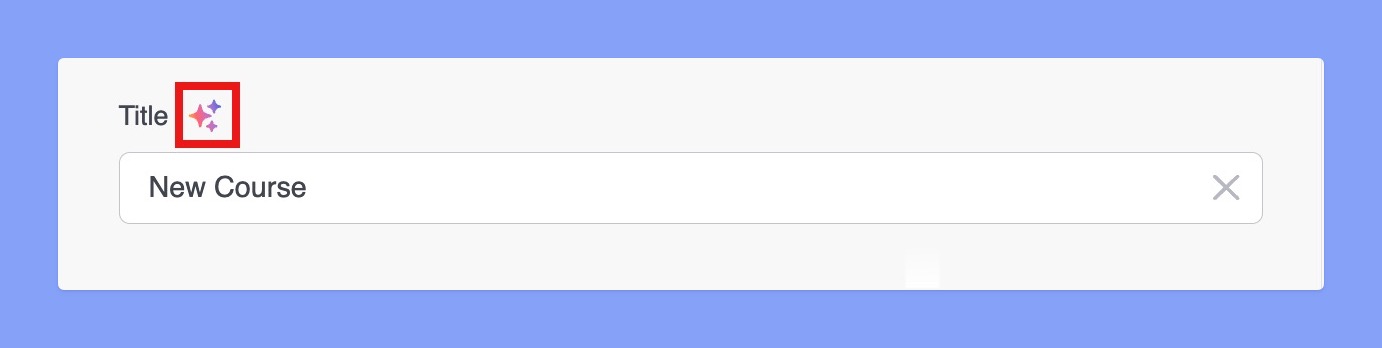
- Describe el tema de tu curso: Proporciona una descripción clara y concisa de tu curso. Especifica el tema y el público objetivo. Por ejemplo , podrías incluir una consigna como «Crea un título para un curso sobre el impacto del microaprendizaje en el crecimiento y desarrollo profesional».
- Personaliza la respuesta: ajusta el límite de caracteres , el idioma , el tono o el formato de la respuesta utilizando las opciones proporcionadas.
- Generar el título del curso : Haz clic en «Generar». La IA procesará tu solicitud y generará el título del curso.
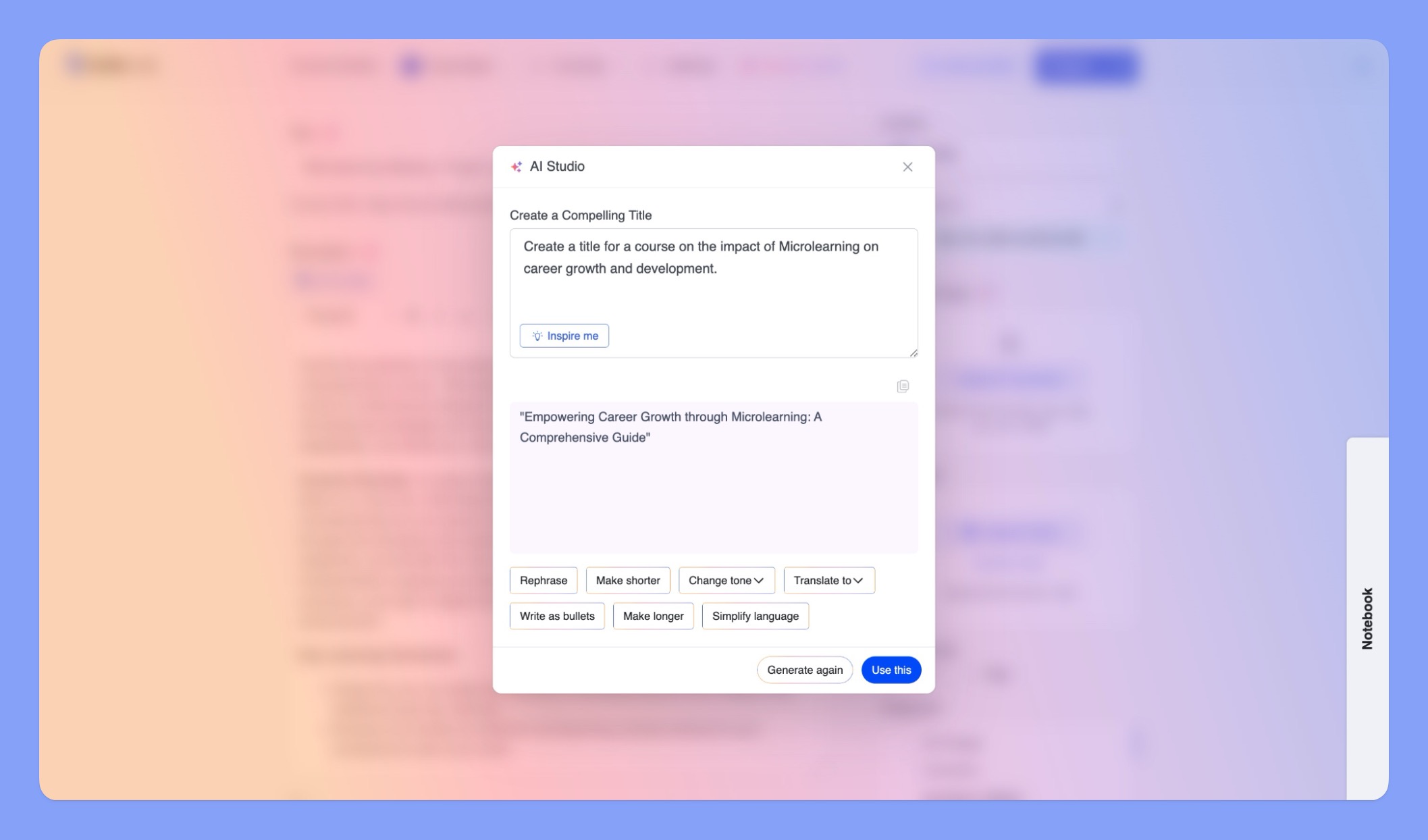
- Revisar el título generado: La IA generará un título a la vez. Si desea explorar otras opciones, haga clic en el botón » Generar de nuevo » para generar un nuevo título.
- (Opcional) Explorar opciones de refinamiento: si desea explorar variaciones del título generado, puede utilizar las siguientes opciones:
- Parafrasear: generar un nuevo título con el mismo significado pero con diferente redacción.
- Acortar/Alargar: Ajusta la longitud del título.
- Cambiar el tono: cambiar el tono del título (por ejemplo, más formal, más informal).
- Traducir a: Traducir el título a otro idioma.
- Escribir como viñetas: Presentar el título en viñetas.
- Simplificar el lenguaje: hacer que el lenguaje sea más fácil de entender.
- Finalice su selección: haga clic en “Usar esto” para agregar el título seleccionado a su curso.
Generación de descripción del curso #
Redactar descripciones de cursos atractivas es crucial para atraer a estudiantes potenciales. El generador de descripciones con inteligencia artificial de Tutor LMS te ayuda a crear descripciones atractivas que destaquen los resultados de aprendizaje clave y fomenten la inscripción.
Aquí tienes una guía paso a paso sobre cómo generar las descripciones de tus cursos con AI Studio:
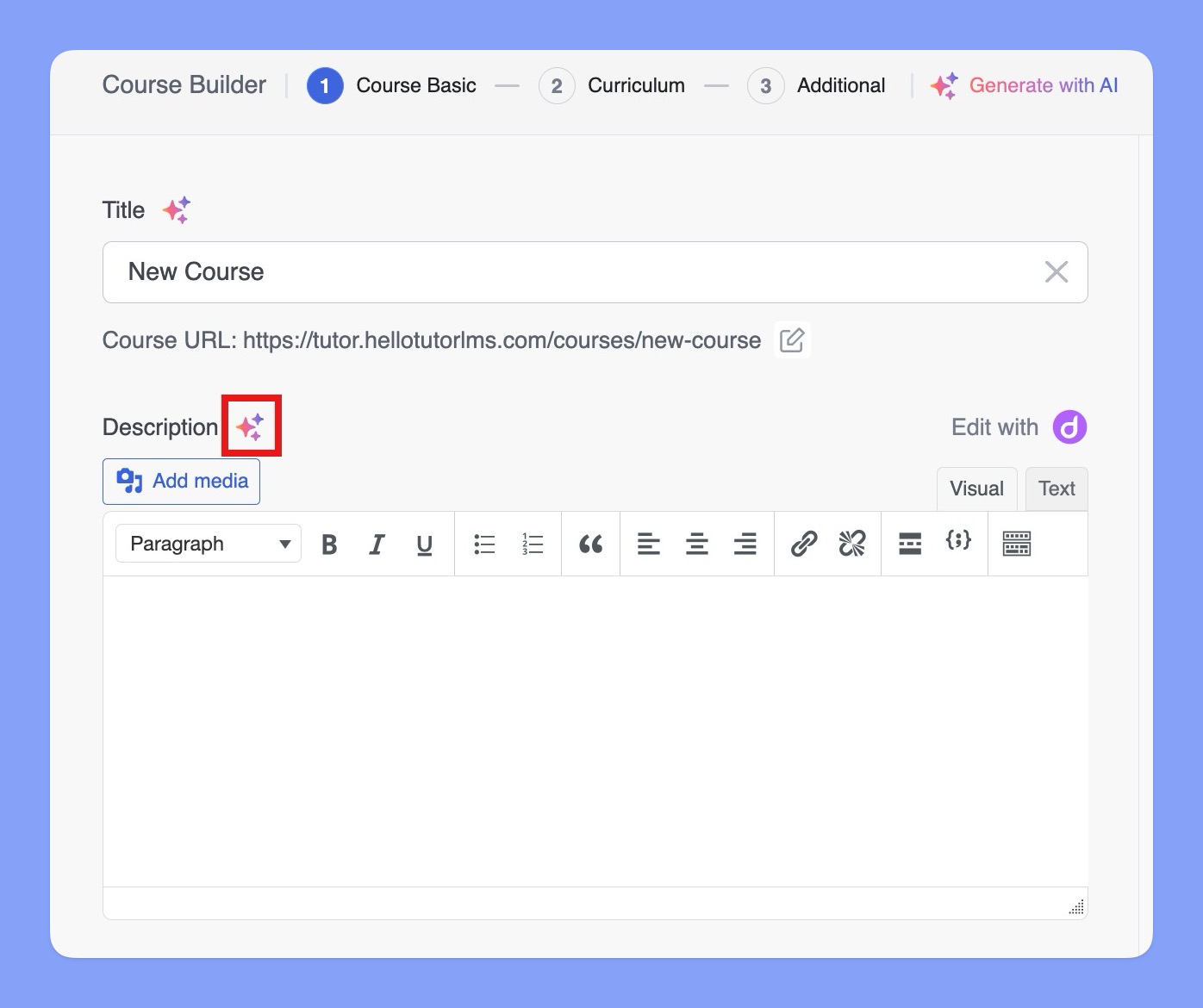
- Acceder al generador de descripciones : Haga clic en el icono de IA (
- Descripción : Proporciona una descripción que resuma la descripción deseada . Sé claro y específico sobre la información clave que deseas incluir. Por ejemplo, podrías usar una descripción como esta:
| Redacta una descripción atractiva del curso «Crecimiento Profesional a través del Microaprendizaje». Resalta brevemente los conceptos clave, los beneficios y las estrategias para usar el Microaprendizaje para el crecimiento profesional. Dirigido a profesionales que buscan avanzar en su carrera. Usa viñetas. |
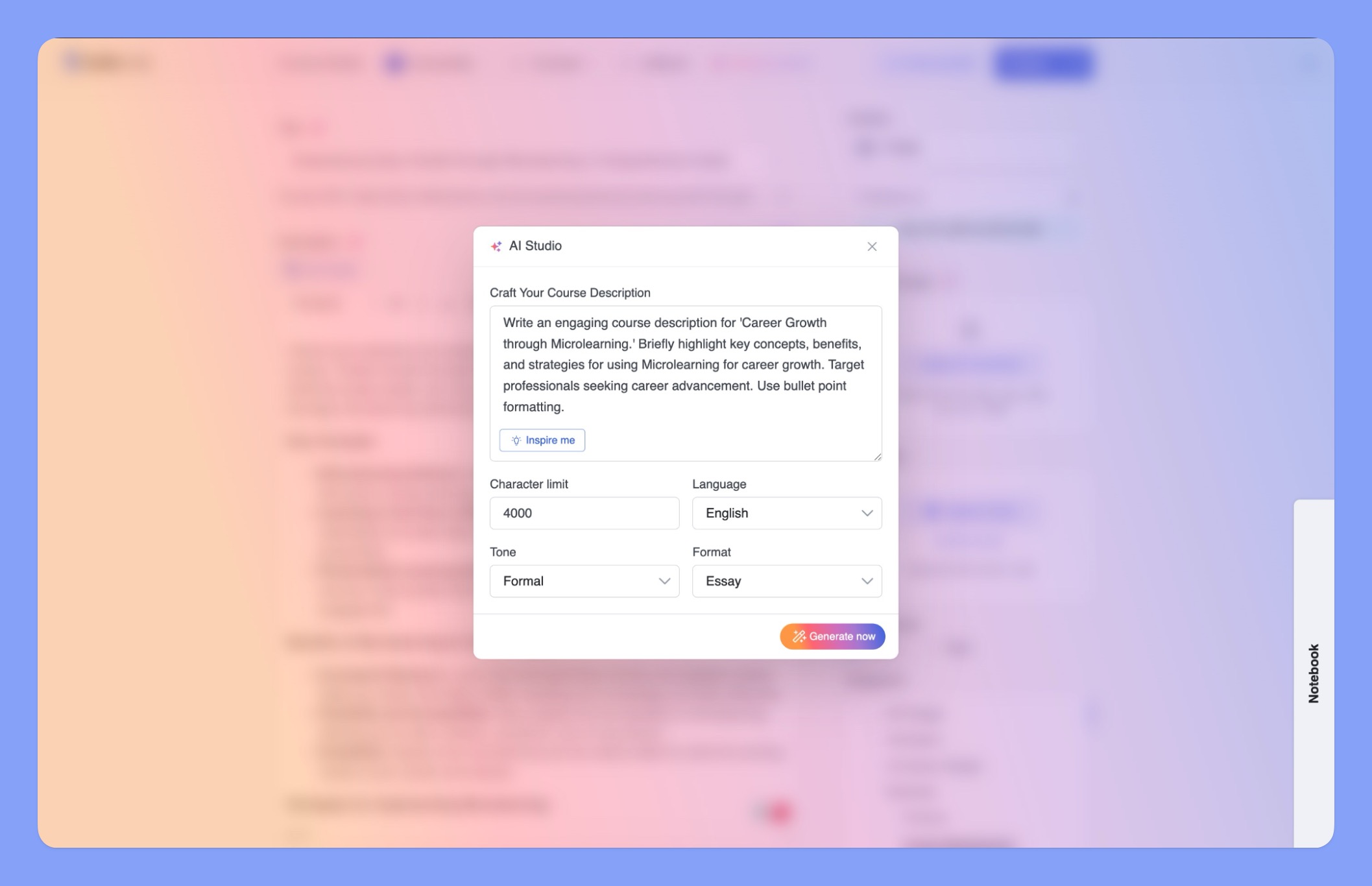
- Personaliza la respuesta: ajusta el límite de caracteres , el idioma , el tono o el formato de la descripción utilizando las opciones proporcionadas.
- Generar la descripción : Haga clic en «Generar ahora». La IA procesará su solicitud y generará una descripción del curso.
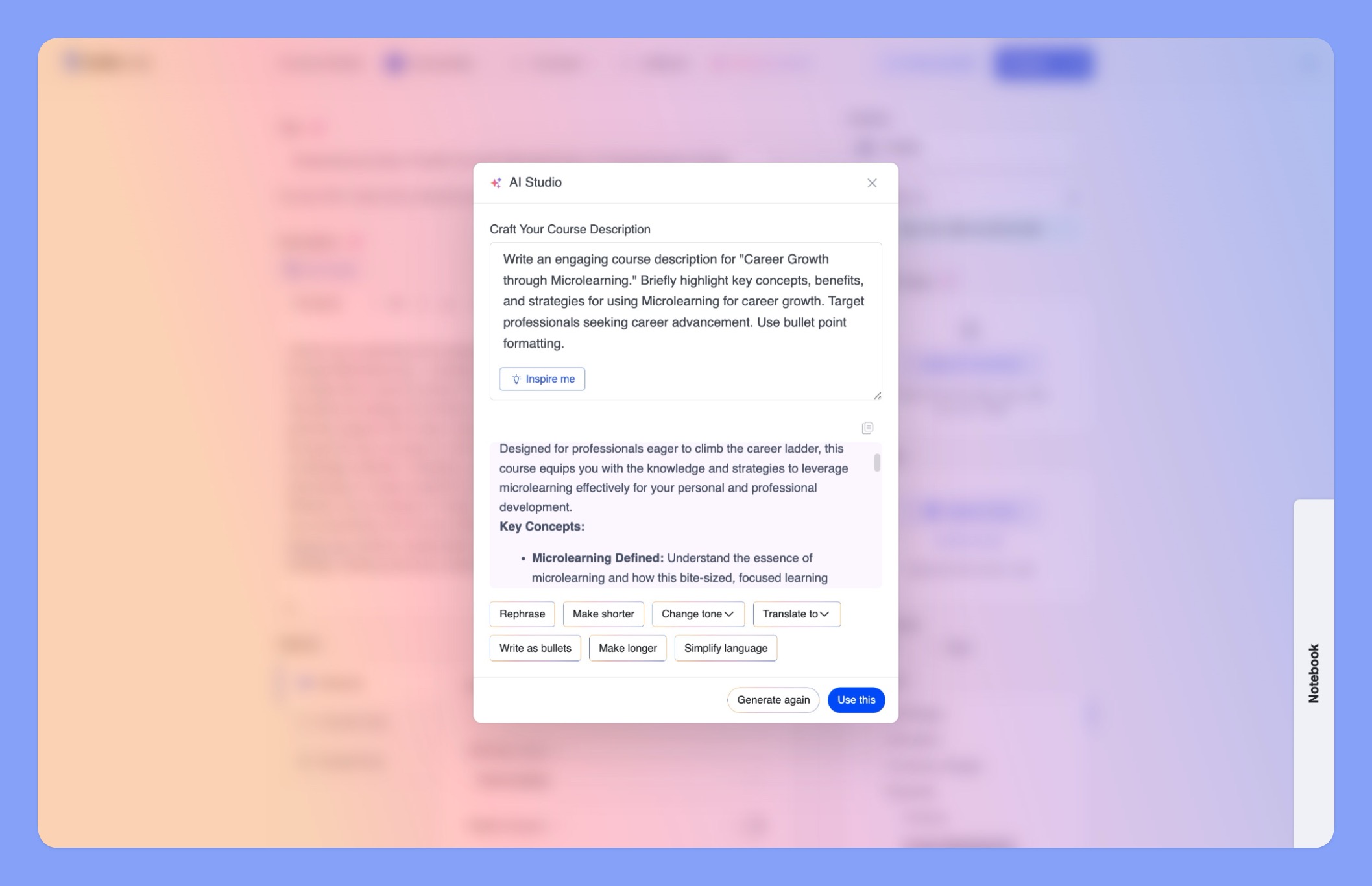
- (Opcional) Explorar opciones de refinamiento: si desea explorar variaciones del título generado, puede utilizar las siguientes opciones:
- Parafrasear: generar un nuevo título con el mismo significado pero con diferente redacción.
- Acortar/Alargar: Ajusta la longitud del título.
- Cambiar el tono: cambiar el tono del título (por ejemplo, más formal, más informal).
- Traducir a: Traducir el título a otro idioma.
- Escribir como viñetas: Presentar la descripción en viñetas.
- Simplificar el lenguaje: hacer que el lenguaje sea más fácil de entender.
- Finaliza tu selección : haz clic en “Usar esto” para agregar la descripción generada a tu curso.
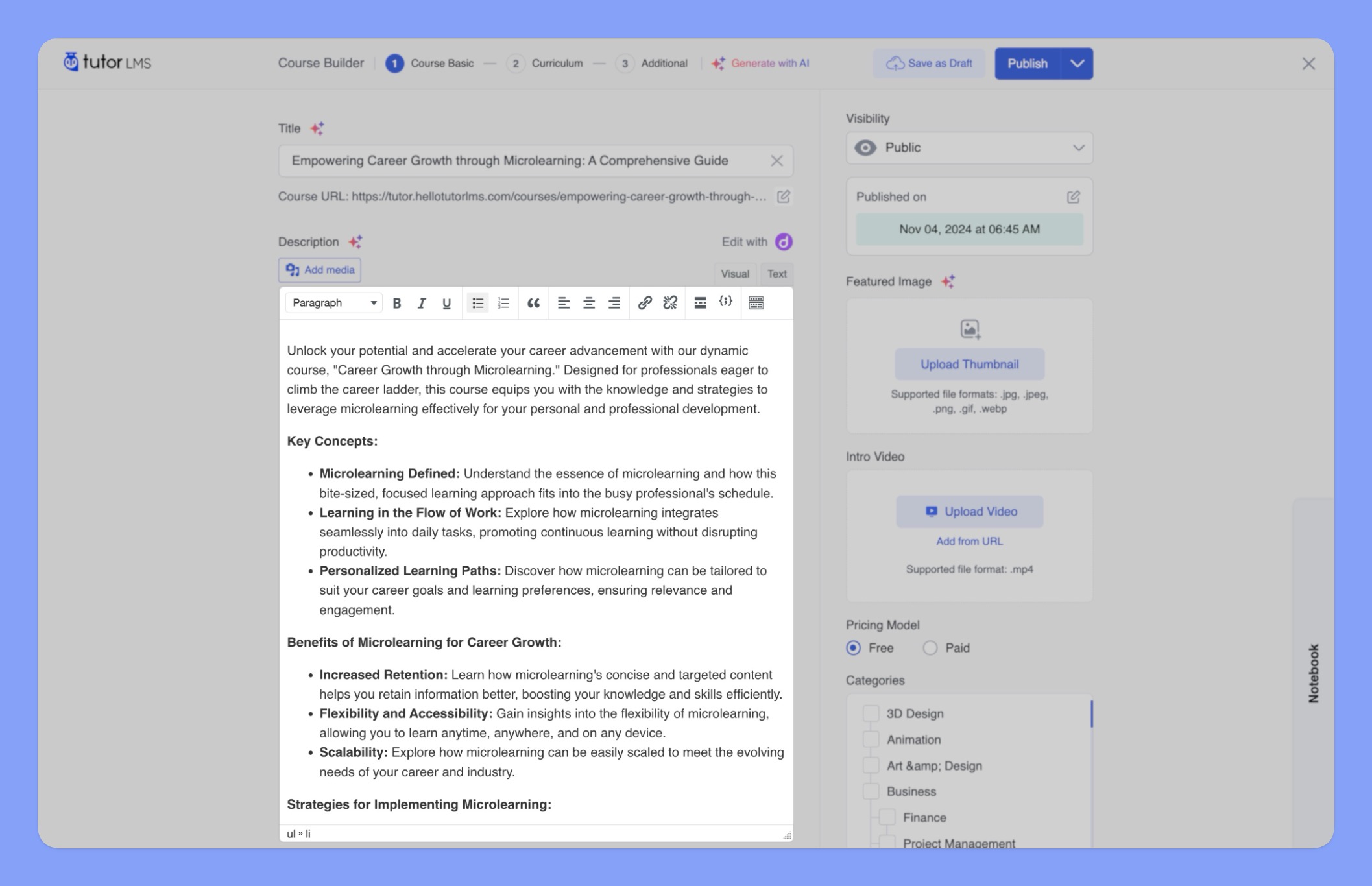
El generador de descripciones impulsado por IA puede ahorrarle tiempo y esfuerzo al tiempo que garantiza que las descripciones de sus cursos sean informativas, atractivas y persuasivas.
Generación de imágenes destacadas del curso #
Una imagen destacada visualmente atractiva puede mejorar significativamente el atractivo de tu curso. El AI Studio de Tutor LMS te permite generar imágenes destacadas de alta calidad que capturan la esencia del contenido de tu curso.
Aquí tienes una guía paso a paso sobre cómo generar imágenes destacadas con AI Studio:
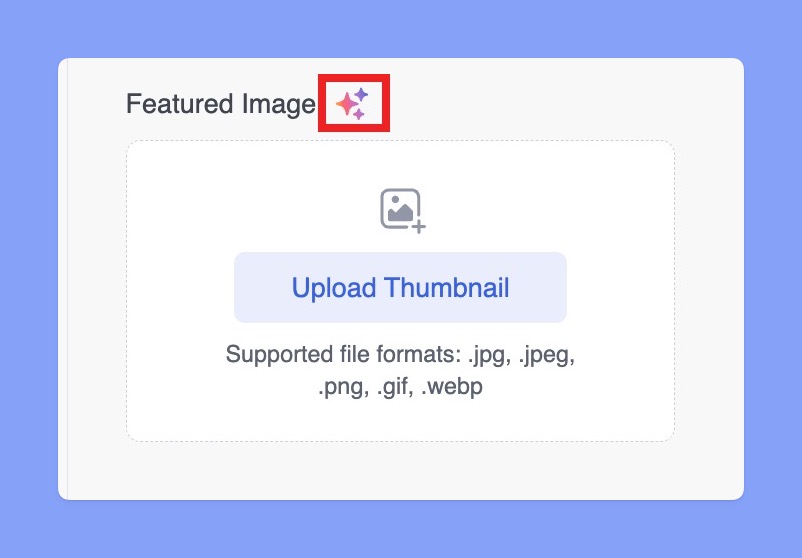
- Para acceder al generador de imágenes destacadas: Haga clic en el icono de IA (
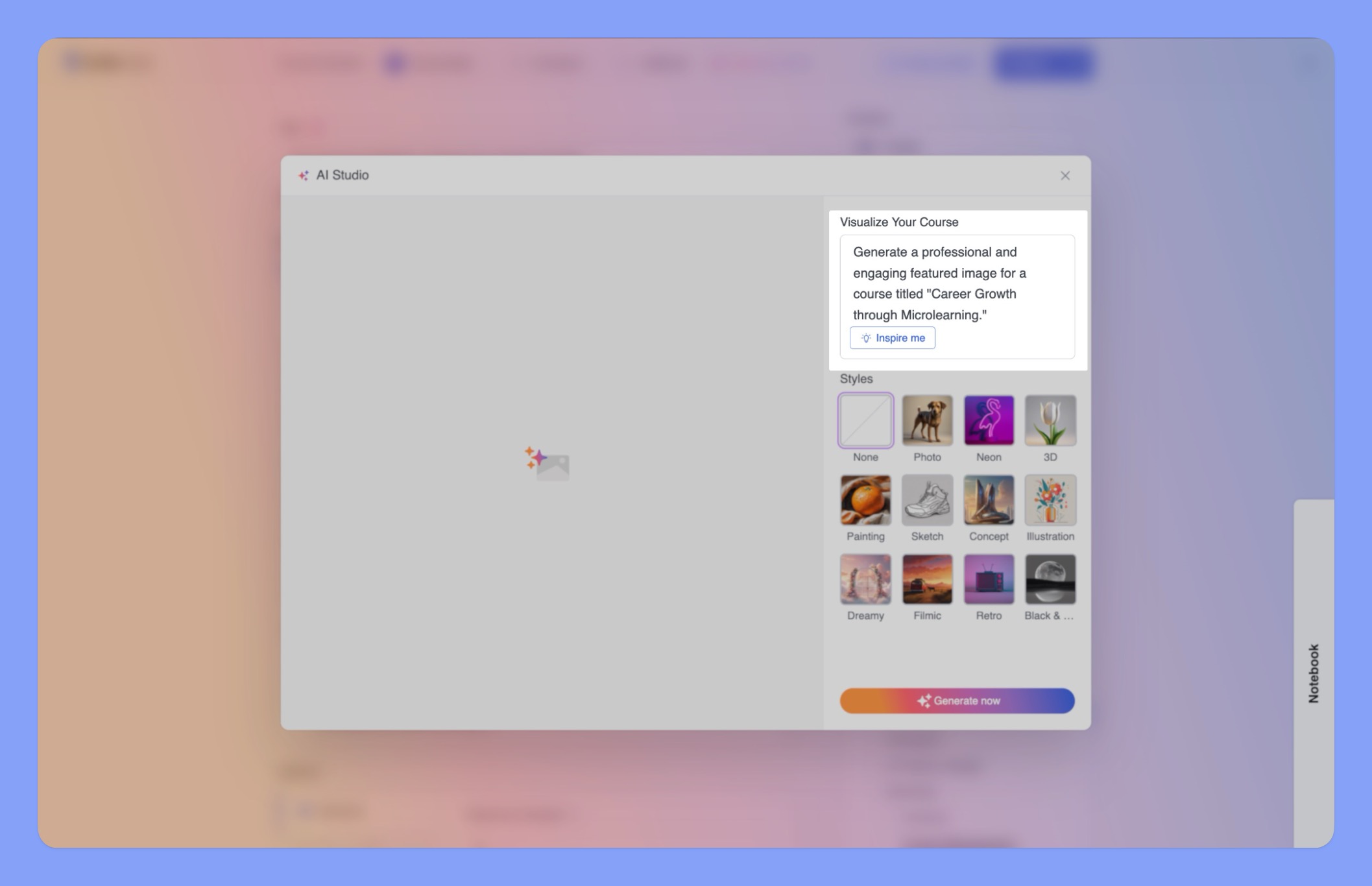
Descripción: Proporciona una descripción de la imagen deseada . Especifica el tema, el estilo y la atmósfera que quieres transmitir. Por ejemplo, podrías usar una descripción como esta:
| Genere una imagen destacada profesional y atractiva para un curso titulado «Crecimiento profesional a través del microaprendizaje». |
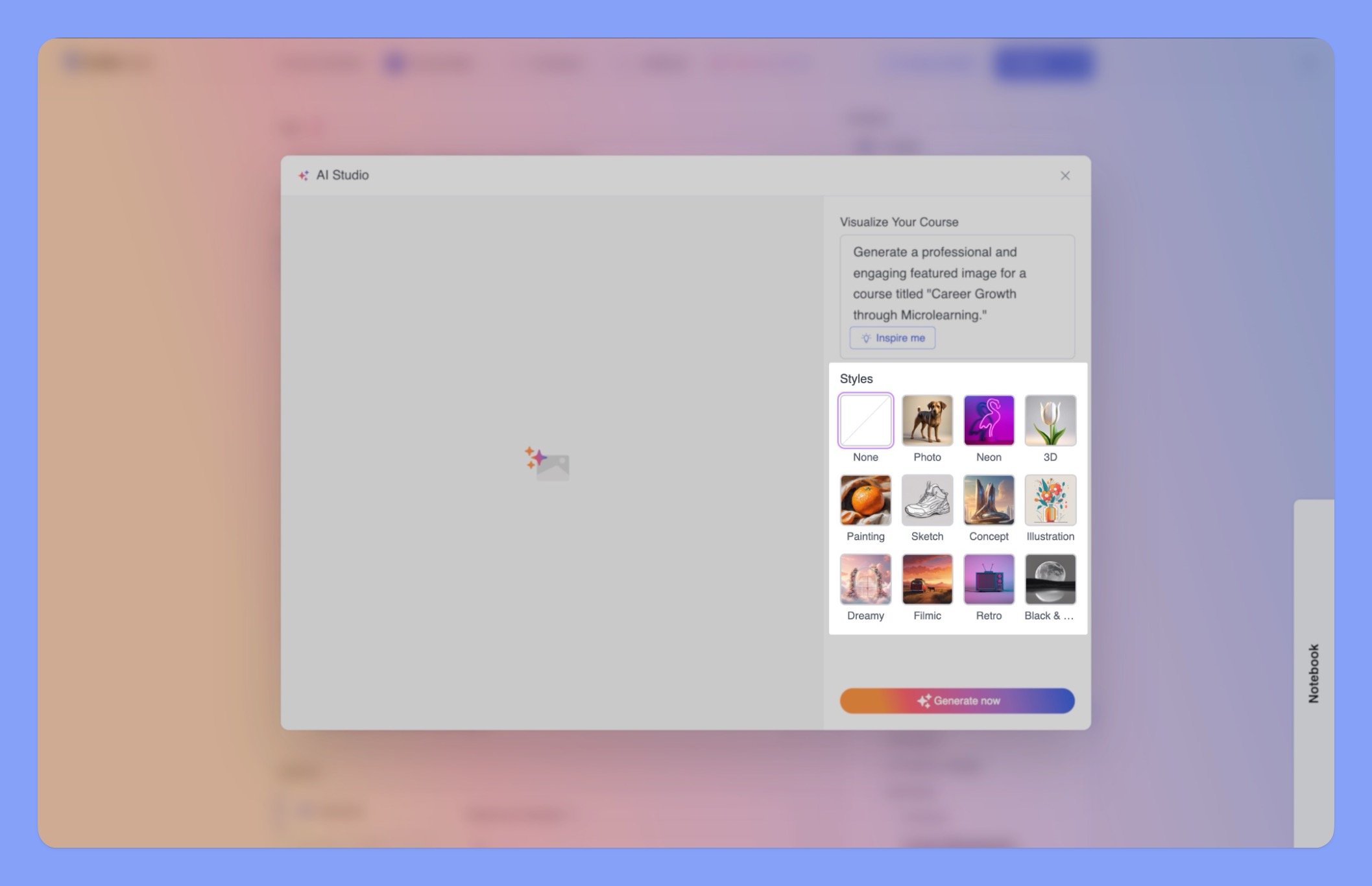
- (Opcional) Personaliza el estilo de la imagen: para refinar aún más la apariencia de la imagen, puedes elegir entre varios estilos, como “Foto”, “Pintura”, “Bosquejo” y muchos más.
- Generación de la imagen : Haga clic en el botón «Generar ahora» . La IA procesará su solicitud y generará una selección de imágenes destacadas.
- Revisa la imagen generada: Elige la imagen que mejor represente tu curso y sea atractiva para tu público objetivo. También puedes hacer clic en » Generar de nuevo » para explorar más opciones.
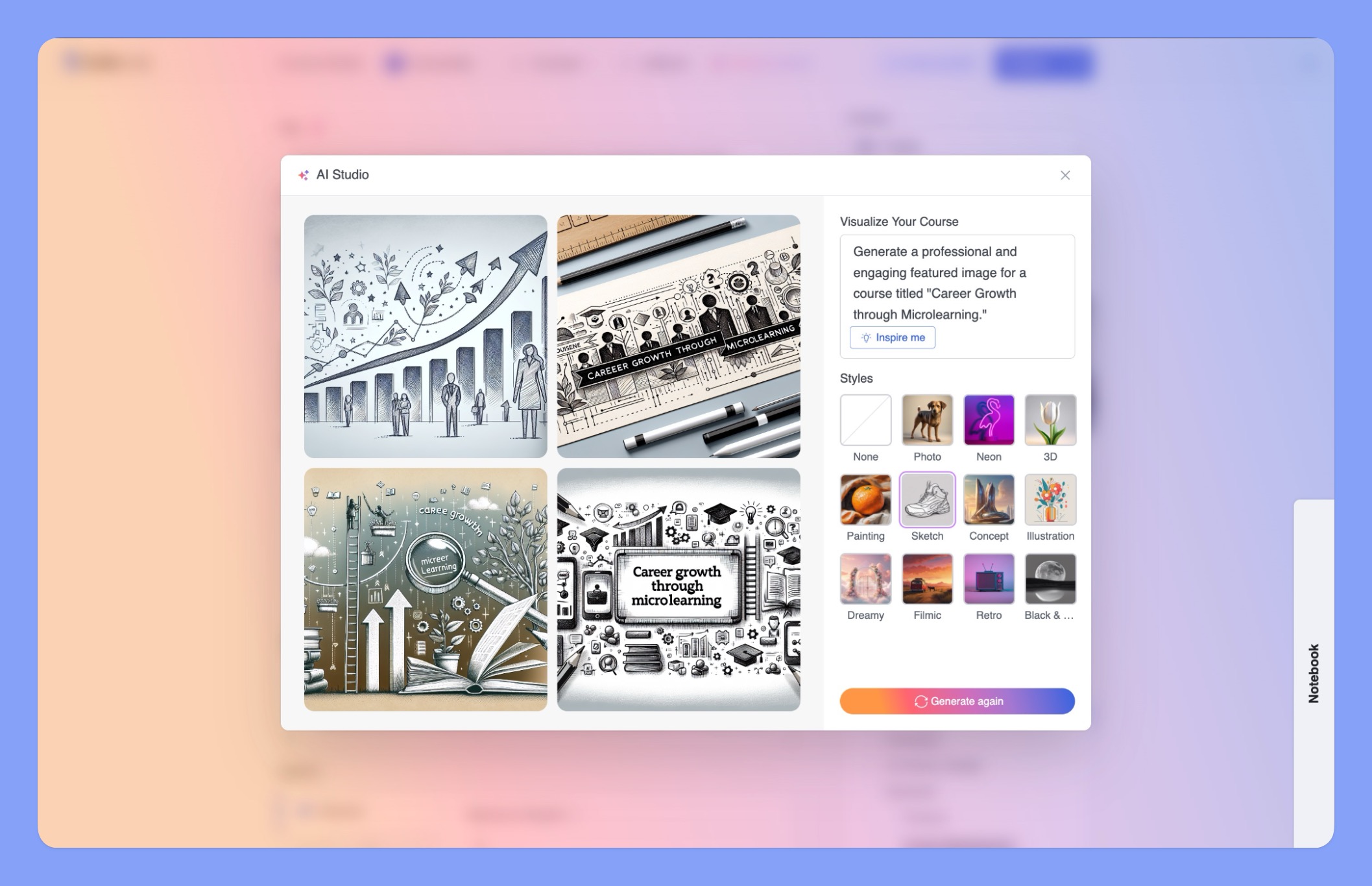
- (Opcional) Personaliza aún más la imagen con Relleno Mágico : Pasa el cursor sobre la imagen seleccionada y haz clic en el menú desplegable (tres puntos). Selecciona la opción » Relleno Mágico » para acceder a herramientas de personalización avanzadas. Esto te permite realizar modificaciones específicas en la imagen, como eliminar elementos, añadir objetos o cambiar el fondo.
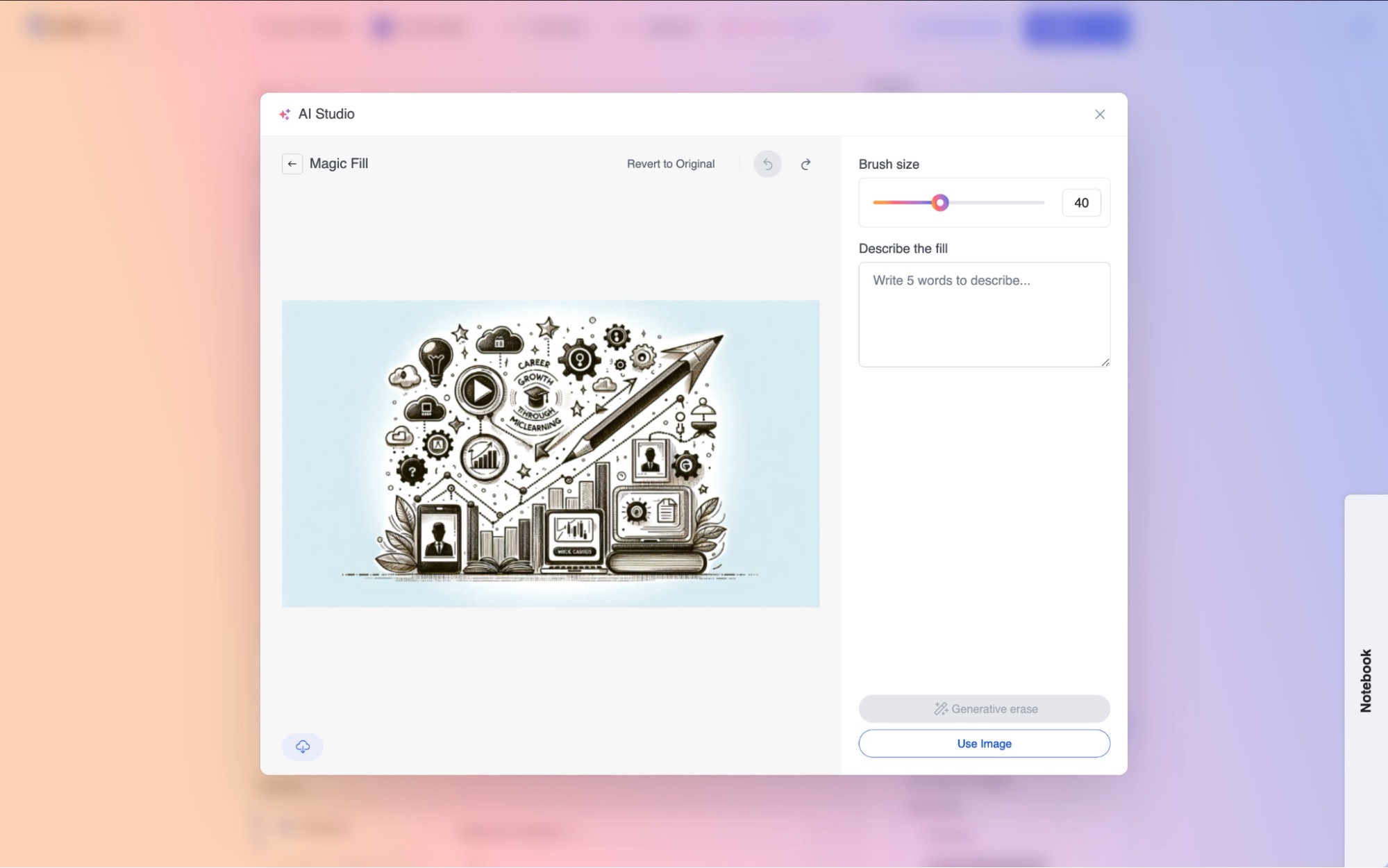
- Finalice su selección : pase el cursor sobre la imagen deseada y haga clic en el botón » Usar esto » para agregar la imagen seleccionada como imagen destacada de sus cursos.