
Cómo inscribir manualmente a los estudiantes #
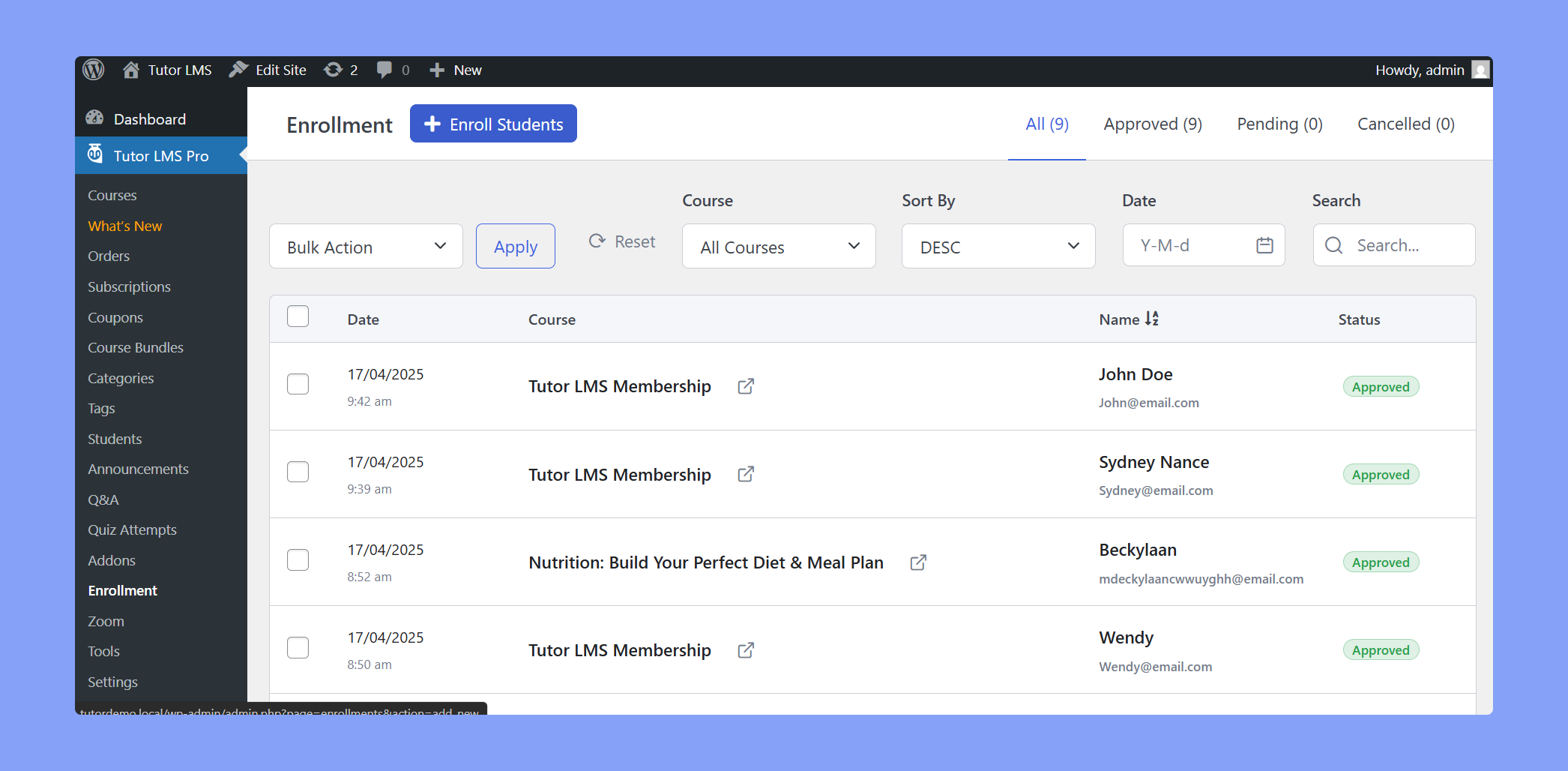
Primero, navega a Tutor LMS Pro > Inscripción y obtendrás allí la lista de estudiantes agregados previamente.
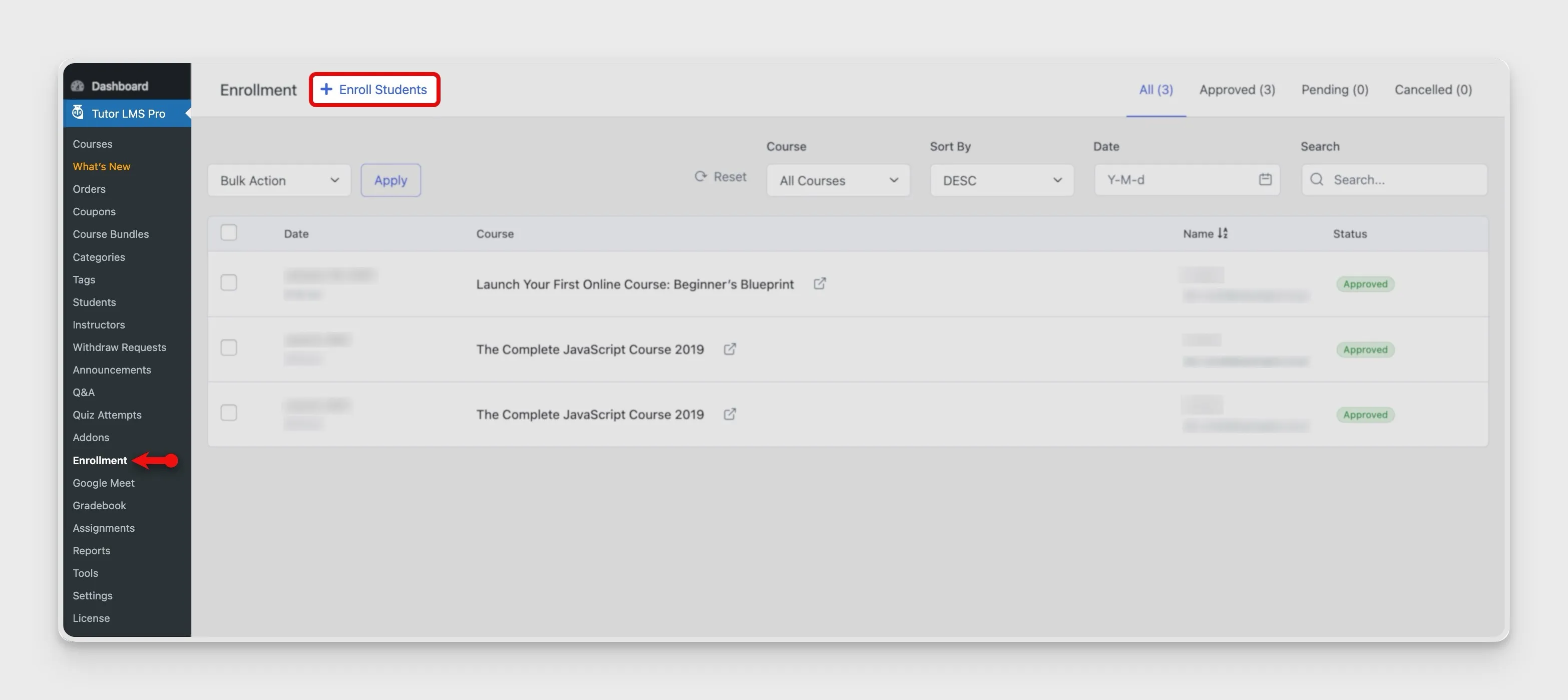
A continuación, haz clic en el botón Inscribir Estudiantes que está en la parte superior izquierda y allí te aparecerá un botón Seleccionar Curso para seleccionar el curso en el que deseas inscribir al estudiante.
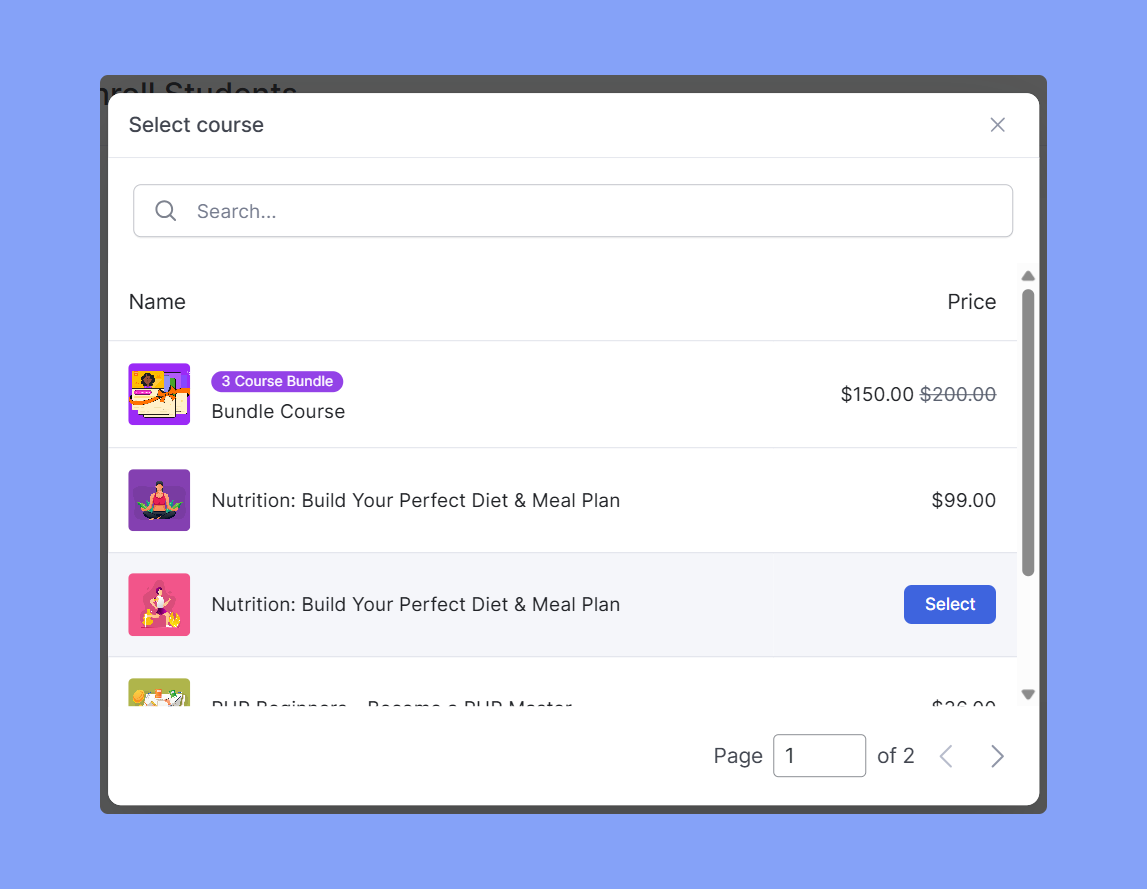
Ahora verás la lista de cursos existentes en tu sitio web de eLearning. Debes seleccionar el curso en el que quieres inscribir al estudiante.
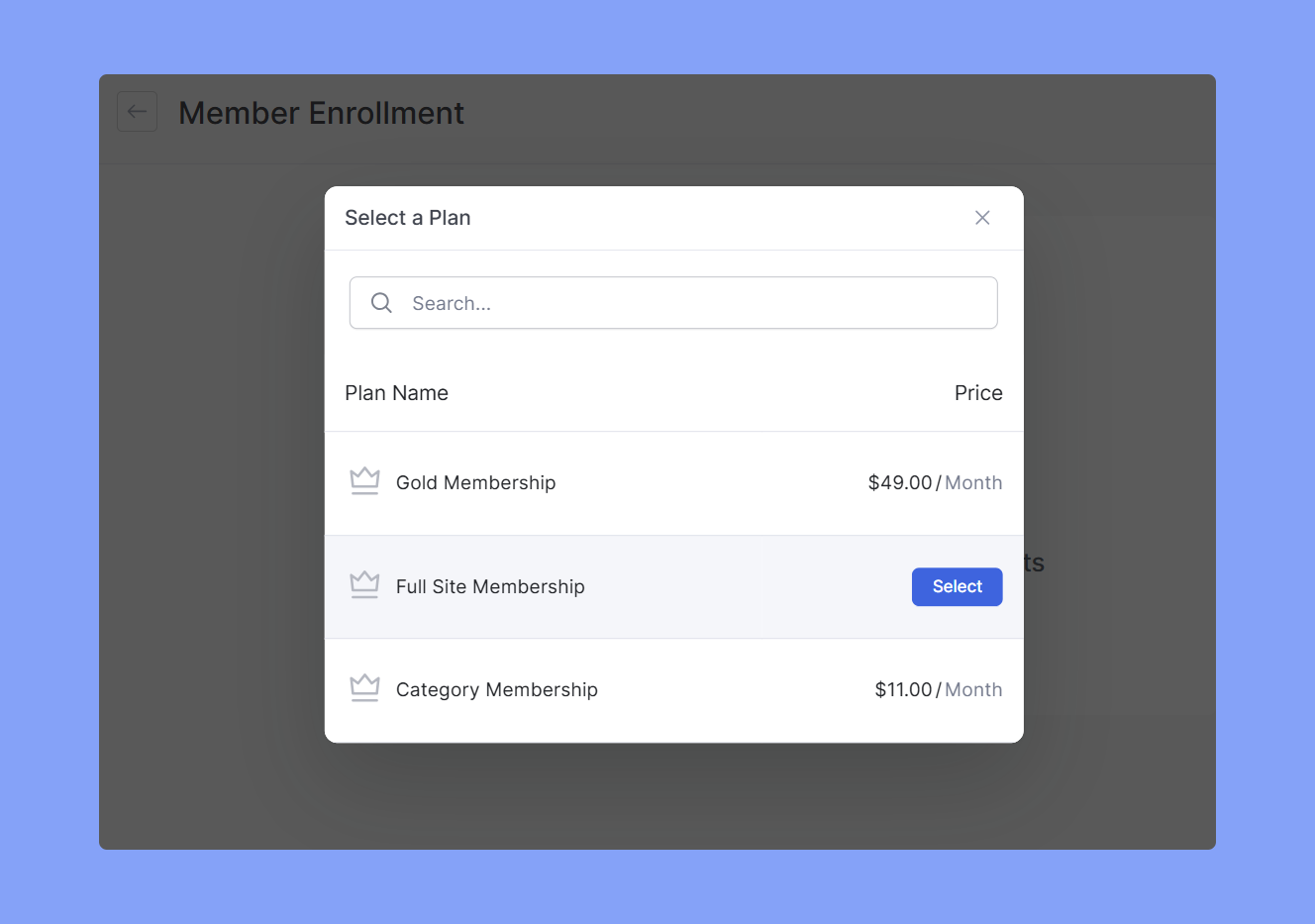
Sin embargo, también puedes inscribir estudiantes en tus Planes de Membresía desde aquí. Para ello, debes activar el Modo Solo Membresía y vender cursos exclusivamente a través de planes de membresía. Después, puedes seleccionar Planes de Membresía aquí en lugar de cursos individuales.
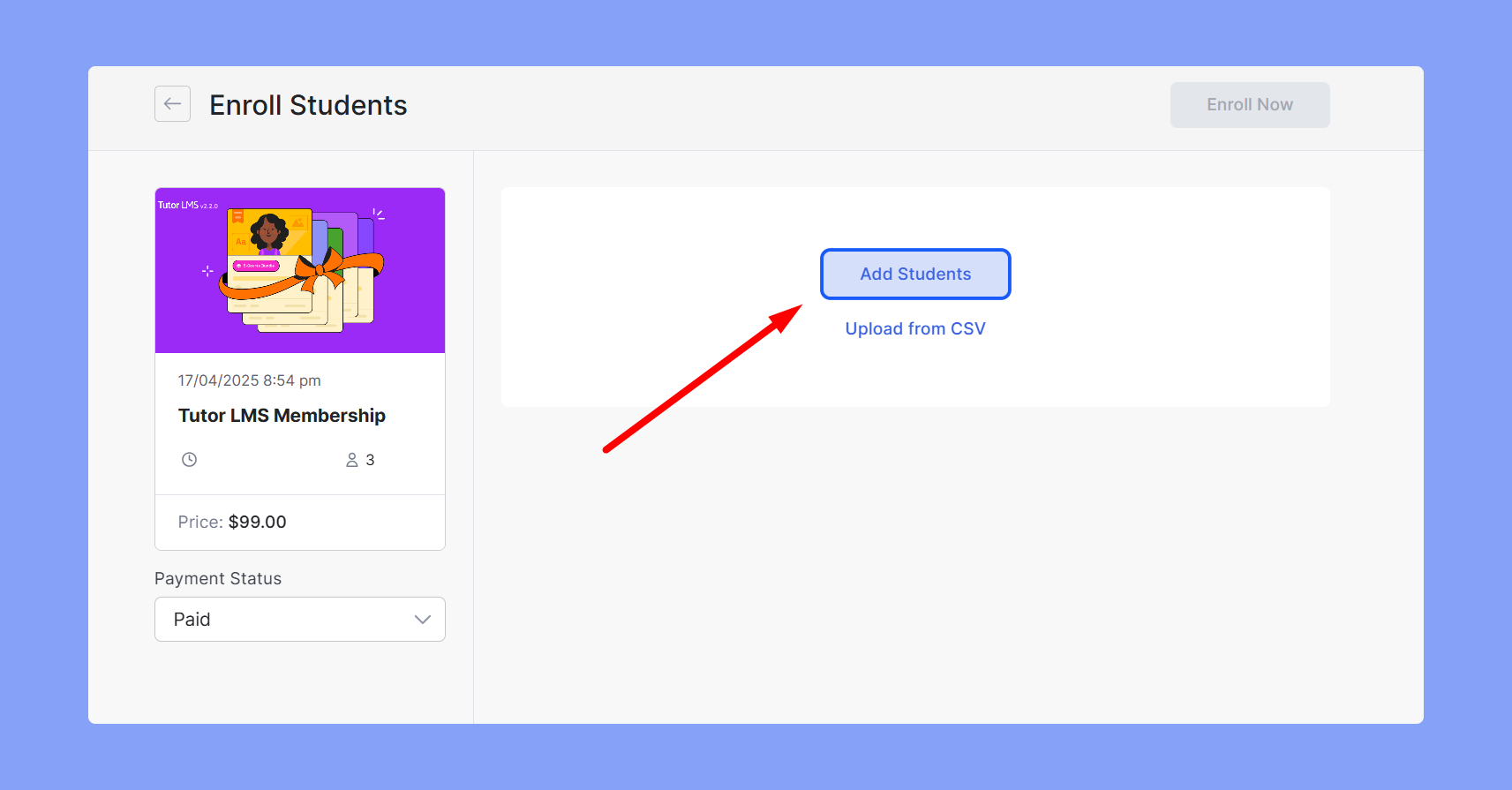
Ahora es el momento de seleccionar a los estudiantes. Puedes agregarlos directamente con el botón «Agregar estudiantes» o importarlos en bloque mediante un archivo CSV.
Aquí puede seleccionar manualmente a los estudiantes que desea inscribir. Marque la casilla o use la barra de búsqueda superior para encontrarlos.
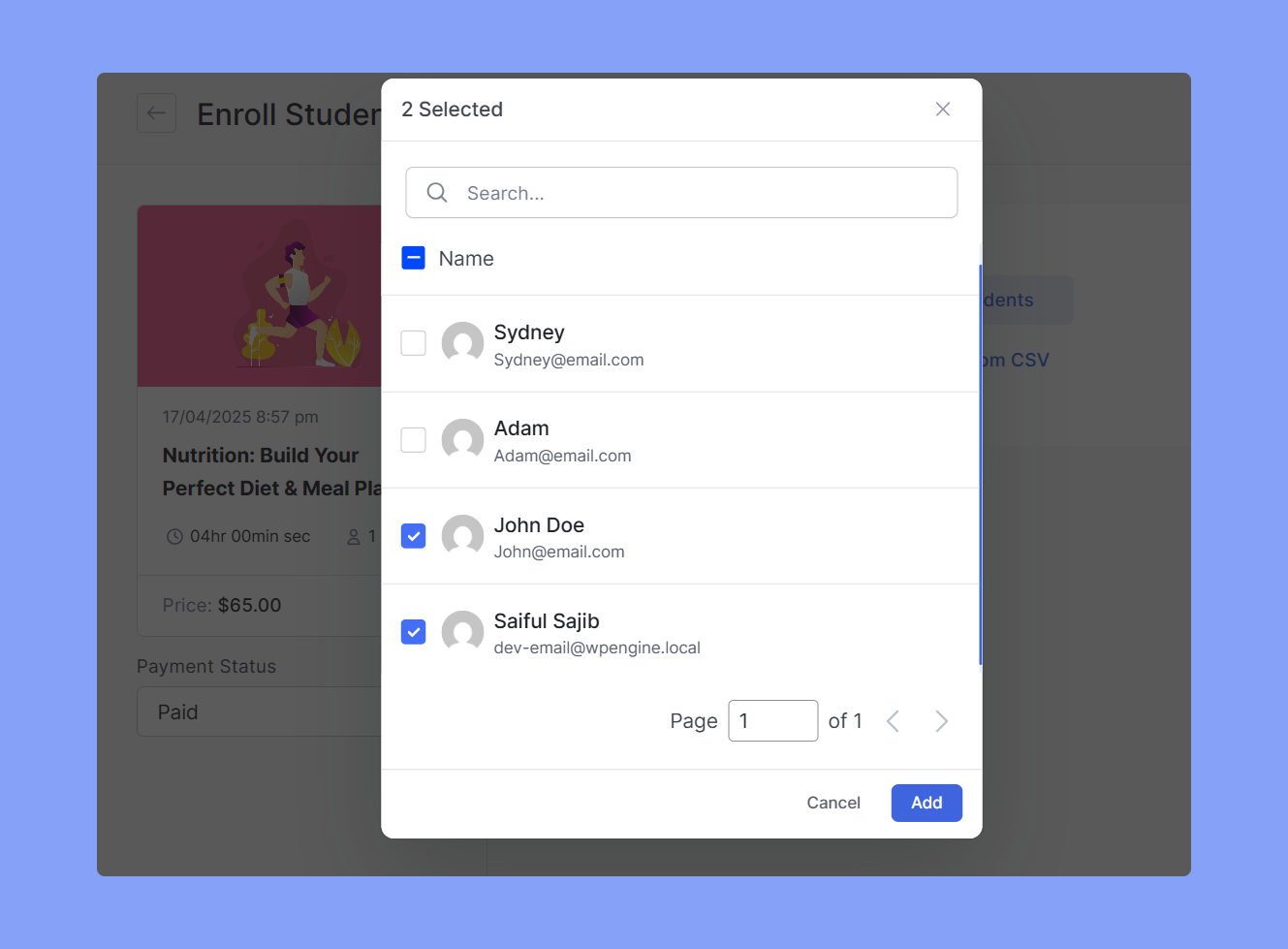
Por último, haga clic en el botón Agregar en la esquina inferior derecha y el/los estudiante(s) quedarán inscritos automáticamente en el curso seleccionado.
Inscripción masiva de estudiantes mediante archivo CSV #
Puedes inscribir a estudiantes en bloque usando un archivo CSV simple que incluye información básica como nombre, apellidos y correo electrónico. Descarga un archivo CSV de muestra desde la configuración de inscripción y personalízalo según tus necesidades.
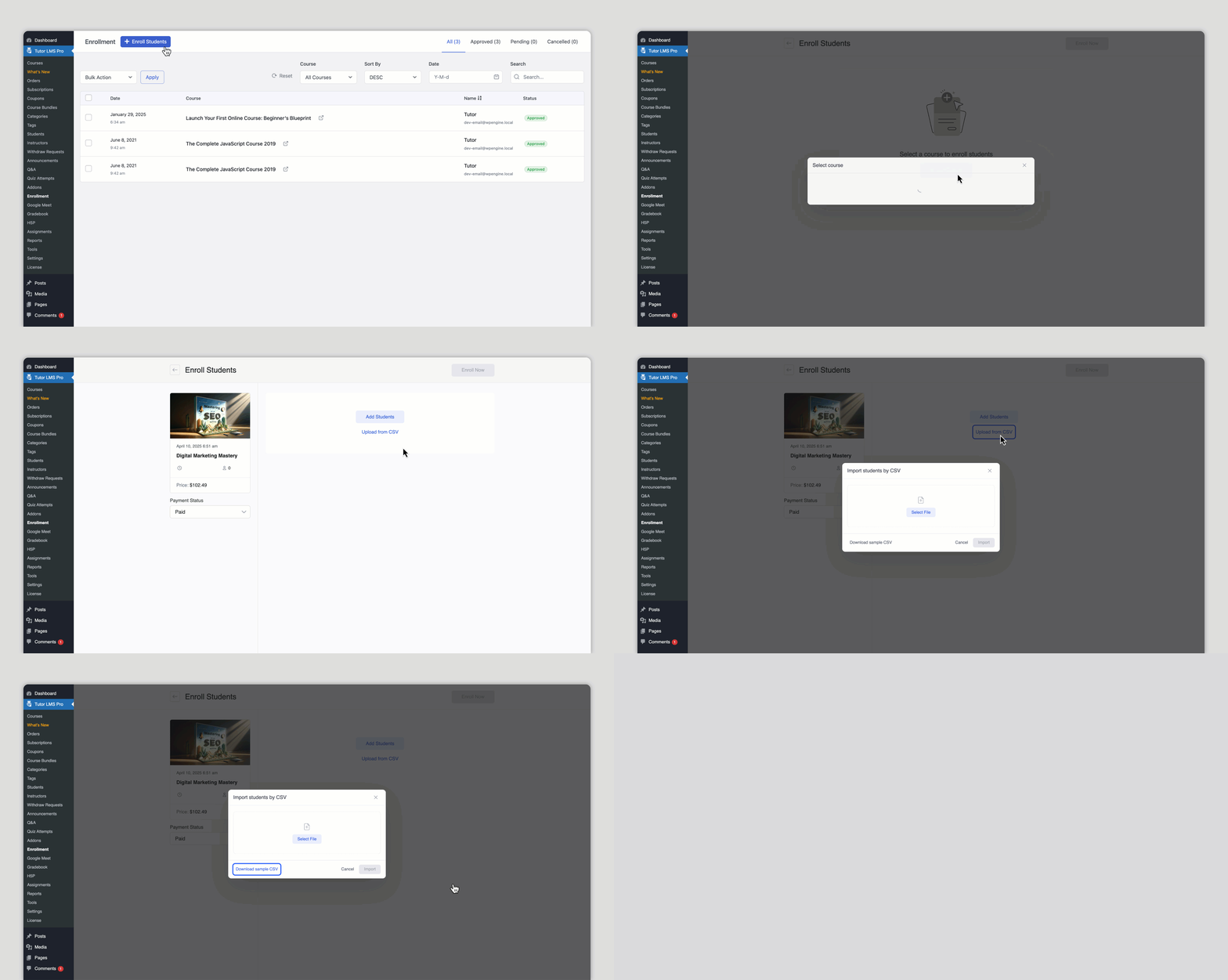
Todos los estudiantes del archivo CSV se inscribirán automáticamente en el curso seleccionado. Si un correo electrónico no coincide con una cuenta existente, se creará una nueva. El usuario recibirá un correo electrónico para restablecer su contraseña y acceder a ella.
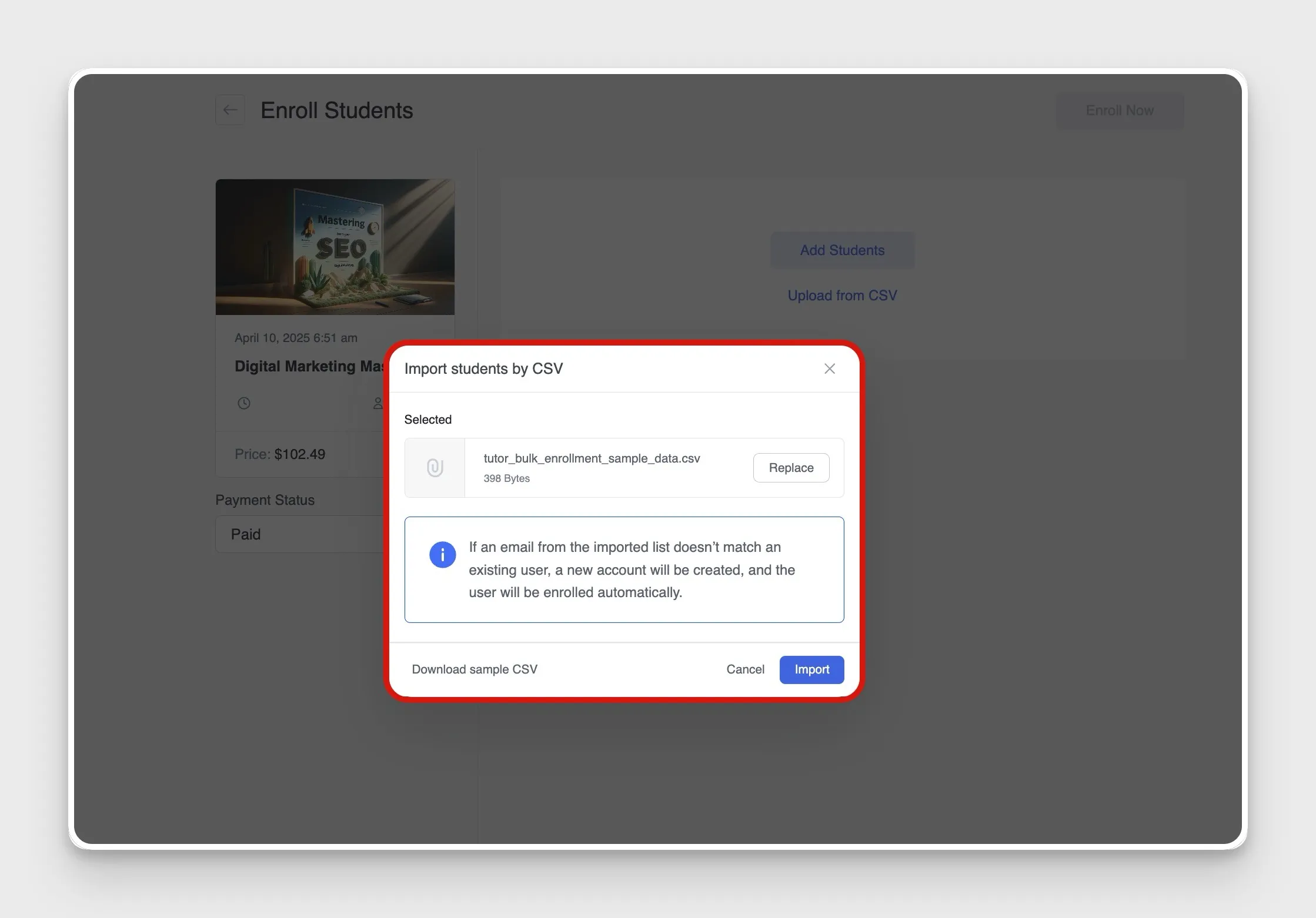
Luego, haga clic en el botón Importar y obtendrá la lista de estudiantes del archivo CSV.
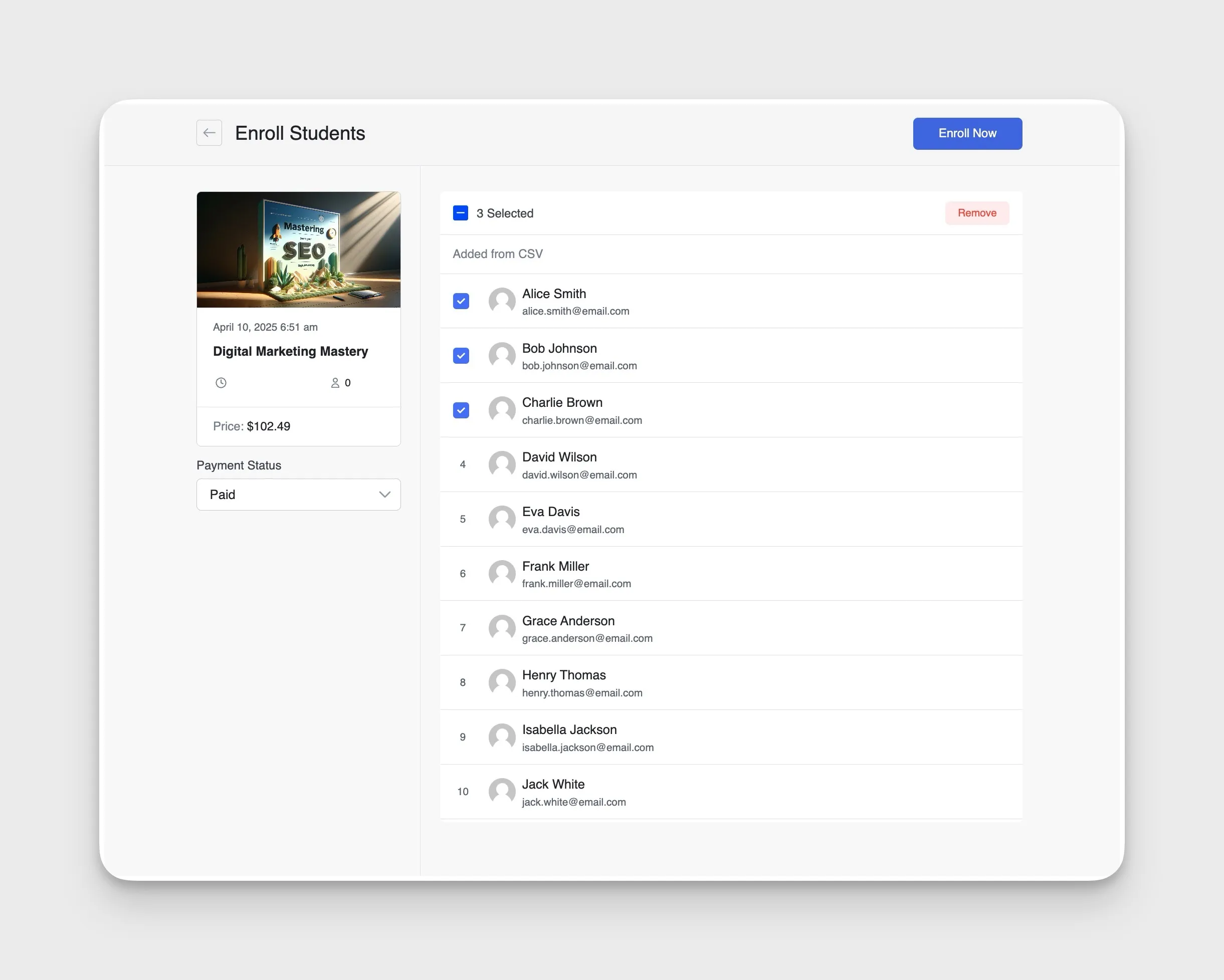
Puedes eliminar estudiantes individuales haciendo clic en el icono X junto a su nombre. Una vez que la lista esté completa, haz clic en el botón «Inscribirse ahora» en la esquina superior derecha.
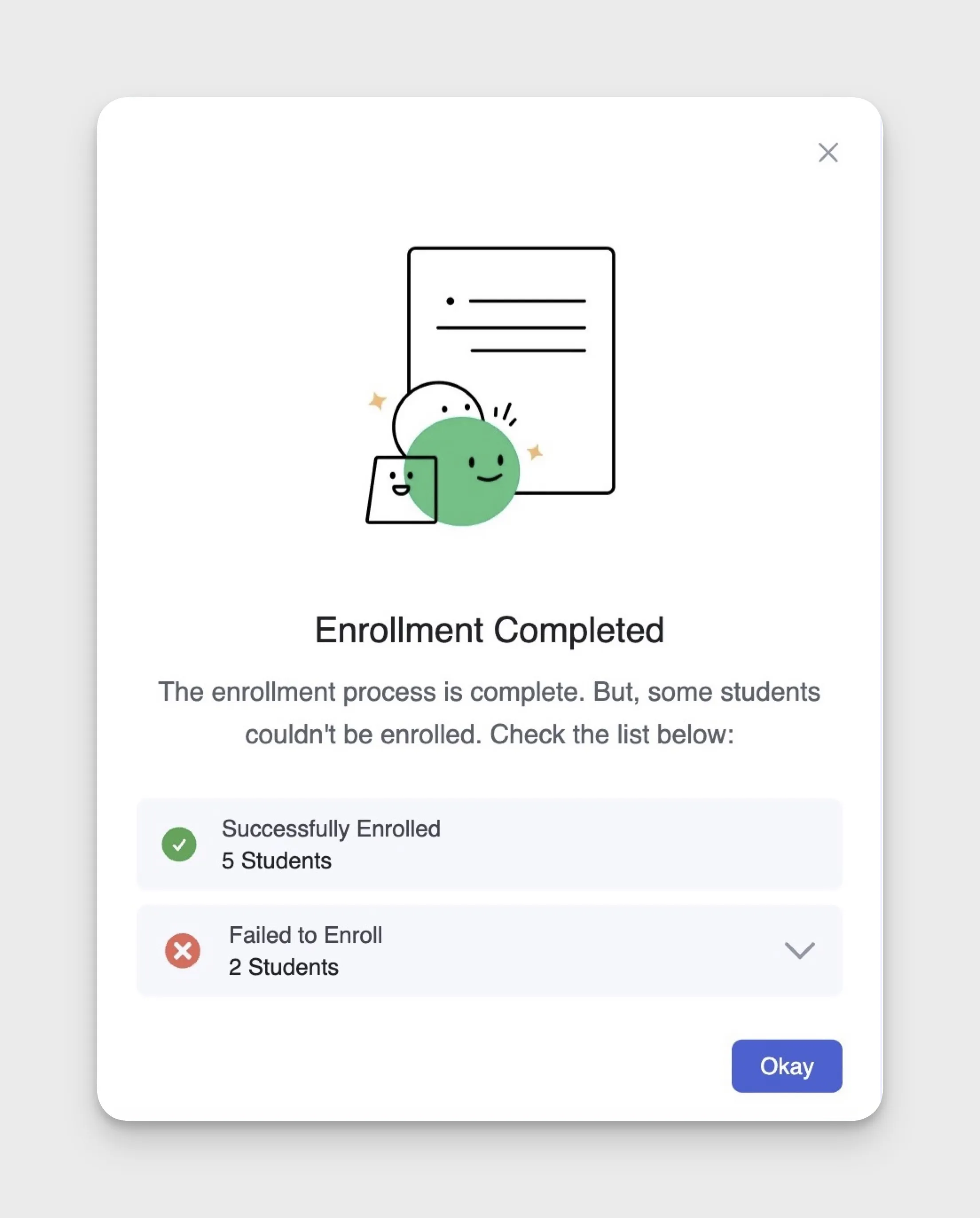
Finalmente, verá un mensaje confirmando la inscripción. Este mensaje mostrará el número de estudiantes que se inscribieron correctamente y los que no. Puede ver la lista de inscripciones fallidas haciendo clic en el icono desplegable.
Actualizar el estado del pago #
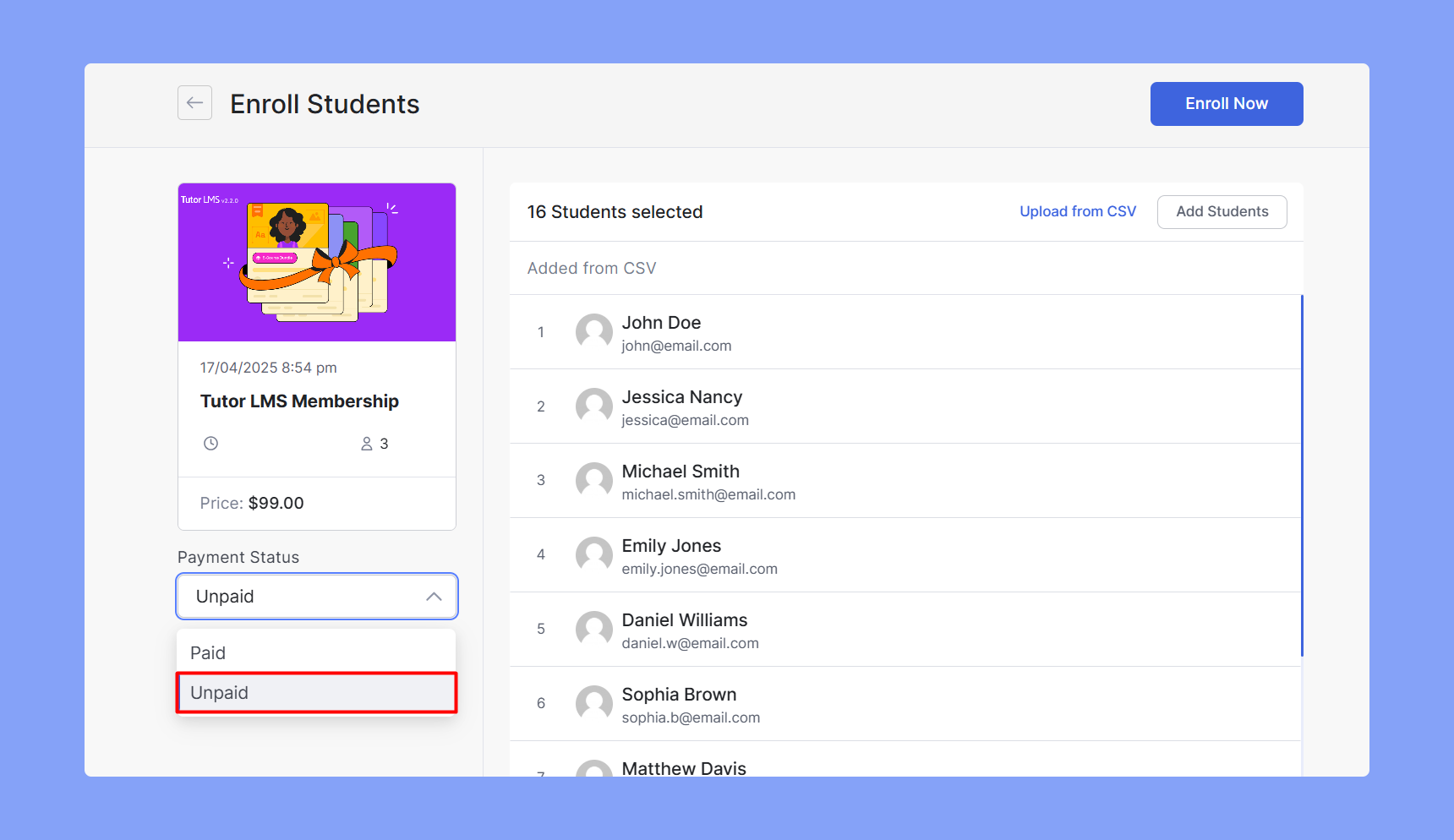
Si desea inscribir a un estudiante solo después de asegurarse de que el estudiante debe pagar primero, seleccione la opción Sin pagar en el menú desplegable Estado de pago.
Para los cursos no pagados, recibirás un aviso para completar el pago para poder acceder al curso.
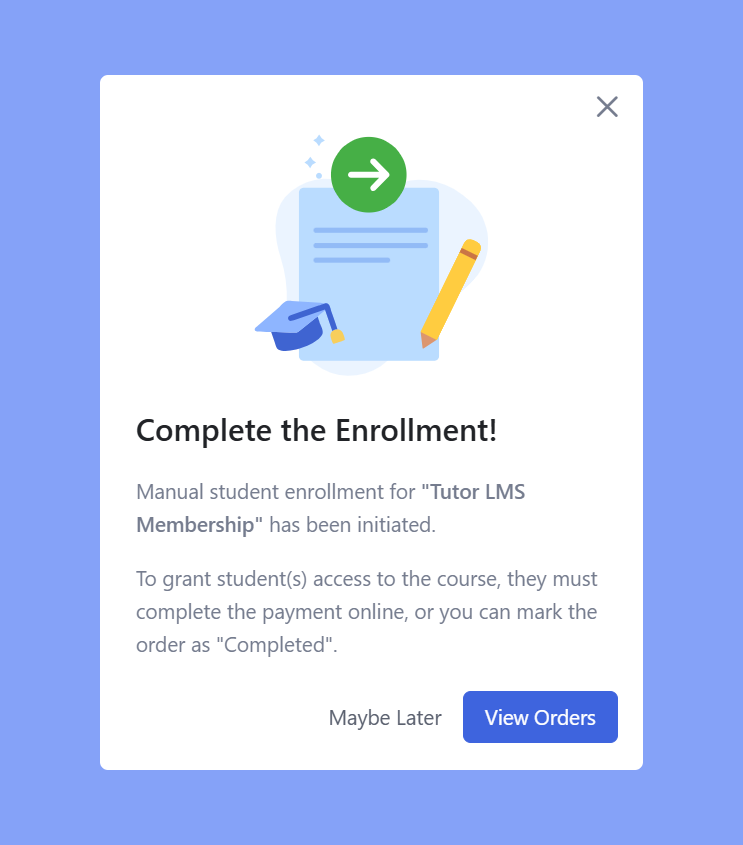
Para otorgar acceso a los estudiantes al curso, estos deberán completar el pago en línea o deberán marcar el pedido como “Completado” para completar el proceso de inscripción.
Puede marcar el pedido como “Completado” desde la página Detalles del pedido.
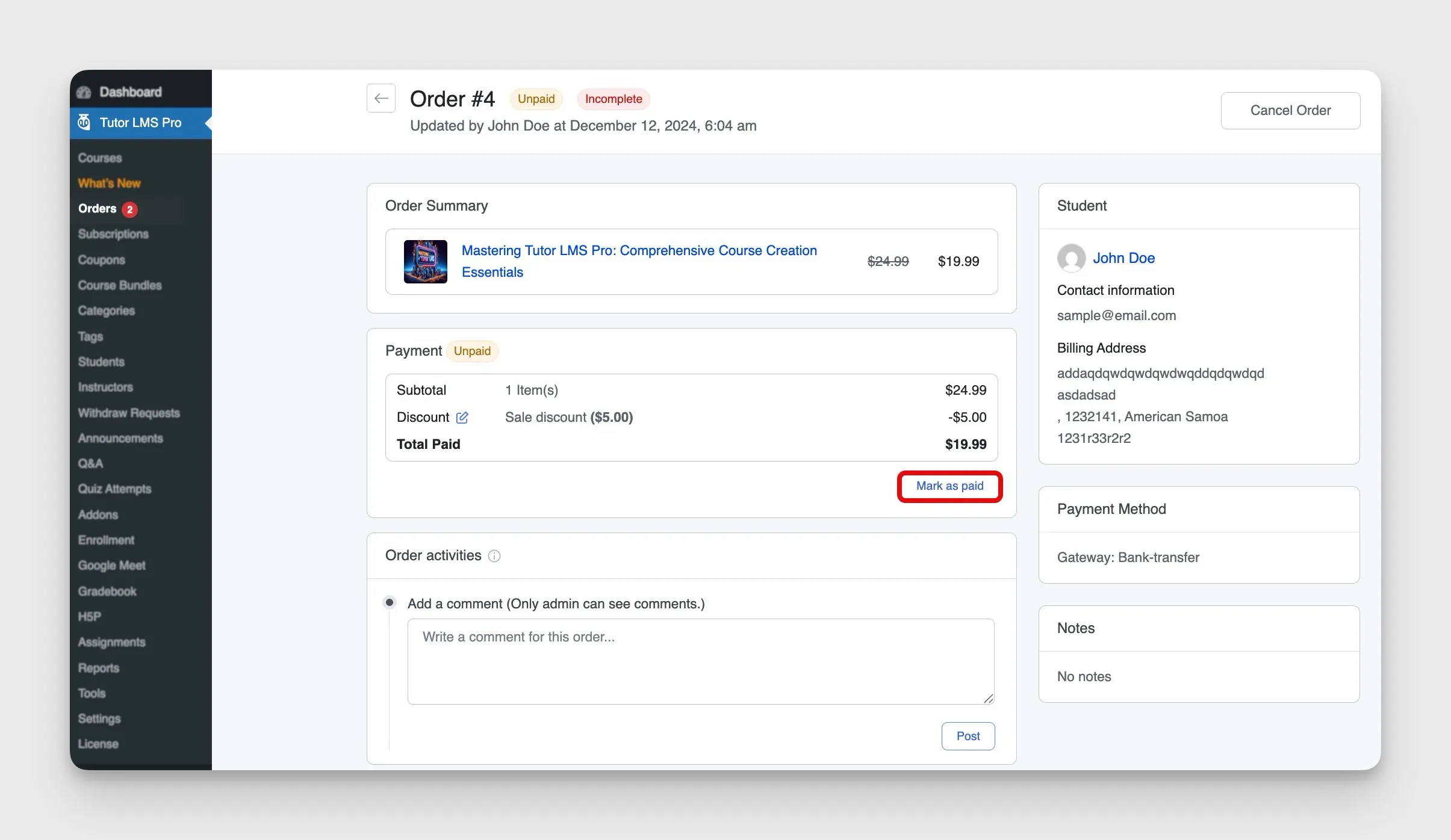
Factura generada automáticamente para inscripción manual a cursos de pago #
Lo mejor del complemento de Inscripción de Tutor LMS es que no tienes que preocuparte por la generación de facturas para un curso de pago. Esto se debe a que, al inscribir manualmente a un estudiante en un curso de pago, se genera automáticamente una factura sin que tengas que hacer nada.
Después de inscribir manualmente a un estudiante en un curso pago, recibirás el siguiente mensaje:
Como se menciona aquí, para completar el proceso de inscripción, el estudiante debe realizar el pago en línea o el administrador debe marcar manualmente el pedido como completo.
Los estudiantes deben acceder al Panel de Control del Estudiante > Historial de Pedidos para ver la factura automática. Para completar el pago, deben hacer clic en el botón Pagar y seguir las instrucciones.
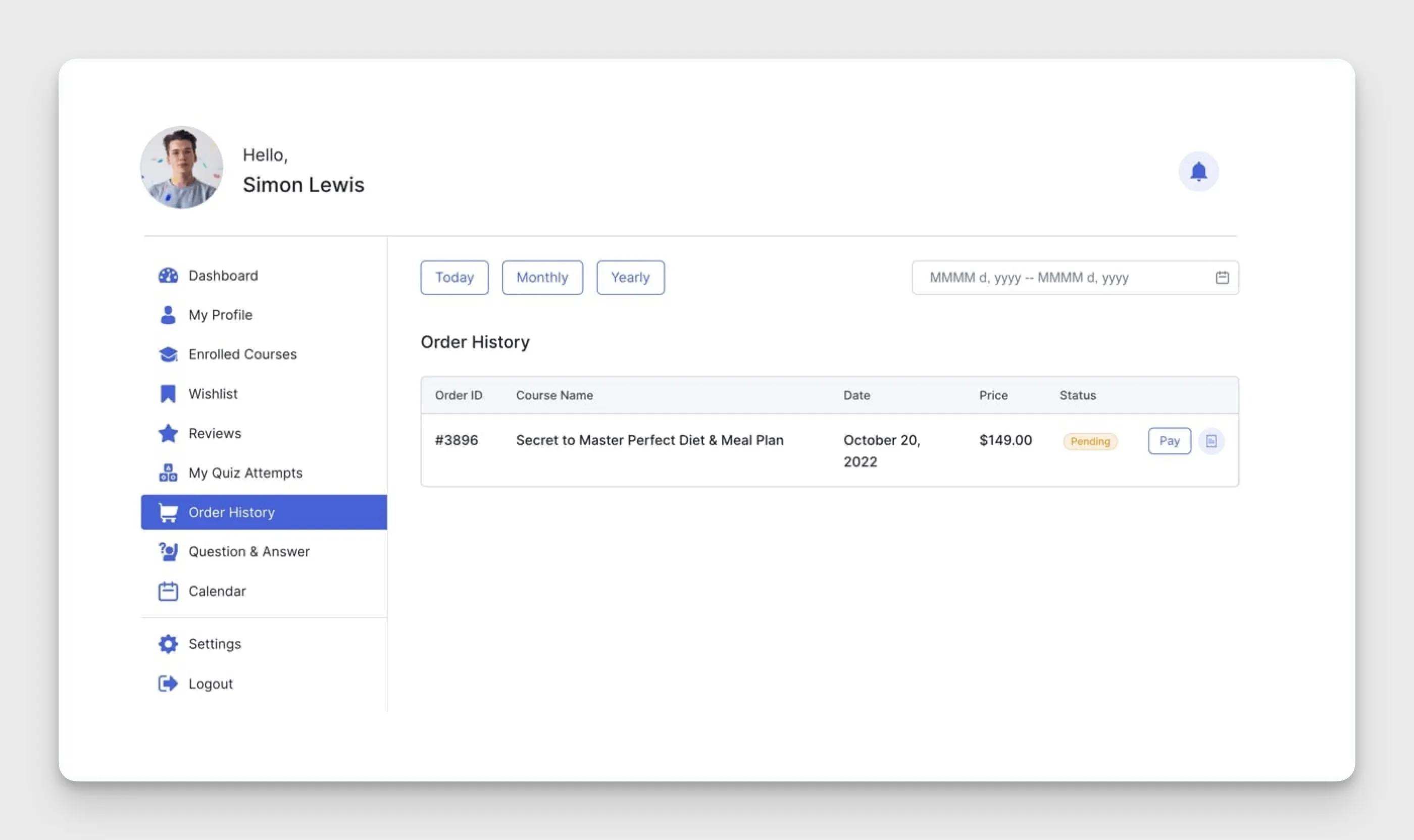
Una vez completado el pago, los estudiantes pueden descargar la factura desde su panel de control.


