
Descripción general #
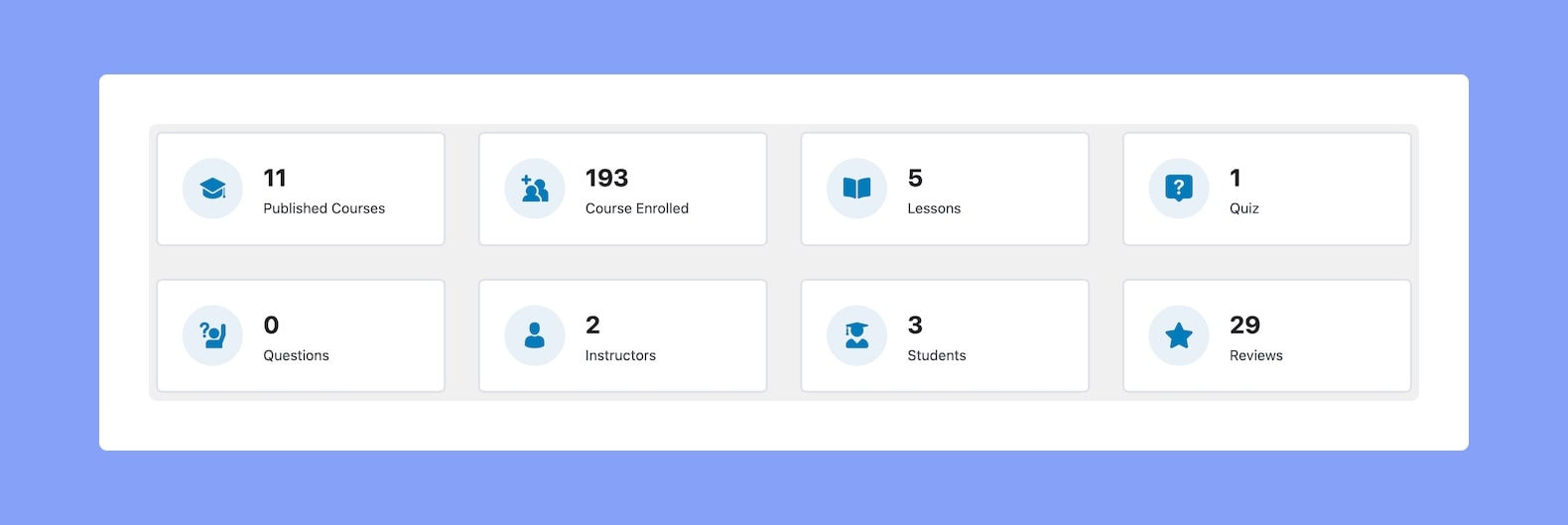
Primero está la pestaña «Resumen». Aquí, en la sección superior, encontrarás estadísticas rápidas sobre varias partes de tu plataforma, como cursos, inscripciones, estudiantes, instructores y más.
Gráfico de ganancias #
A continuación, se encuentra el Gráfico de Ganancias . Verá que tiene pestañas que muestran las Ganancias Totales, los Cursos Inscritos, el Reembolso Total y el Descuento Total. En un menú desplegable a la derecha del gráfico, puede modificar su período para que muestre las estadísticas de los últimos 90 días, 365 días, hoy, etc., en lugar de solo los últimos 30 días.
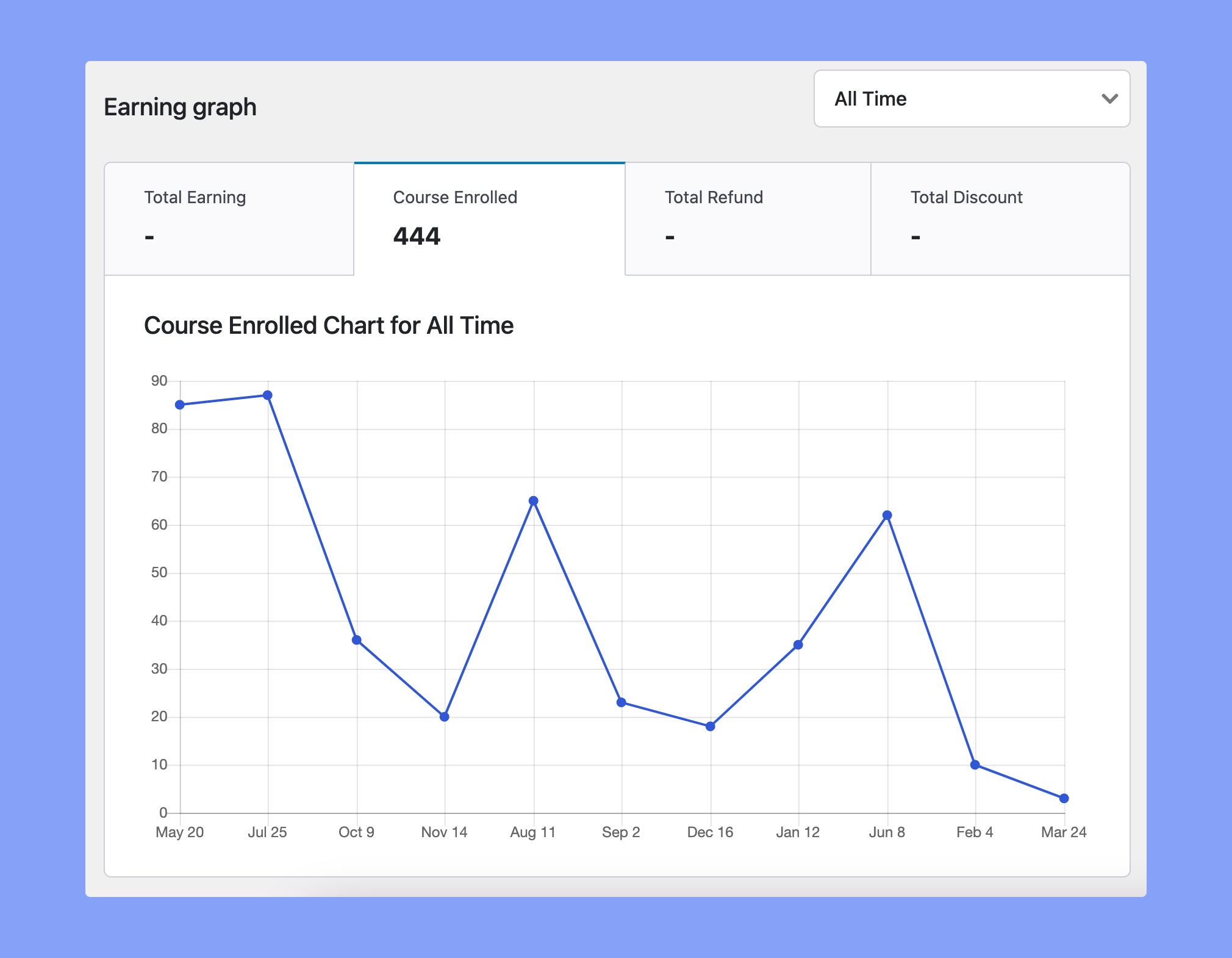
PD: ¡Incluso tienes la opción de personalizar este lapso de tiempo para ver las estadísticas durante un período de tiempo específico estableciendo un rango!
Cursos más populares y últimos matriculados #
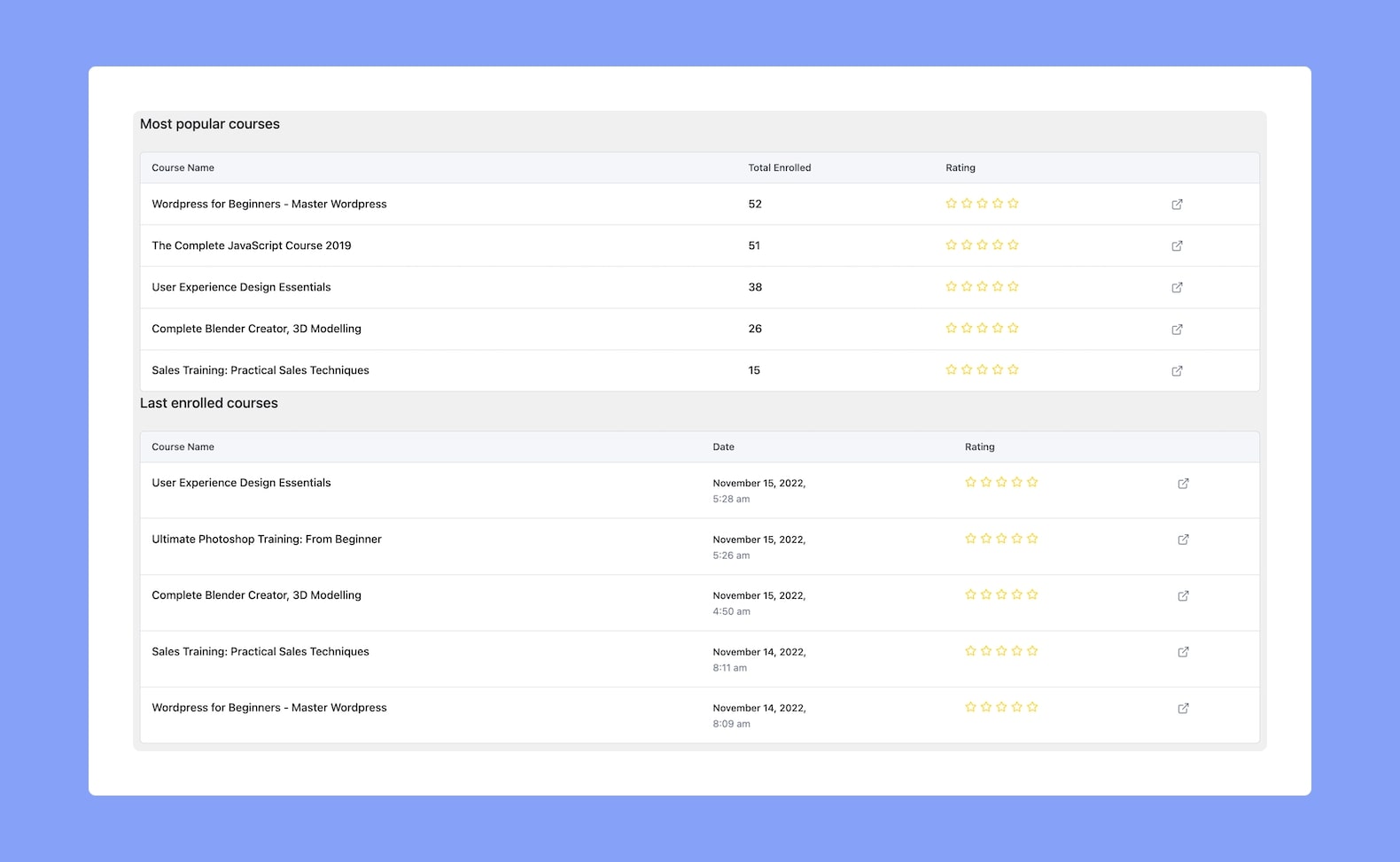
Después, verás los cursos más populares, seguidos de los últimos cursos inscritos . Esto te permitirá comprender mejor qué cursos atraen a más estudiantes y son los más activos.
Reseñas recientes #
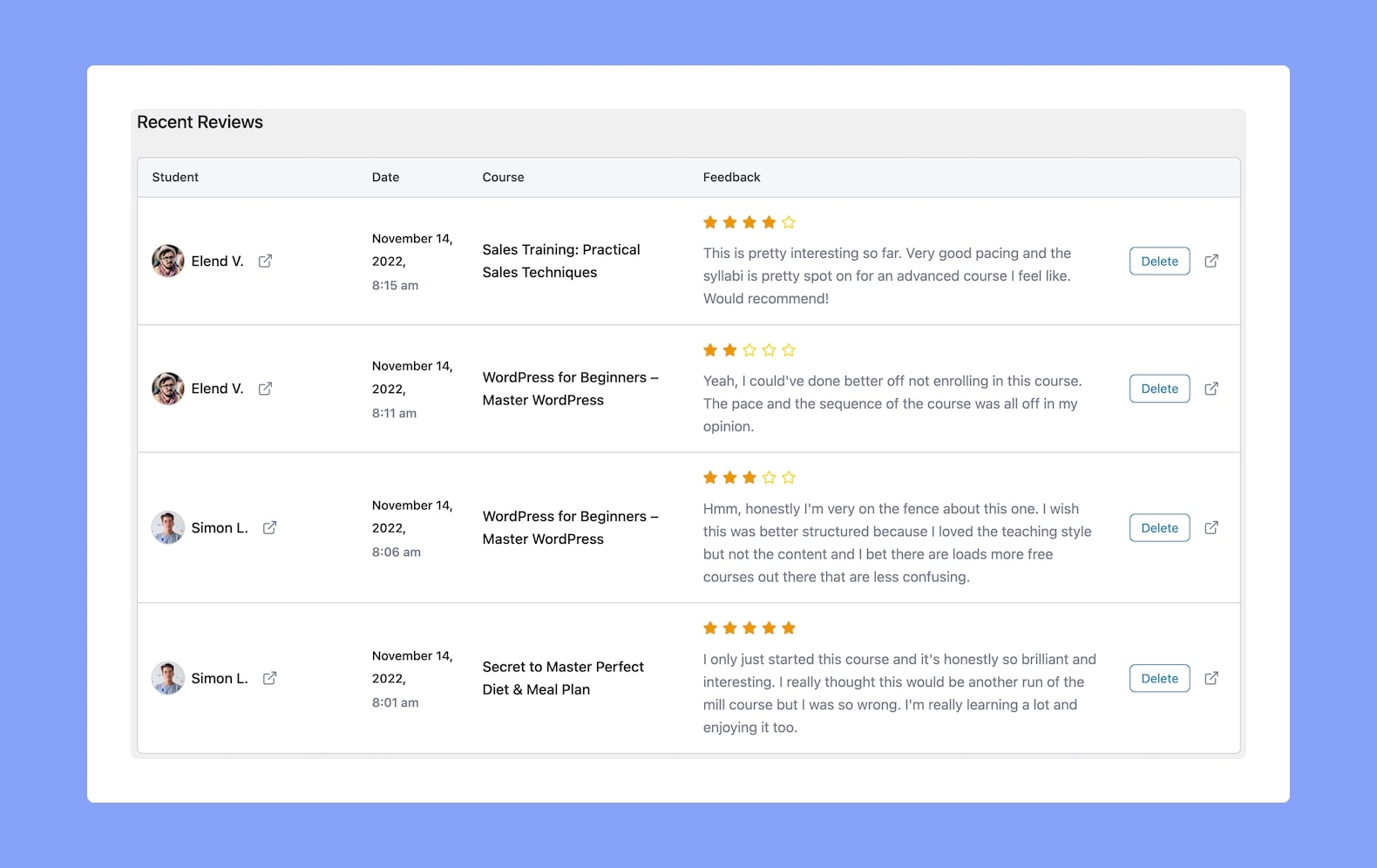
Luego, encontrarás una sección para reseñas recientes publicadas sobre los distintos cursos que tienes en el sitio web de Tutor LMS. Desde aquí, puedes verlas directamente y también eliminarlas.
Estudiantes y profesores recién registrados #
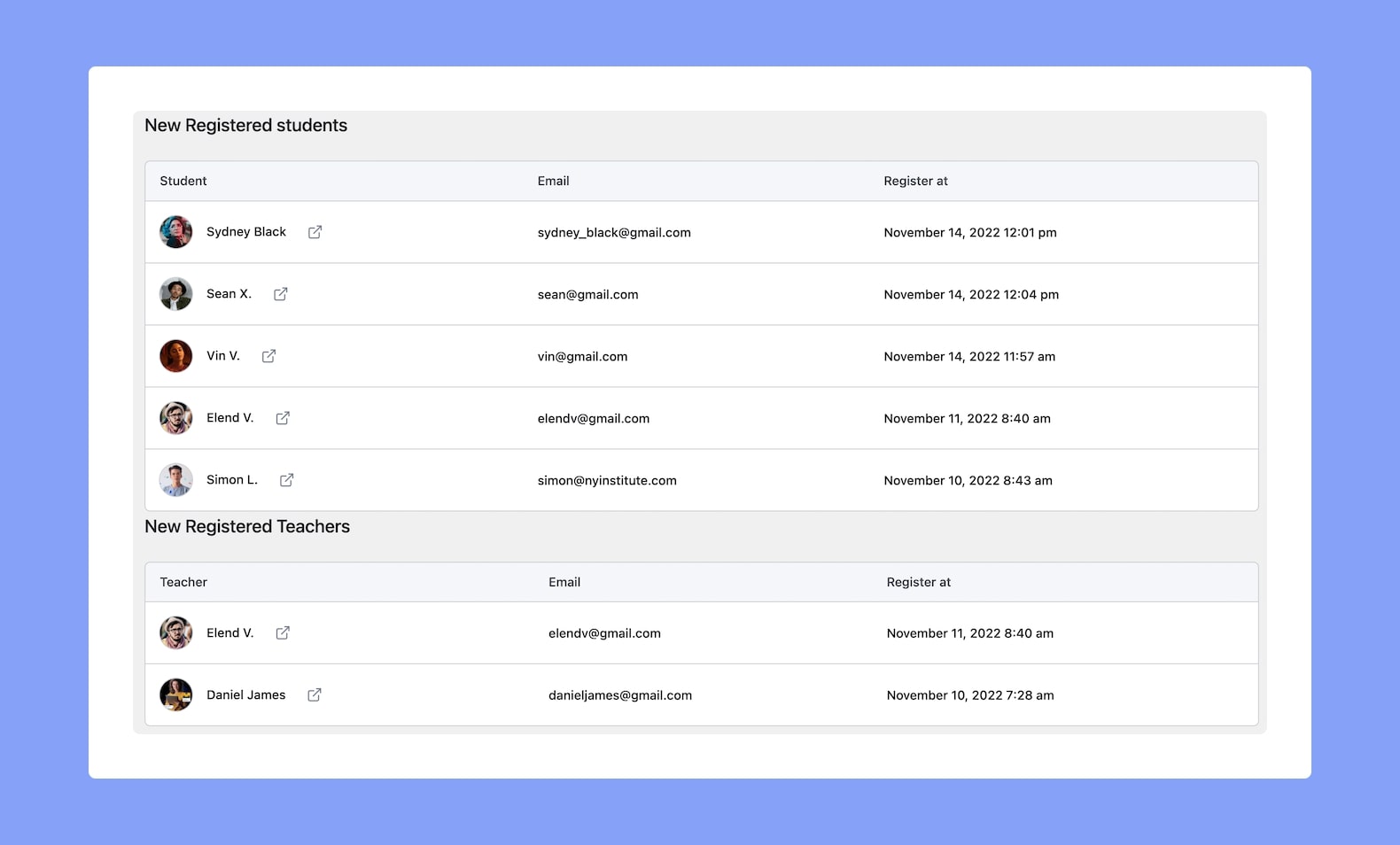
A continuación, se encuentran las secciones para nuevos estudiantes y nuevos profesores registrados , donde se detallan sus nombres, correos electrónicos y fecha de registro. También puede acceder a sus perfiles de usuario desde aquí haciendo clic en el icono junto a cada uno.
Cursos #
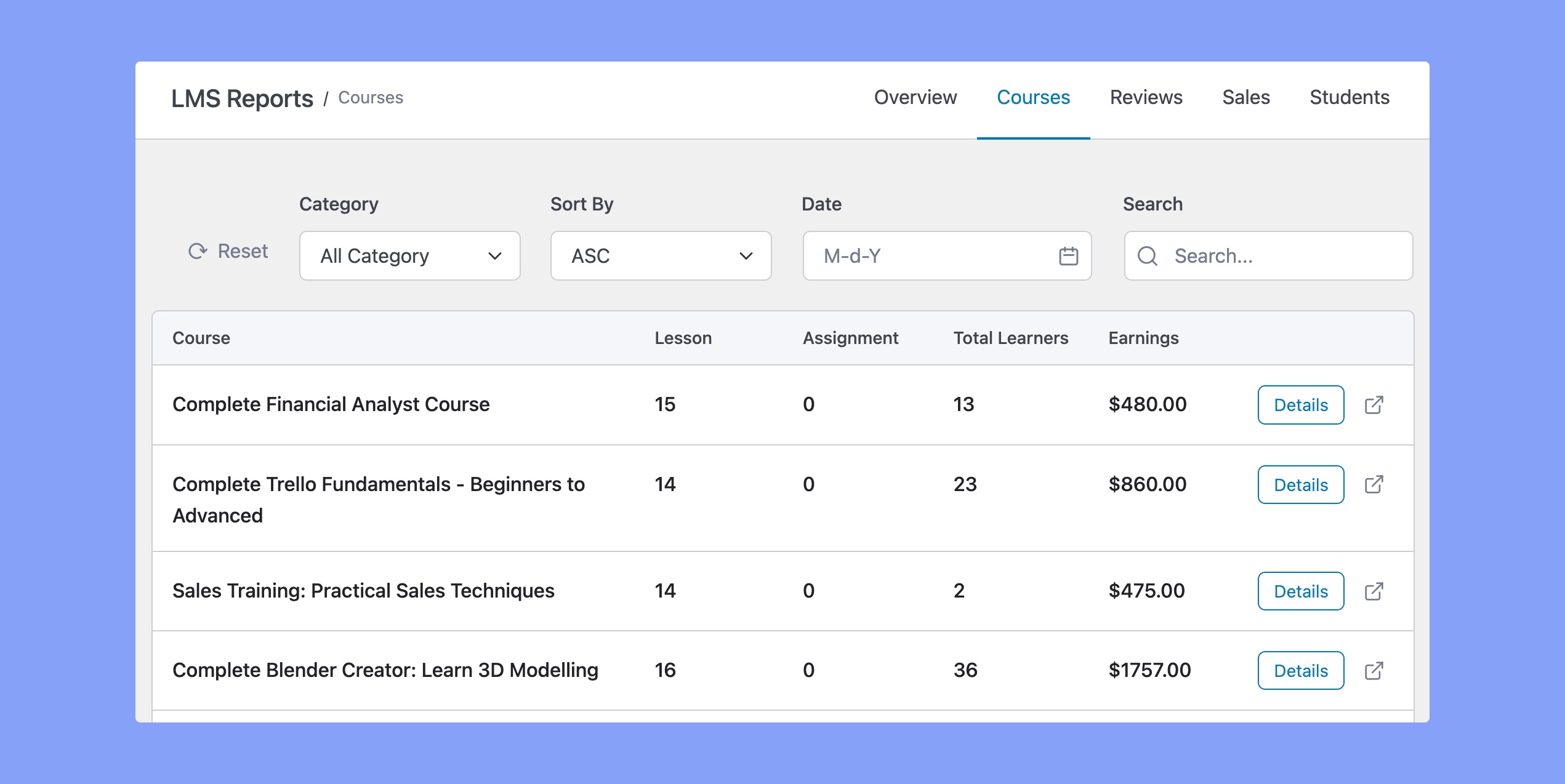
La pestaña «Cursos» de Informes te ofrece análisis específicos de todos los cursos de tu plataforma. Desde aquí, puedes supervisar qué cursos están ganando popularidad y detectar fácilmente cuáles se están quedando atrás.
Al hacer clic en el botón Detalles que se encuentra al final de cada fila de cada curso, se generarán informes sobre ese curso específico.
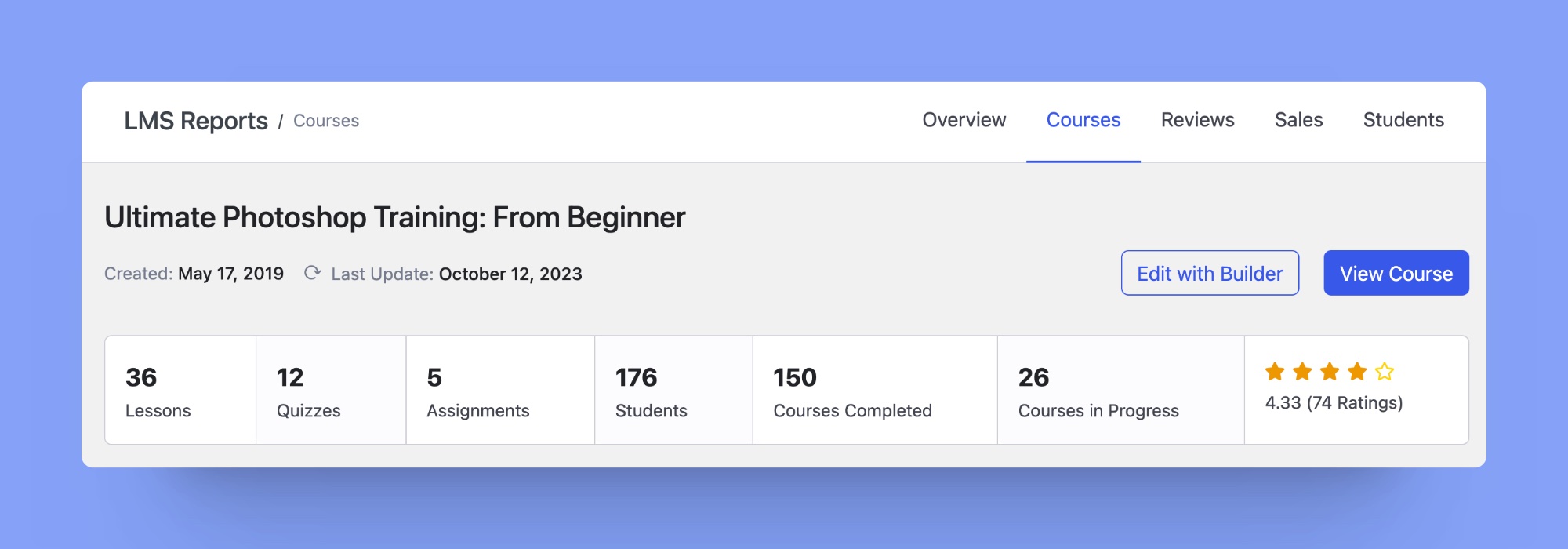
Aquí encontrará estadísticas sobre cada aspecto del curso, como el total de estudiantes, la cantidad de estudiantes que han completado el curso, la cantidad de estudiantes para quienes el curso está en progreso, la calificación promedio y más.
A continuación se muestra otro gráfico de ganancias que es similar al de la página Descripción general, solo que muestra estadísticas específicas de este curso.
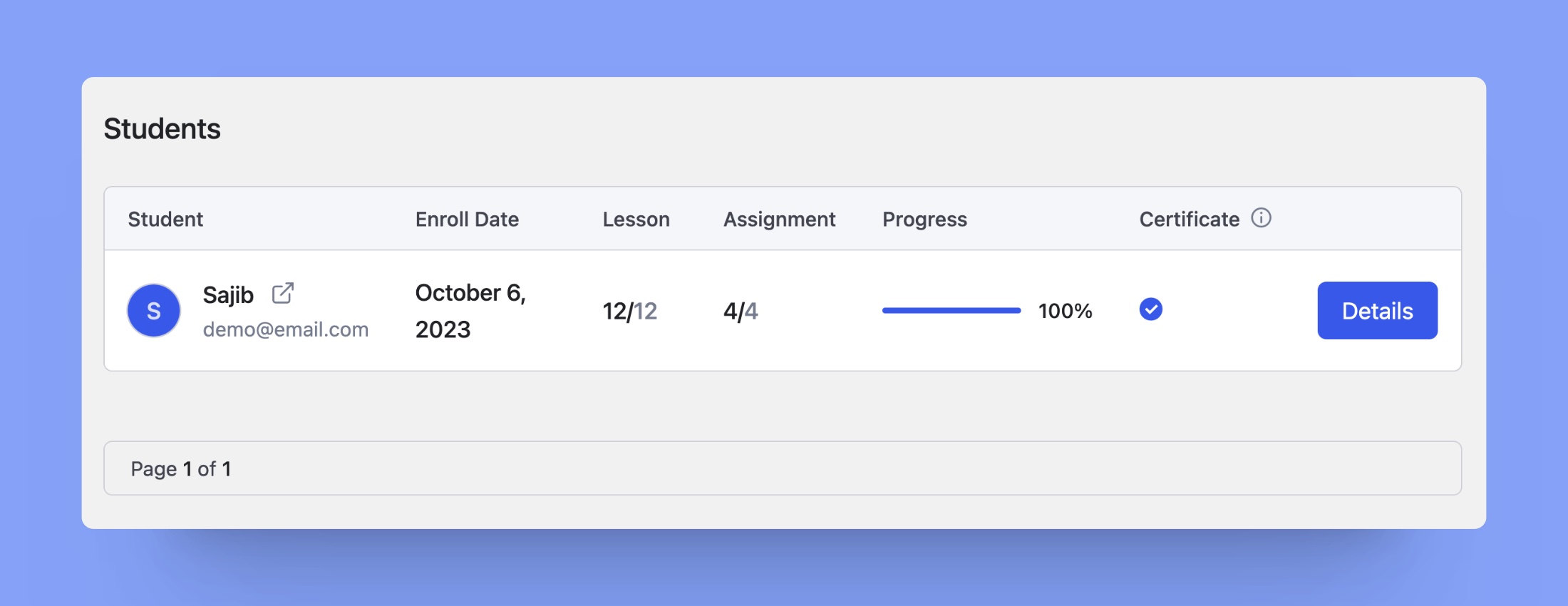
Después de eso, encontrará una lista de los estudiantes inscritos que contiene la fecha de inscripción, la cantidad de lecciones completadas, el progreso del curso, etc. Al hacer clic en Detalles junto a la entrada de cada estudiante, se generará un informe sobre ese estudiante específico.
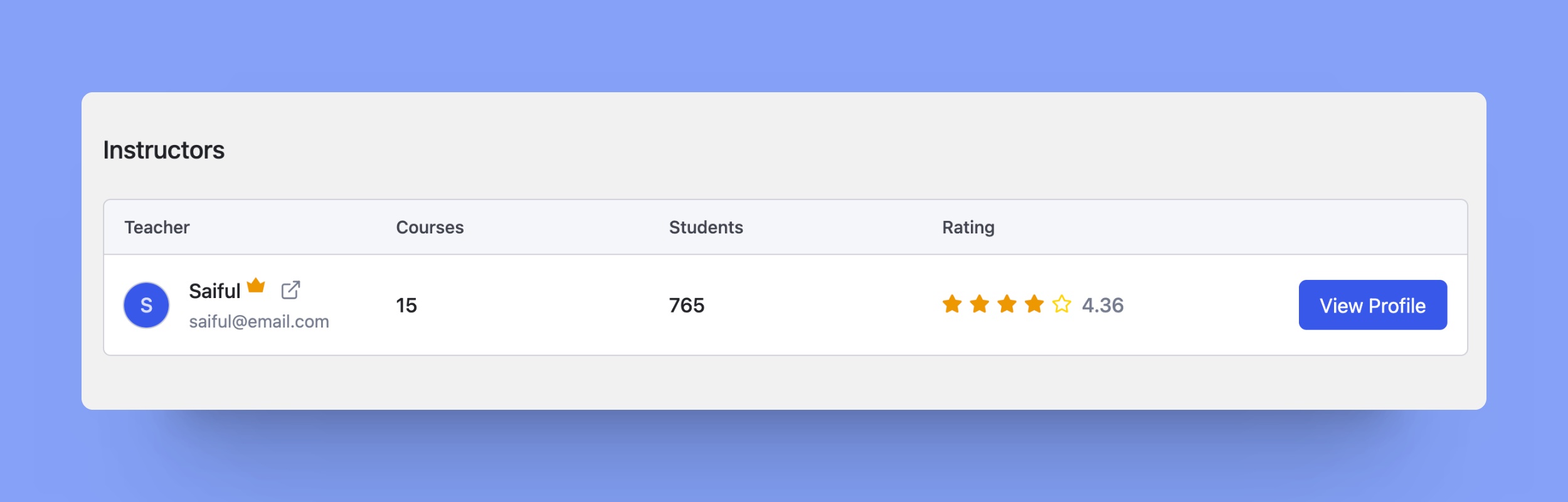
De igual forma, verá una lista de los instructores que imparten este curso. Esta lista muestra cuántos cursos y estudiantes tienen, así como su calificación promedio. Como siempre, al hacer clic en el ícono junto a su nombre se generará un informe específico del instructor, y al hacer clic en el botón «Ver perfil», accederá a sus perfiles.
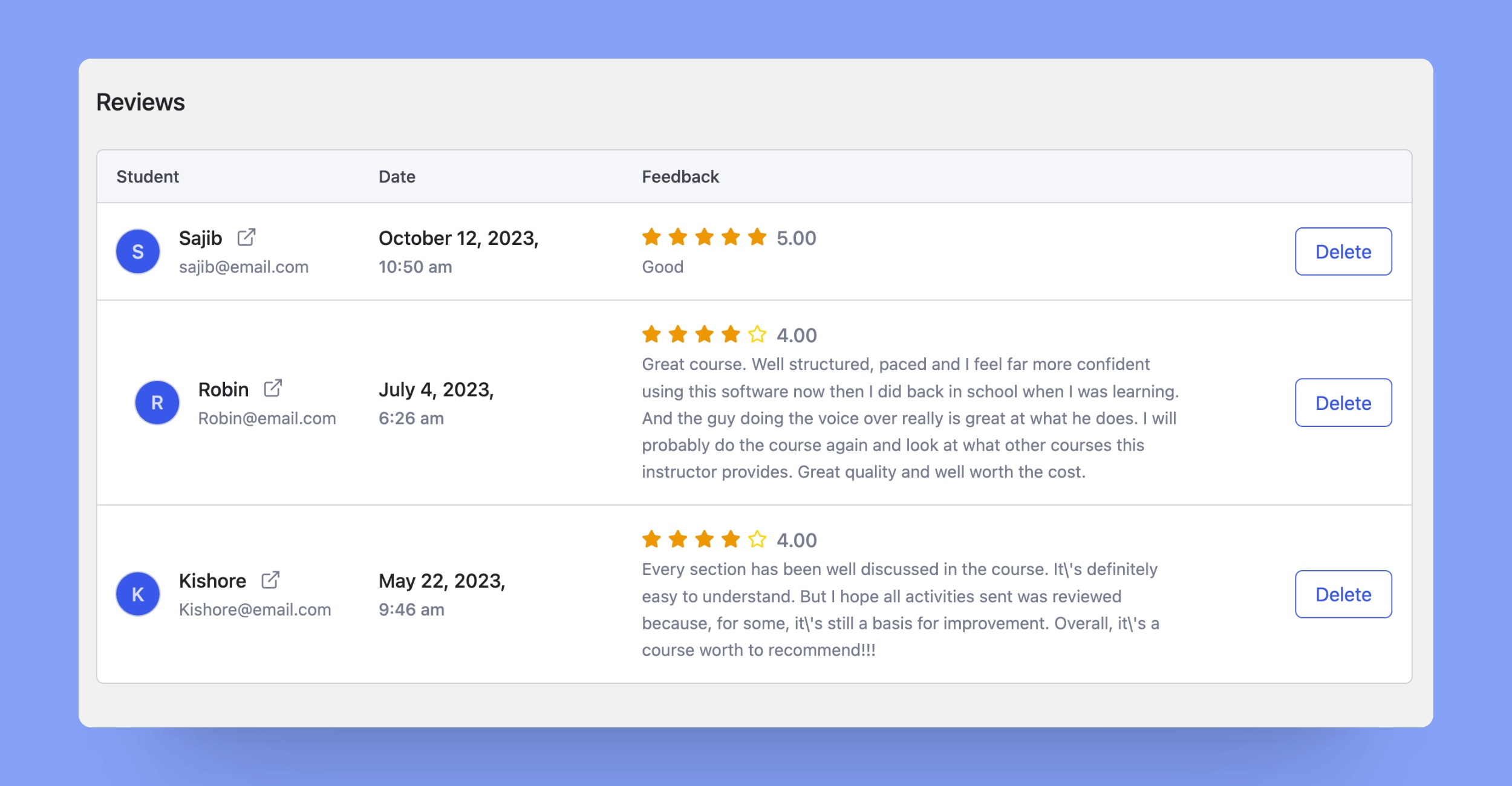
Por último, hay una sección de Reseñas que muestra todas las reseñas que ha recibido este curso. Esto incluye el nombre del revisor, la fecha de la revisión y la opinión de la revisión. Con el botón «Eliminar» , puedes eliminar una reseña desde aquí si lo necesitas.
Reseñas #
Una reseña es un elemento clave que hace que un curso sea atractivo para los usuarios. Es recomendable tener todas las reseñas en un solo lugar para poder observar la calidad general de los cursos. Por eso, la función de informes de Tutor LMS Pro ofrece una pestaña dedicada a reseñas.
Aquí, la tabla mostrará el nombre del revisor (estudiante), la fecha y hora de la revisión, el nombre del curso, los comentarios sobre la revisión y el estado de la misma. Puede hacer clic en Estado para abrir la lista desplegable y cambiarlo a «No publicado».
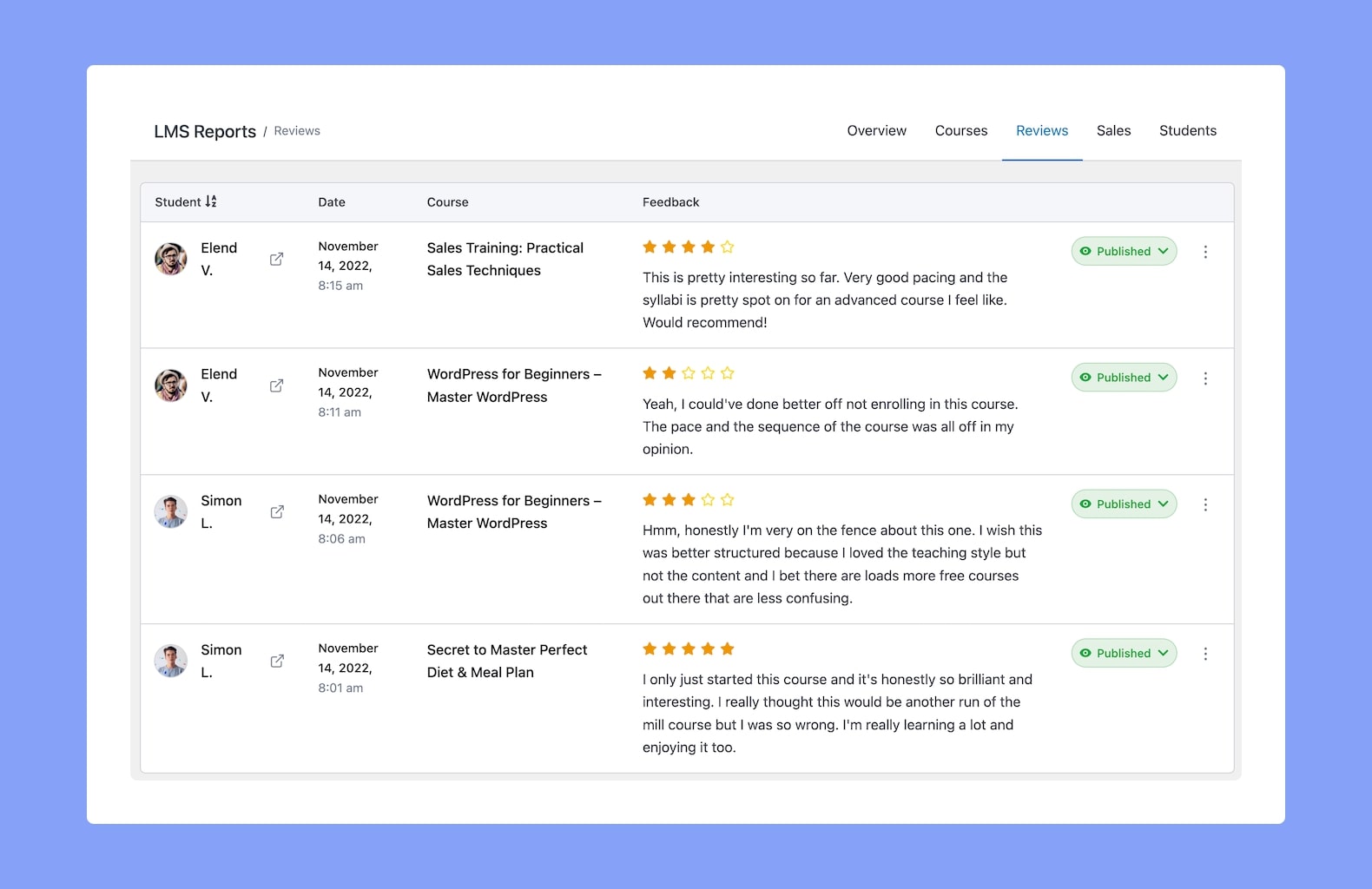
Además, observa un menú de acciones (elipsis vertical) al final de cada fila. Al hacer clic en él, podrás ver la retroalimentación en la página de detalles del curso o eliminarla por completo.
Ventas #
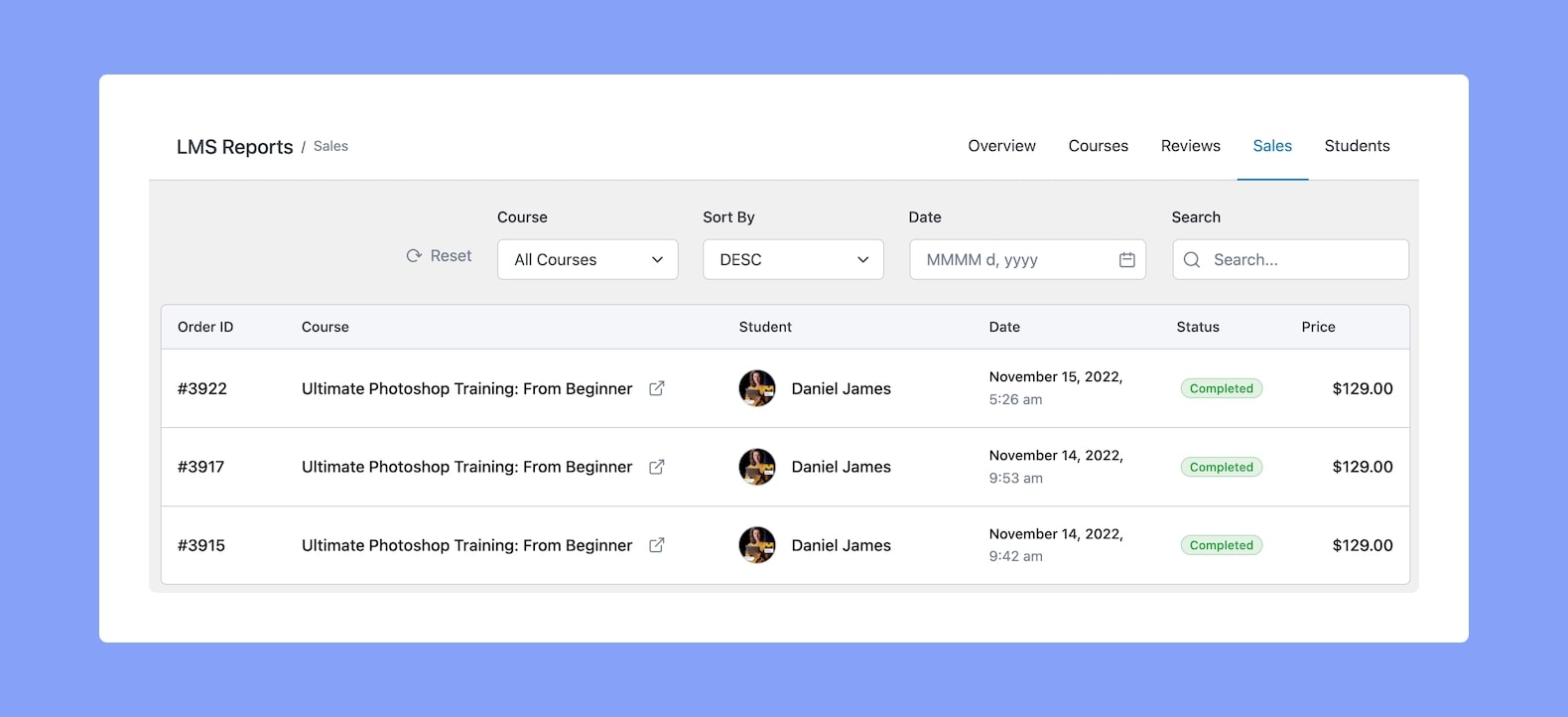
La pestaña Ventas ofrece un resumen de ventas de todos los cursos de su plataforma LMS. Incluye varias columnas con información útil como:
- ID de pedido: un número de identificación de pedido que se genera de forma única para cada pedido.
- Nombre del curso: Nombre del curso adquirido desde su plataforma LMS.
- Nombre del estudiante: Nombre del estudiante que compró y se inscribió en este curso.
- Fecha: Fecha en que se compró el curso.
- Estado: Estado actual del pedido. Puede variar entre pendiente, completado, en espera, en proceso, etc.
- Precio: Costo del Curso que se vendió.
Estudiantes #
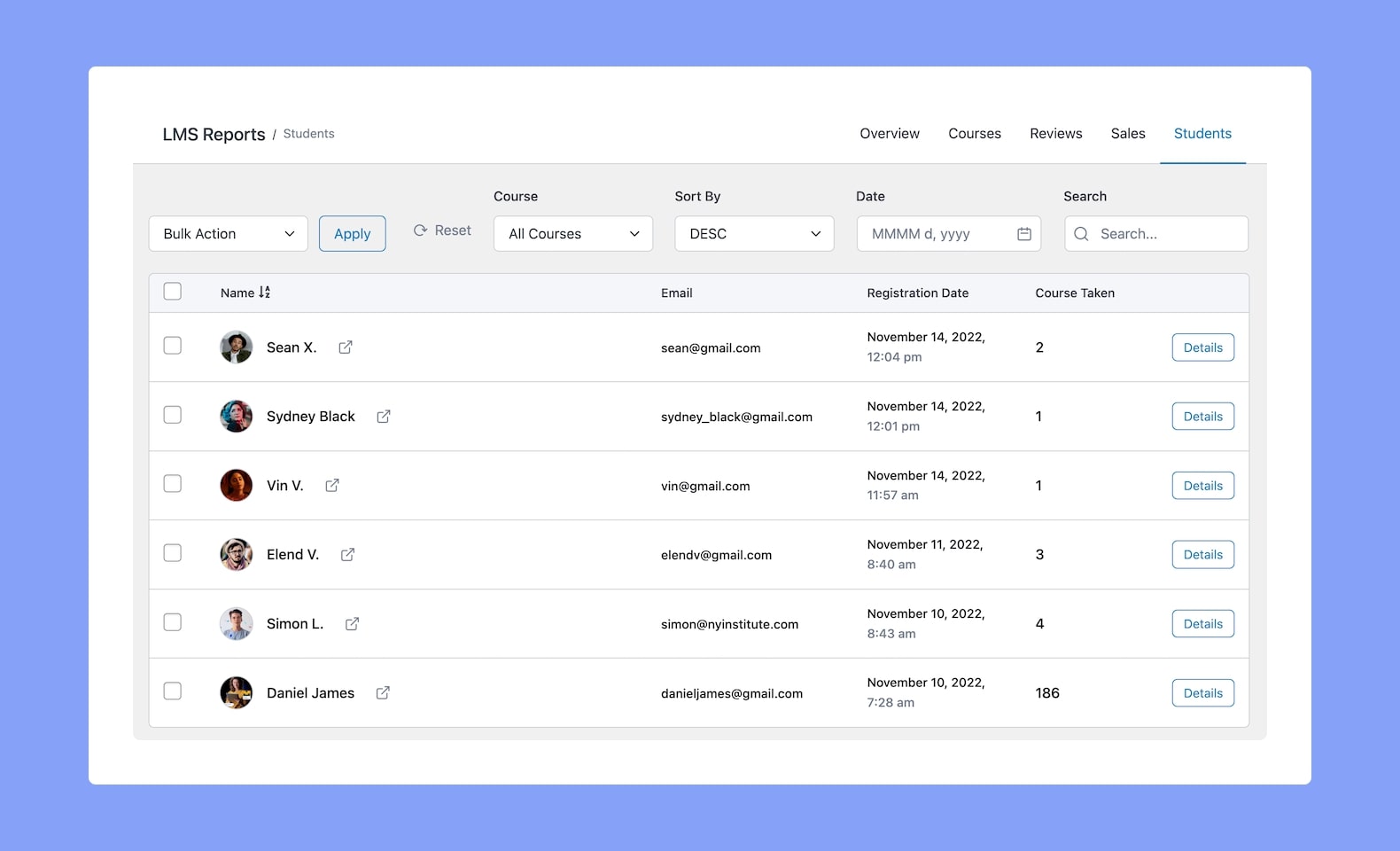
Finalmente, tenemos la pestaña «Estudiantes», que te permite ver una vista general de todos los estudiantes registrados en tu plataforma LMS. Aquí encontrarás una tabla con toda la información relevante que necesitas sobre los estudiantes.
- Nombre: El nombre del estudiante
- Correo electrónico: La dirección de correo electrónico registrada del estudiante.
- Fecha de Registro: Su fecha de registro.
- Cursos tomados: el número de cursos en los que está inscrito el estudiante.
También verá un botón Detalles al final de cada fila para cada estudiante y puede hacer clic en él para generar un informe para ese estudiante específicamente.
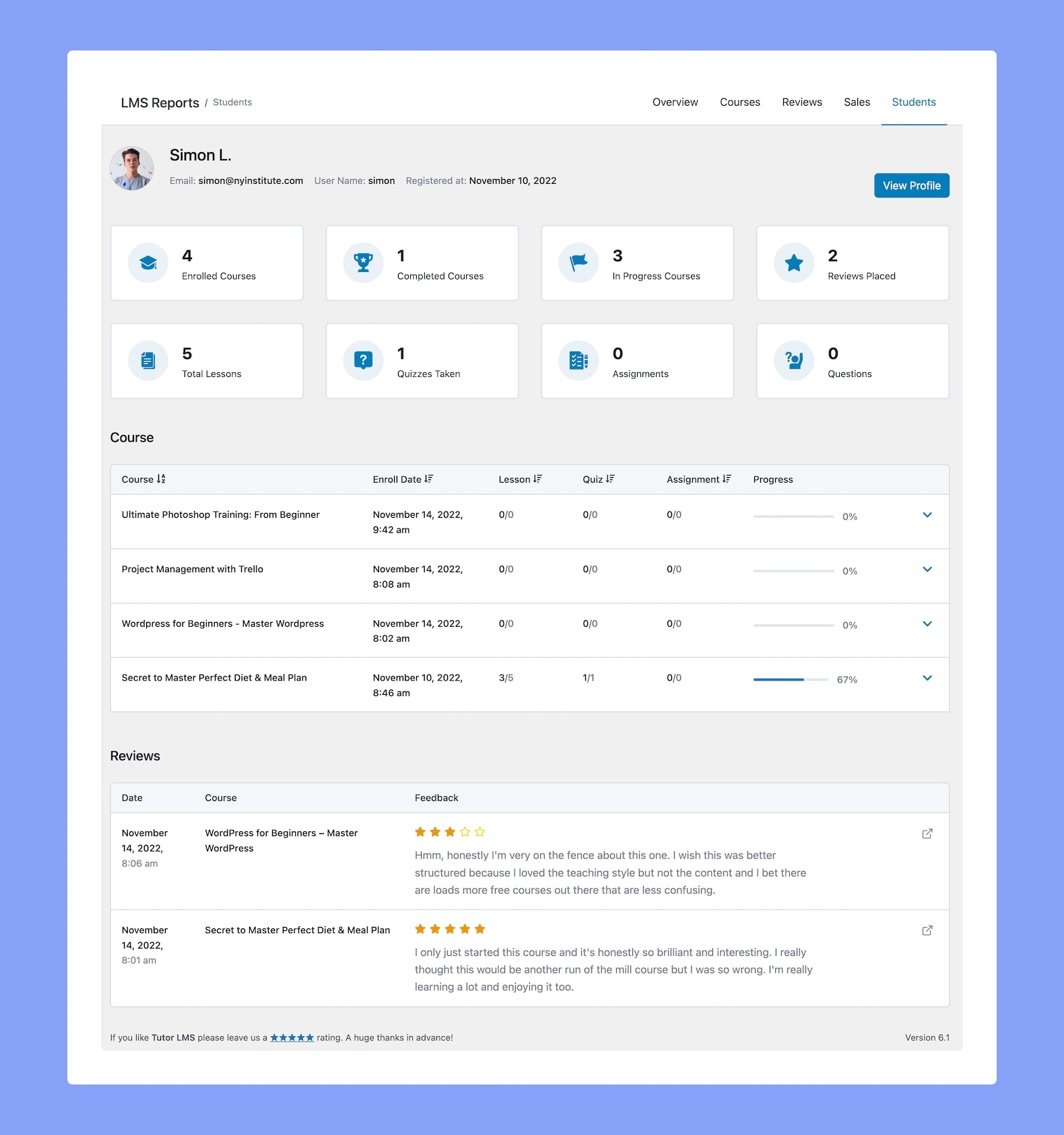
En la página de Informe específico del estudiante, lo primero que verá son estadísticas rápidas como la cantidad de cursos inscritos, la cantidad de cursos completados, la cantidad de cursos en progreso, la cantidad de revisiones, etc. También hay un botón Ver perfil justo al lado de esta sección para que pueda hacer clic en él para ver el perfil de este estudiante.
A continuación, la sección Curso enumerará en detalle todos los cursos en los que se ha inscrito este estudiante desde que se registró en su sitio LMS.
Esta tabla le mostrará el nombre del curso, la fecha de inscripción, la cantidad de lecciones completadas, la cantidad de exámenes completados, la cantidad de tareas completadas y la barra de progreso.
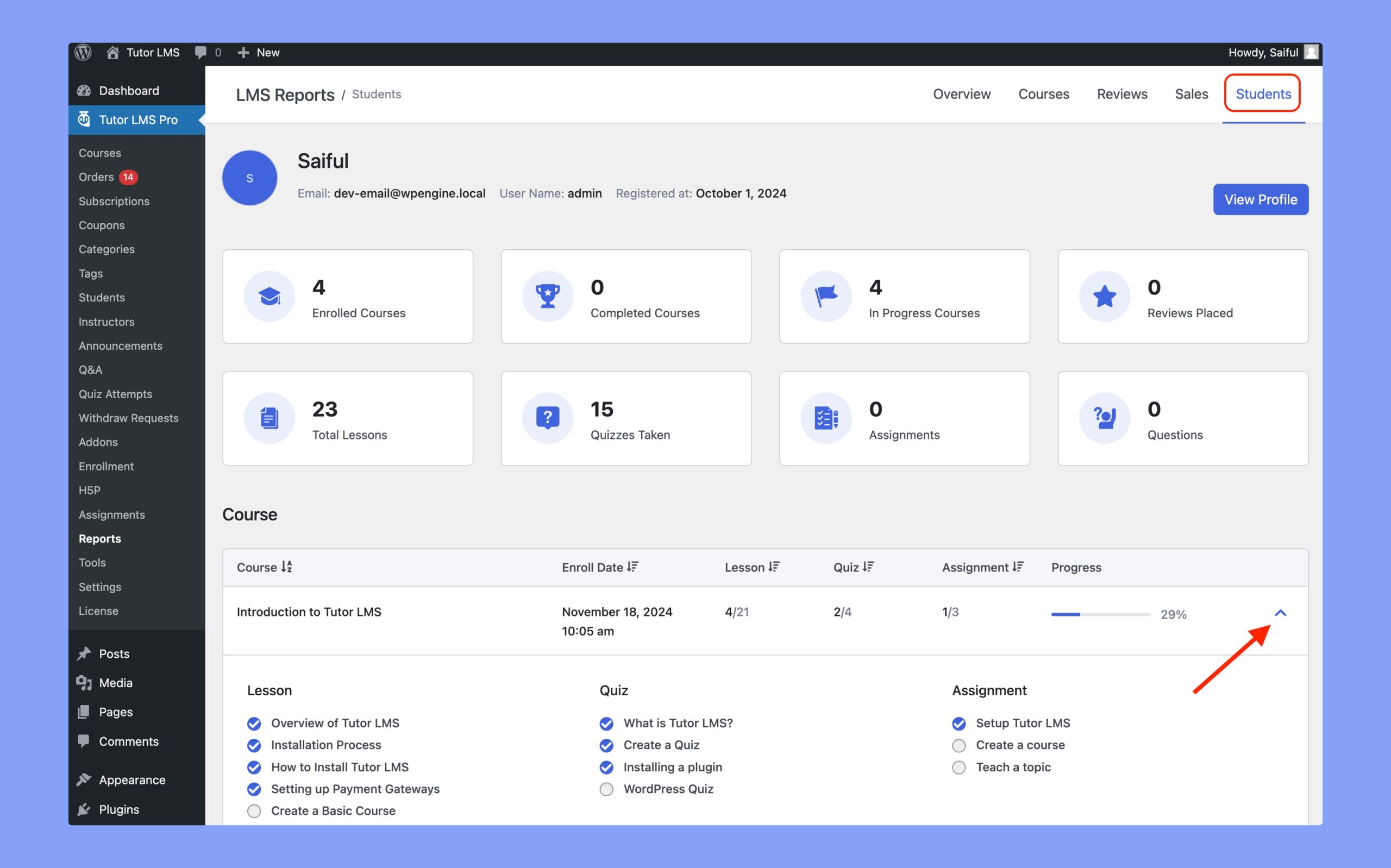
Puede hacer clic en el pequeño icono de la flecha hacia abajo para ver el desglose detallado de qué contenidos del curso se han completado y cuáles no.
Por último, tenemos las reseñas , que contienen la fecha de revisión, el nombre del curso y los comentarios. Puedes hacer clic en el icono de vista previa al final de cada una para visitar la página de detalles del curso y ver la reseña en acción.
Exportar datos analíticos #

Para simplificar aún más las cosas, Tutor LMS también ofrece la opción de exportar tus datos de ventas y estudiantes. Para ello, accede al panel frontal de tu sitio web introduciendo la URL » YourTutorSite/dashboard» en la barra de direcciones de tu navegador.
Una vez en la interfaz, vaya a Analytics > Exportar y simplemente haga clic en el botón Descargar CSV para exportar sus datos.
¡Y eso es todo, ahora deberías encontrar los datos descargados en forma de archivo .CSV en tu dispositivo local!


