
Esta sección de Configuración avanzada te permite personalizar las funciones adicionales de tu Tutor LMS. Tiene dos secciones: Curso y Opciones. A continuación, explicamos ambas:
Curso #
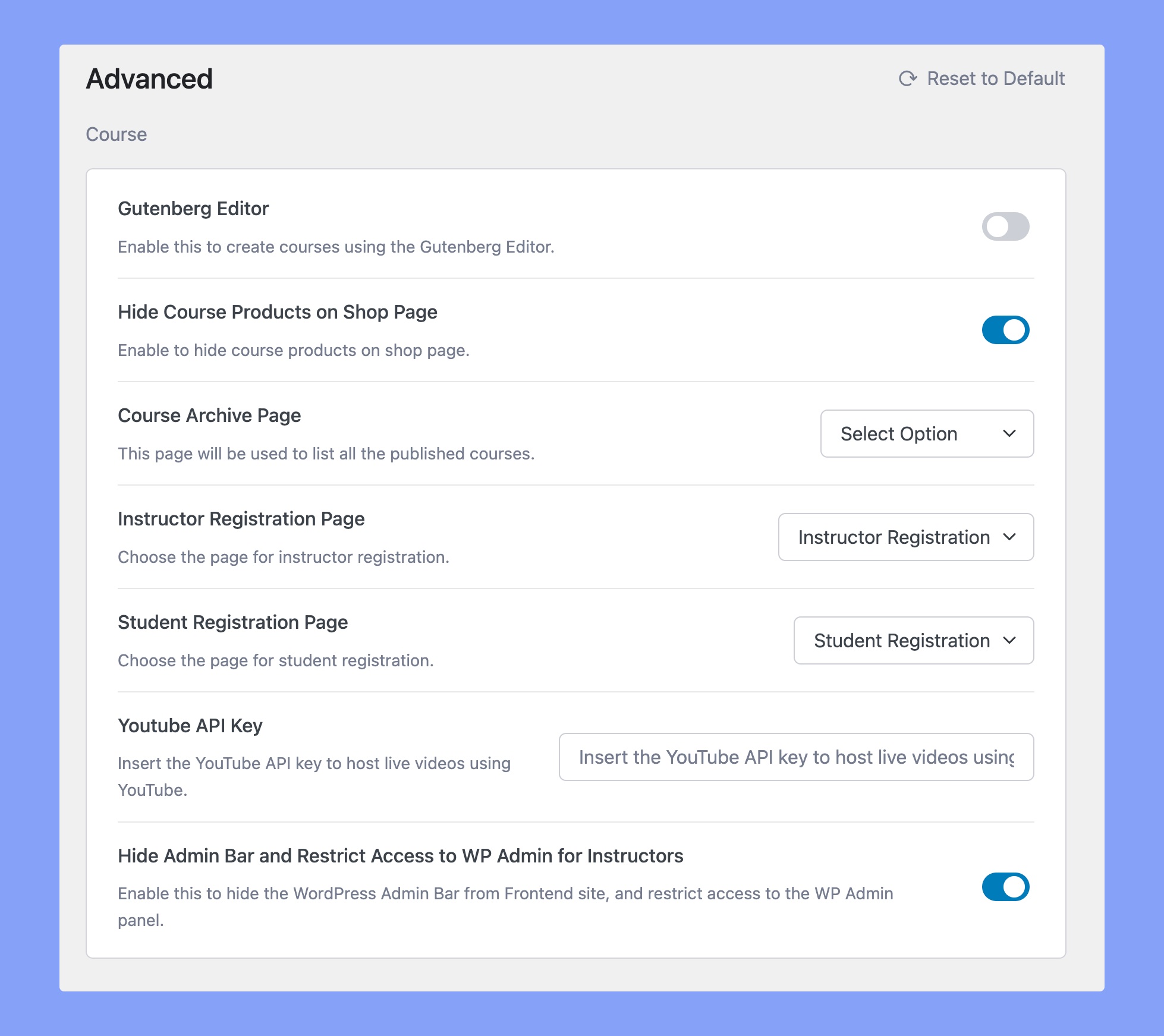
Editor Gutenberg: habilite esta opción para que pueda crear sus cursos utilizando el Editor Gutenberg.
Ocultar productos del curso en la página de la tienda: oculta los cursos del tutor de la página de la tienda y solo muestra otros productos de WooCommerce que se venderán desde aquí.
Puedes visitar esta página a través de la URL YourTutorSite/shop . Recuerda que YourTutorSite debe reemplazarse por el nombre de dominio de tu sitio.
Página de archivo de cursos: esta página se utilizará para enumerar todos los cursos publicados.
Página de registro de instructores: seleccione la página que contiene el formulario de registro de instructores mediante el cual los nuevos instructores pueden registrarse.
Página de registro de estudiantes: seleccione la página que contiene el formulario de registro de estudiantes mediante el cual los nuevos estudiantes pueden registrarse.
Clave API de YouTube: Inserta la clave API de YouTube para alojar sesiones de transmisión en vivo a través de YouTube. Puedes generar la clave API siguiendo nuestra documentación sobre claves API de YouTube .
Ocultar la barra de administración y restringir el acceso a la administración de WP para instructores: esta opción le permite ocultar la barra de administración de WordPress por completo desde la interfaz para los instructores, mientras que permanece visible para los administradores.
Enlace permanente de la base #
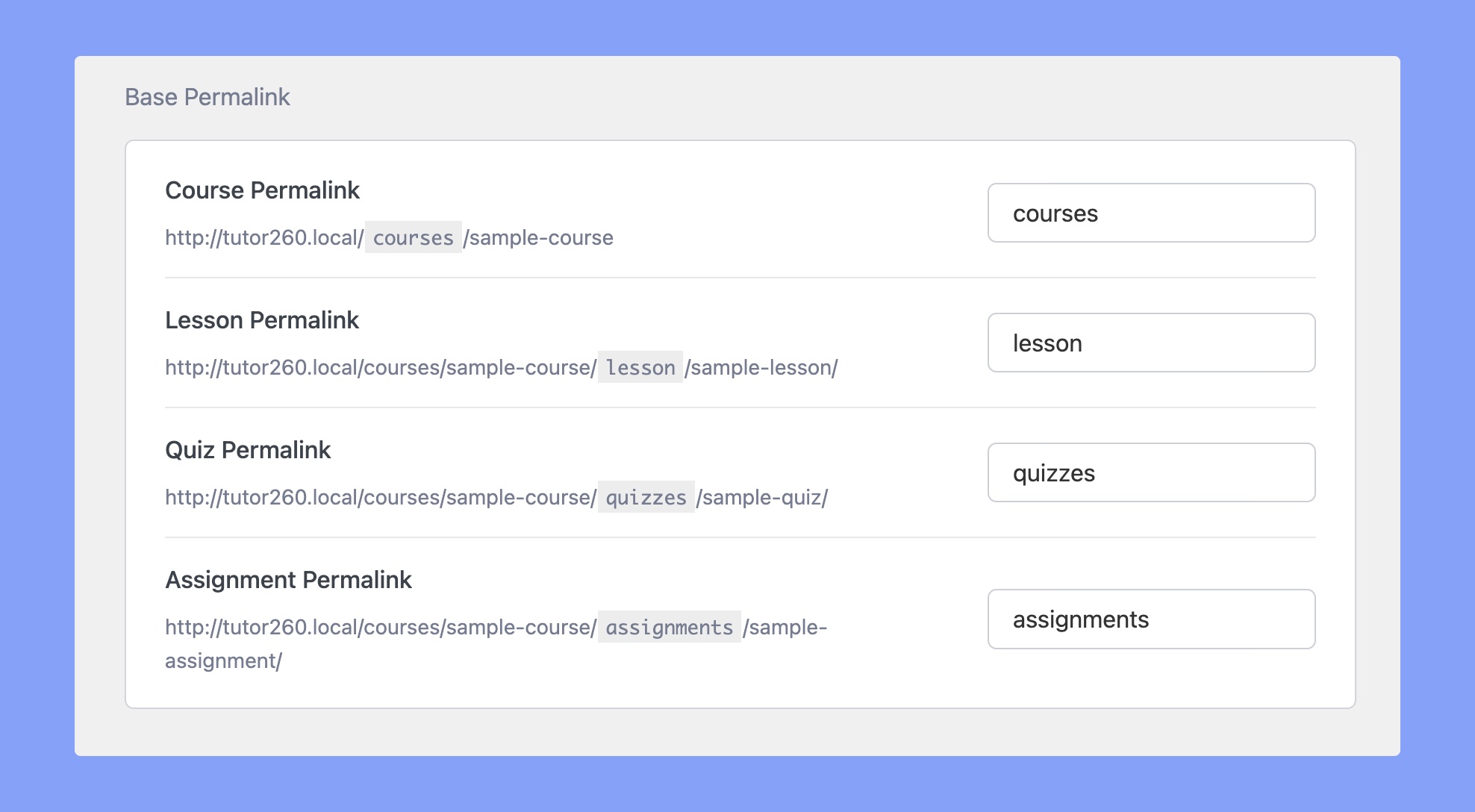
Base del enlace permanente del curso: Define el texto base del enlace permanente para tus cursos. Ejemplo: YourTutorSite/ cursos /curso-de-muestra/. Al cambiar este valor, se actualizará la sección «cursos» de tu URL.
Base del enlace permanente de la lección: Define el texto base del enlace permanente para la URL de tus lecciones. Ejemplo: YourTutorSite/cursos/curso-de-muestra/ lección /lección-de-muestra/
Enlace permanente del cuestionario: Define el texto base del enlace permanente para tus cuestionarios. Ejemplo: YourTutorSite/cursos/curso-de-muestra/ cuestionarios /cuestionario-de-muestra/. Al cambiar este valor, se actualizará la parte «cuestionario» de tu URL.
Enlace permanente de la tarea: Define el texto base del enlace permanente para la URL de tus tareas. Ejemplo: YourTutorSite/cursos/curso-de-muestra/ tareas /asignación-de-muestra/
Opciones #
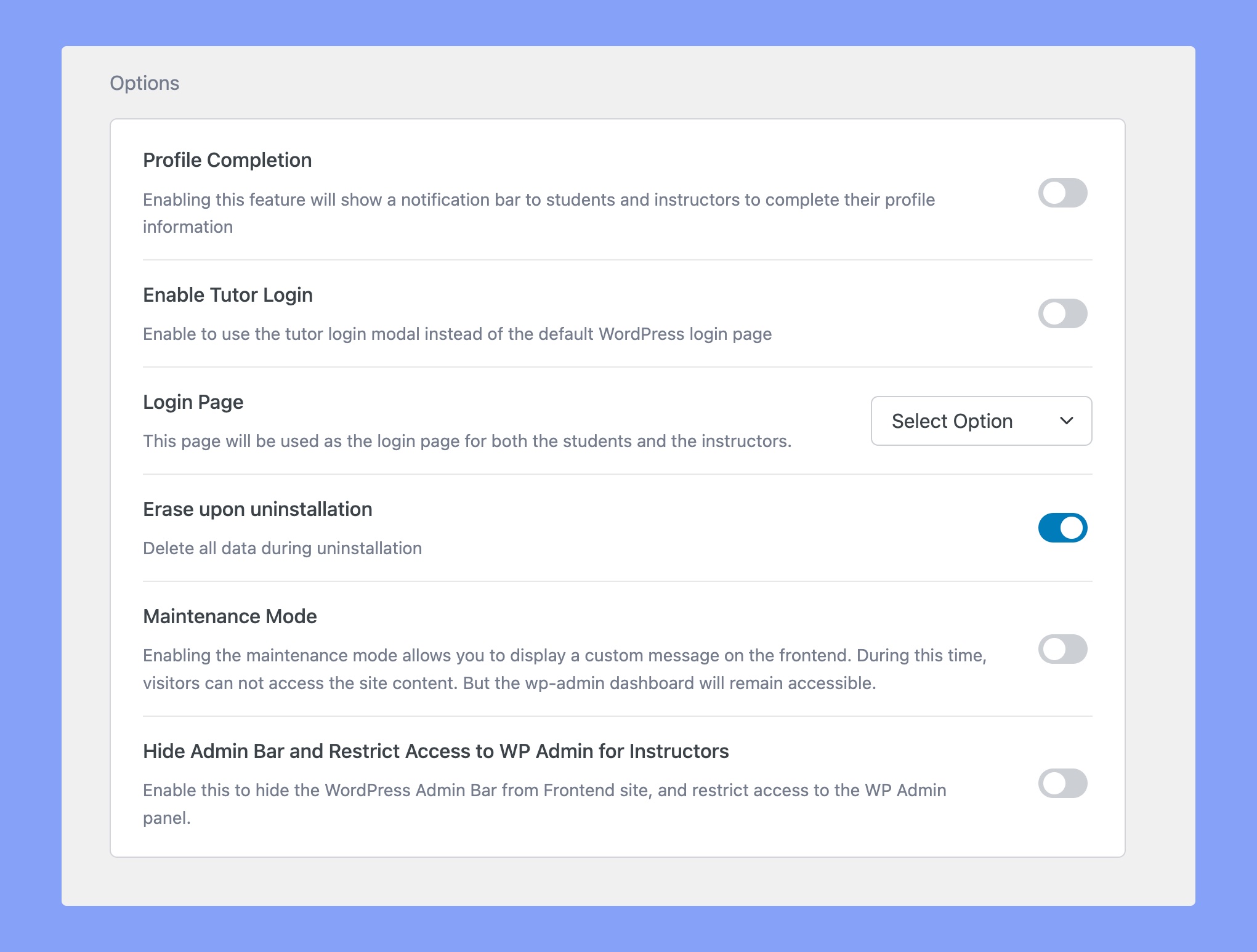
Completar perfil: habilite esta función para mostrar una barra de notificación a los estudiantes e instructores solicitándoles que completen la información de su perfil.
Habilitar el inicio de sesión del tutor: habilite esta opción para utilizar el modo de inicio de sesión del tutor en lugar de la página de inicio de sesión predeterminada de WordPress.
Página de inicio de sesión: seleccione la página que se utilizará como página de inicio de sesión tanto para los estudiantes como para los instructores.
Borrar al desinstalar: habilite esta opción para eliminar todos los datos durante la desinstalación.
Modo de mantenimiento: Al activar el modo de mantenimiento, podrá mostrar un mensaje personalizado en la interfaz. Durante este tiempo, los visitantes no podrán acceder al contenido del sitio, pero el panel de administración de WP permanecerá accesible.
Seguridad del contenido #
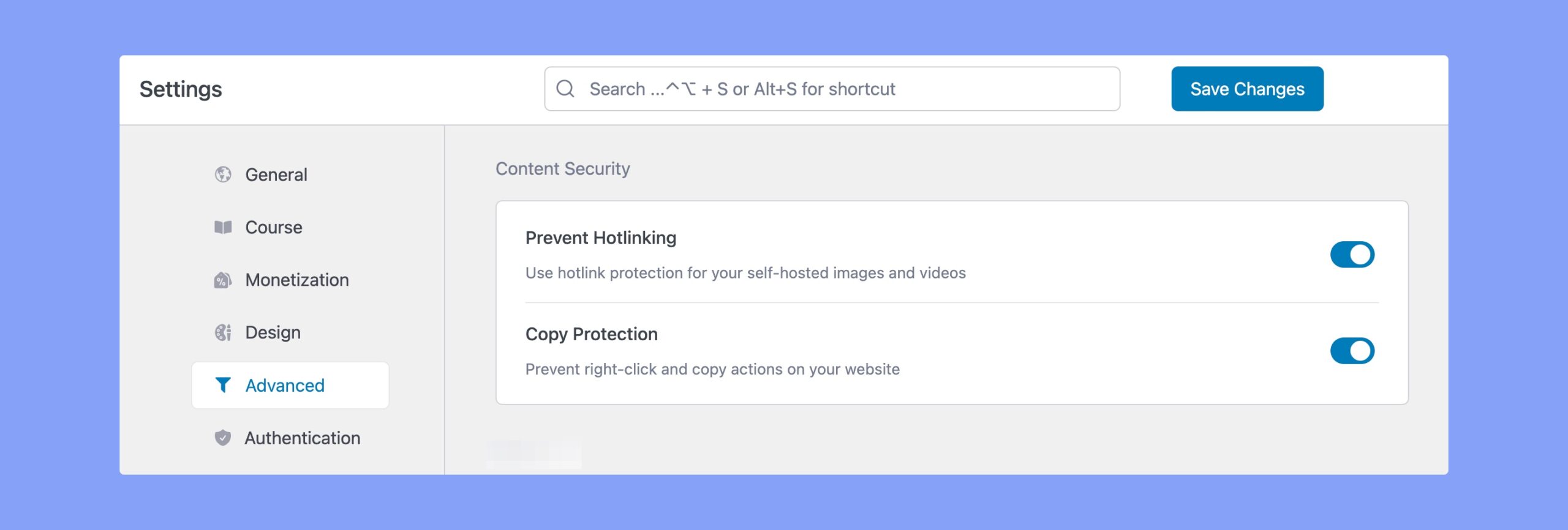
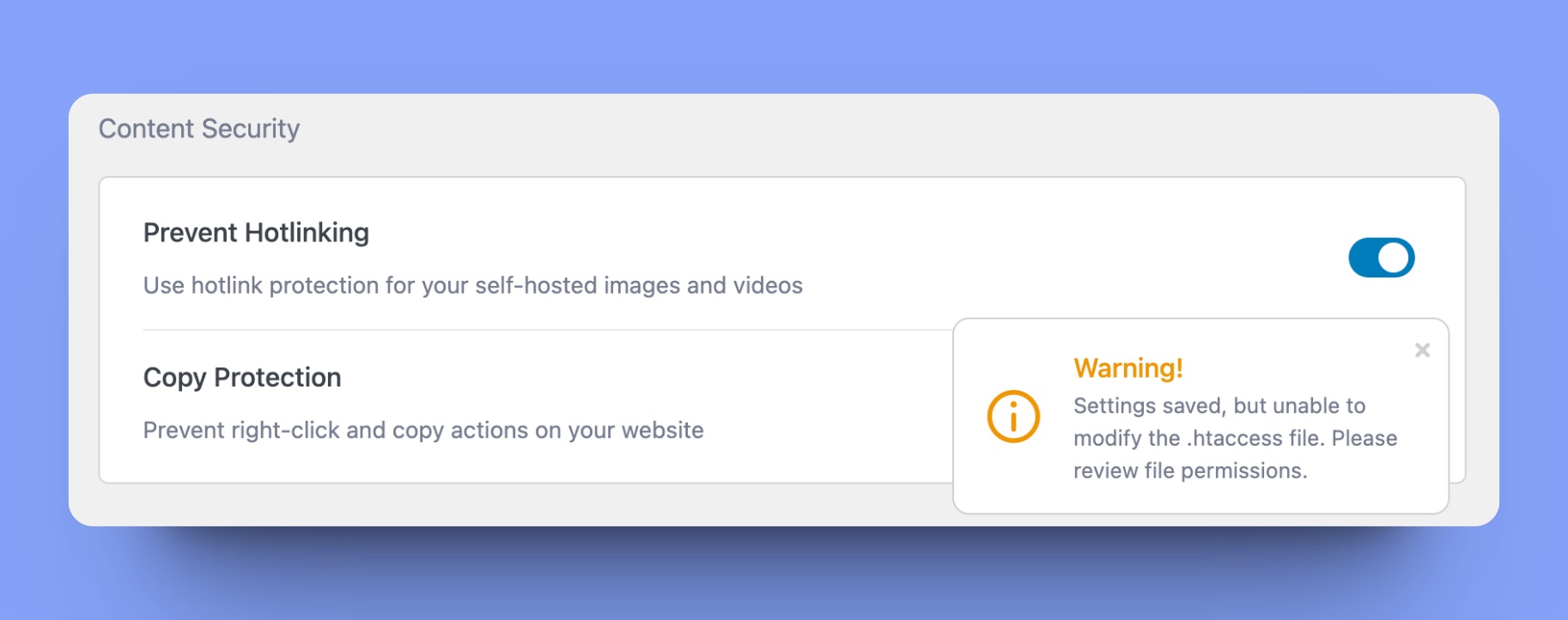
Evitar enlaces directos: habilite esta opción para proteger su contenido bloqueando el uso compartido no autorizado.
Protección de copia: deshabilitará las acciones de clic derecho y mantendrá el contenido de su sitio web seguro contra copias no autorizadas.
Si no tiene acceso de escritura al archivo .htacees, recibirá un mensaje de advertencia como el siguiente:
Estudio de IA #
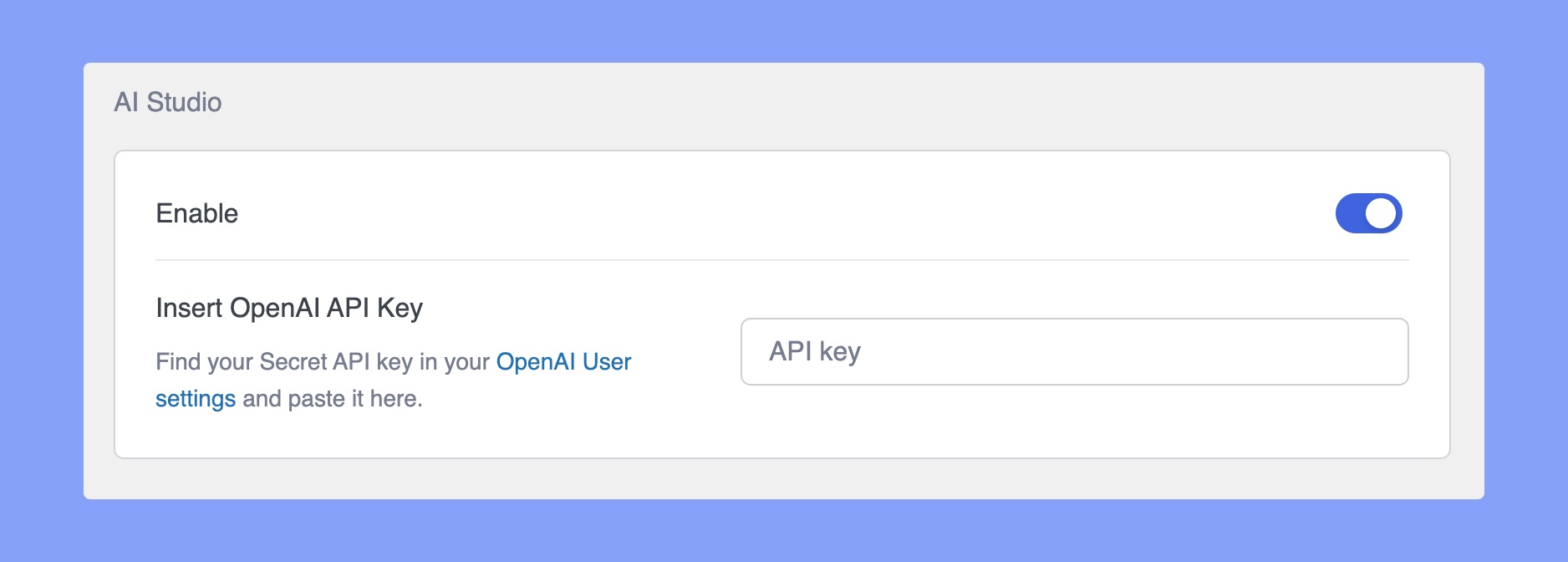
Habilitar AI Studio: active esta opción para usar Tutor LMS AI Studio para generar cursos junto con lecciones, cuestionarios, etc. dentro de Tutor LMS.
Insertar clave API de OpenAI: configure aquí su clave API de OpenAI para utilizar Tutor LMS AI Studio ininterrumpidamente.


