
La configuración de correo electrónico contiene dos opciones de configuración de correo electrónico diferentes:
- Configuración predeterminada
- Correo electrónico manual
La opción «Configuración predeterminada» permite crear una plantilla de correo electrónico predeterminada para cada correo. Sin embargo, debe usar la opción de envío manual para crear y enviar correos electrónicos personalizados, adaptados a los estudiantes o instructores.
Configuración predeterminada #
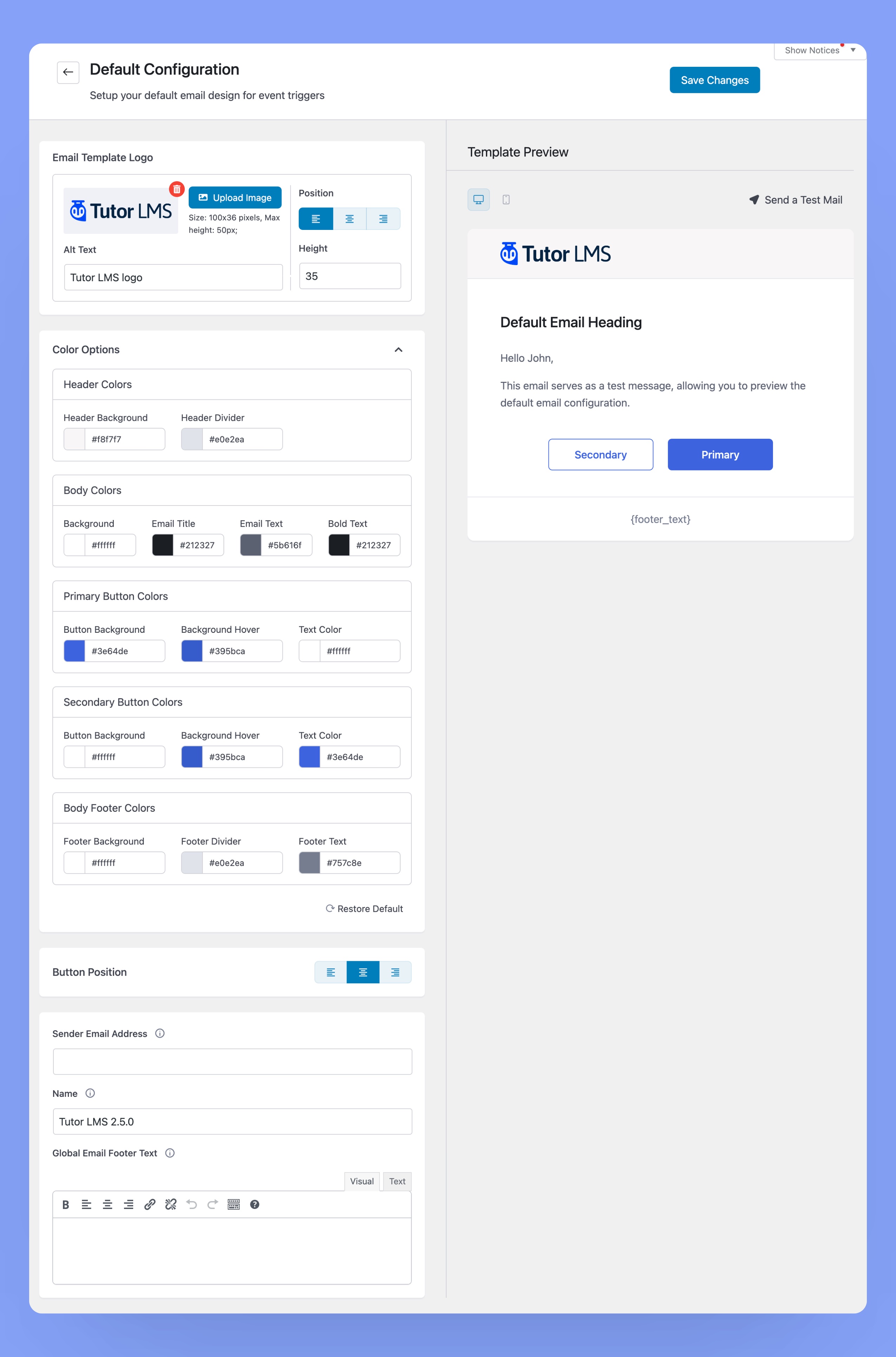
Puedes configurar tu diseño de correo electrónico predeterminado desde aquí. En esta sección, las opciones disponibles son:
1. Logotipo de plantilla de correo electrónico
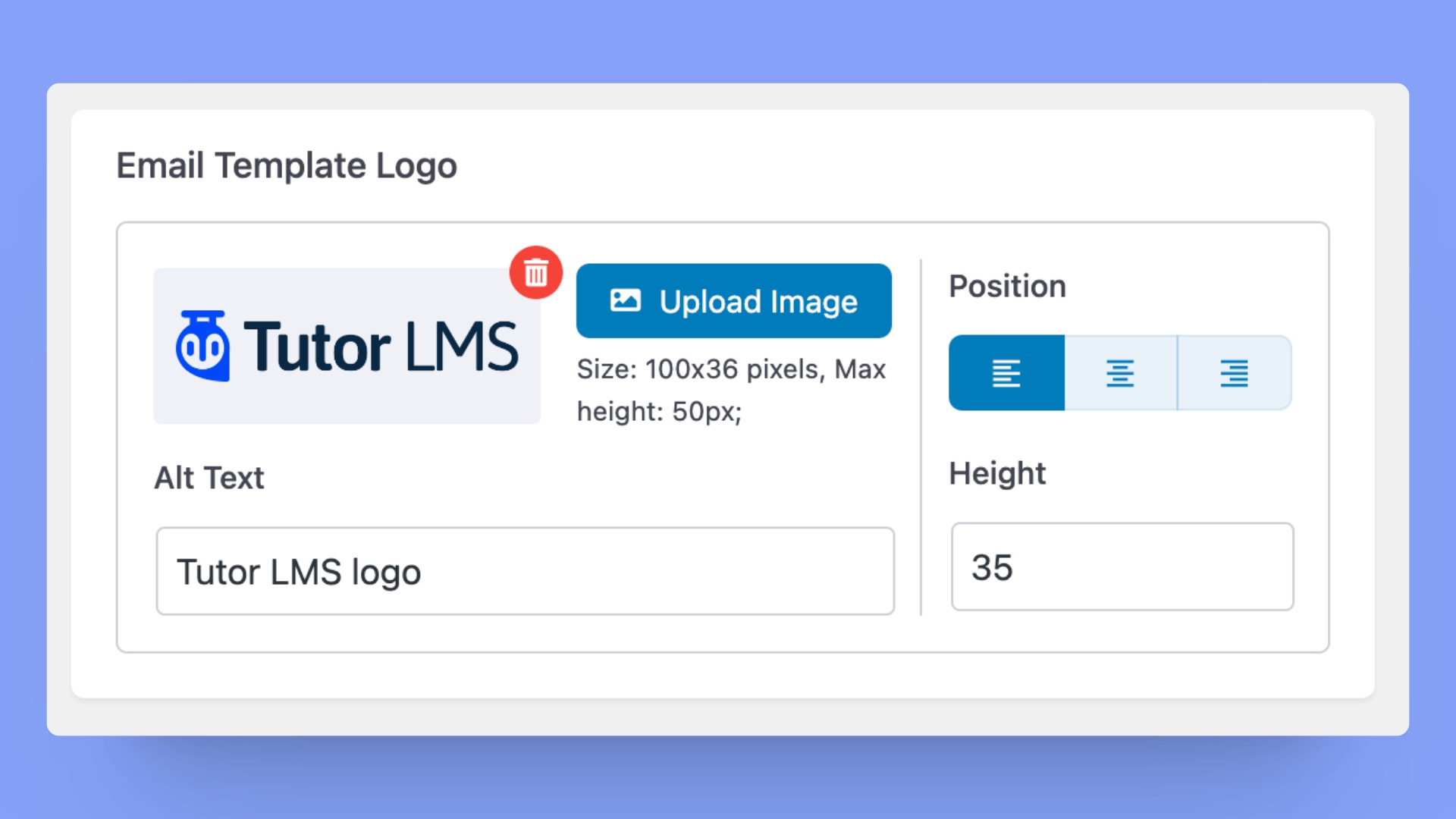
Estas son las opciones disponibles en la sección Logotipo de plantilla de correo electrónico:
- Subir imagen: Sube el logotipo de tu sitio web aquí. Asegúrate de que el tamaño de la imagen sea de 100×36 píxeles y la altura máxima admitida sea de 50 píxeles .
- Texto alternativo: Introduzca un texto alternativo para la imagen del logotipo. Este texto solo se mostrará si no se puede cargar la imagen.
- Posición: Especifique la posición del logotipo en la plantilla de correo electrónico. Elija entre opciones como alineación a la izquierda, al centro o a la derecha, según sus preferencias de diseño.
- Altura: Establezca la altura del logotipo en píxeles. Asegúrese de que la altura especificada se ajuste a sus requisitos de diseño y se integre perfectamente en la plantilla de correo electrónico.
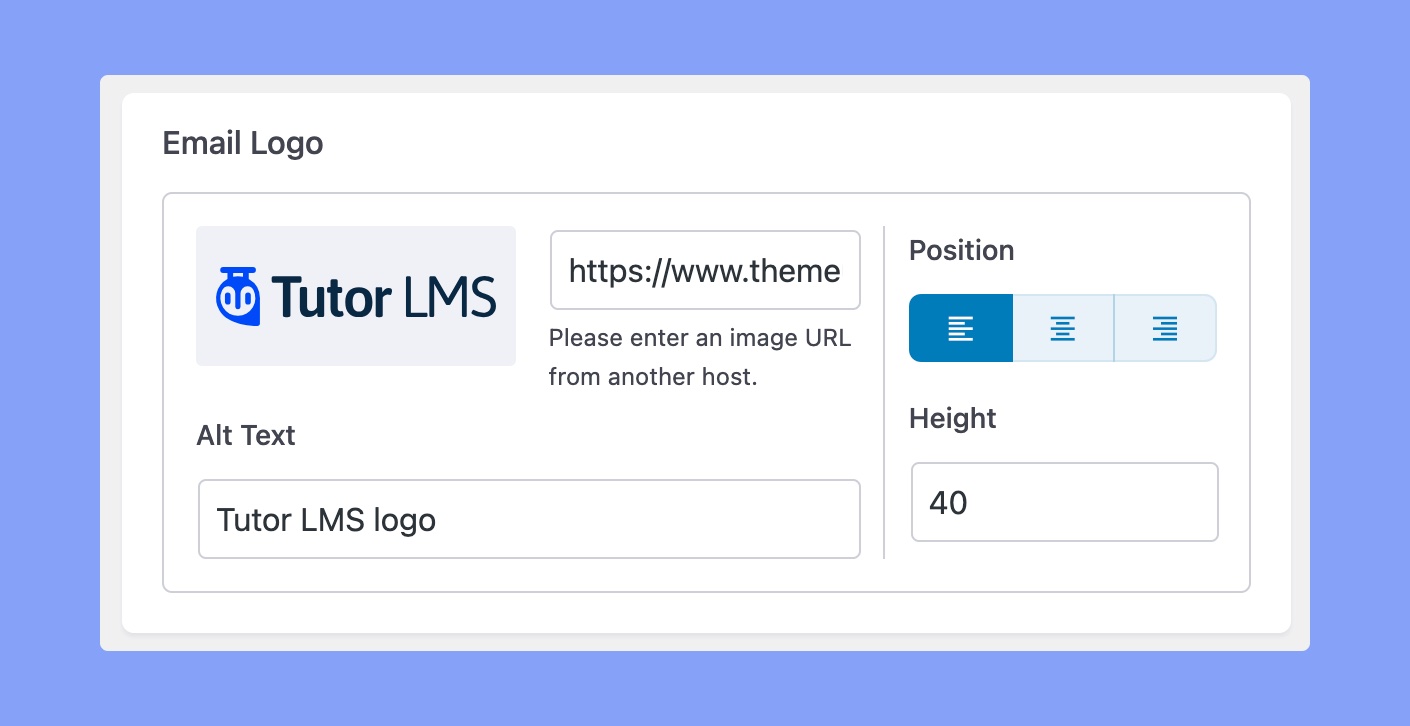
Pero, debes ingresar el logotipo manualmente si habilitaste la función Evitar enlaces directos .
2. Opciones de color
Puede personalizar las opciones de color para la plantilla de correo electrónico.
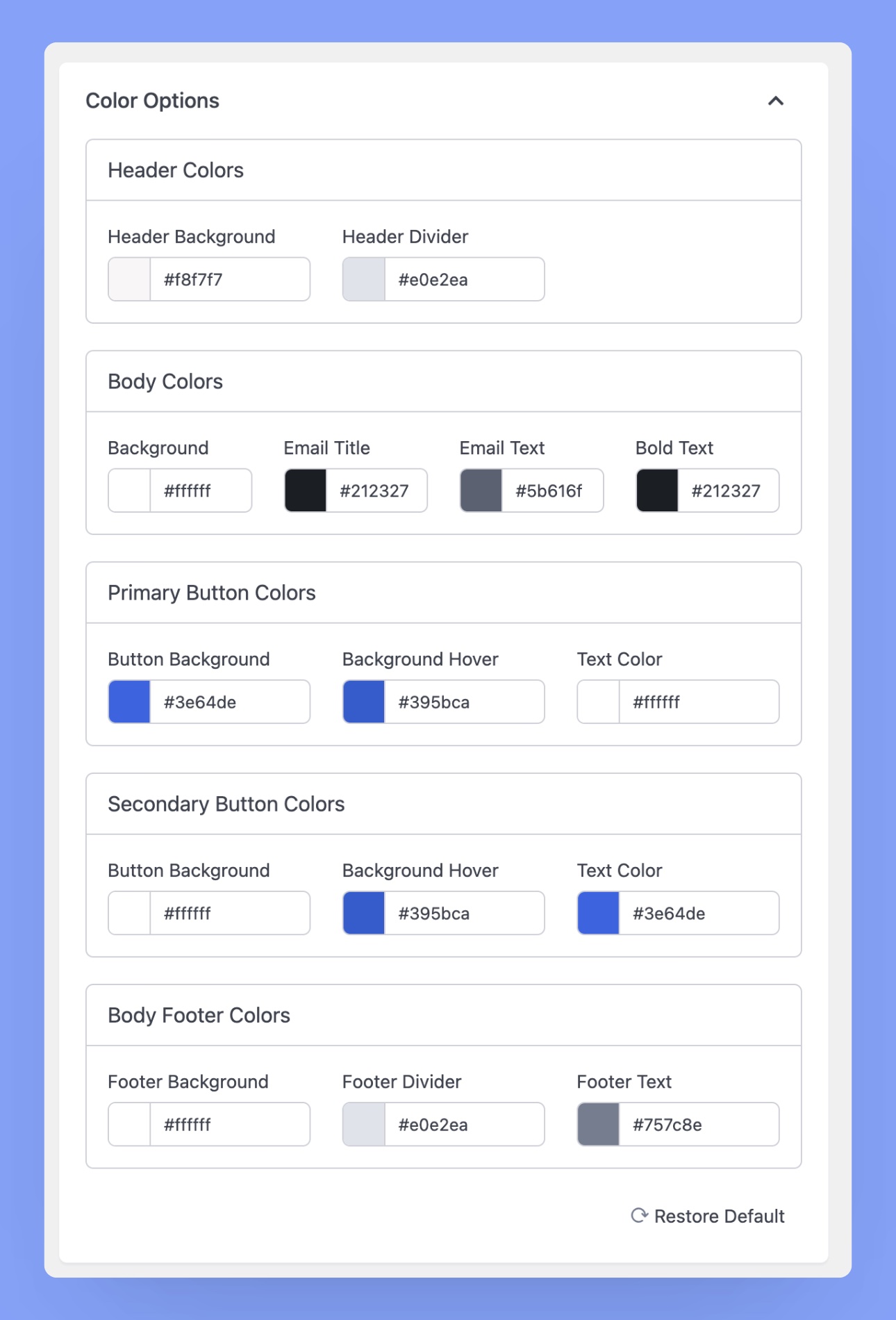
Puedes personalizar los colores del encabezado, cuerpo, botón y pie de página del correo electrónico desde aquí. Estas son las opciones de personalización de color disponibles para el encabezado:
- Color de fondo del encabezado: Agregue un toque de identidad de marca al encabezado de su correo electrónico con un color de fondo personalizado.
- Color del divisor del encabezado: agregue un color sutil para dividir el encabezado y el cuerpo del correo electrónico.
Las siguientes opciones de personalización para la sección del cuerpo:
- Color de fondo del cuerpo: establezca el tono para el cuerpo de su correo electrónico seleccionando un color de fondo que se alinee con su marca.
- Color del título del correo electrónico: haga que los títulos de sus correos electrónicos destaquen eligiendo un color que capte la atención.
- Color del texto del correo electrónico: defina el color del cuerpo del texto de su correo electrónico para una experiencia de lectura visualmente atractiva.
- Color del texto en negrita: personalice el color del texto en negrita para enfatizar puntos clave en su correo electrónico.
Aquí están las opciones de personalización de color disponibles para los botones CTA principales y secundarios:
- Color de fondo del botón: dale vida a tus botones CTA con un color de fondo vibrante.
- Color de fondo al pasar el mouse: aumente la participación del usuario especificando el color al pasar el mouse sobre los botones de CTA.
- Color del texto del botón: Configure sus botones CTA para que digan mucho eligiendo un color de texto que se destaque.
Aquí están las opciones de personalización de color disponibles para la sección de pie de página:
- Color de fondo del pie de página: finalice su correo electrónico con un toque personalizado seleccionando un color de fondo para el pie de página.
- Color del divisor del pie de página: define el color de los divisores en el pie de página de tu correo electrónico para mantener un diseño cohesivo.
- Color del texto del pie de página: adapte el color del texto en el pie de página de su correo electrónico para alinearlo con la estética de su marca.
En la siguiente sección, puede cambiar la alineación de los botones CTA.
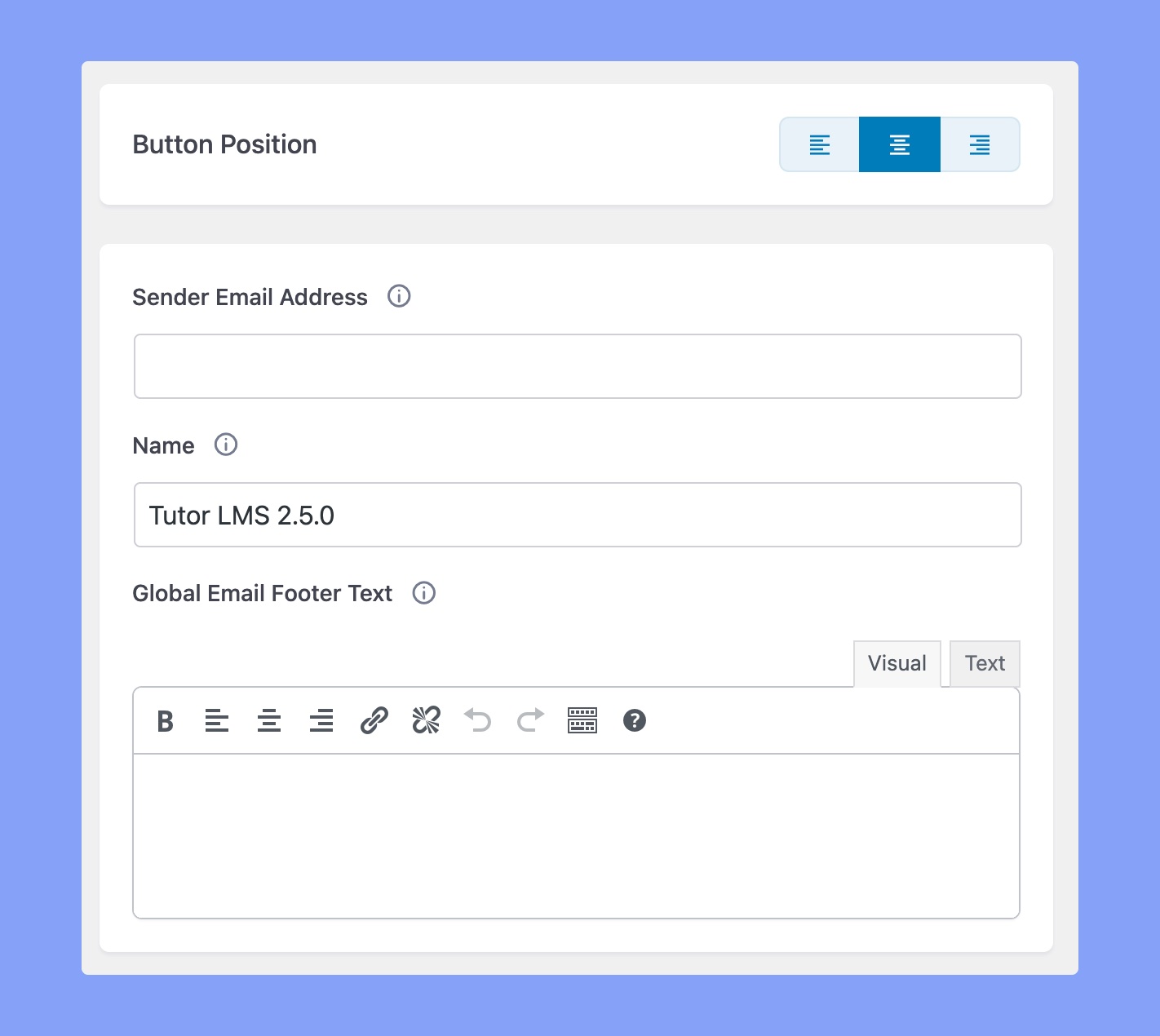
3. Configuración del correo electrónico del remitente
Puede actualizar el remitente de correo electrónico predeterminado, el nombre del remitente y el texto de pie de página de correo electrónico global desde esta sección.
Correo electrónico manual #
La opción de envío manual le permite crear correos personalizados para un conjunto específico de usuarios.
2. Asegúrese de que la frecuencia de cron de su correo electrónico sea compatible con el límite del servidor. El proveedor de alojamiento podría suspender su cuenta si supera el límite.
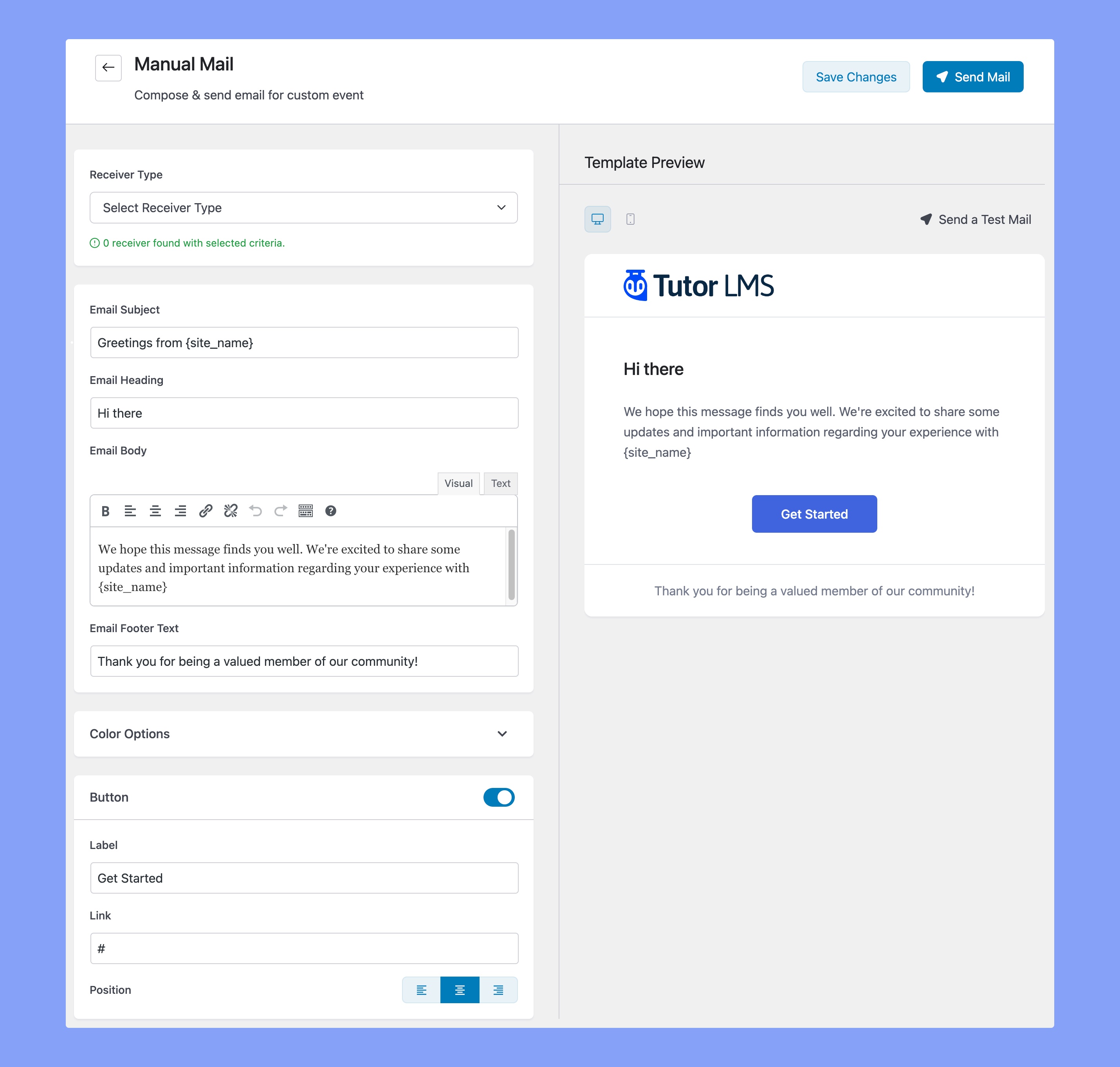
Aquí, puede personalizar varias secciones como el tipo de receptor, la sección de correo electrónico, los botones y las opciones de color.
1. Elija el tipo de receptor
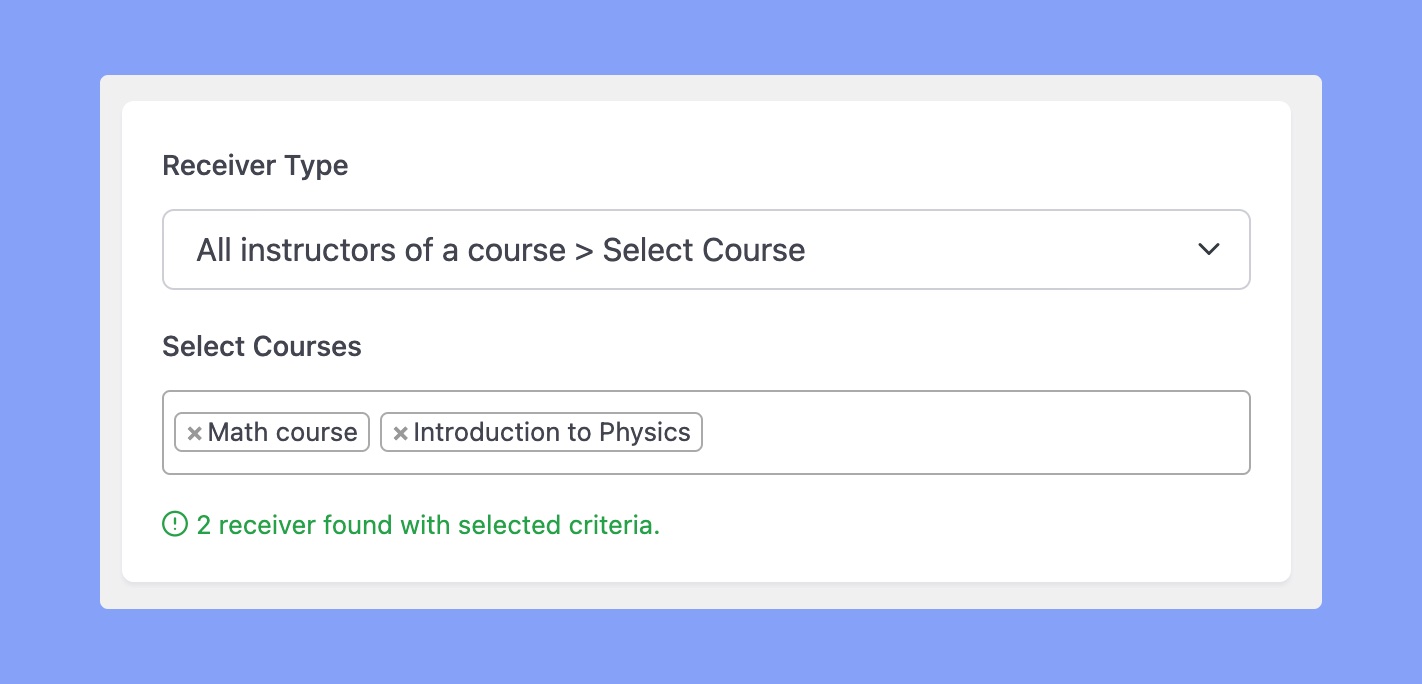
Puedes elegir a quién quieres enviar correos electrónicos desde el menú desplegable. Las opciones disponibles son:
- Todos (estudiantes, instructores y administradores)
- Todos los estudiantes
- Todos los instructores
- Todos los administradores
- Todos los estudiantes que completaron cualquier curso
- Todos los instructores de un curso
- Todos los instructores excepto cursos seleccionados
- Todos los estudiantes de un curso
- Todos los estudiantes excepto cursos seleccionados
- Todos los estudiantes que completaron los cursos seleccionados
Al seleccionar el destinatario, Tutor LMS mostrará el número total de usuarios que recibirán este correo electrónico.
2. Redacta tu correo electrónico
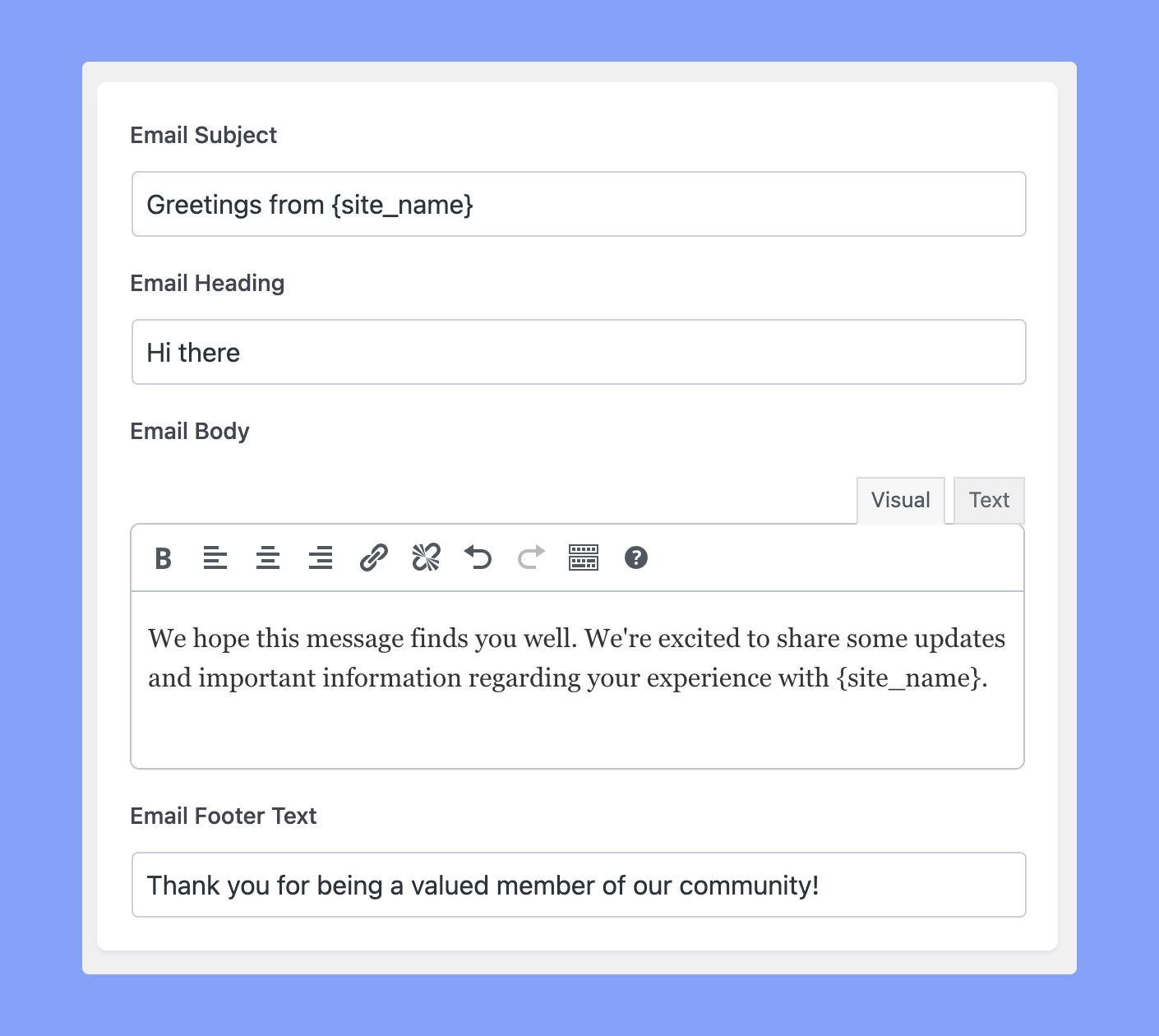
En esta sección, debes redactar el correo electrónico. Las secciones de entrada disponibles son:
- Asunto del correo electrónico: Escriba un asunto de correo electrónico breve, conciso y atractivo para los usuarios.
- Encabezado de correo electrónico: cree un encabezado atractivo que establezca el tono para su correo electrónico.
- Cuerpo del correo electrónico: ingrese el contenido principal de su correo electrónico en esta sección.
- Pie de página: Escriba cualquier información adicional o comentarios de cierre en el pie de página de su correo electrónico.
3. Configuración de color
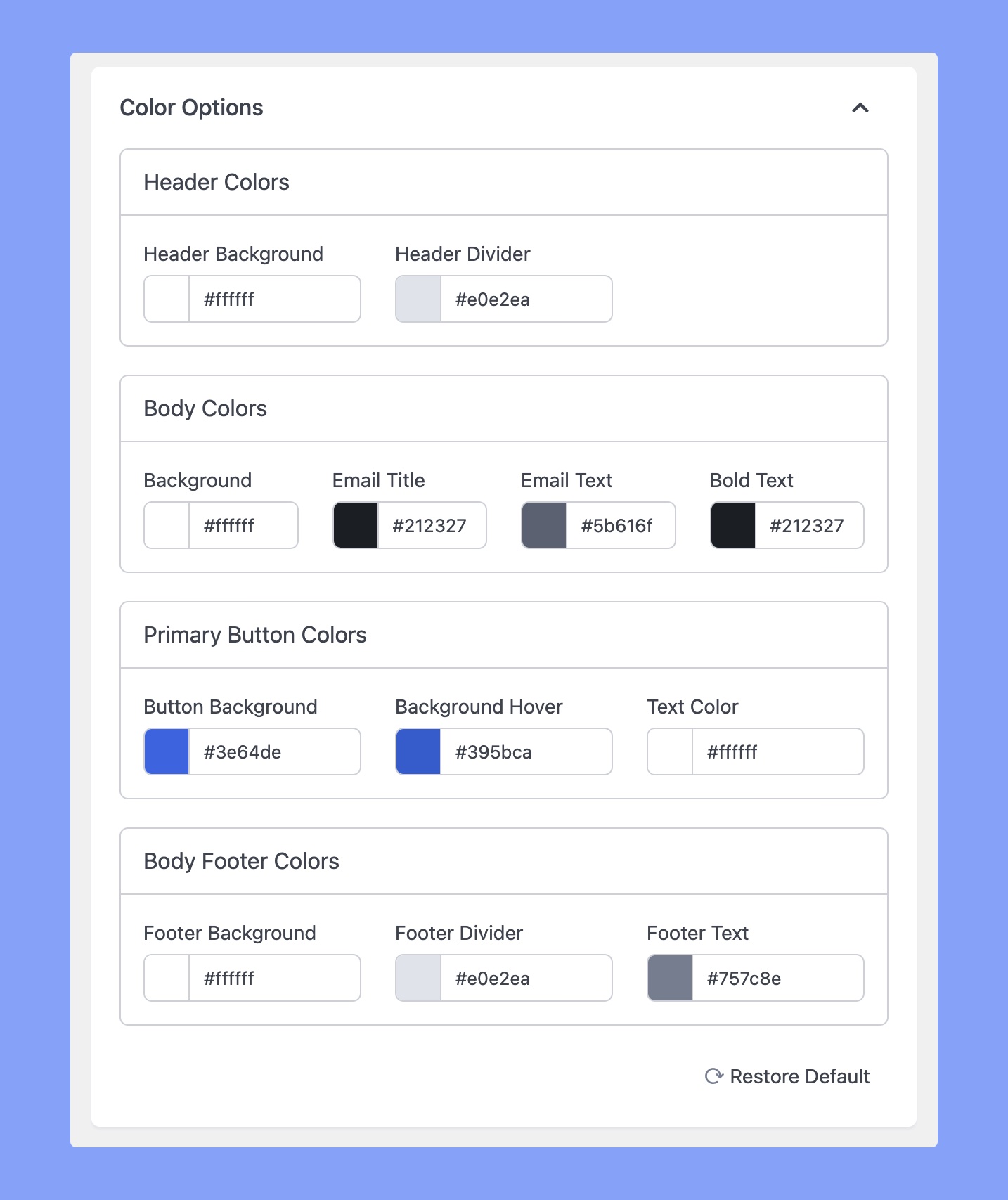
Puedes personalizar los colores del encabezado, cuerpo, botón y pie de página del correo electrónico desde aquí. Estas son las opciones de personalización de color disponibles para el encabezado:
- Color de fondo del encabezado: Agregue un toque de identidad de marca al encabezado de su correo electrónico con un color de fondo personalizado.
- Color del divisor del encabezado: agregue un color sutil para dividir el encabezado y el cuerpo del correo electrónico.
Las siguientes opciones de personalización para la sección del cuerpo:
- Color de fondo del cuerpo: establezca el tono para el cuerpo de su correo electrónico seleccionando un color de fondo que se alinee con su marca.
- Color del título del correo electrónico: haga que los títulos de sus correos electrónicos destaquen eligiendo un color que capte la atención.
- Color del texto del correo electrónico: defina el color del cuerpo del texto de su correo electrónico para una experiencia de lectura visualmente atractiva.
- Color del texto en negrita: personalice el color del texto en negrita para enfatizar puntos clave en su correo electrónico.
Aquí están las opciones de personalización de color disponibles para los botones principales:
- Color de fondo del botón: dale vida a tus botones CTA con un color de fondo vibrante.
- Color de fondo al pasar el mouse: aumente la participación del usuario especificando el color al pasar el mouse sobre los botones de CTA.
- Color del texto del botón: Configure sus botones CTA para que digan mucho eligiendo un color de texto que se destaque.
Aquí están las opciones de personalización de color disponibles para la sección de pie de página:
- Color de fondo del pie de página: finalice su correo electrónico con un toque personalizado seleccionando un color de fondo para el pie de página.
- Color del divisor del pie de página: define el color de los divisores en el pie de página de tu correo electrónico para mantener un diseño cohesivo.
- Color del texto del pie de página: adapte el color del texto en el pie de página de su correo electrónico para alinearlo con la estética de su marca.
4. Configuración de botones
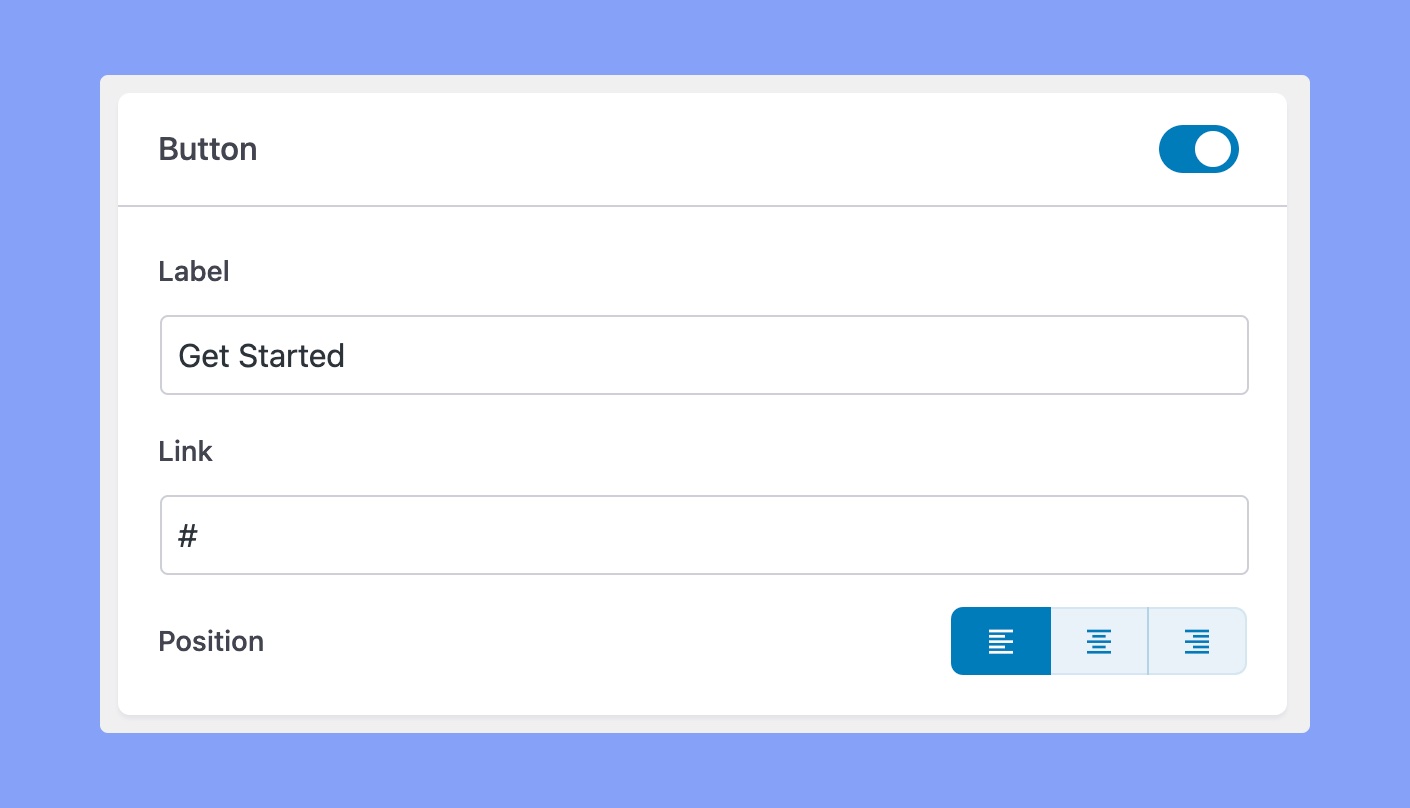
En esta sección, puedes personalizar el botón de CTA. Las opciones disponibles son:
- Etiqueta: Escribe un texto de botón atractivo que fomente la participación del usuario.
- Enlace: especifique la URL de destino para su botón CTA para dirigir a los usuarios a la página web deseada.
- Posición: establece la alineación de tu botón CTA.
Editor de plantillas de correo electrónico #
A continuación, encontrará una lista de activadores de notificaciones por correo electrónico que puede activar o desactivar según sus necesidades. Si hace clic en el botón Editar , junto a una de estas opciones, accederá al Editor de plantillas de correo electrónico. Allí podrá editar el contenido del correo electrónico a su gusto. El editor de correo electrónico se ve así:
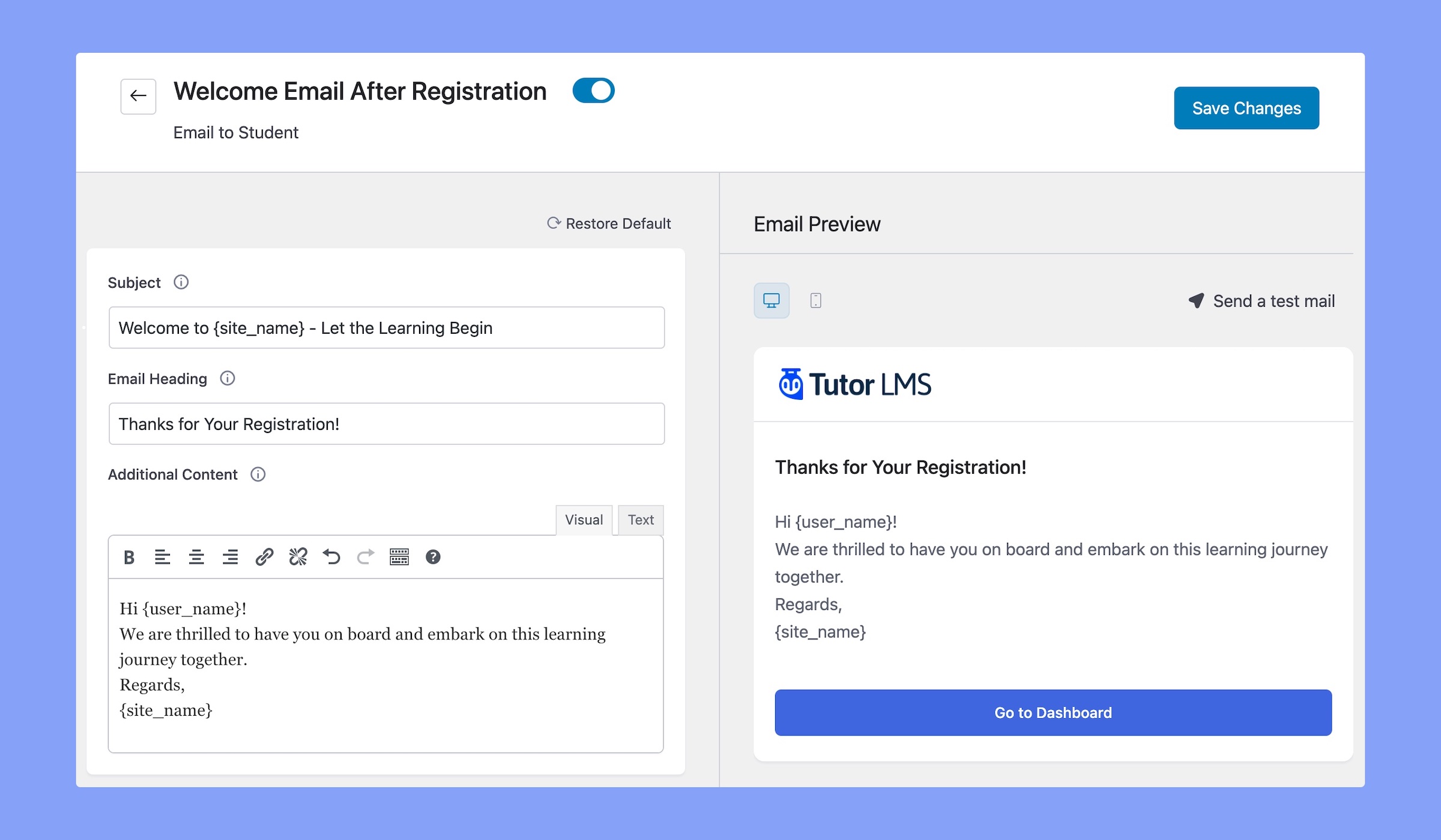
Cada editor de correo electrónico general incluye tres opciones de entrada diferentes:
- Asunto: comience ingresando un asunto de correo electrónico cautivador para captar la atención de sus destinatarios de inmediato.
- Encabezado de correo electrónico: cree un encabezado de correo electrónico atractivo que establezca el tono y atraiga a los lectores hacia su mensaje.
- Contenido adicional: Redacte el contenido principal de su correo electrónico de forma clara y atractiva.
Sin embargo, existen algunas opciones adicionales para previsualizar el correo electrónico. Estas son:
- Vista previa de la plantilla: Cualquier cambio que realice será visible inmediatamente en la vista previa de la plantilla. Esto le ayudará a visualizar el contenido y realizar los cambios necesarios.
- Enviar un correo de prueba: Use este botón para verificar la entrega de su correo electrónico y previsualizar los cambios de diseño enviando un correo de prueba. Sin embargo, debe configurar SMTP para enviar el correo de prueba a su dirección de correo personal.
- Vista previa de la capacidad de respuesta: Haga clic en el ícono de escritorio y móvil para previsualizar cómo se verá su correo electrónico en ambas pantallas. Esto garantiza la capacidad de respuesta de su correo electrónico.
Activadores de correo electrónico para estudiantes #
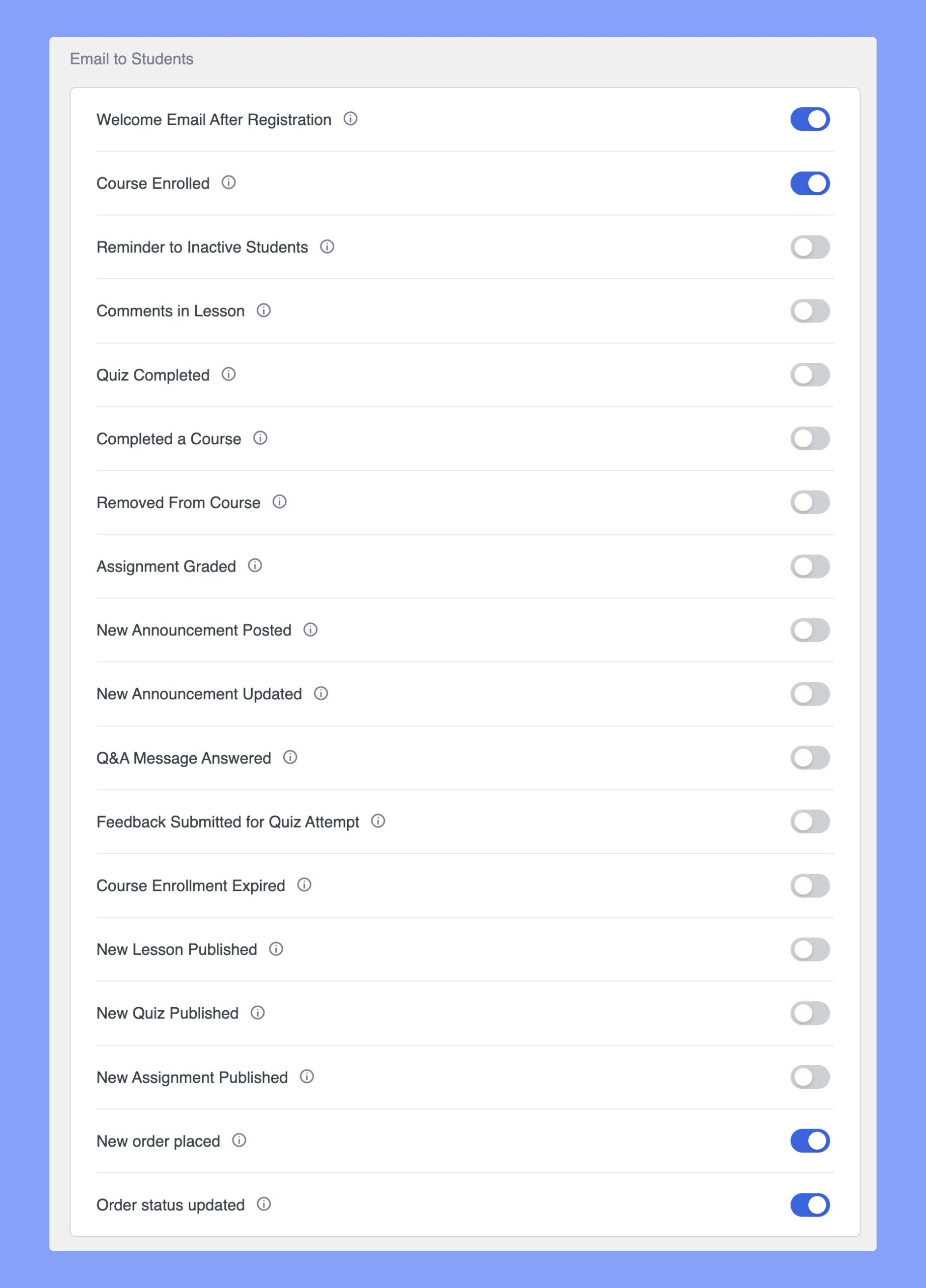
Aquí está la lista de activadores de correo electrónico disponibles para los estudiantes:
- Correo electrónico de bienvenida después del registro
- Curso inscrito
- Recordatorio para estudiantes inactivos
- Notificación por correo electrónico para comentarios en la lección
- Cuestionario completado
- Completó un curso
- Eliminado del curso
- Tarea calificada
- Nuevo anuncio publicado
- Nuevo anuncio actualizado
- Mensaje de preguntas y respuestas respondido
- Comentarios enviados para el intento de prueba
- Inscripción al curso vencida
- Nueva lección publicada
- Nuevo cuestionario publicado
- Nueva asignación publicada
- Nuevo pedido realizado
- Estado del pedido actualizado
Activadores de correo electrónico de los instructores #
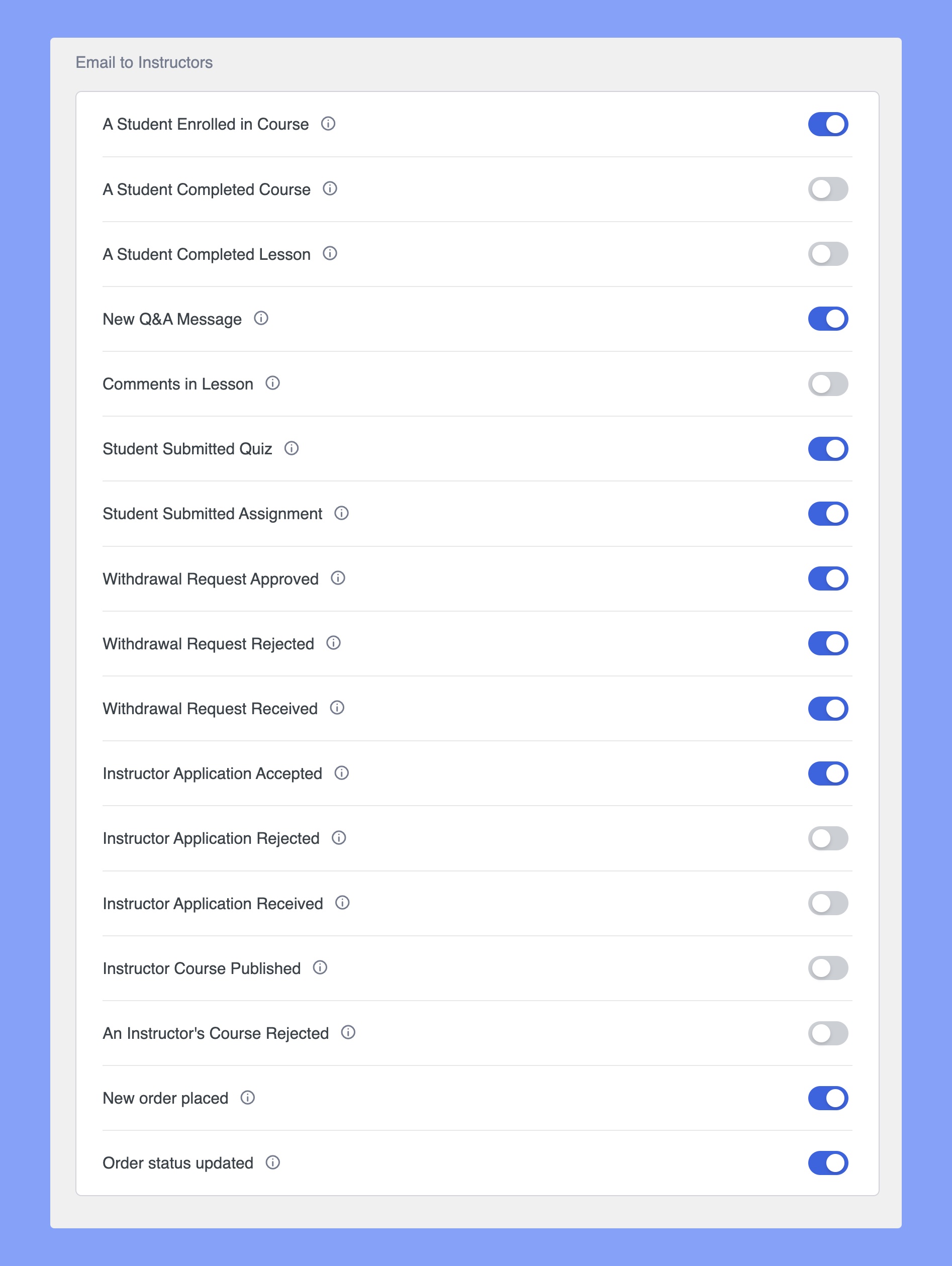
Aquí está la lista de activadores de correo electrónico disponibles para los instructores:
- Un estudiante inscrito en el curso
- Un estudiante completó el curso
- Una lección completada por un estudiante
- Nuevo mensaje de preguntas y respuestas
- Notificación por correo electrónico para comentarios en la lección
- Cuestionario enviado por el estudiante
- Tarea entregada por el estudiante
- Solicitud de retiro aprobada
- Solicitud de retiro rechazada
- Solicitud de retiro recibida
- Solicitud de instructor aceptada
- Solicitud de instructor rechazada
- Solicitud de instructor recibida
- Curso de Instructor Publicado
- Un curso de instructor rechazado
- Nuevo pedido realizado
- Estado del pedido actualizado
Activadores de correo electrónico de administrador #
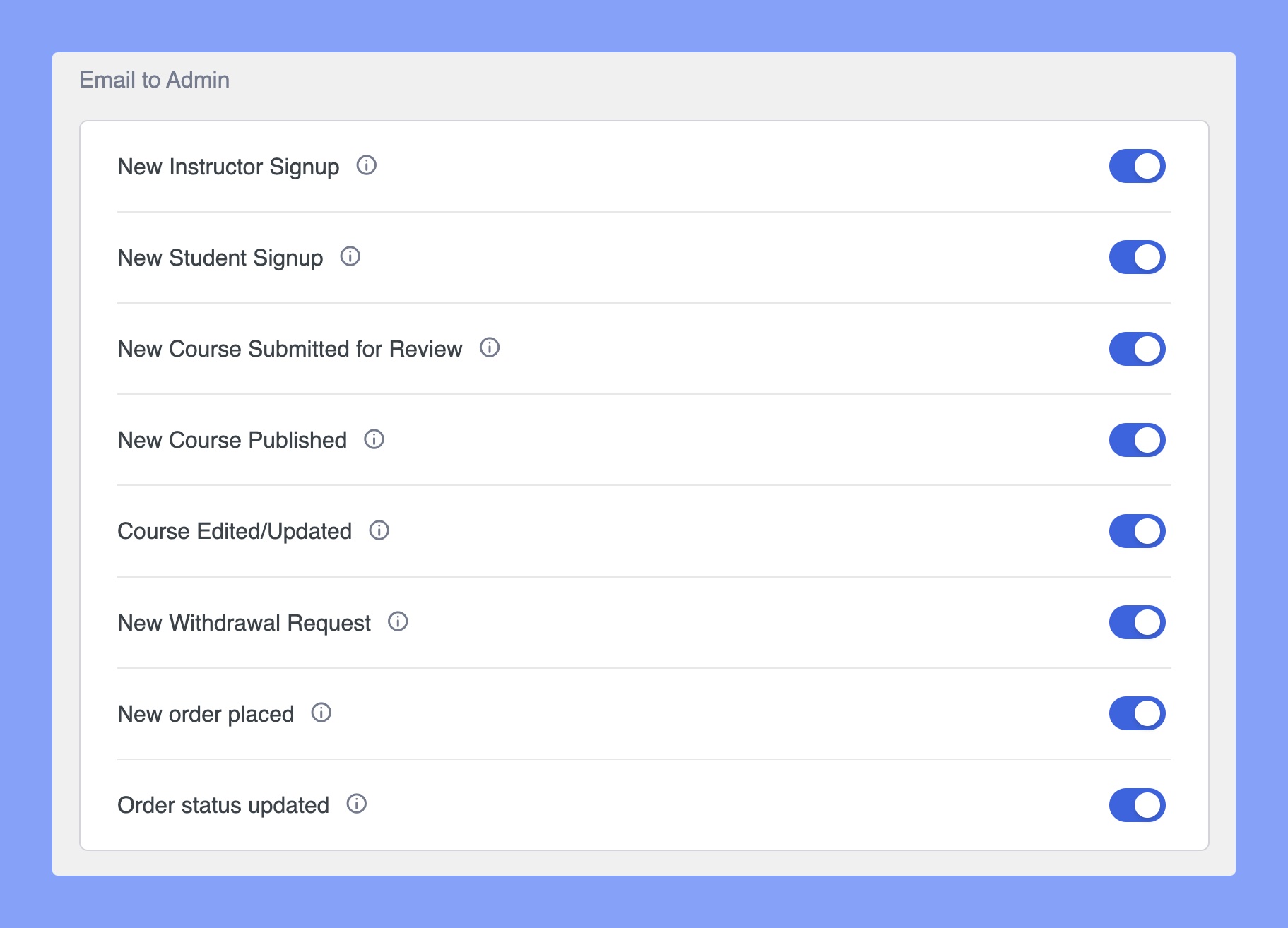
Aquí está la lista de activadores de correo electrónico disponibles para el administrador:
- Registro de nuevo instructor
- Inscripción de nuevos estudiantes
- Nuevo curso enviado para revisión
- Nuevo curso publicado
- Curso editado/actualizado
- Nueva solicitud de retiro
- Nuevo pedido realizado
- Estado del pedido actualizado
Configuración de cron de correo electrónico #
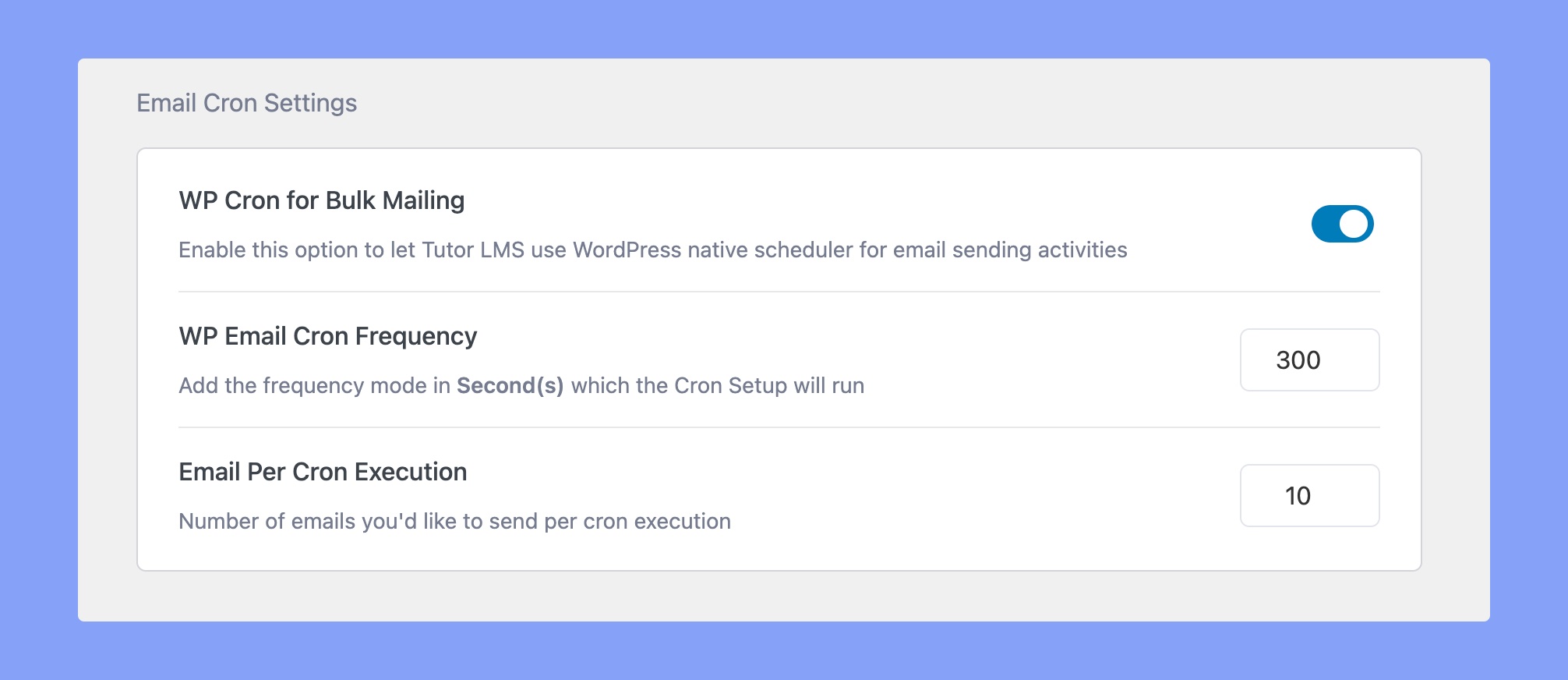
- WP Cron para envío masivo de correos: Habilite esta opción para que Tutor LMS use el programador nativo de WordPress para el envío de correos electrónicos. Habilitar esta opción es esencial para enviar notificaciones por correo electrónico.
- Frecuencia de cron de WP Email: Añada la frecuencia en segundos con la que se ejecutará la configuración de cron. (Ejemplo: 5 minutos = 300 segundos)
- Correo electrónico por ejecución de cron: establezca la cantidad de correos electrónicos que desea enviar por cada ejecución de cron.


