
El complemento Certificado Tutor LMS Pro permite a los estudiantes descargar un certificado una vez que hayan completado con éxito un curso.
Estos certificados pueden ser una de las plantillas de certificado prediseñadas disponibles o una que usted creó desde cero utilizando el Generador de certificados .
Y desde este panel de Configuración de certificado, puede personalizar sus preferencias para este complemento.
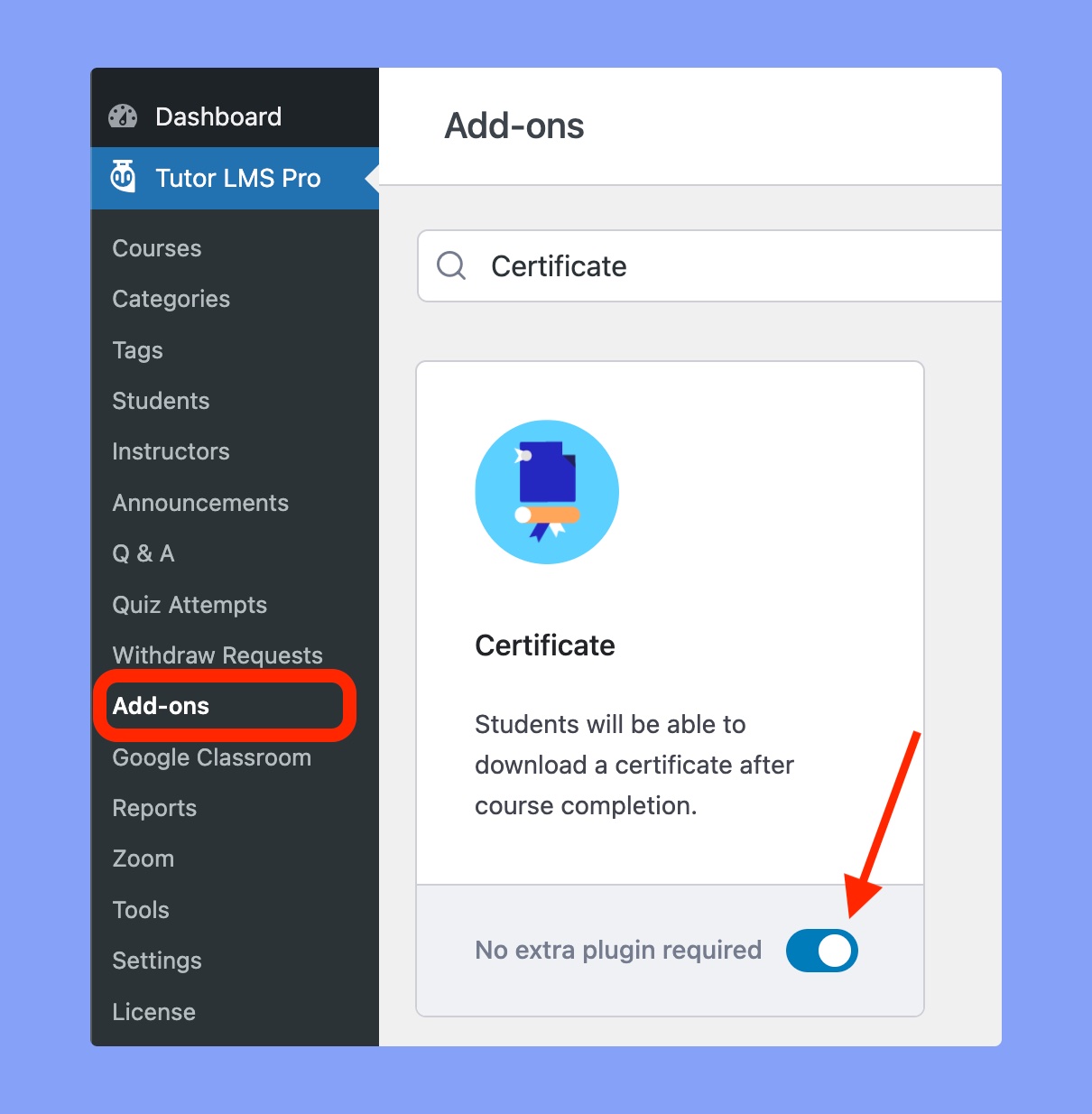
Para obtener la configuración del Certificado, asegúrese de haber habilitado los Certificados en WP Admin > Tutor LMS Pro > Complementos .
Crear certificado #
Ahora, si tiene la extensión Certificate Builder instalada y activada, primero verá la sección Crear certificado en Configuración del certificado.
Si no lo ve, significa que no ha instalado ni activado la extensión del generador de certificados.
Aquí, al hacer clic en el botón Crear certificado, accederá al Generador de certificados de arrastrar y soltar, con el que podrá crear certificados personalizados para premiar a sus estudiantes al finalizar el curso.
Puede crear un Certificado en 3 sencillos pasos:
- Selecciona tu diseño favorito
- Escribe tu texto y carga tu firma.
- ¡Por último, presiona Guardar y tu Certificado estará listo!
Todos los certificados #
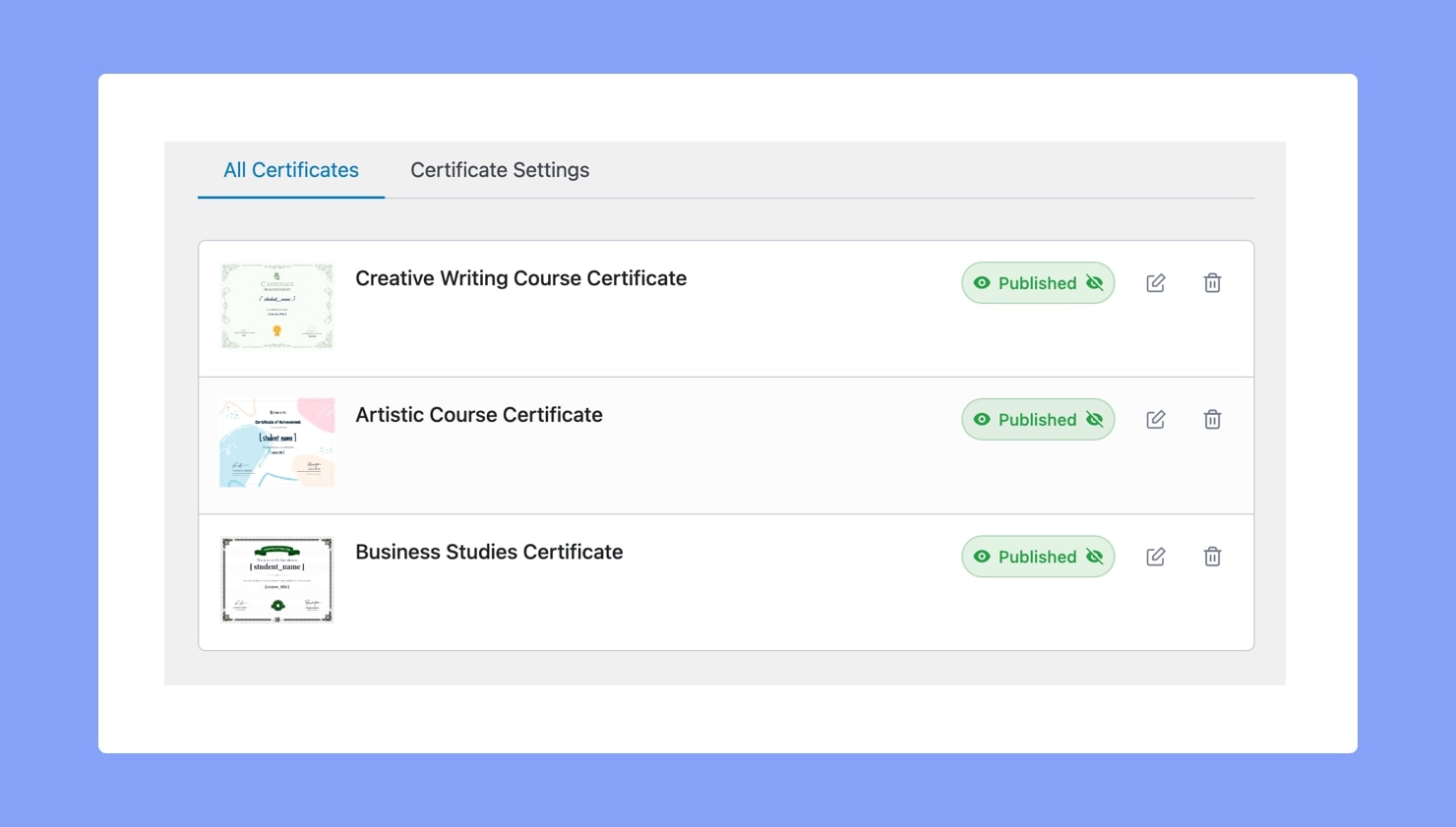
A continuación, verá dos pestañas. La primera es «Todos los certificados» y, nuevamente, solo es visible para quienes hayan instalado y activado la extensión «Generador de certificados».
En esta pestaña, encontrarás todos los certificados que has diseñado. A la derecha de cada elemento, encontrarás las siguientes opciones:
Cambiar el estado del certificado: puede hacer clic en la etiqueta de estado Publicado y seleccionar la opción de estado Borrador para cambiar a ese estado y viceversa.
Editar: haga clic en el ícono de edición para volver al Generador de certificados y editar el certificado elegido.
Eliminar: haga clic en el icono de la papelera para eliminar el certificado elegido.
Configuración del certificado #
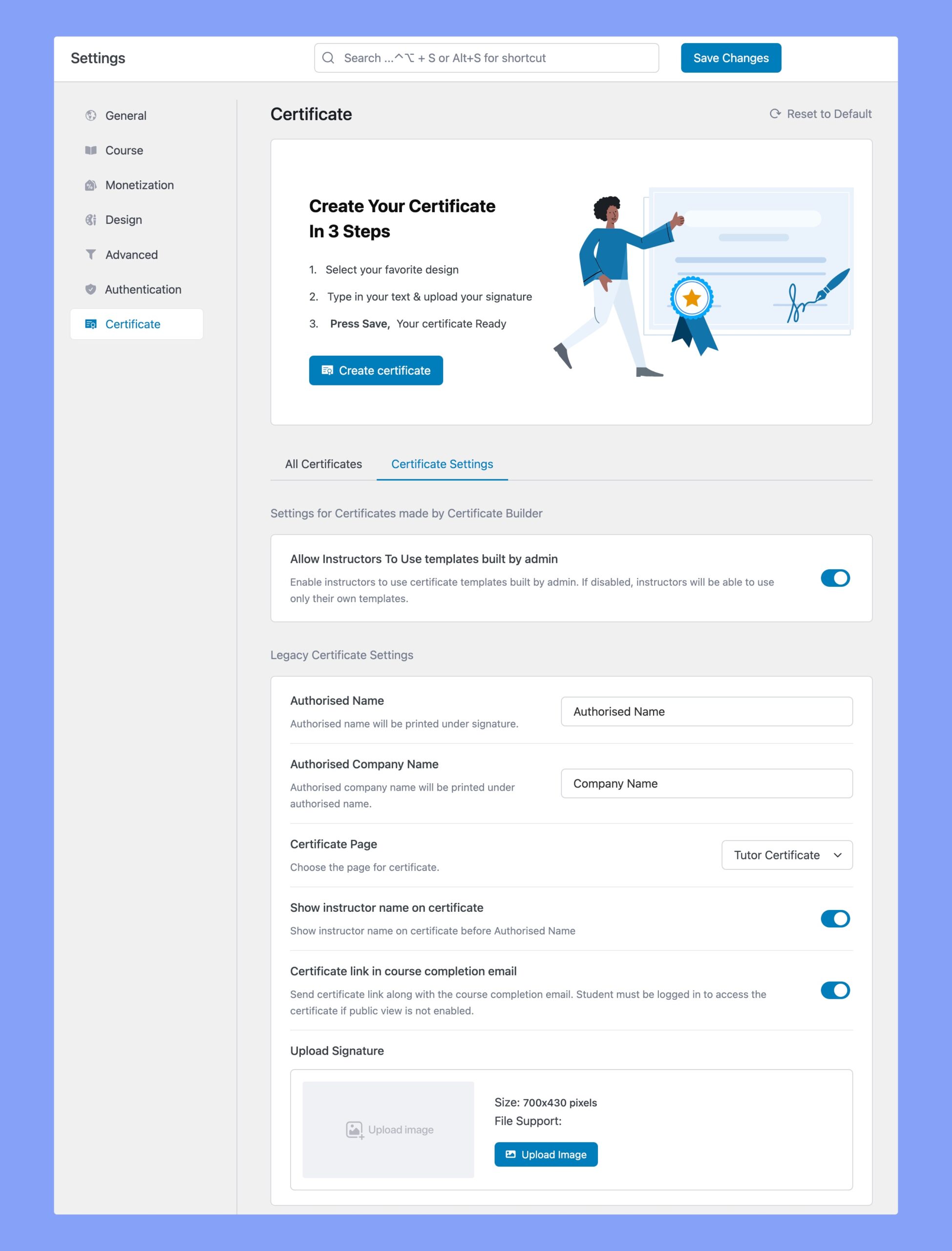
La otra pestaña es Configuración del Certificado. Aquí se encuentran todas las configuraciones, tanto para el Generador de Certificados en particular como para los Certificados en general.
Configuración del generador de certificados :
Permitir que los instructores usen plantillas creadas por los administradores: Permite que los instructores usen las plantillas de certificado creadas por los administradores. Si está deshabilitada, los instructores solo podrán usar sus propias plantillas.
Configuración del certificado heredado :
Aquí es donde puede definir toda la información que mostrarán sus Certificados cuando se otorguen a los Estudiantes.
- Nombre autorizado: Ingrese el nombre de la persona que está autorizada para entregar el certificado.
- Nombre de la empresa autorizada: Ingrese el nombre de la organización.
- Página del certificado: elija la página principal del certificado.
- Mostrar el nombre del instructor en el certificado: habilite esta opción para mostrar el nombre del instructor en el certificado.
- Enlace del certificado en el correo electrónico de finalización del curso: habilite esta opción para enviar el enlace del certificado junto con el correo electrónico de finalización del curso.
- Subir Firma: Sube una imagen que contenga la firma de la persona autorizada, la cual será impresa en el certificado.
Una vez configurada la configuración de su certificado, puede asignar una plantilla de certificado a un curso desde el constructor de cursos backend o frontend.


