
La integración de Zoom con Tutor LMS permite a instructores y administradores organizar clases y reuniones en vivo para crear una experiencia de aprendizaje electrónico más interactiva.
Cada instructor debe conectar su propia cuenta
Crear una cuenta de Zoom #
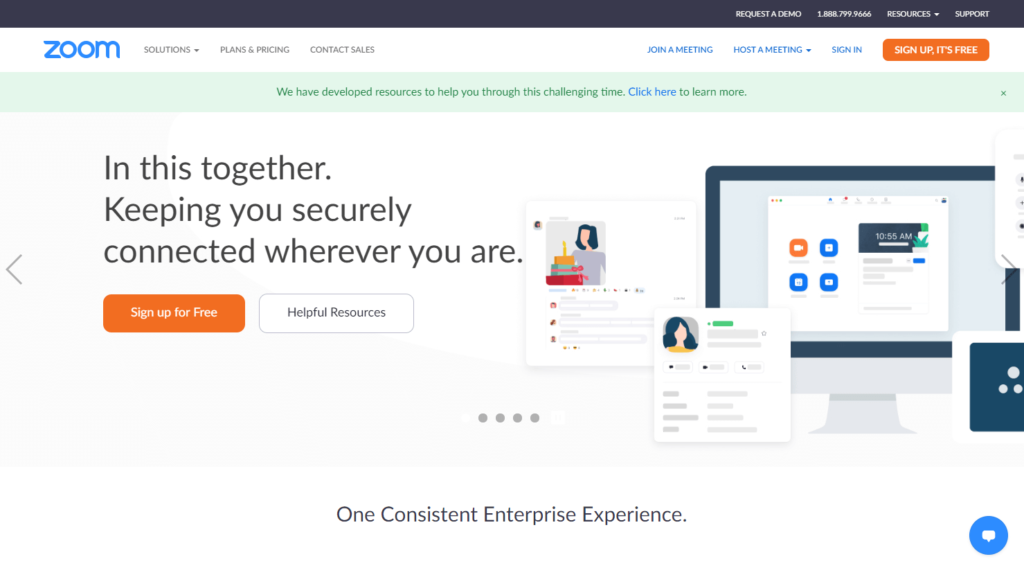
Para empezar, primero debes crear una cuenta de Zoom. Visita el sitio web de Zoom y regístrate.
Crear una aplicación OAuth de servidor a servidor #
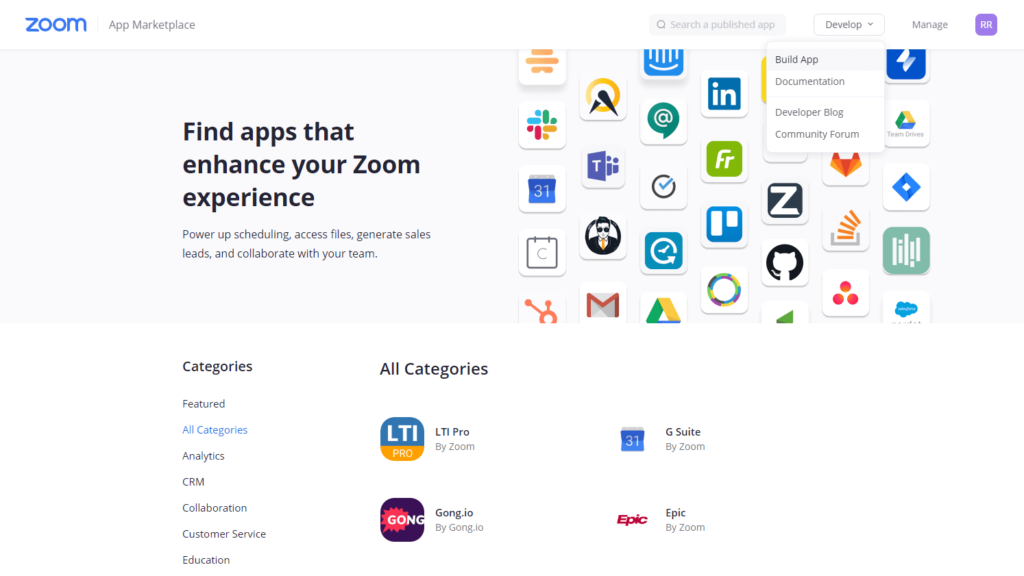
Después de crear una cuenta, debe crear una aplicación que conecte Tutor LMS a Zoom.
Paso 1 : Vaya al Panel de desarrolladores de Zoom App Marketplace ( https://marketplace.zoom.us/develop ) e inicie sesión con su cuenta de Zoom.
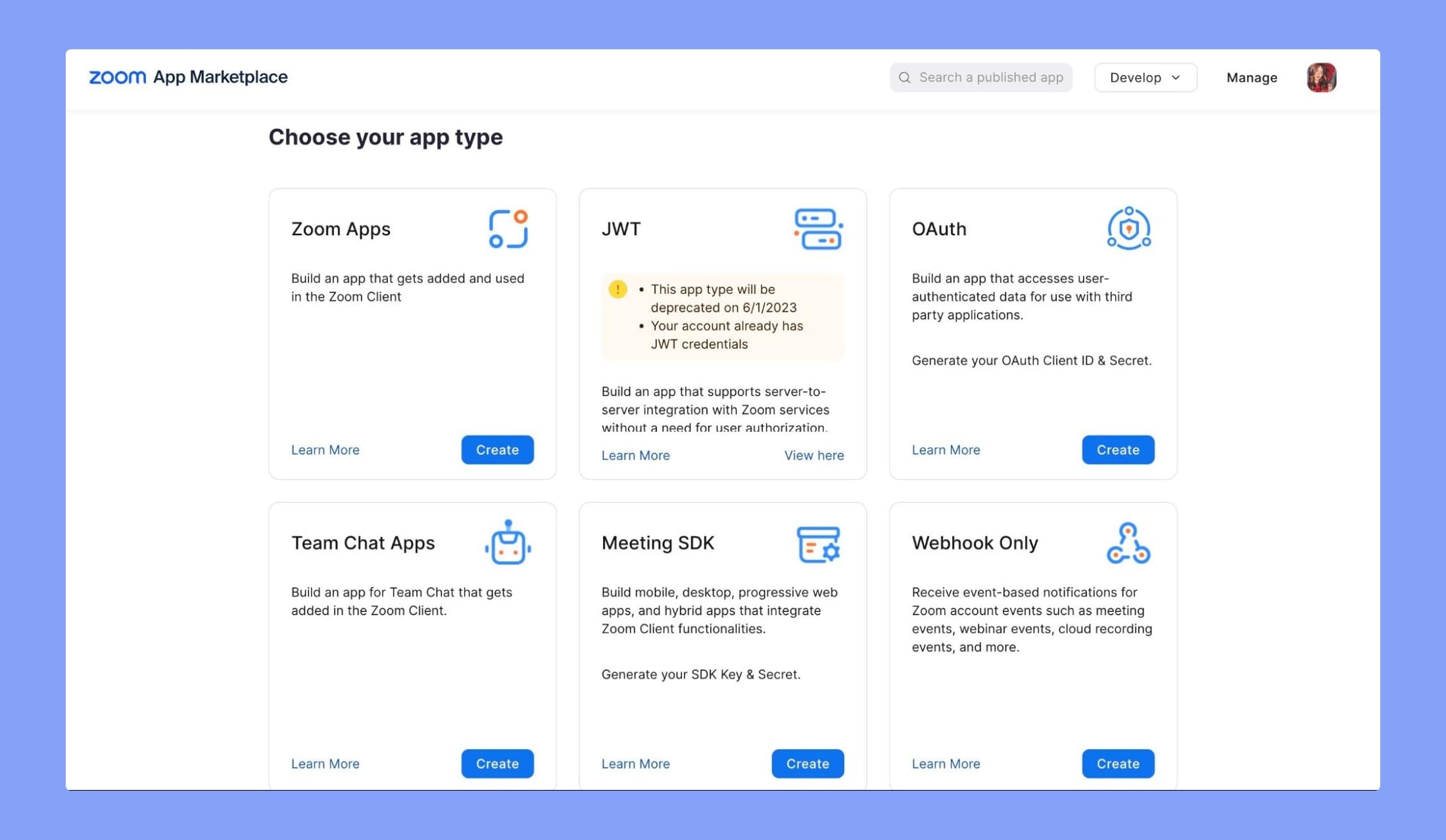
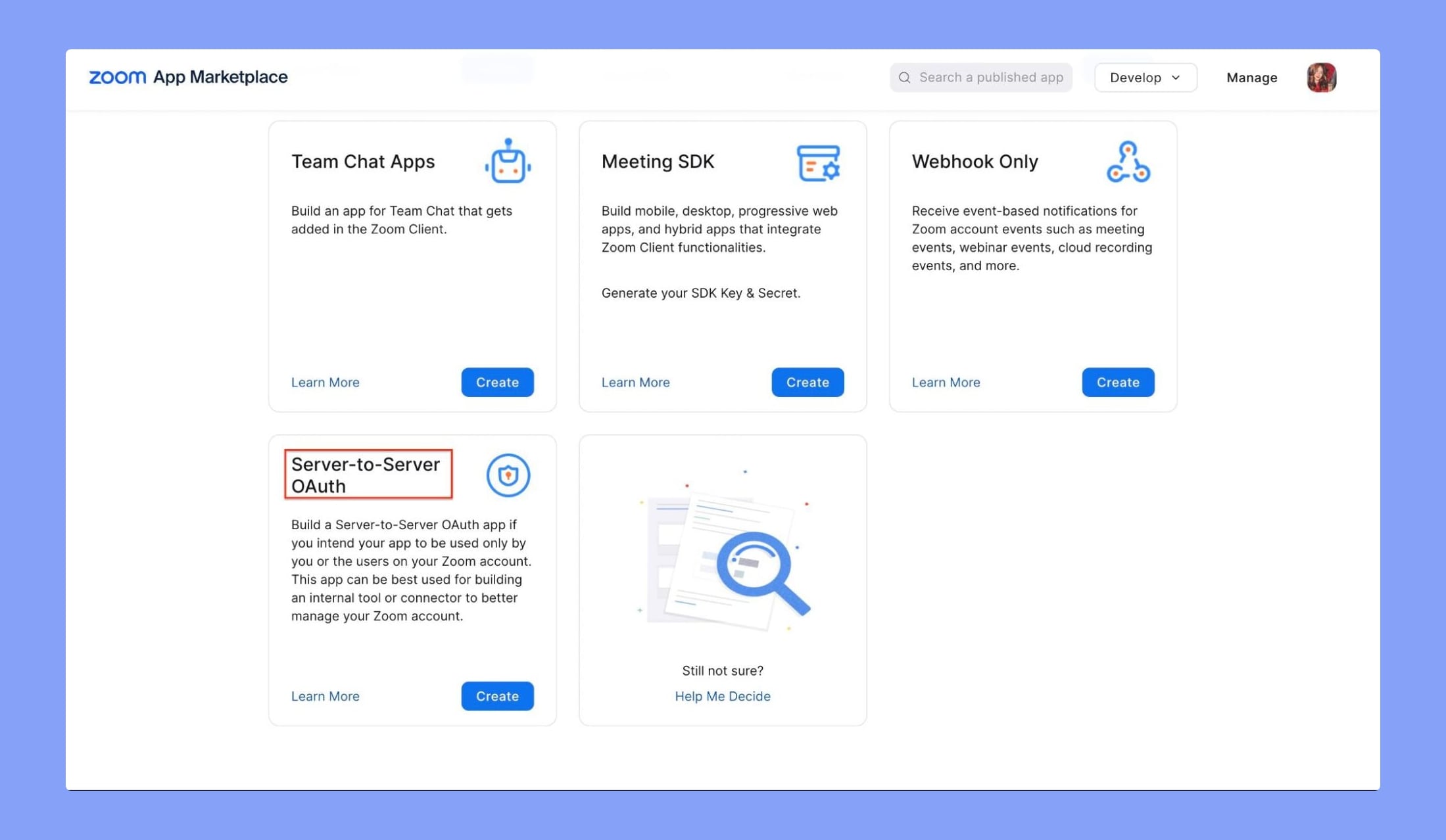
Paso 2: Desplázate hacia abajo hasta encontrar «Servidor a Servidor». Haz clic en «Crear» debajo del tipo de aplicación OAuth de Servidor a Servidor .
Paso 3: Complete el campo Nombre de la aplicación y haga clic en Crear.
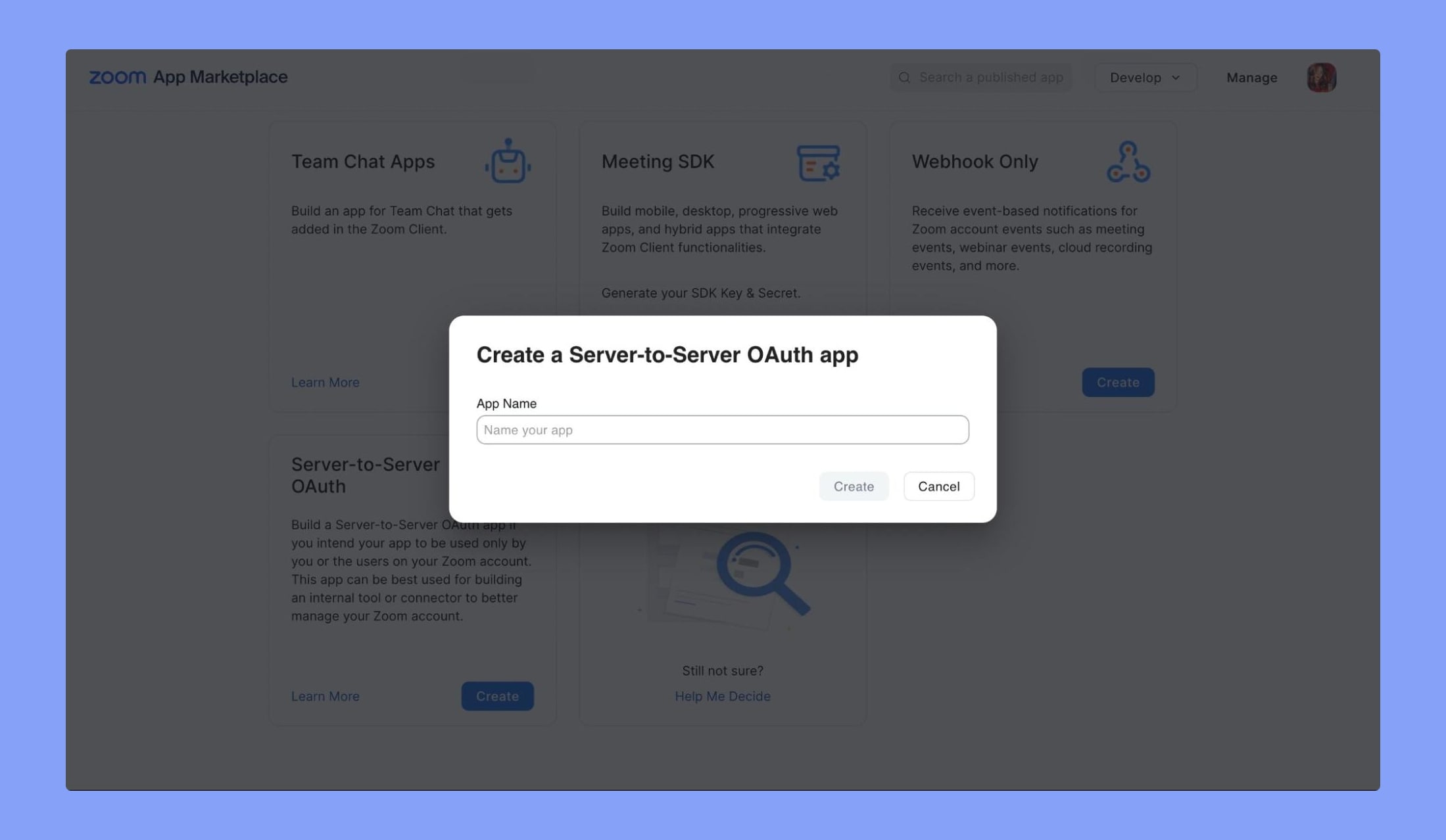
Esto te llevará a la página de credenciales de la aplicación. Pero primero, debes completar la información y los alcances requeridos para activar tu aplicación.
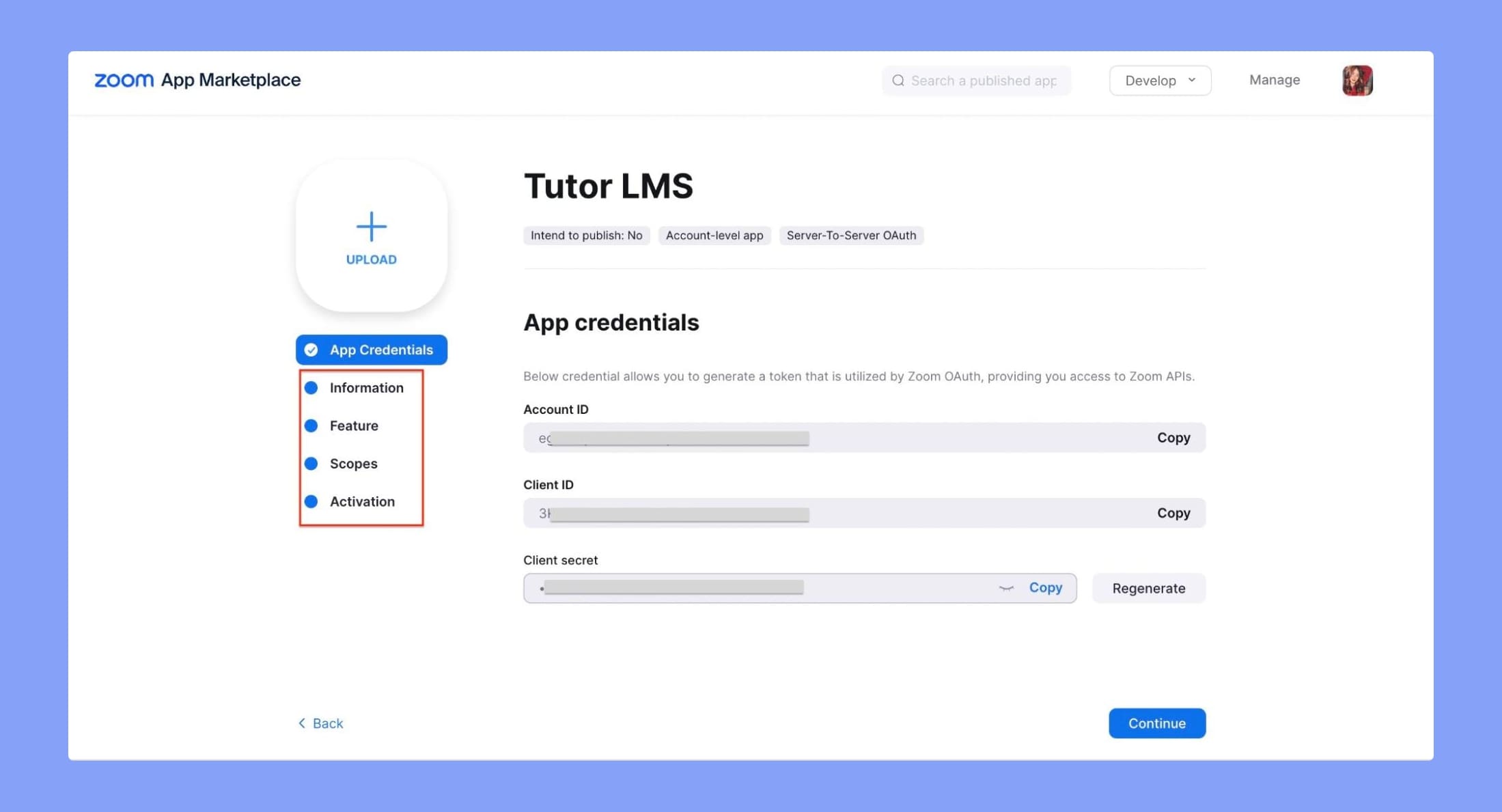
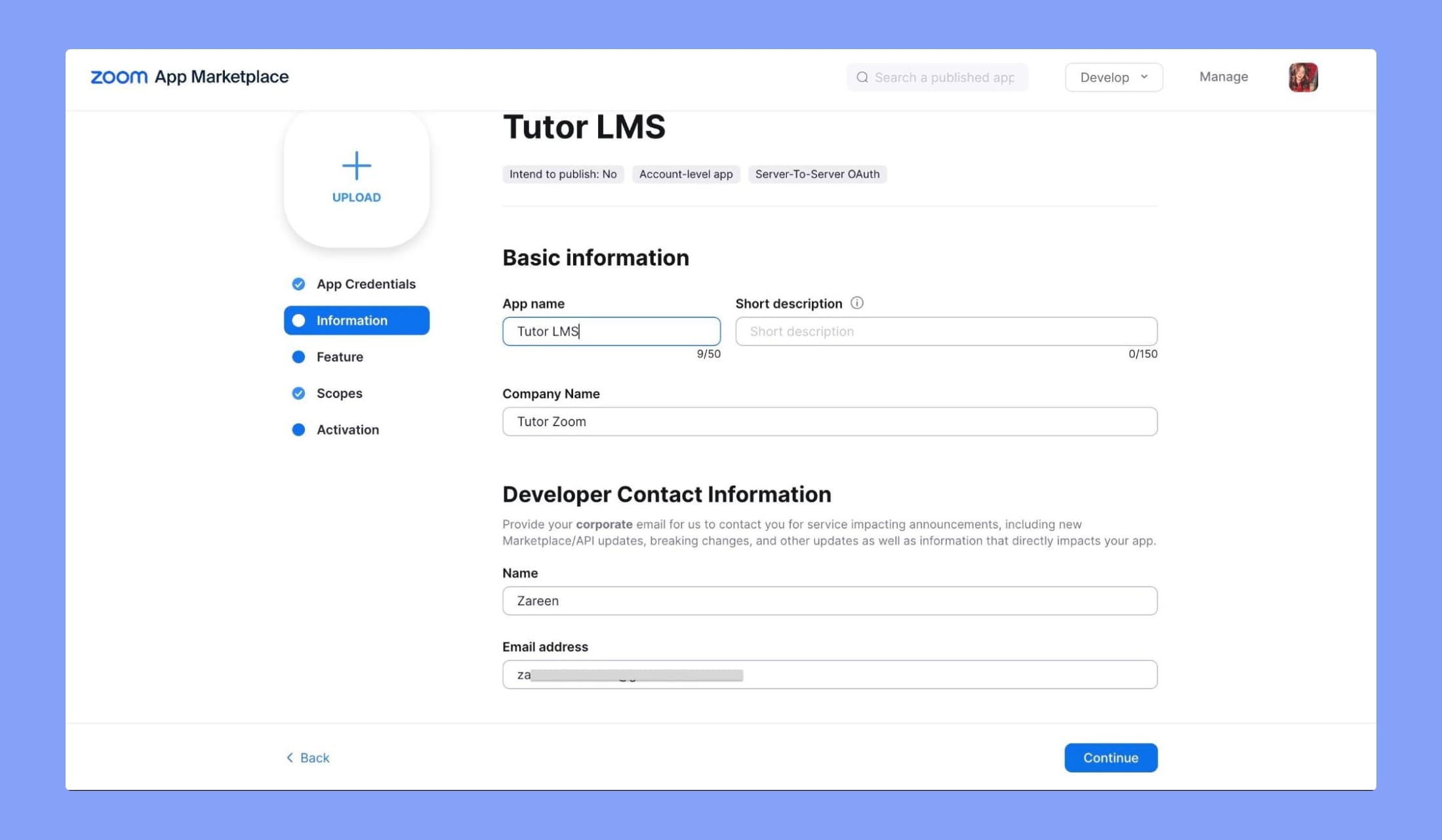
Paso 4: Vaya a Información para configurar el nombre de su empresa y la información de contacto del desarrollador, es decir, su nombre y dirección de correo electrónico.
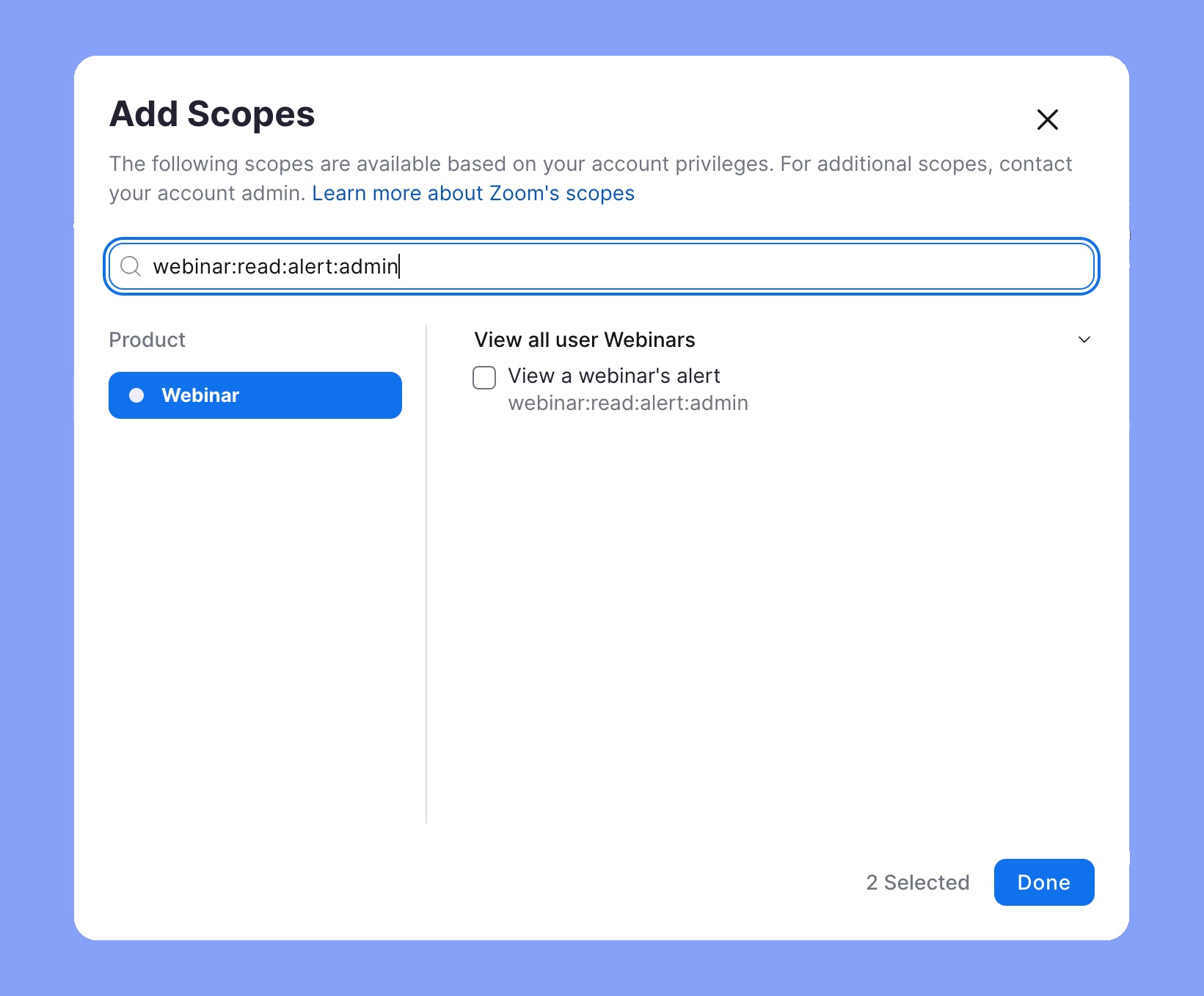
Paso 5: Accede a Ámbitos y configura los ámbitos necesarios de tu aplicación según los requisitos de integración de Tutor LMS. Te recomendamos seleccionar los ámbitos necesarios para Reunión , Seminario web , Grabación y Usuario .
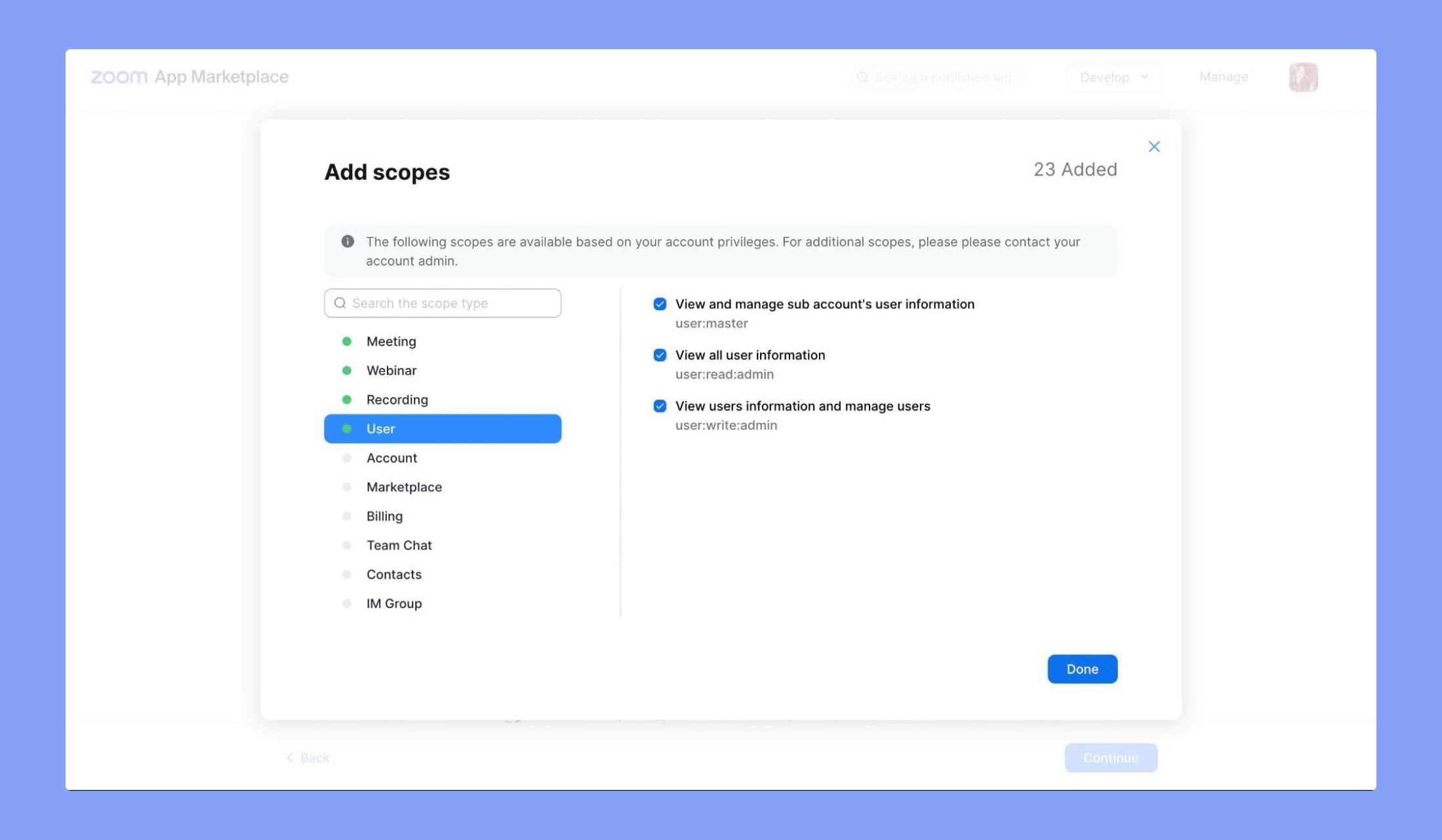
Aquí está la lista de alcances requeridos:
Alcances de la reunión:
meeting:read:local_recording_token:admin
meeting:read:summary:admin
meeting:read:list_summaries:admin
meeting:read:past_meeting:admin
meeting:read:meeting:admin
meeting:read:list_past_participants:admin
meeting:read:list_upcoming_meetings:admin
meeting:read:list_past_instances:admin
meeting:read:list_meetings:admin
meeting:read:invitation:admin
meeting:read:alert:admin
meeting:read:list_registrants:admin
meeting:read:livestream:admin
meeting:read:participant:admin
meeting:write:registrant:admin
meeting:update:meeting:admin
meeting:delete:meeting:admin
meeting:write:meeting:admin
meeting:write:invite_links:admin
meeting:read:list_summaries:master
meeting:read:summary:master
Ámbitos de grabación:
archiving:read:archived_file_statistics:admin
archiving:read:list_archived_files:admin
Ámbitos de usuario:
user:read:list_schedulers:admin
user:read:summary:admin
user:read:list_collaboration_devices:admin
user:read:list_users:admin
user:read:token:admin
user:read:user:admin
user:read:email:admin
user:read:list_permissions:admin
user:read:list_assistants:admin
user:read:list_assistants:master
user:read:list_permissions:master
user:read:summary:master
user:read:user:master
user:read:list_users:master
user:read:token:master
user:read:list_schedulers:master
user:read:zak:admin
Alcance del seminario web:
webinar:read:list_past_instances:admin
webinar:read:list_webinars:admin
webinar:read:list_panelists:admin
webinar:read:list_absentees:admin
webinar:read:participant:admin
webinar:read:alert:admin
webinar:update:webinar:admin
webinar:delete:webinar:admin
⚠️ Nota: Si tiene problemas para encontrar estos ámbitos, utilice la barra de búsqueda de la página Agregar ámbitos.
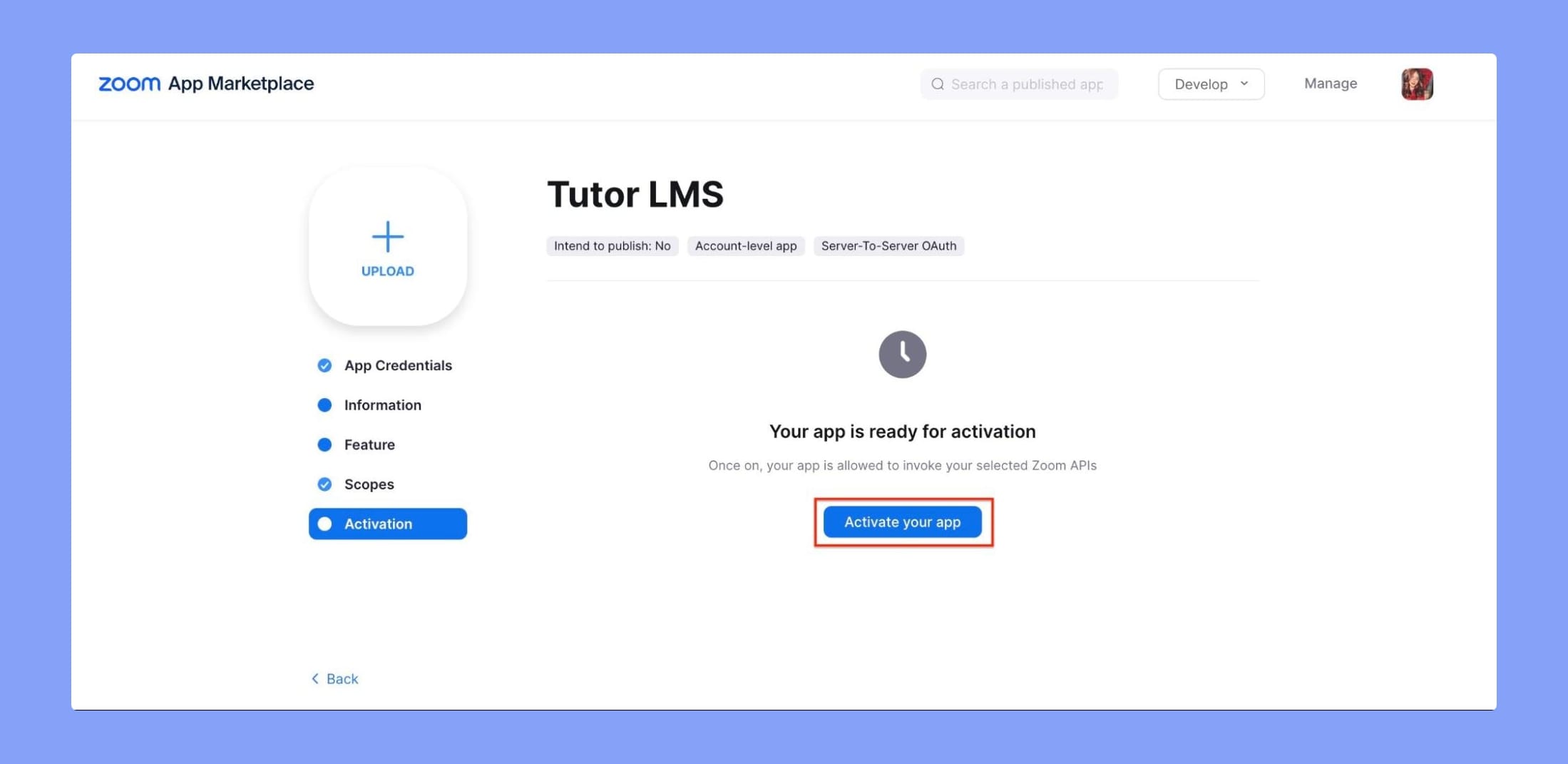
Paso 6: Vaya a Activación y active su aplicación.
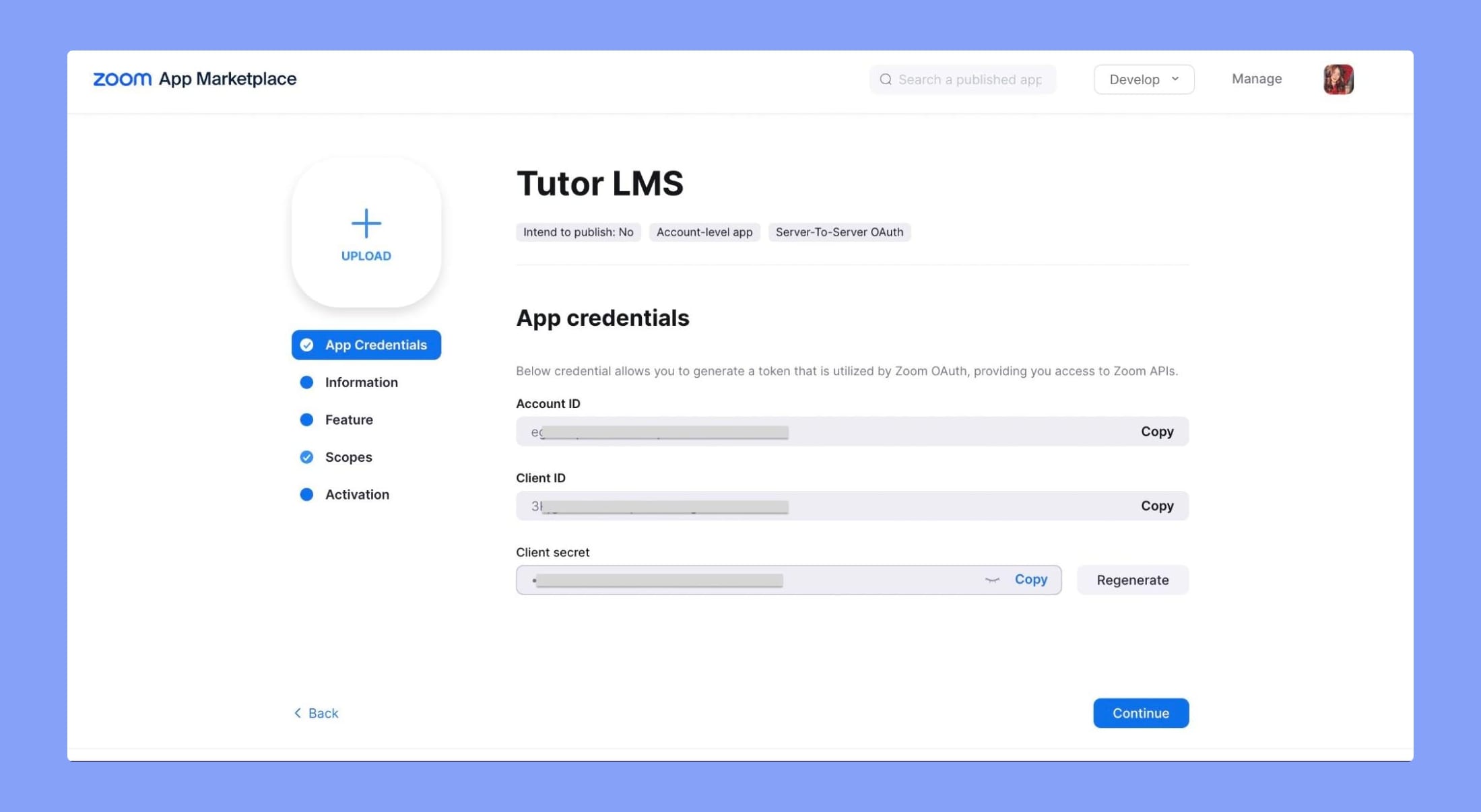
Obtener las credenciales de la aplicación #
Una vez activada su aplicación OAuth de servidor a servidor, acceda a Credenciales de la aplicación para obtener el ID de cuenta, el ID de cliente y el secreto de cliente. Tenga estas credenciales a mano, ya que las necesitará en el siguiente paso.
Conectar Zoom a Tutor LMS #
Finalmente, el último paso es conectar Zoom a Tutor LMS. Para ello, ve al panel de control de WordPress y ve a Tutor LMS Pro > Zoom > Configurar API .
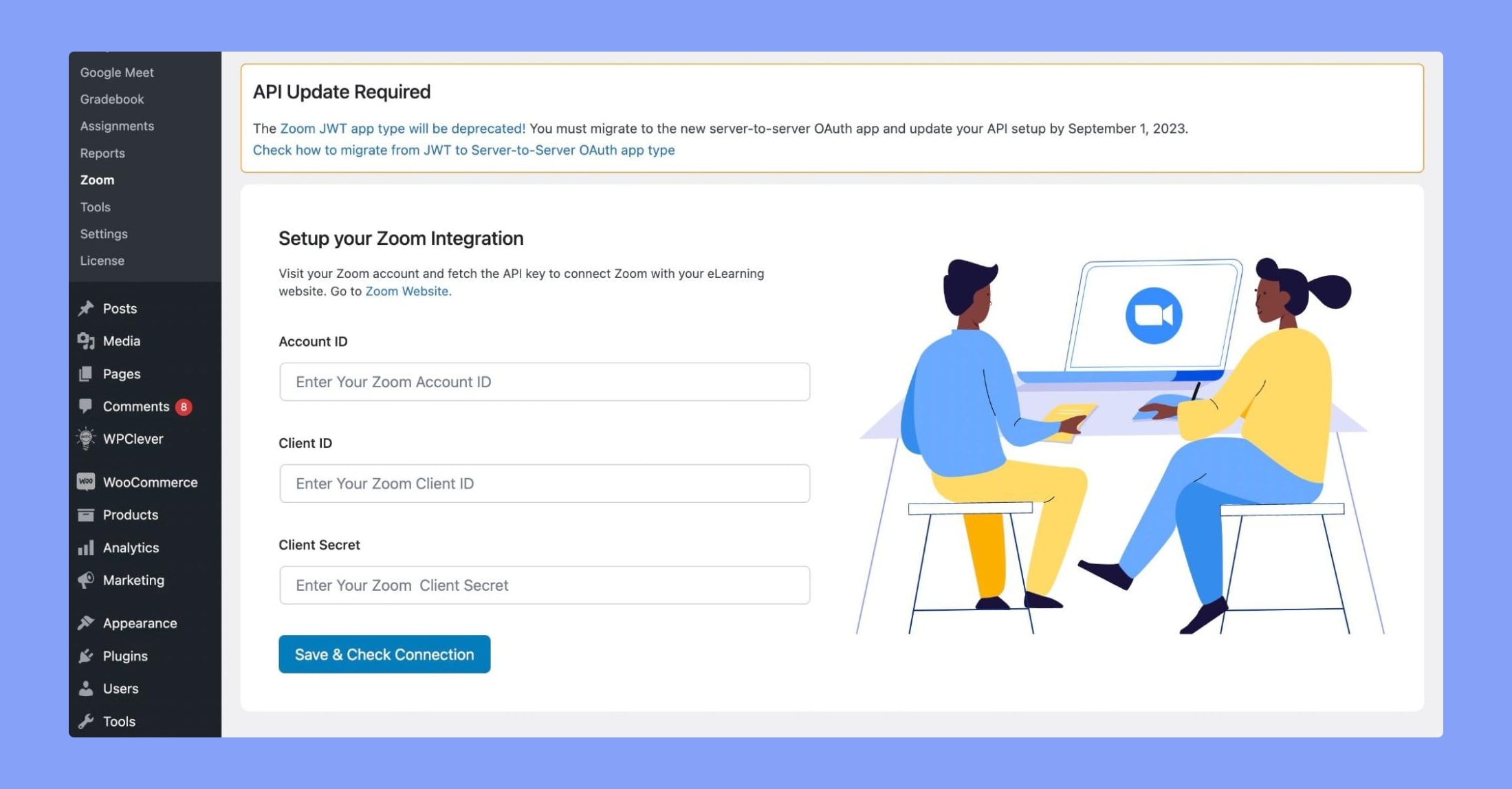
Agregue las nuevas credenciales de la aplicación OAuth de servidor a servidor (ID de cuenta, ID de cliente y secreto de cliente) obtenidas en el paso anterior.
Haga clic en Guardar y verificar conexión para actualizar la configuración de integración.
Los instructores también pueden ir al Panel Frontend > Zoom > Configurar API para el mismo propósito. Si se produce algún error, simplemente actualicen sus enlaces permanentes a Nombre de la publicación y el problema se solucionará. Pueden acceder a la configuración de enlaces permanentes desde Administración de WP > Configuración > Enlaces permanentes .
Probar y verificar #
Pruebe a fondo la integración de Tutor LMS con Zoom usando las credenciales. Compruebe que las funciones de integración, como la creación de reuniones, funcionen correctamente.
Panel posterior de Zoom #
Además de la API de configuración, el panel de Zoom ofrece otras funcionalidades. Estas se describen con más detalle a continuación.
Todas las listas de reuniones #
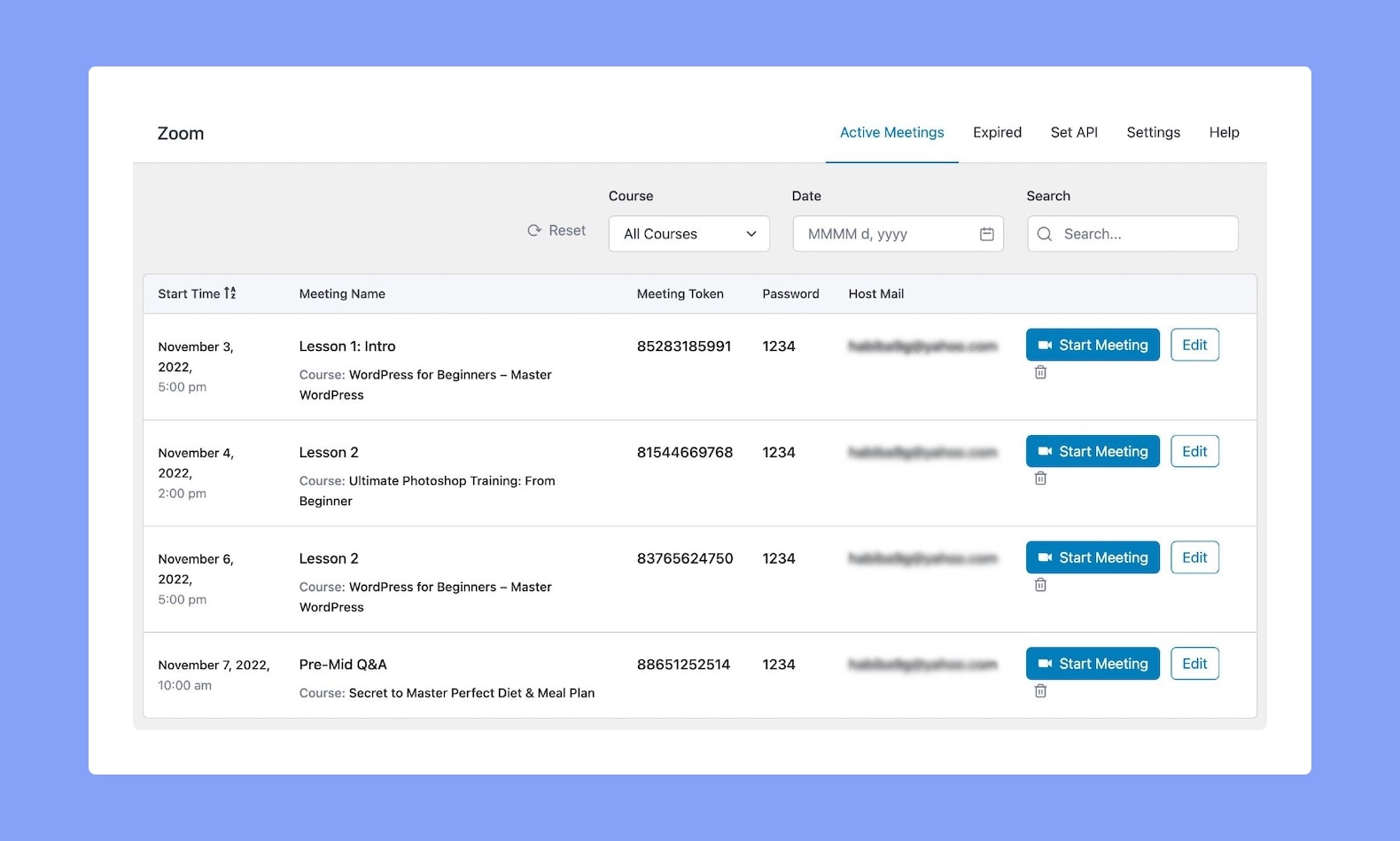
Una vez configurada y conectada la integración de Zoom, debería aparecer la pestaña » Todas las reuniones» . Esta pestaña contiene una lista que ofrece a los administradores una vista detallada de todas las futuras reuniones de Zoom programadas.
Aquí puedes buscar reuniones y filtrarlas por curso, fecha o estado. También puedes editarlas directamente desde este panel y eliminarlas.
Reuniones vencidas #
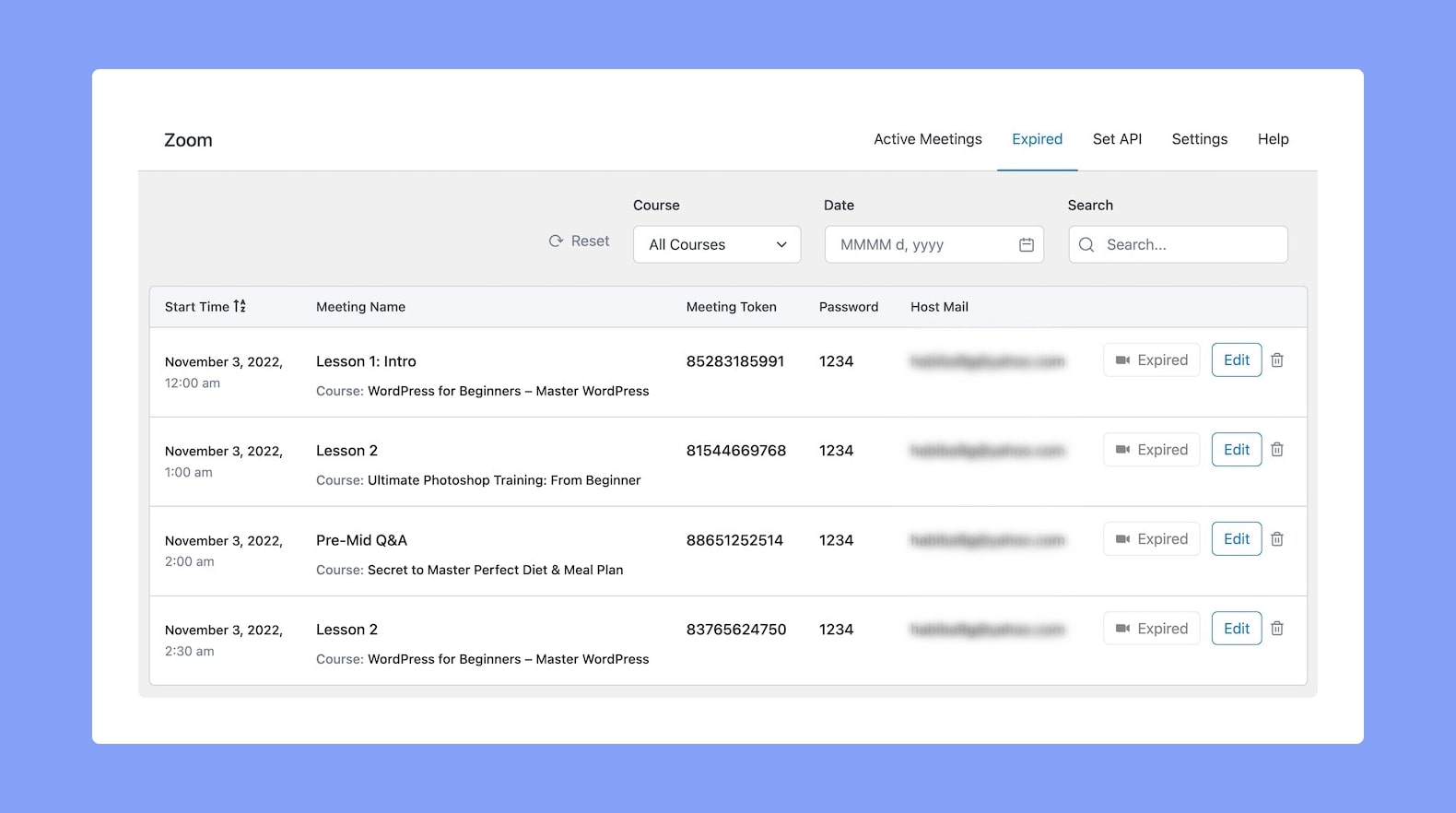
A continuación, en la pestaña «Reuniones Caducadas» , encontrarás todas las reuniones de Zoom que ya han pasado. Al igual que en la pestaña anterior, podrás buscar, filtrar, editar y eliminar las reuniones desde aquí.
Ajustes #
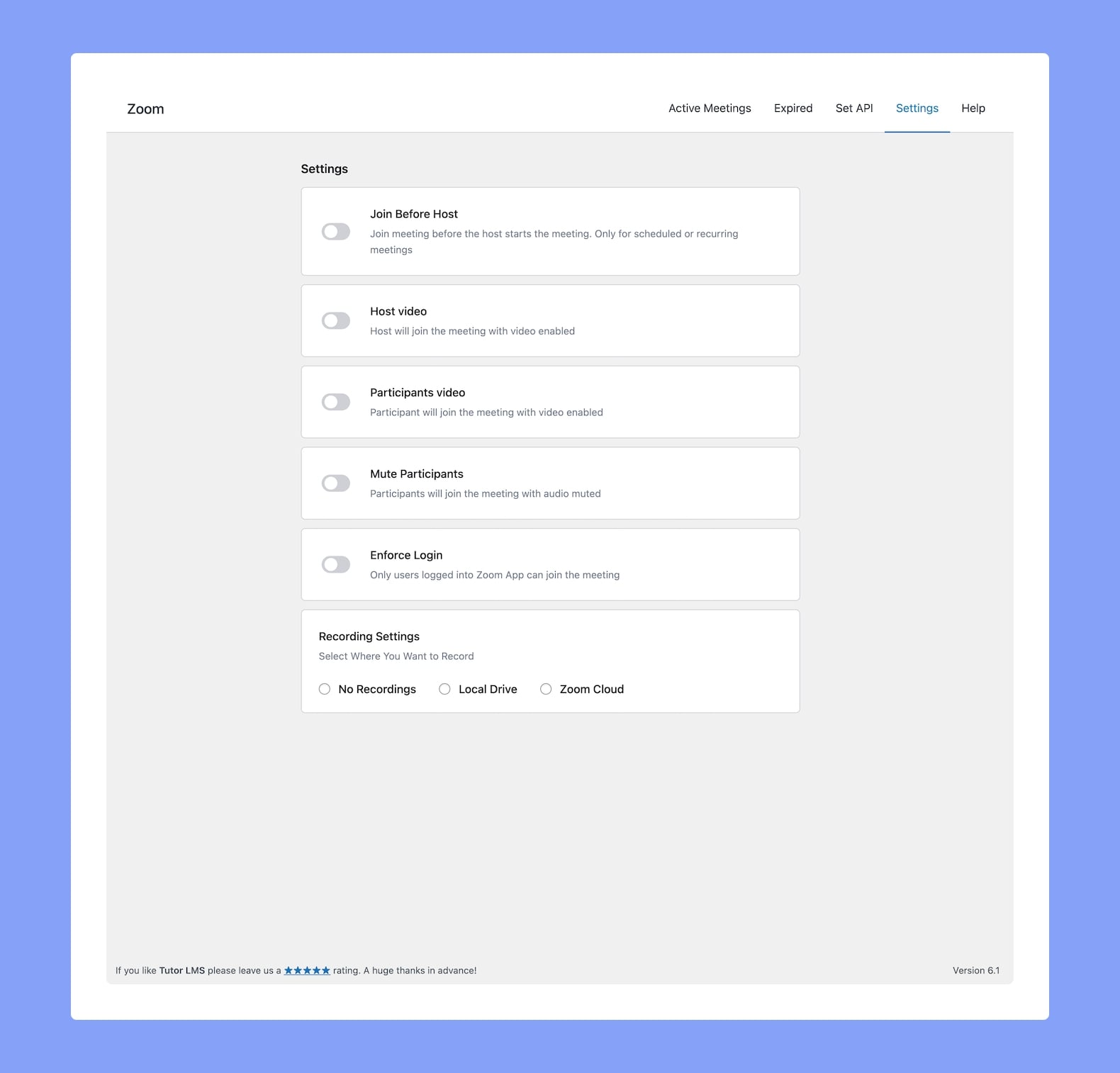
A continuación se encuentra la pestaña Configuración, y desde aquí podrás personalizar el comportamiento de la reunión.
Unirse antes que el anfitrión: Esto permitirá que los estudiantes se unan antes que el instructor. Solo aplica para reuniones programadas o recurrentes.
Video del anfitrión: esto iniciará el video del anfitrión cuando este se una a una reunión.
Vídeo de los participantes: esto comenzará con los participantes con el vídeo habilitado cuando se unan a la reunión.
Silenciar participantes: el audio de los participantes se silenciará inicialmente cuando se unan a una reunión.
Forzar inicio de sesión: esto solo permitirá que los usuarios que hayan iniciado sesión en Zoom se unan a la reunión.
Configuración de grabación: Puede especificar el tipo de acceso a la grabación que desea otorgar a los estudiantes. Las opciones incluyen:
- No hay grabaciones
- Unidad local
- Zoom Cloud
Crear una reunión de Zoom como lección #
Ahora que has configurado la integración de Zoom, es hora de crear tu reunión de Zoom. Desde el creador de cursos, visita el curso que prefieras en modo de edición o crea uno nuevo.
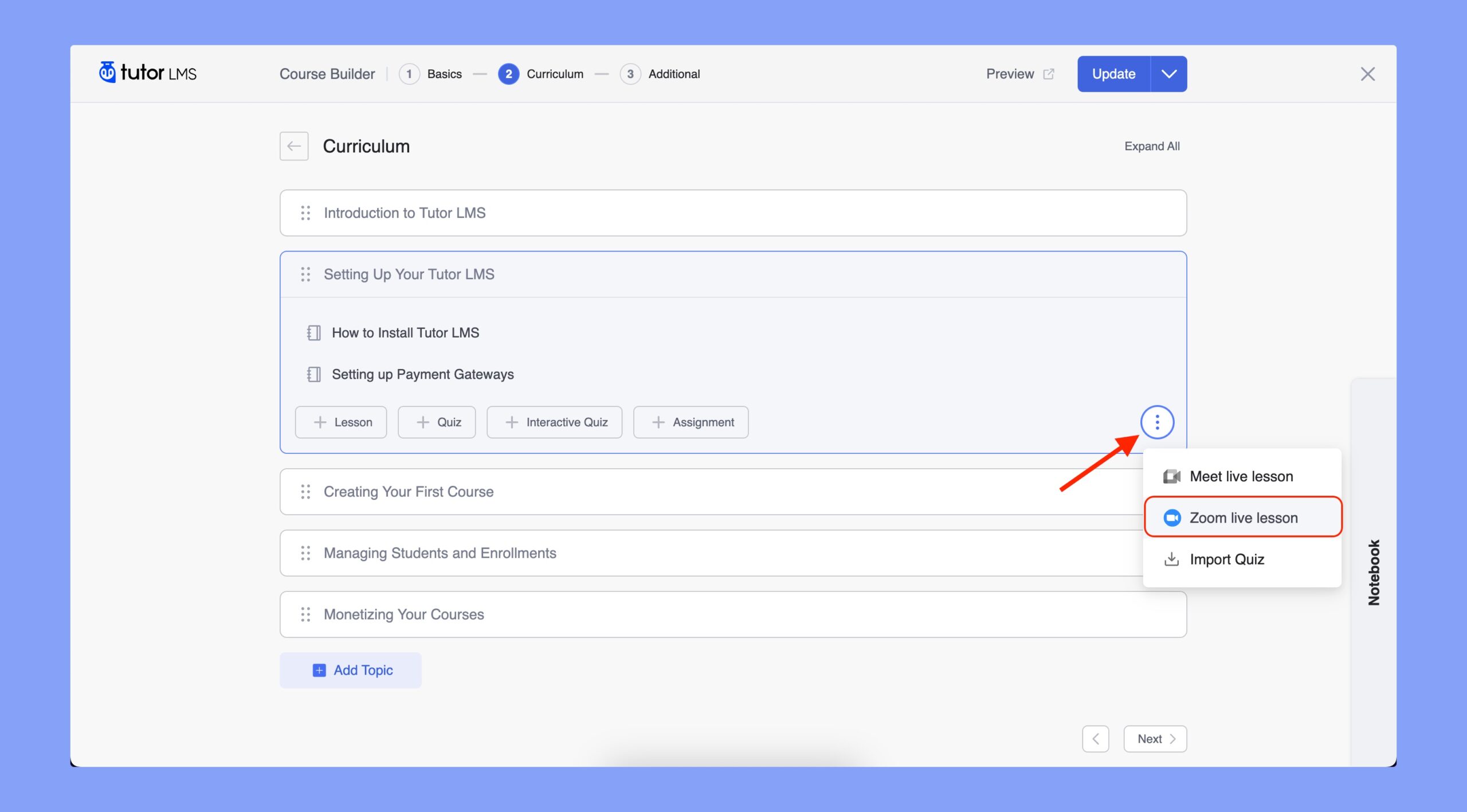
Desplácese hacia abajo hasta la sección Reunión de Zoom y haga clic en el botón Crear una reunión de Zoom .
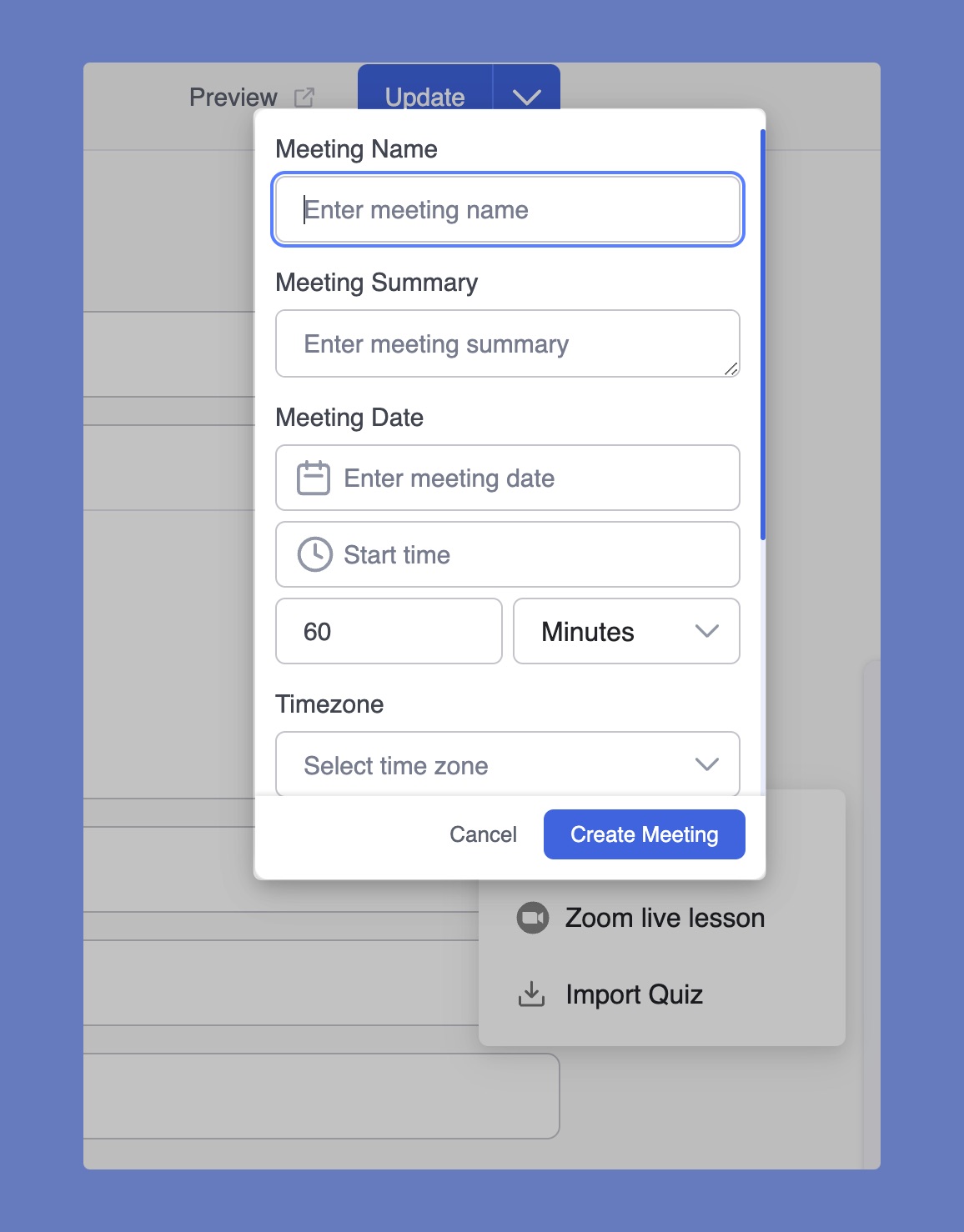
Esto abrirá el formulario de reunión de Zoom donde podrá completar los siguientes detalles de la reunión:
Nombre de la reunión: Asigne un nombre a la reunión.
Resumen de la reunión: Resuma el tema de la reunión. Indique aspectos como los temas a tratar, el tipo de reunión, etc.
Fecha de la reunión: seleccione la hora y la fecha de la reunión.
Duración de la reunión: Selecciona la duración de la reunión. Recuerda que si eres usuario gratuito de Zoom, no puedes realizar reuniones de más de 40 minutos.
Zona horaria: especifique la zona horaria para la reunión.
Grabación automática: Especifique el tipo de grabación de la reunión. La grabación local se guardará en el PC del usuario, mientras que la grabación en la nube usará el almacenamiento en la nube de Zoom. También puede seleccionar «Sin grabación» para desactivar esta opción.
Contraseña de la reunión: Establezca una contraseña que impida el acceso aleatorio a la reunión. Solo los estudiantes con las credenciales correctas podrán acceder a la reunión de Zoom.
Anfitrión de la reunión: Esta sección mostrará el nombre del anfitrión.
Para finalizar, haga clic en el botón «Crear reunión» . Verá que esta reunión aparece en » Todas las reuniones» en el panel de Zoom.
Crear una reunión de Zoom para cursos #
Además de crear una lección de Zoom, también puedes programar clases en vivo para tus cursos de eLearning desde la pestaña Adicional .
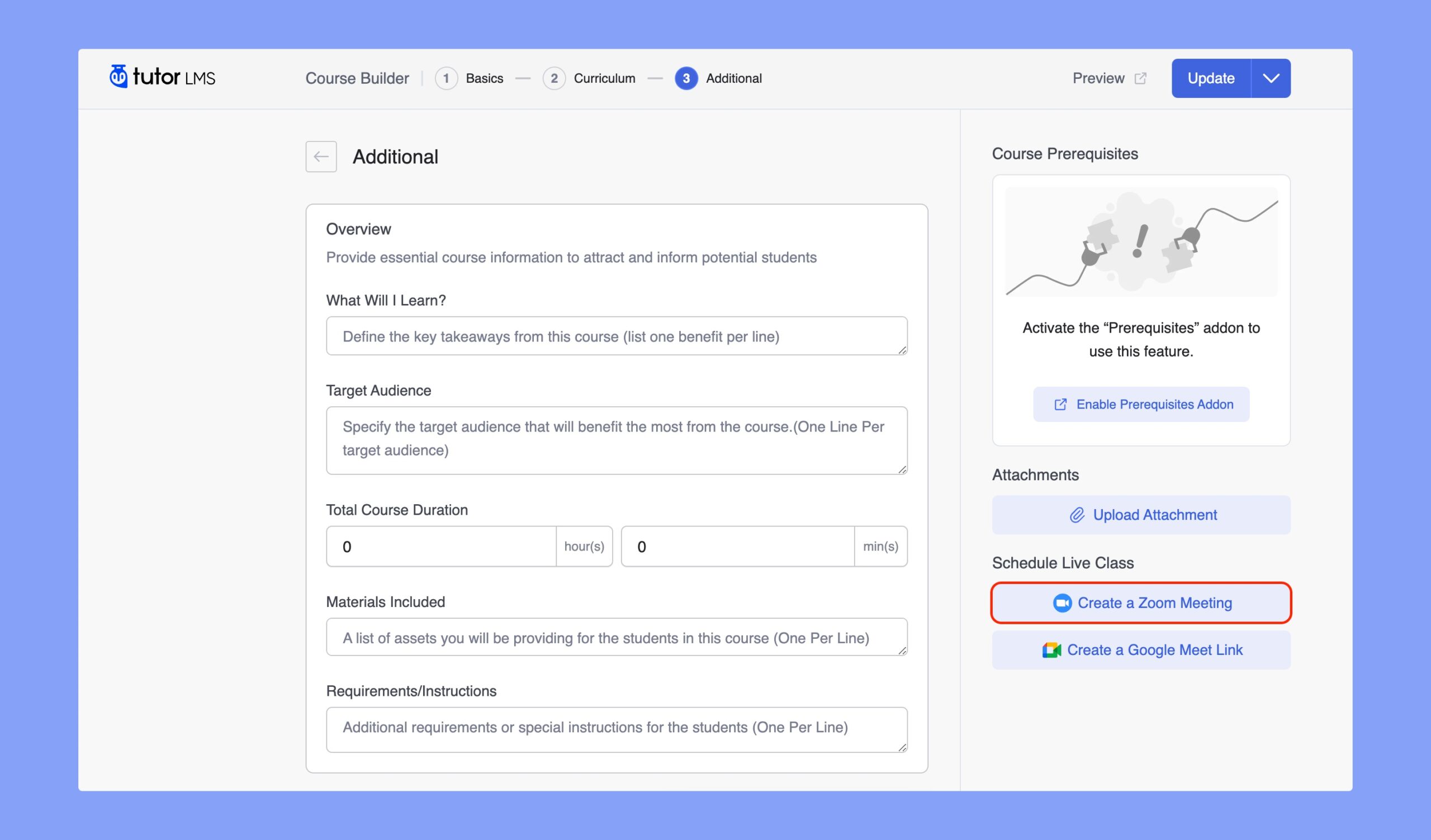
Después de configurar todo, los estudiantes recibirán la información sobre la próxima reunión en la página de la lección.


