
El módulo » Un solo producto, múltiples proveedores » de MarketKing le permitirá tener varios proveedores que vendan el mismo producto. Los proveedores pueden agregar fácilmente productos existentes del mercado a su propia tienda con un solo clic.
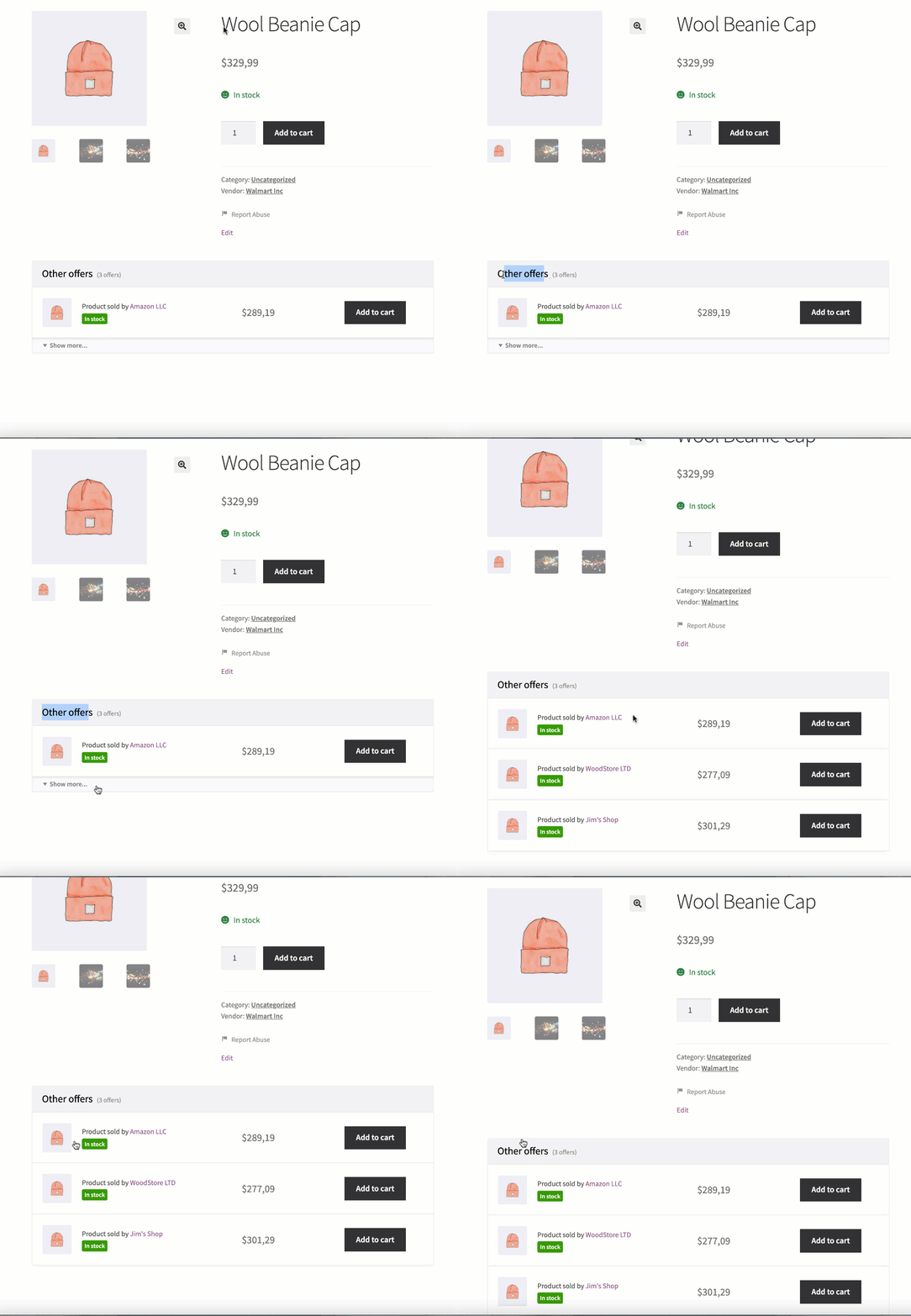
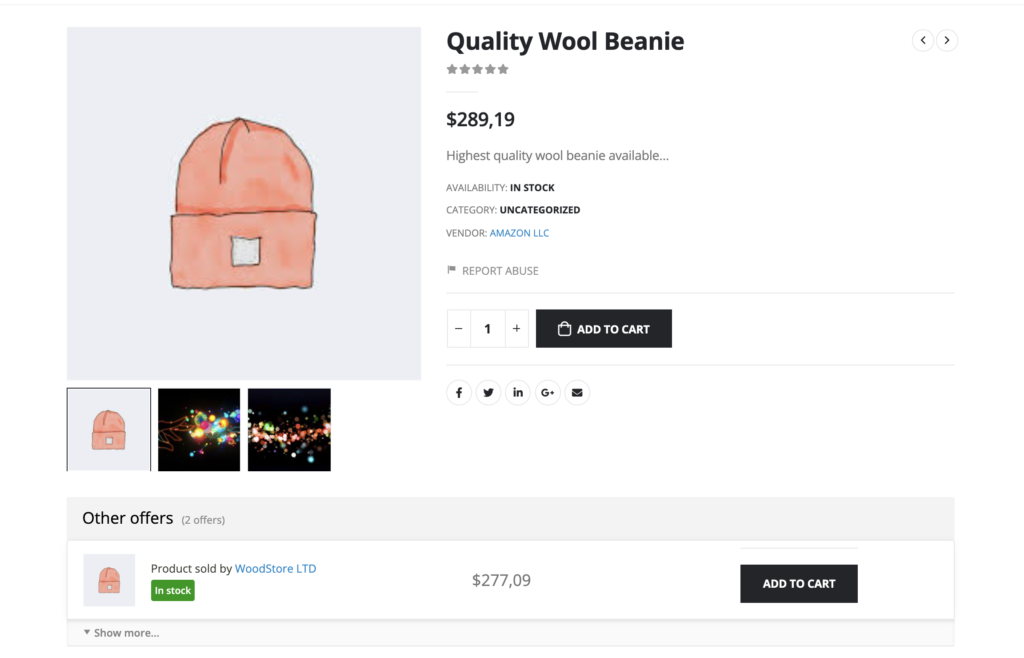
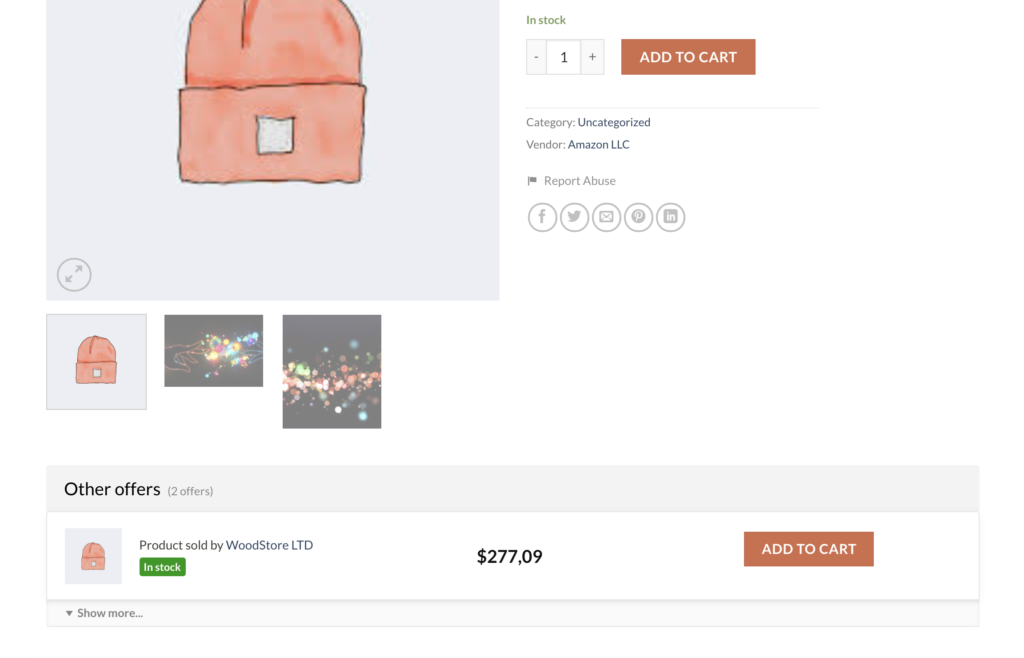
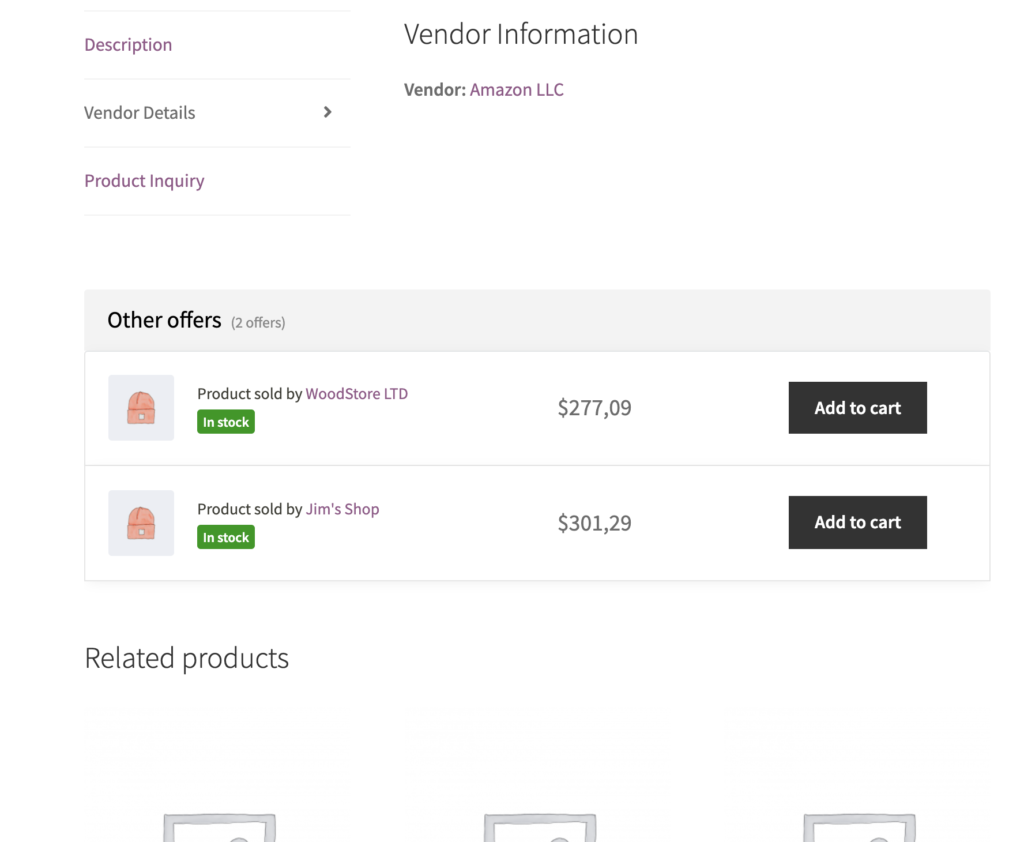
El diseño de las ofertas es adaptable y funciona con cualquier tema de WooCommerce. Aquí tienes algunos ejemplos de cómo se ve con algunos temas populares:
Módulo de habilitación #
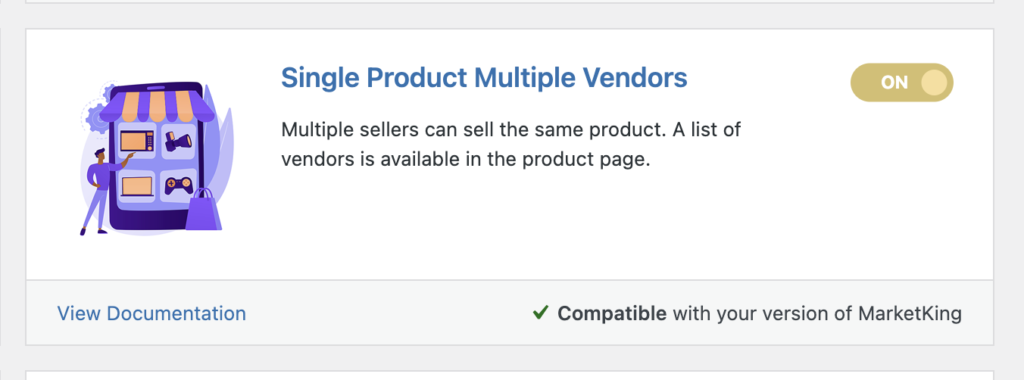
El módulo se puede habilitar a través de MarketKing -> Módulos:
Agregar productos #
Cuando este módulo está activo, los vendedores verán un botón «Agregar producto a mi tienda» en los productos de otros vendedores.
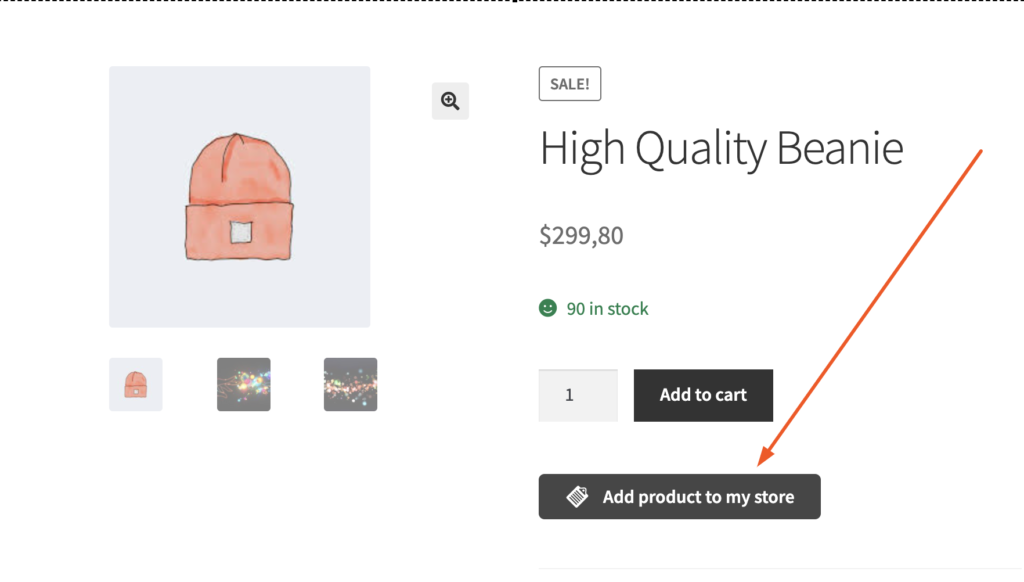
Después de hacer clic, los vendedores encontrarán el mismo producto en su propia tienda.
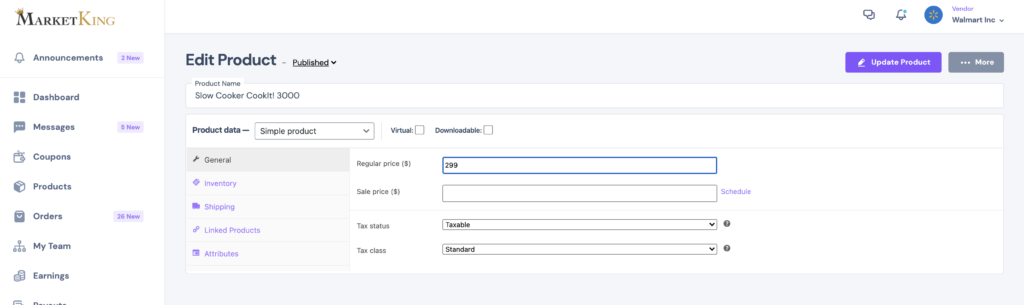
Los vendedores pueden modificar y personalizar completamente un producto después de añadirlo a su tienda. Pueden acceder a su panel de vendedor y editarlo utilizando todas las herramientas de gestión de productos de MarketKing .
Gestión de backend #
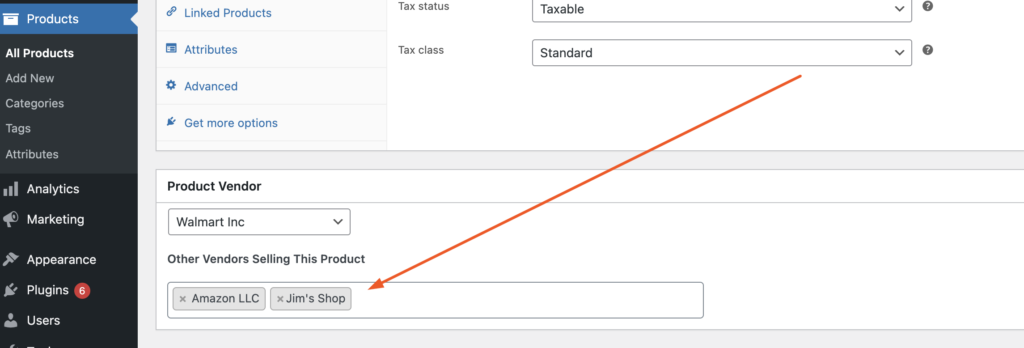
En el backend del sitio, el administrador puede ver en la página de cada producto qué otros vendedores venden el mismo artículo. Además, puede eliminar o añadir vendedores fácilmente desde aquí. Si se añade un vendedor, este encontrará el producto en su tienda; si se elimina, el producto se eliminará de su tienda.
Configuración del módulo #
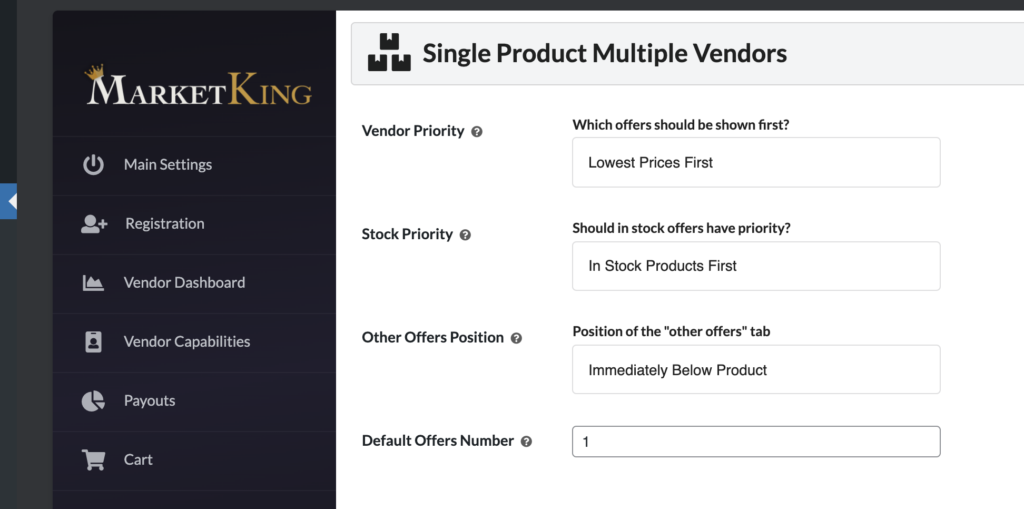
Cuando este módulo está habilitado, puede encontrar un panel de configuración dedicado en MarketKing -> Configuración -> Múltiples proveedores de productos:
Configuración del número de ofertas predeterminadas #
Esta configuración controla cuántas ofertas se muestran por defecto al cargar la página, antes de hacer clic en el botón «Mostrar más». Por defecto, está establecido en 1.
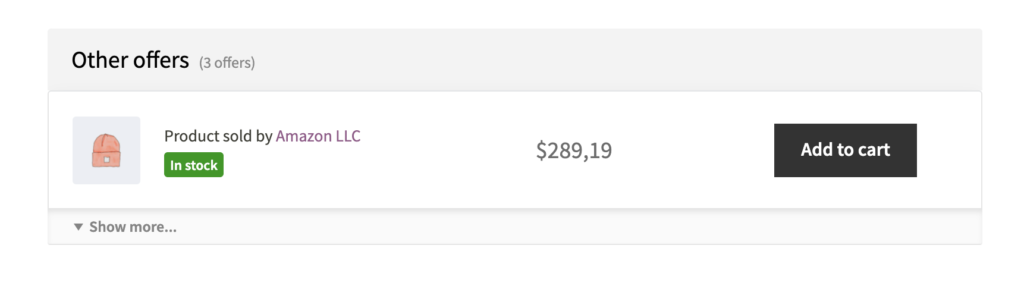
Por ejemplo, si lo configuras en 2, verás 2 ofertas visibles de forma predeterminada:
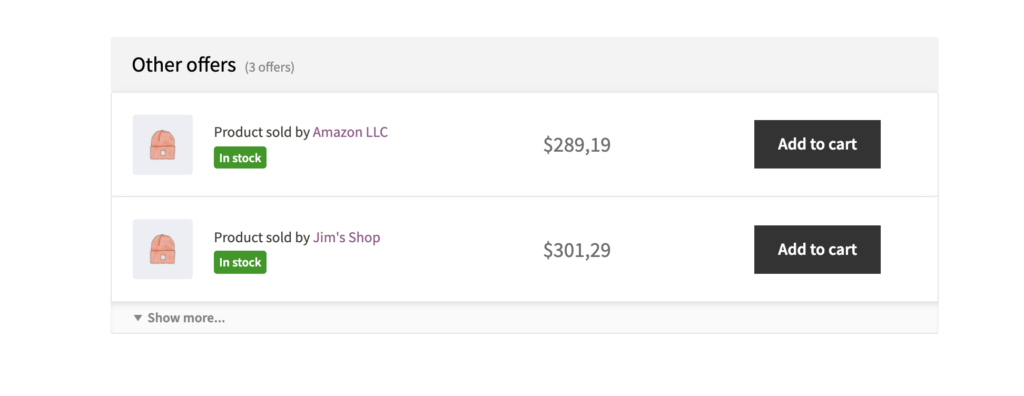
Si desea mostrar todo de forma predeterminada (nunca tener el botón «mostrar más»), puede ingresar un número muy alto aquí, como 1000.
Configuración de la posición «Otras ofertas» #
Esta configuración controla dónde en la página del producto debe mostrarse el panel de otras ofertas.
Hay 3 opciones disponibles para esta configuración:
-> Inmediatamente debajo del producto: esta es la opción predeterminada y mostrará las ofertas justo debajo del producto, encima de las pestañas del producto como «descripción».
-> Pestañas de producto: Muestra las ofertas en una pestaña dedicada. La elección del diseño dependerá del tema.
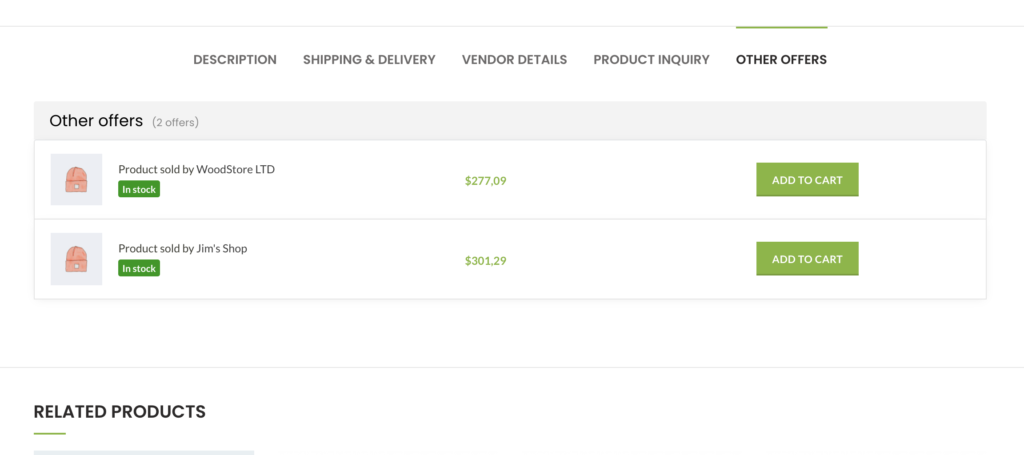
-> Debajo de las pestañas de productos: esto muestra ofertas debajo de las pestañas de productos, encima de «productos relacionados».
Establecimiento de prioridades de proveedores #
Cuando varios proveedores venden el mismo producto, esta configuración le ayudará a controlar qué oferta se muestra primero. Las opciones disponibles son:
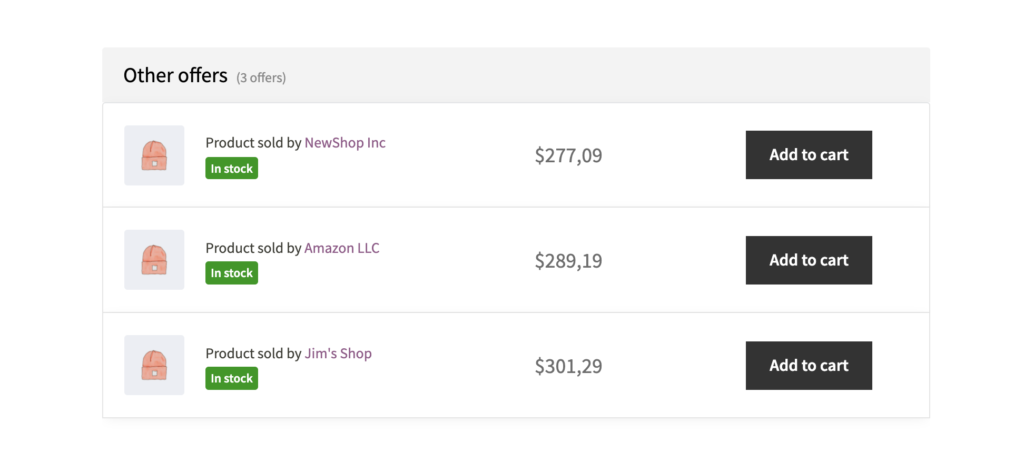
- Precios más bajos primero: esto ordena las ofertas por precio, con el precio más bajo primero.
- Precios más altos primero: esto ordena las ofertas por precio, con el precio más alto primero.
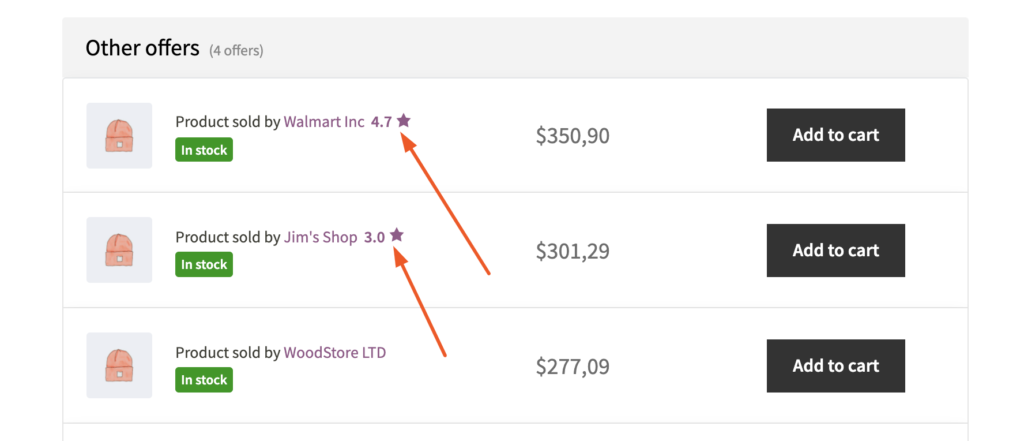
- Proveedores mejor calificados primero: esta opción ordena las ofertas por calificación del proveedor, con los proveedores con calificación más alta primero.
Establecimiento de prioridades de stock #
Hay 2 opciones disponibles:
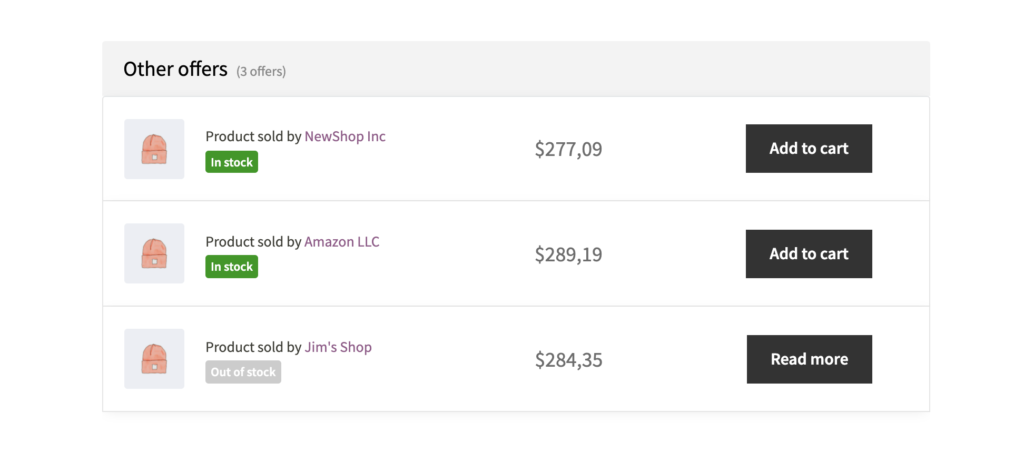
- En stock: los productos en stock se muestran primero, los productos fuera de stock se muestran al final.
- Ninguno: no se realiza ninguna clasificación según el estado del stock
La configuración de prioridad de stock permite mostrar primero los productos en stock. Esta opción se aplica primero, antes de aplicar la prioridad del proveedor.
Por ejemplo: Supongamos que la prioridad del proveedor es » precios más bajos primero» y la prioridad del stock es «disponible « . El producto de Walmart de $199 se mostrará primero porque es el precio más bajo. Pero si el producto de Walmart se agota, el complemento ya no lo mostrará primero, sino que mostrará el siguiente mejor precio: la oferta de Amazon de $219.
¿Qué productos se muestran en las páginas de tienda/categoría/archivo? #
MarketKing no mostrará productos duplicados en las páginas de la tienda. Solo mostrará un producto, el de mayor prioridad (según la configuración anterior: precio más bajo, precio más alto, disponibilidad, etc.). Por ejemplo, si 20 vendedores venden el mismo producto, este solo se mostrará una vez en las páginas de la tienda.
MarketKing hace esto de manera automática y sin problemas, calculando y actualizando constantemente un caché de visibilidad del producto y sabiendo siempre qué oferta debe mostrar primero.
Por ejemplo, si configuras la «prioridad de stock» como «en stock», y luego se compra el producto con mayor prioridad y se agota, el complemento recalcula inmediatamente la prioridad para ese producto específico. La oferta agotada ya no es la que se muestra primero (ya no es la que se muestra en las páginas de la tienda/categoría), sino la siguiente mejor oferta que aún esté disponible.


