
El complemento ofrece descuentos por cantidad (volumen) y precios personalizados para roles de usuario o usuarios específicos, incluyendo precios por niveles. Permite establecer diferentes precios por cantidad de producto y configurar diferentes políticas de precios por usuario o rol de usuario.
El complemento incentiva a los usuarios a realizar pedidos más grandes al ofrecer precios con descuento para pedidos grandes.
Lógica general #
El complemento proporciona un montón de opciones para controlar el precio de los productos en su tienda WooCommerce.
Estas son las opciones disponibles con las que puedes controlar los precios:
Precios escalonados #
Los precios escalonados le permiten establecer diferentes precios para diferentes cantidades de productos.
WooCommerce te permite configurar solo precios regulares y de oferta. Sin embargo, si quieres controlar los precios según la cantidad, los precios escalonados pueden ser beneficiosos.
Aviso
2 es la cantidad mínima para aplicar precios escalonados. Por favor, utilice los precios regulares y de oferta para controlar el precio al comprar una sola pieza.
Hay dos tipos de reglas de precios escalonados que puedes configurar:
Fijado #
Precios fijos (planos) por cantidad específica.
Por ejemplo, si vende su producto a $100,00
y desea venderlo a $90,00 si alguien compra 10 piezas o a $80,00 por 20 o más piezas, su estructura de precios puede verse así:
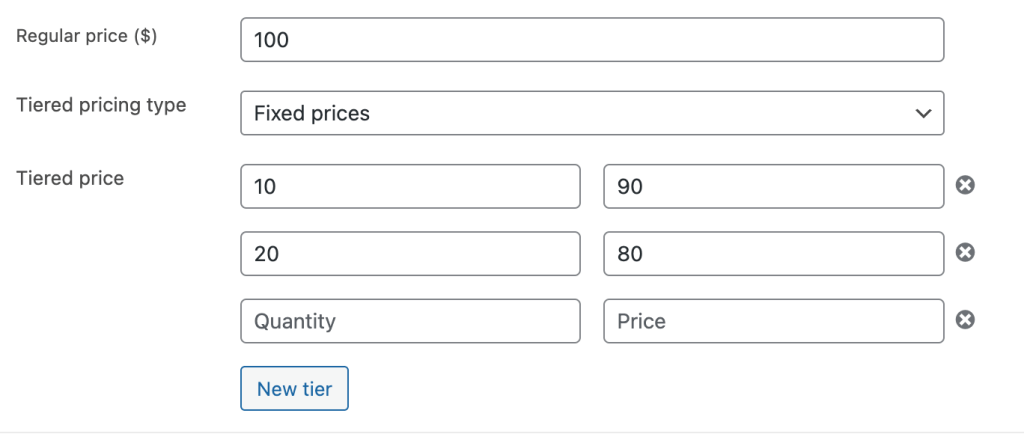
Tenga en cuenta que no es necesario ingresar el precio regular en las reglas de precios escalonados.
Porcentaje #
Al igual que las reglas de precios fijos por niveles, aquí se especifica un precio para cantidades específicas, pero en lugar de un precio fijo, se establece un porcentaje de descuento basado en el precio regular.
Por ejemplo, hagamos el mismo precio que en el ejemplo anterior pero con reglas de porcentaje:
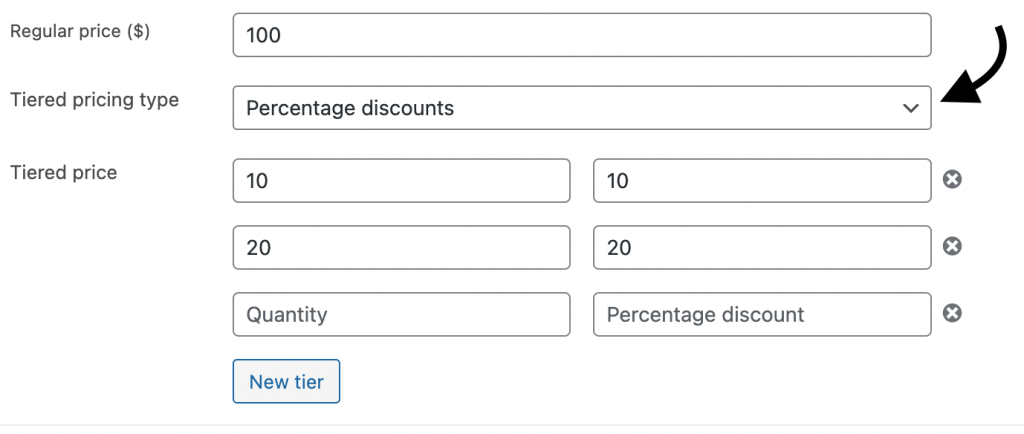
Ahora especificamos descuentos en lugar de precios fijos, pero el precio final es el mismo: 1 – 9 piezas = $100.00, 10 – 19 piezas = $90.00 (100 – 10%), 20+ piezas = $80.00 (100 – 20%).
Cantidad mínima de pedido #
Representa la cantidad mínima de un producto que un cliente debe pedir para completar el pedido.
Por ejemplo, puedes establecer el mínimo en 5 y los clientes no podrán comprar el producto en menos de 5 piezas:

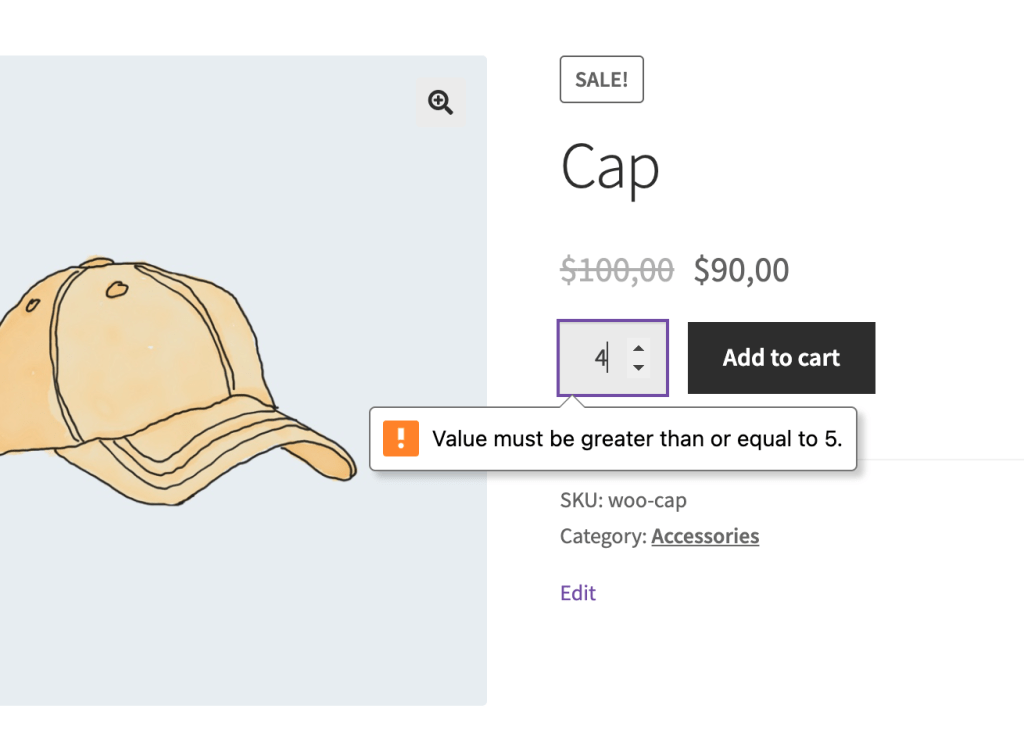
El campo de cantidad se completará previamente con el valor mínimo y se mostrará un aviso si alguien intenta agregar al carrito un valor no válido.
Puede utilizar esta función con o sin precios escalonados.
Aviso
Tenga en cuenta que el precio escalonado del primer nivel siempre utiliza el precio regular o el precio de oferta.
El primer nivel se construye según la siguiente lógica:
[del mínimo al primer precio menos 1] = precio regular.
Entonces, si establece el mínimo en 10 y desea que su precio se vea así:
- 10 – 19 piezas = $100.00
- 20 – 49 piezas = $90.00
- 50+ piezas = $80.00
La configuración debe ser la siguiente:
Precio regular: $100.00
Cantidad mínima de pedido: 10
Reglas de precios escalonados:
20 = $90.00
50 = $80.00
Cantidad máxima de pedido #
Representa la cantidad máxima del producto que un cliente puede pedir en una sola transacción.
De manera similar a la cantidad mínima de pedido, el campo de cantidad se completará previamente y los usuarios recibirán un error si intentan comprar una cantidad superior al máximo.
Grupo de #
Requiere que el producto se compre en múltiplos de X.
Por ejemplo, si establece este campo en 10, el producto solo se podrá comprar en cantidades de 10, 20, 30, etc.
Precios basados en roles #
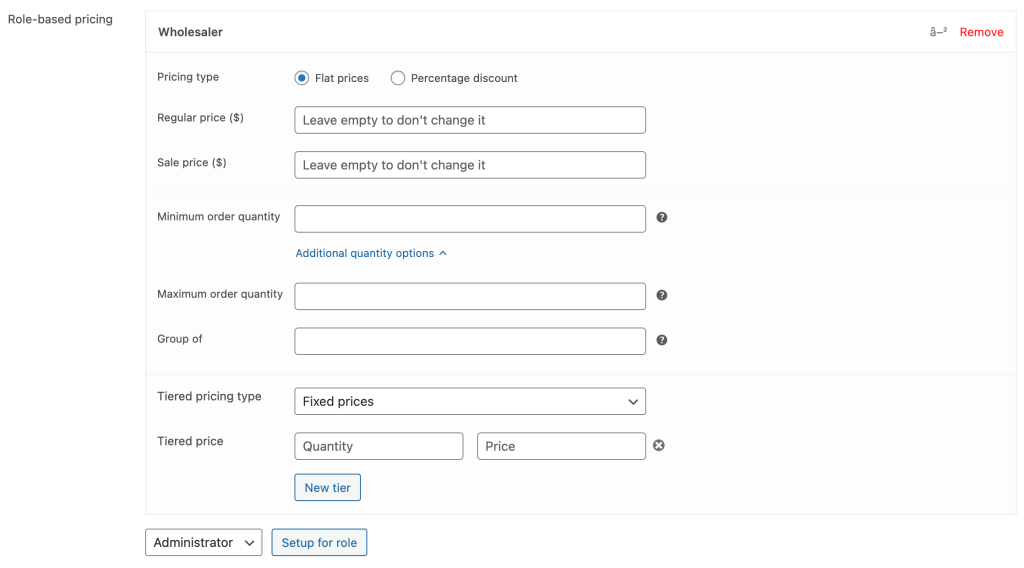
Puede definir precios personalizados para cualquier rol seleccionado y crear tantas reglas como necesite. Cada regla basada en rol puede incluir lo siguiente:
- Precios regulares y de oferta personalizados o descuentos porcentuales basados en el precio original del producto.
- Mínimo \ Máximo \ Grupo de
- Precios escalonados
Aviso
Las reglas basadas en roles tienen una prioridad más alta, por lo que si define reglas a nivel de producto con las basadas en roles, si el rol del usuario coincide con la regla, la regla tendrá prioridad y anulará todos los campos.
Página del producto #
Los precios por niveles ofrecen numerosas funciones en la página del producto. Todas son personalizables y se pueden desactivar por separado.
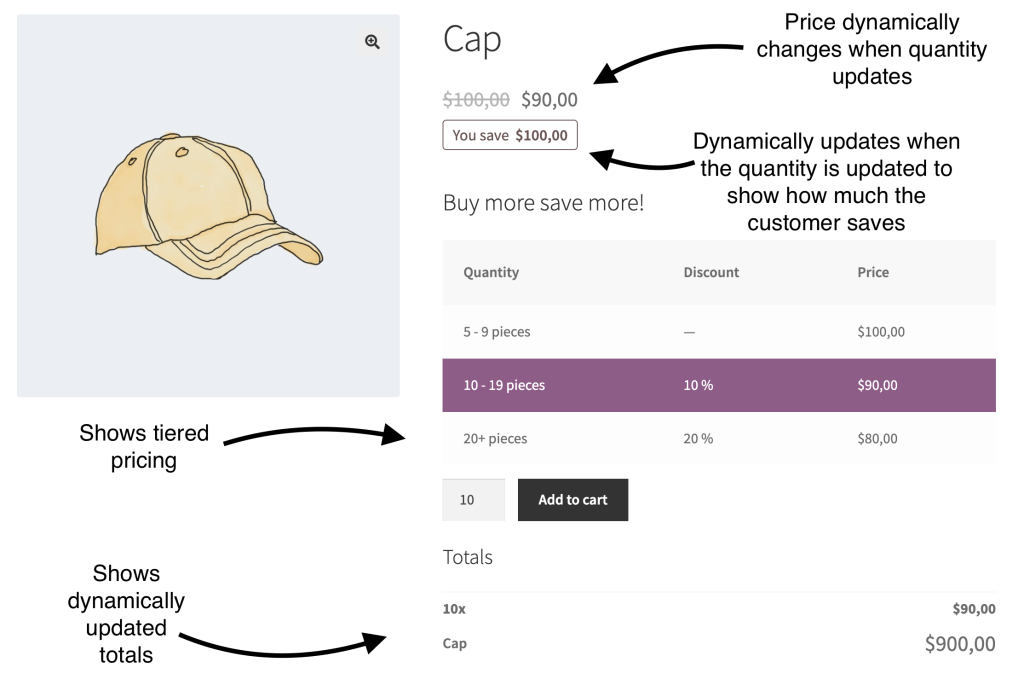
A continuación se muestra información sobre cada característica agregada a la página del producto según precios escalonados.
Diseños de precios #
La parte más importante de la página del producto son los diseños de precios escalonados.
De forma predeterminada, al configurar los precios por niveles, se mostrará automáticamente una tabla de precios en la página del producto. Puedes controlar el diseño que se mostrará en la página de configuración o directamente en cada producto en la sección «Configuración avanzada».
También puedes controlar la posición de cada diseño en la página del producto. Estas son las posiciones disponibles:
- Botón de compra arriba
- Botón de compra debajo
- Arriba del formulario para añadir al carrito
- A continuación el formulario para añadir al carrito
- Título del producto anterior
- Antes del resumen del producto
- Resumen posterior del producto
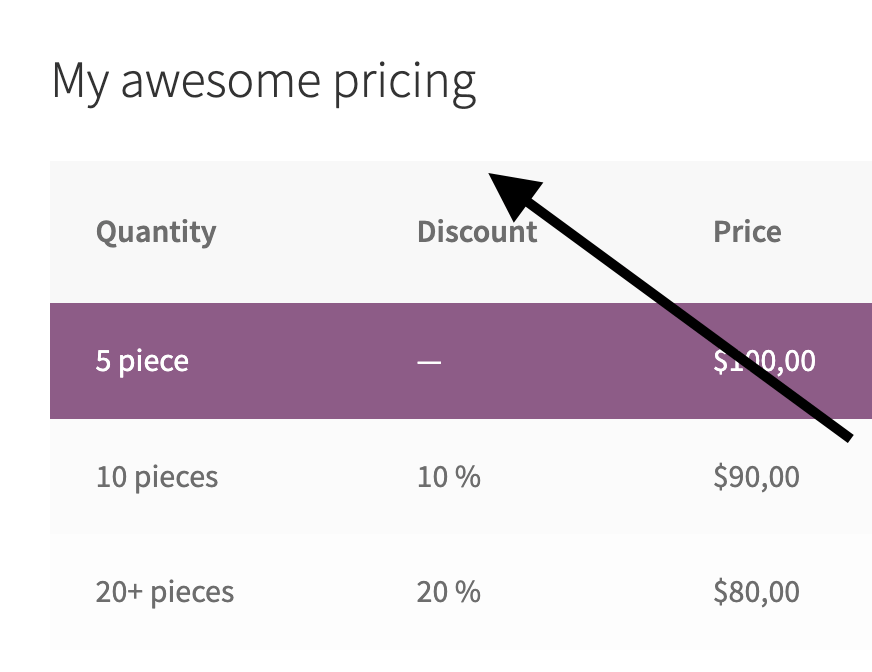
Cada diseño le permite controlar el título y el color de acento .
Encuentre más información sobre cada plantilla de precios a continuación:
Ajustes #
Esta sección cubre las opciones disponibles que son comunes para todos los diseños de precios.
Para conocer las opciones de diseño específicas, consulte la subsección correspondiente.
Tipo de visualización de cantidad #
Puede elegir entre 2 tipos de cantidad de visualización: Rango o Estático.
Los rangos mostrarán un diagrama de cantidad que se aplicará a este nivel de precios:
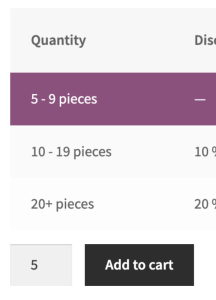
Por el contrario, si elige “Estático”, solo se mostrarán las cantidades de interrupción:
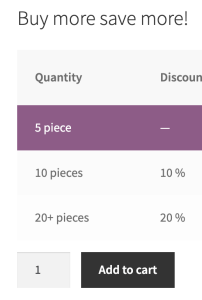
De forma predeterminada, el diseño de precios mostrará rangos.
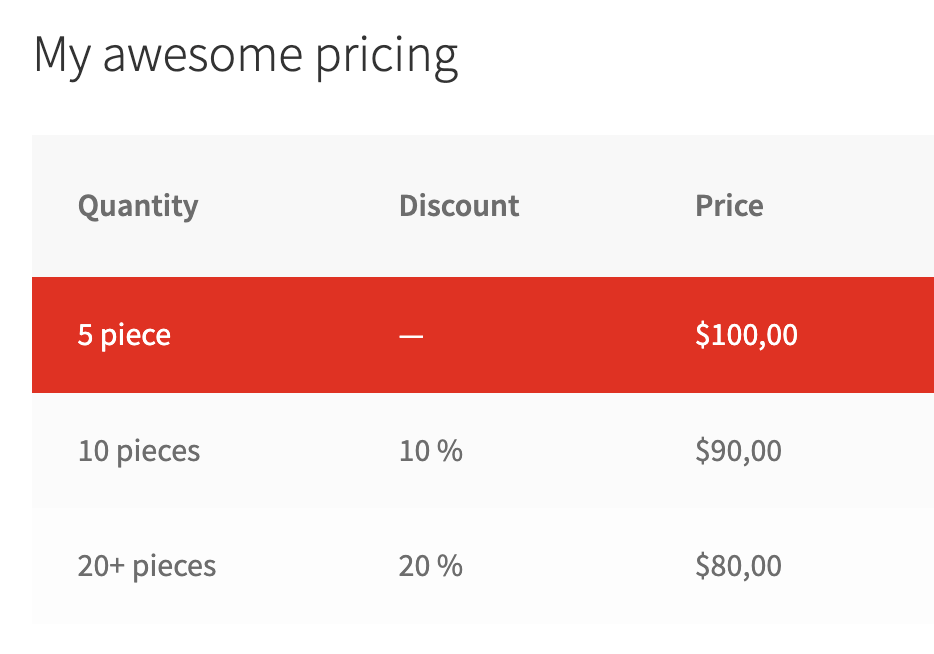
Color del nivel de precios activo #
Cuando los usuarios cambian la cantidad, se resalta la fila de la tabla, el bloque de precios o la opción de precios correspondiente. Puede elegir el color del nivel activo:
Precios escalonados con clic #
Si esta opción está habilitada, se podrá hacer clic en las filas de la tabla, los bloques de precios y las opciones de precios. Cuando los usuarios hacen clic en un nivel, el complemento actualiza el campo de cantidad del producto y el nivel se activa.
Mesa #
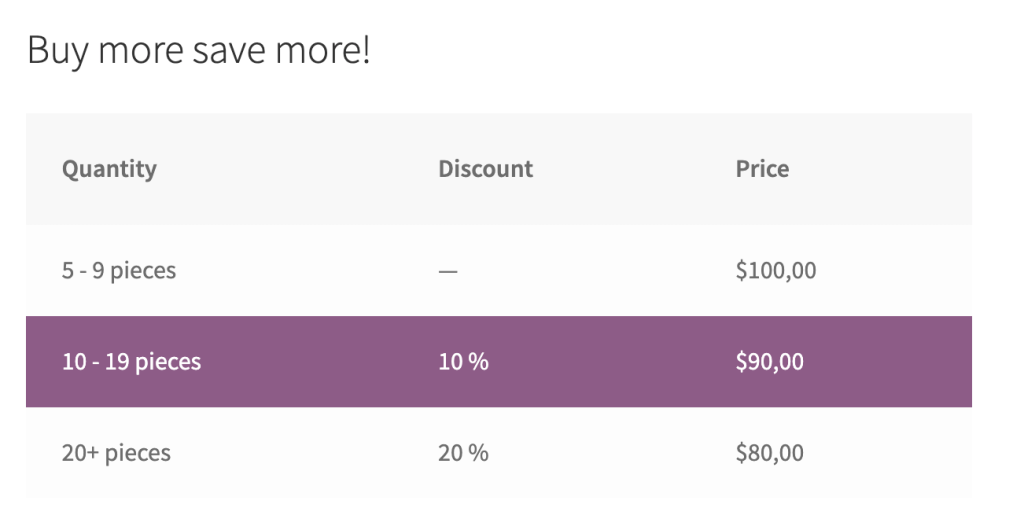
La tabla es el diseño más utilizado. Estas son las opciones disponibles que puedes controlar con este diseño:
Columnas #
Hay 3 columnas predeterminadas que puede mostrar u ocultar : Cantidad, Descuento y Precio.
Usando este diseño, también puedes agregar fácilmente columnas personalizadas :
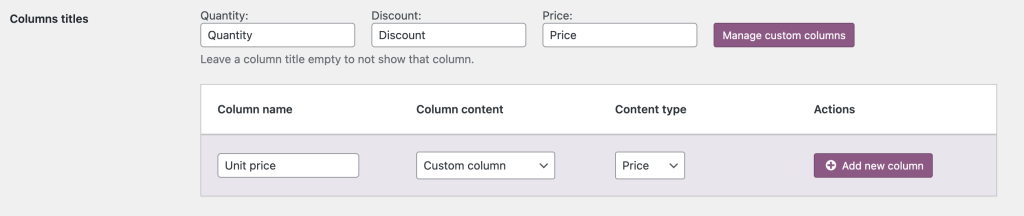
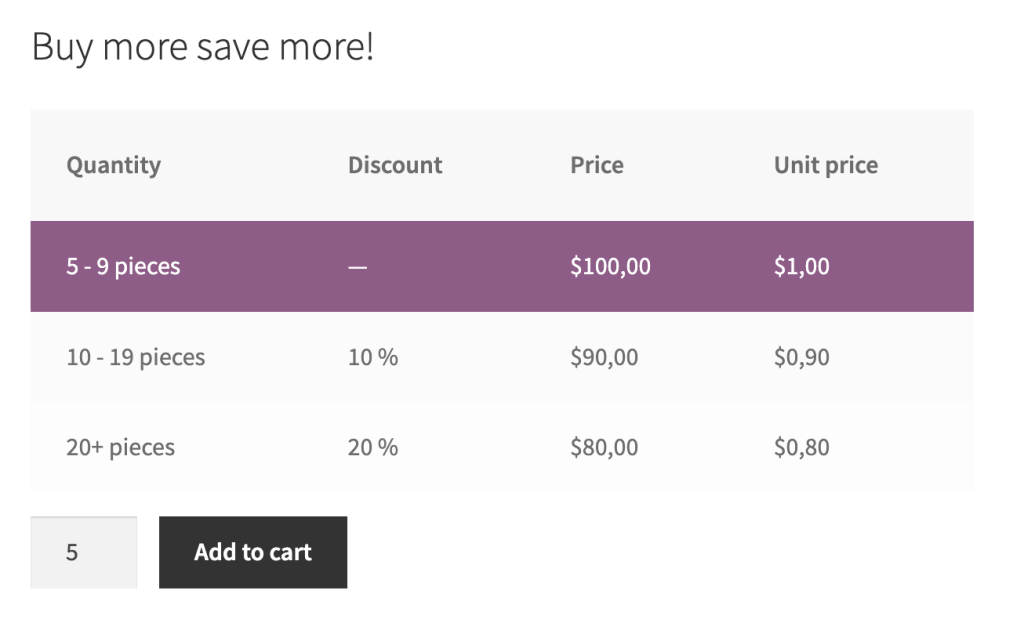
Por ejemplo, si desea agregar otra columna que represente “Precio unitario”, debe crearla en la configuración y se mostrará una nueva entrada para cada nivel:

Al elegir «precio» como tipo de contenido, el valor de la columna personalizada se formateará como precio. También puede introducir cualquier dato de texto o número.
Estas nuevas entradas también funcionarán para reglas de precios globales y basadas en roles.
También hay un par de columnas dinámicas que no requieren ninguna entrada:
- Precio sin impuestos
- Precio con impuestos incluidos
- Precio total por fila
Nombre de la unidad base #
El nombre de una unidad base es una unidad de medida adoptada para una cantidad base . Puede introducir cualquier valor, desde piezas generales hasta algo más específico, como botellas.
En la configuración, puede ingresar nombres para cantidades singulares y plurales:

Los valores se agregarán junto a las cantidades en la tabla:
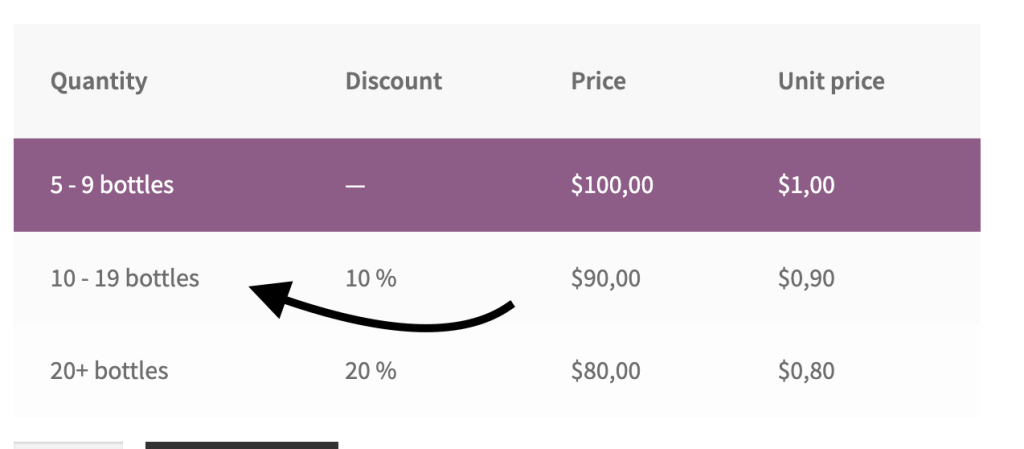
También puede anular esos valores por separado para cada producto en la sección “Opción avanzada” de la pestaña “Precios escalonados” en la pantalla de edición del producto.
Bloques #
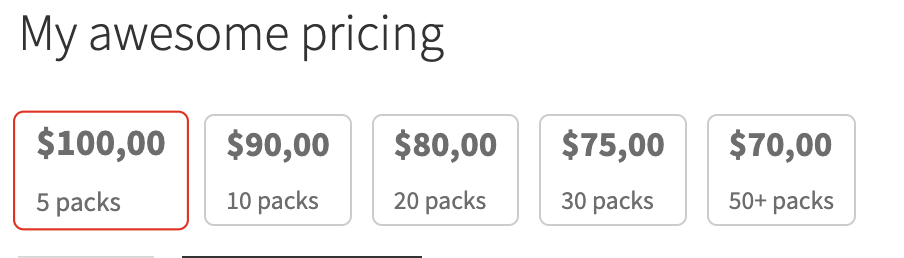
Cada nivel representa un bloque separado con información sobre precios y descuentos.

Opciones disponibles para este diseño:
Nombre de la unidad base #
De manera similar al diseño de la tabla , puede ingresar el nombre de la unidad de medida.
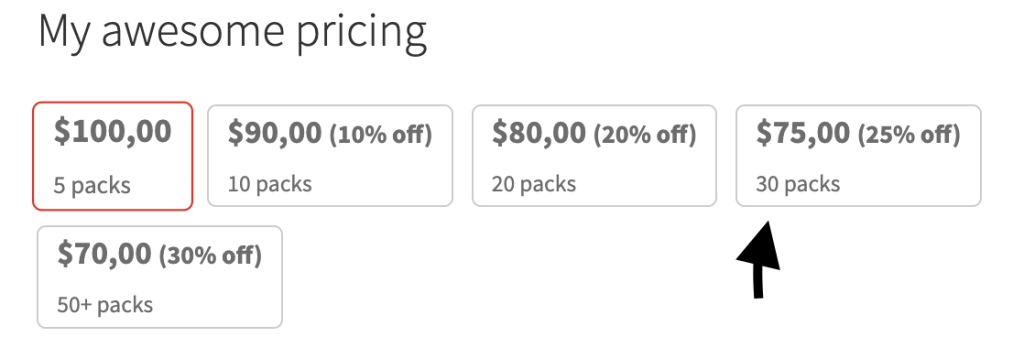
Mostrar porcentaje de descuento #
Puede mostrar u ocultar la etiqueta de porcentaje de descuento que se muestra cerca del precio:
Opciones #
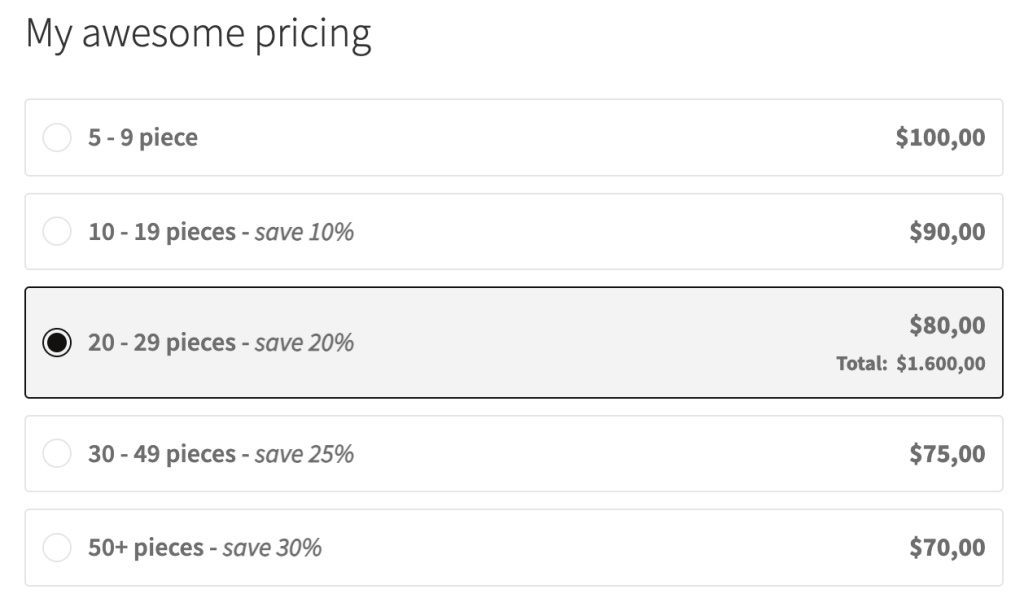
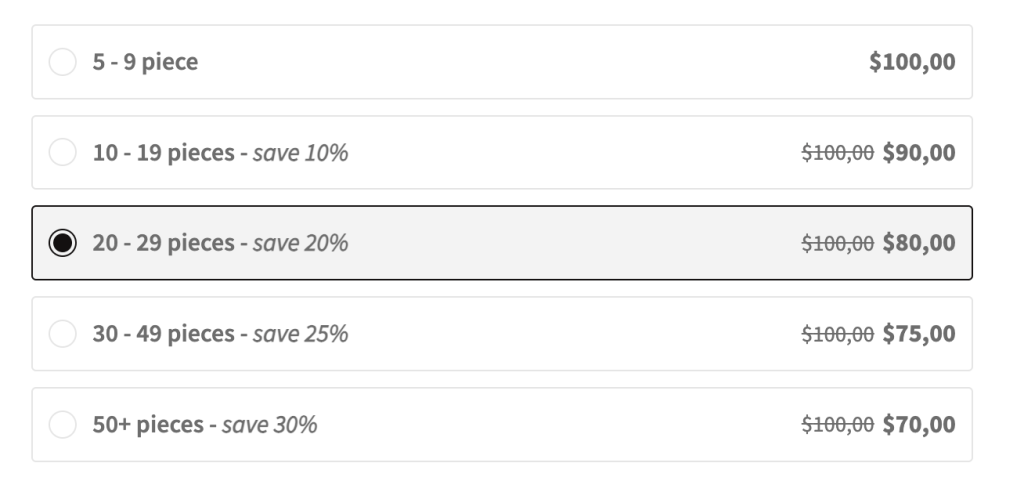
Cada nivel representa una opción independiente con un botón de opción que indica que el usuario puede hacer clic en ella. Cada opción puede incluir información sobre el precio original y mostrar el total original y con descuento.
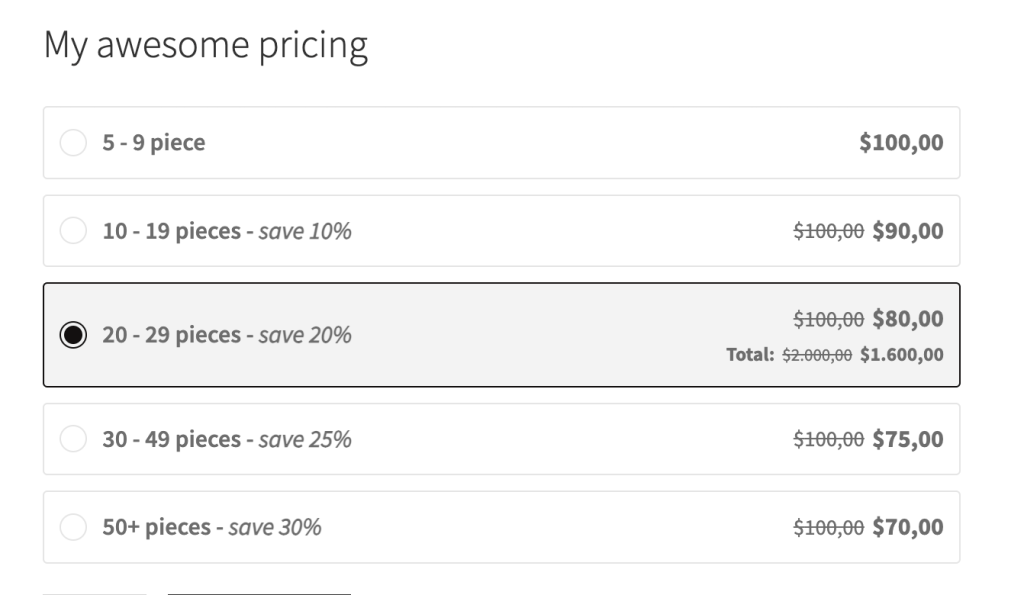
Mostrar precio regular del producto #
Esta opción permite mostrar u ocultar un precio regular tachado cerca del precio por nivel. Si esta opción está deshabilitada, las opciones se verán así:
Mostrar total en cada opción #
Las opciones de precios se verán así si esta opción está deshabilitada:
Plantilla de opción #
Puedes personalizar el texto de la opción usando variables:
- Cantidad : Rango o cantidad estática del nivel actual
- Porcentaje de descuento : qué porcentaje del nivel se otorga.
- Descuento porcentual redondeado : porcentaje del nivel que se otorga (redondeado).

Menú desplegable #
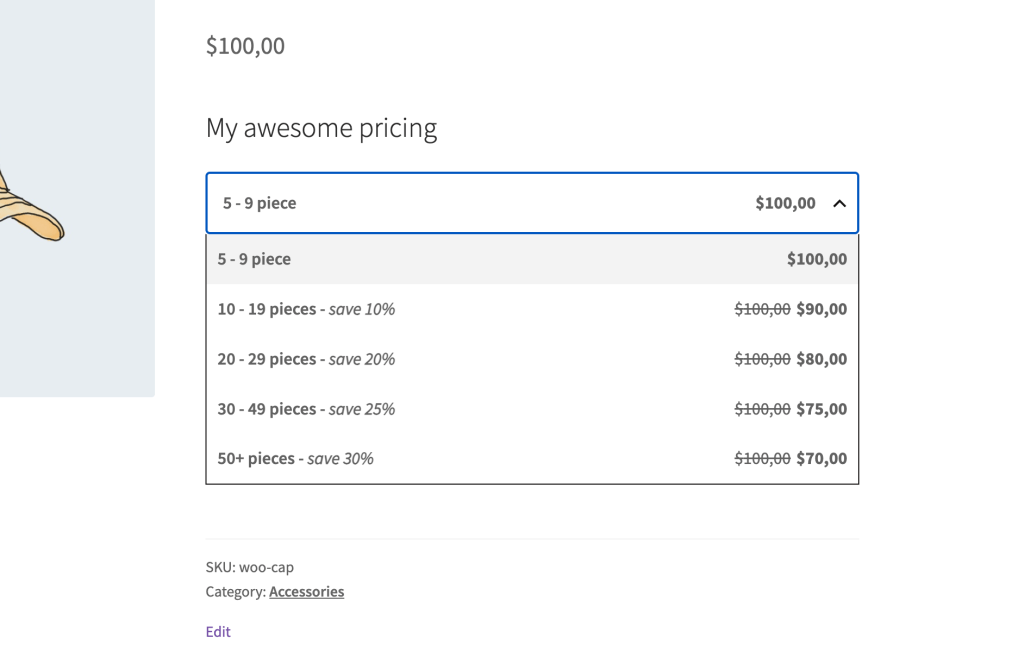
El diseño desplegable es una selección avanzada de niveles que será una excelente opción cuando tenga muchos niveles y otros diseños ocuparían demasiado espacio.
El menú desplegable tiene las mismas opciones que las opciones de diseño.
Mesa horizontal #
La tabla horizontal sería una gran opción para reducir el espacio vertical de la página.

La tabla horizontal tiene las mismas opciones que el diseño de tabla.
Información sobre herramientas #
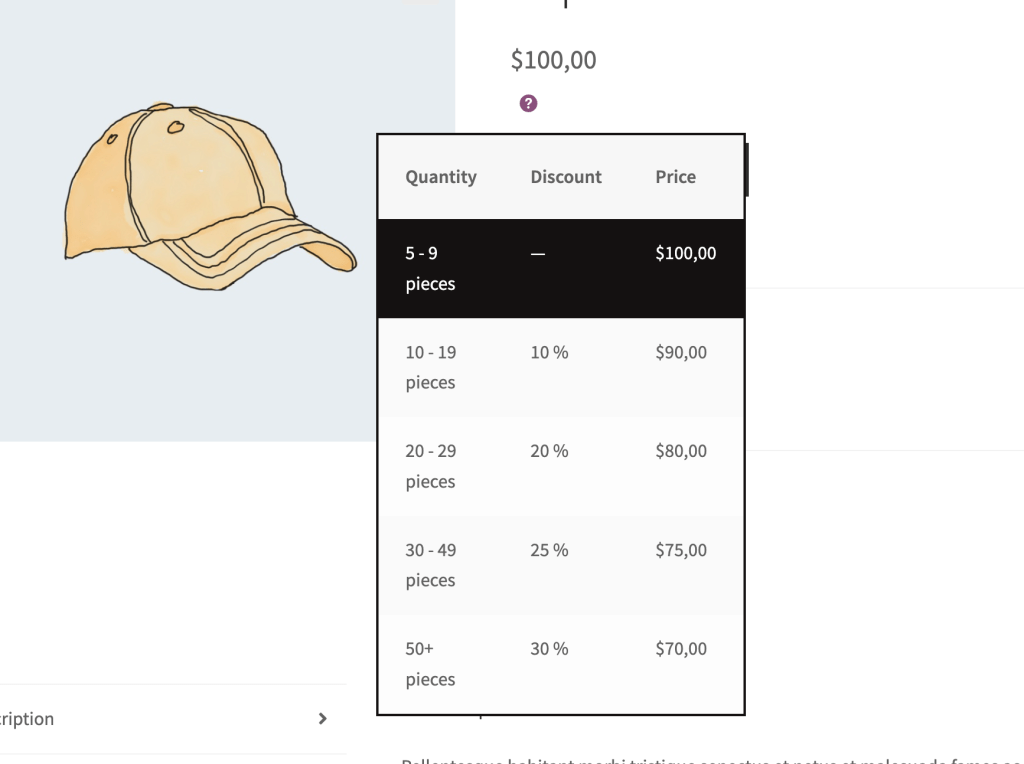
La información sobre herramientas es el diseño de la tabla , pero se muestra al pasar el cursor sobre el precio del producto. Puedes cambiar el tamaño y el color del icono.
Totales #
Los totales reaccionan inmediatamente al cambio de cantidad y muestran los precios reales. Puedes personalizar el título y la posición en la página del producto (similar a las posiciones del diseño de precios ) y elegir entre dos plantillas.
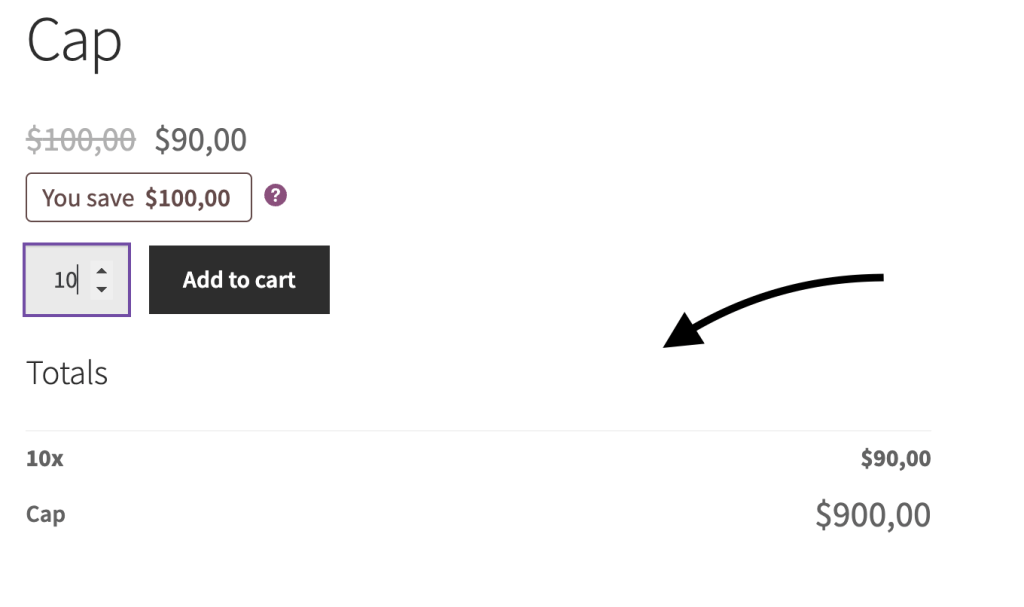
Puedes personalizar las etiquetas “Precio por unidad” y “Total” con la segunda plantilla.

Ahorras #
Muestra cuánto ahorra el cliente cuando elige algún nivel.

Puedes personalizar la plantilla de esta etiqueta usando dos variables:
- Precio de ahorro: la diferencia entre el precio regular y el precio del nivel actual.
- Precio total ahorrado : Precio ahorrado múltiplo de cantidad.

Precio dinámico #
Puedes controlar cómo se comportará y se verá el precio en la página del producto.
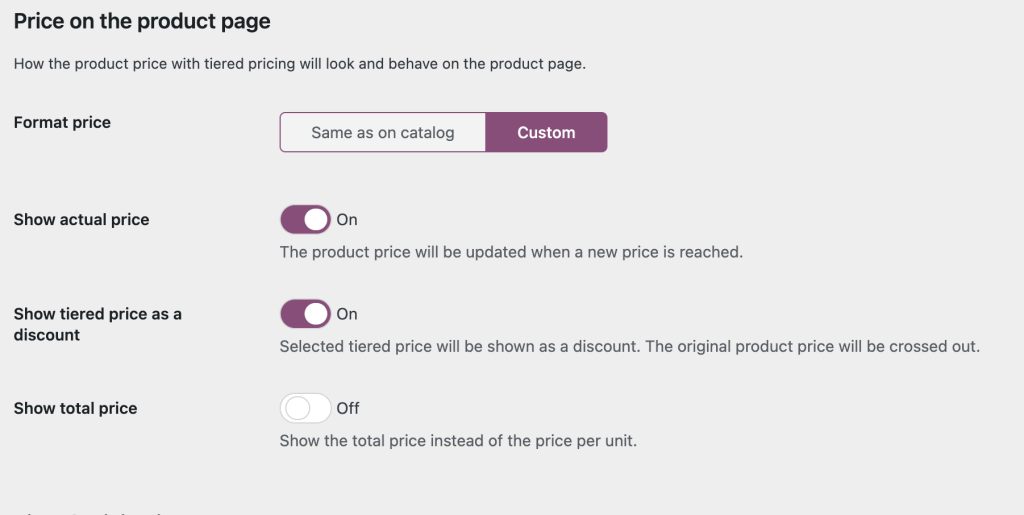
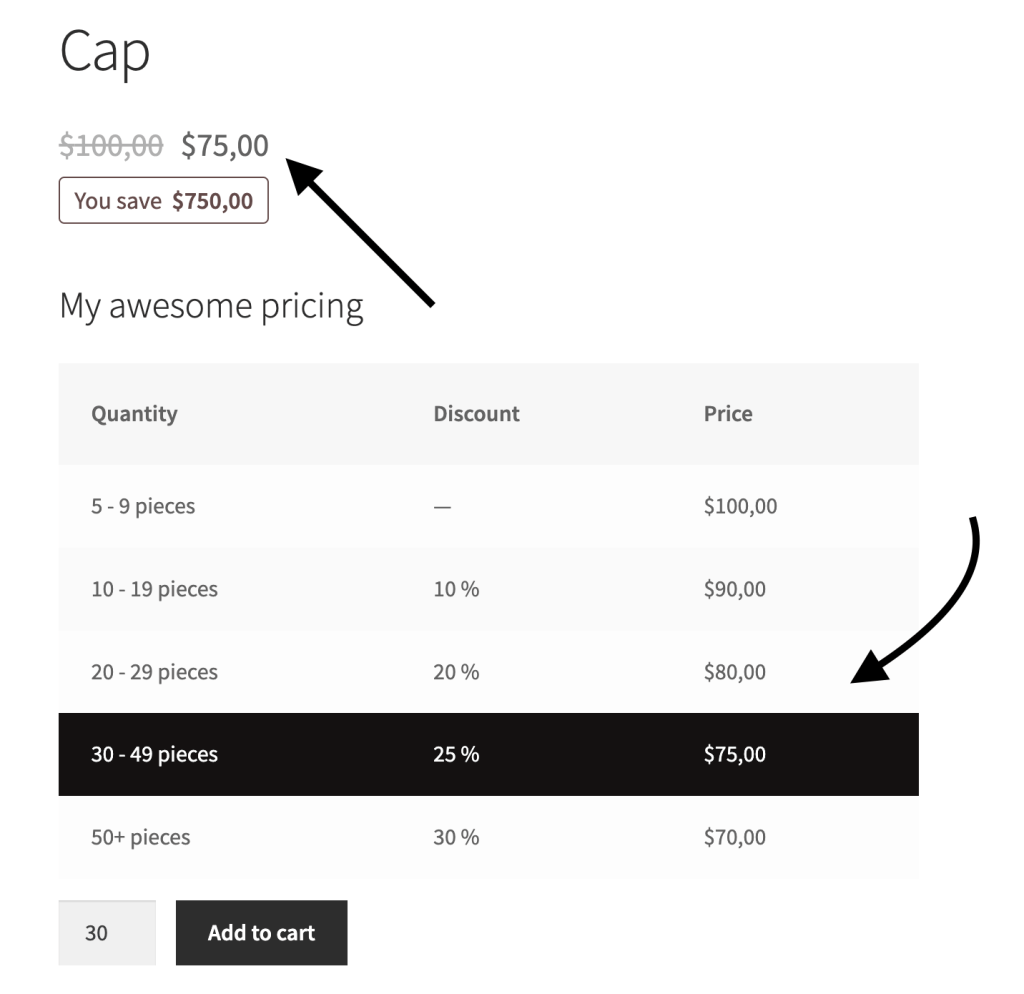
El precio puede verse igual que en el catálogo o ser dinámico y mostrar el precio total o real del nivel (y mostrarlo como un descuento)
Precios de catálogo #
Cuando un producto tiene reglas de precios escalonados, puedes mostrar el precio más bajo o el rango de precios disponible en el catálogo de productos:

- Precio más bajo : personaliza el prefijo antes del precio. Por ejemplo, «Desde tan solo $10.00» o «Solo $10.00».
- Rango de precios : muestra los precios desde el más bajo al más alto (precio regular).
Precios escalonados en el carrito #
Cuando se agrega un producto al carrito con un precio escalonado, el complemento mostrará ese precio como un descuento:

Ventas adicionales #
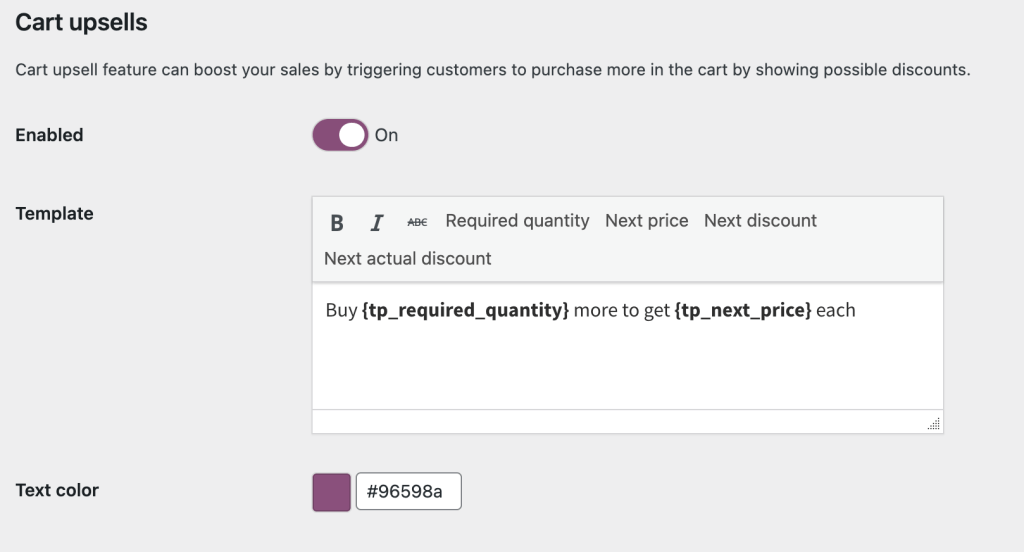
Las ventas adicionales en el carrito motivan a los clientes a comprar más. Muestran cuántos productos deben añadir para alcanzar el siguiente nivel de descuentos escalonados.
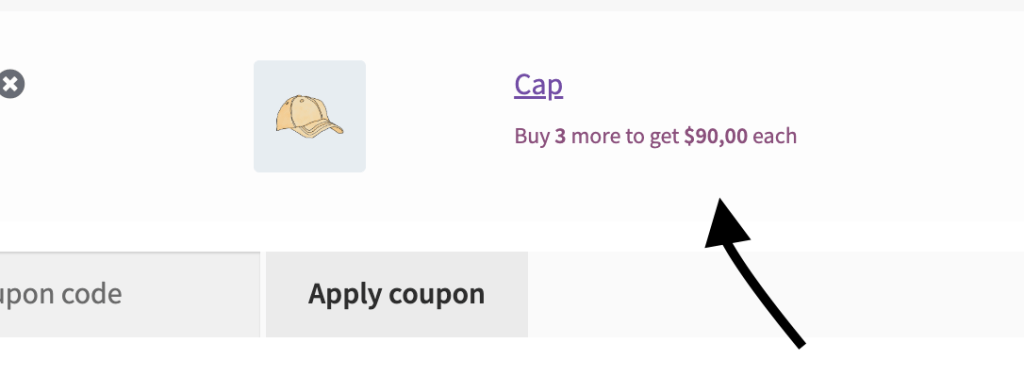
Puede personalizar la plantilla del texto de venta adicional utilizando las siguientes variables:
- Cantidad requerida : cantidad necesaria a agregar para lograr el siguiente precio.
- Próximo precio: el próximo precio que los clientes pueden alcanzar.
- Próximo descuento: el próximo porcentaje de descuento que los clientes pueden lograr en función del precio actual.
- Próximo descuento real : el próximo porcentaje de descuento que pueden lograr los clientes, basado en el precio original (regular).
Configurar a nivel de producto #
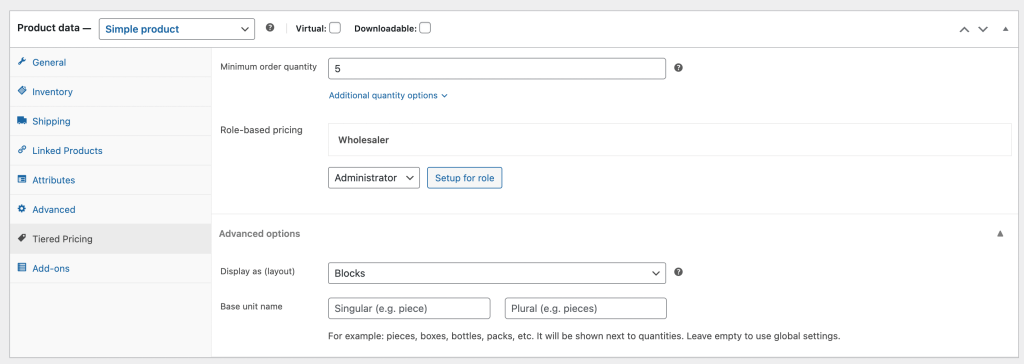
Tras activar el complemento, verás campos adicionales para configurar precios por niveles. Elige un tipo de precio por niveles y añade tantos como necesites.

También verá una pestaña adicional de “Precios por niveles” con un conjunto de opciones:
Producto variable #
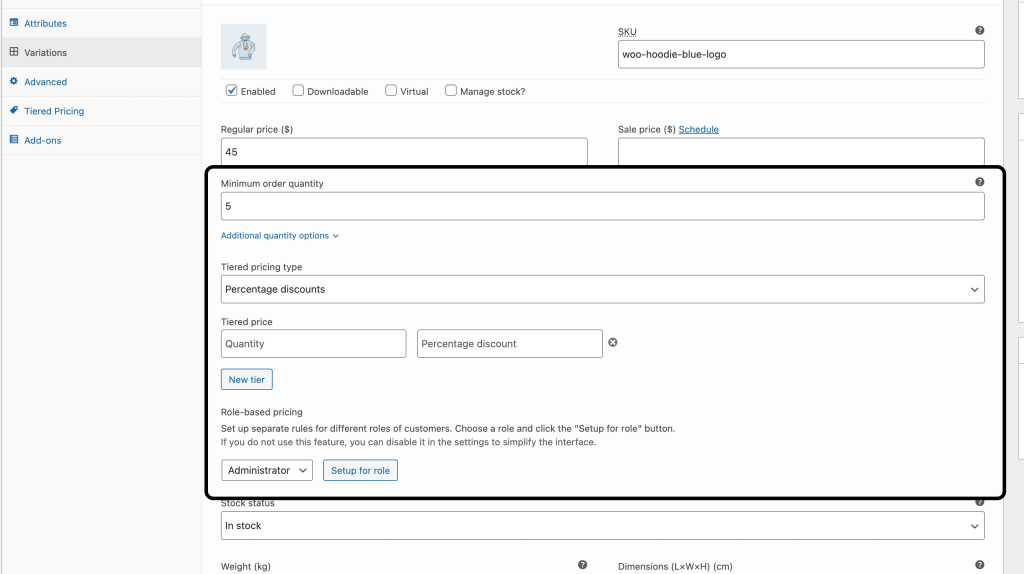
Los precios por niveles son totalmente compatibles con todos los productos variables. Puedes personalizar cada función directamente en cada variación:
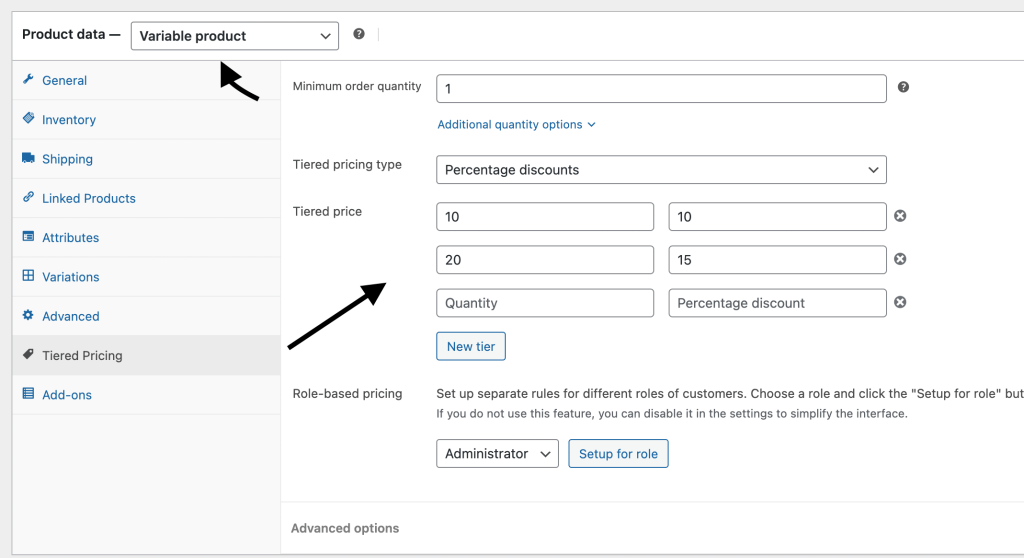
Las reglas de precios también se pueden establecer a nivel de producto variable, lo que hará que cada variante herede las reglas:
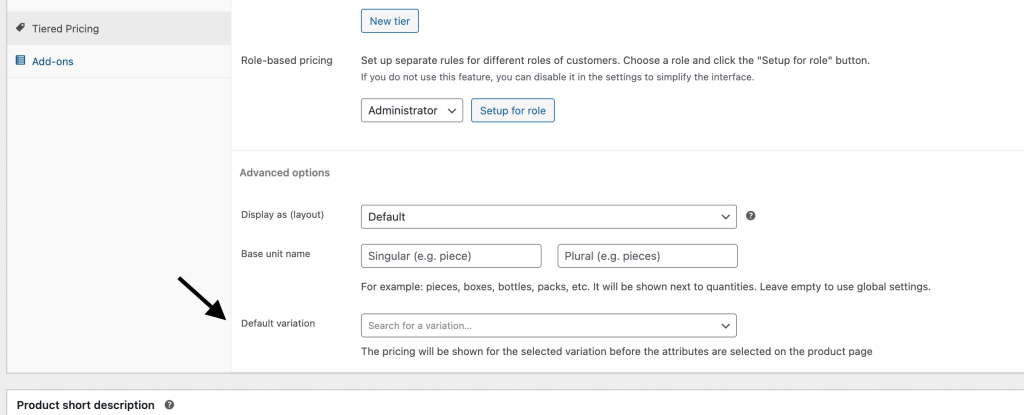
La “Opción avanzada” también incluye una opción adicional para productos variables:
Establecer una regla de precios global #
Además de establecer precios a nivel de producto, puedes crear una “regla de precios global”.
Las reglas globales suelen ser útiles cuando necesita proporcionar las mismas reglas de precios para un conjunto de productos o categorías de productos y/o limitar la regla a algunos roles de usuario o cuentas de clientes específicas.
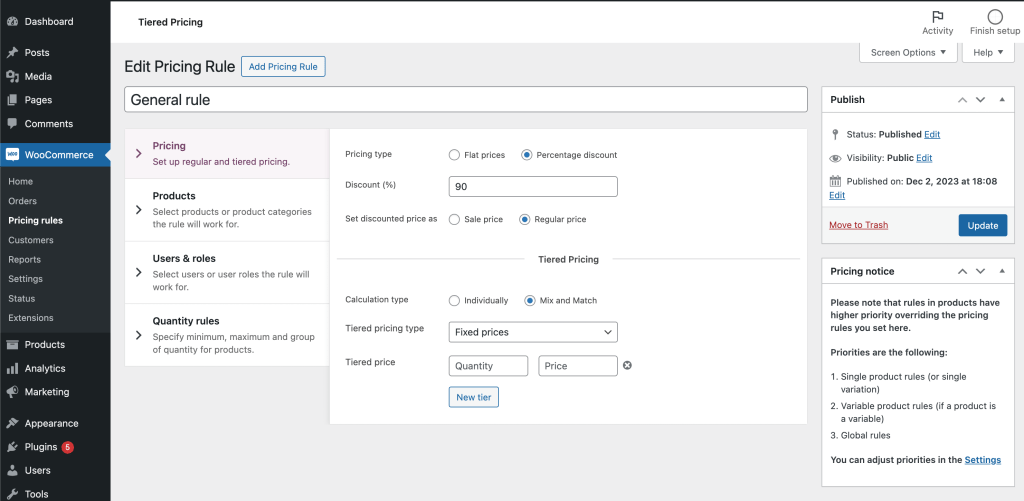
Para crear una regla global, vaya a WooCommerce -> Reglas de precios y haga clic en «Agregar nuevo»:
Aviso
Tenga en cuenta que las reglas de los productos tienen mayor prioridad y prevalecen sobre las reglas de precios que establezca aquí. Puede ajustar las prioridades en la configuración.
Cada regla tiene 4 secciones:
Precios #
En esta sección, puedes controlar los precios regulares estableciéndolos fijos o estableciendo un porcentaje de descuento.
Si establece un porcentaje de descuento, puede elegir cómo aplicarlo: si elige «Precio de oferta», el producto mostrará el nuevo precio rebajado como precio de oferta, con el precio original tachado. Si elige «Precio regular», el precio se anulará por completo.
Aquí también puedes configurar reglas de precios por niveles. Además, puedes elegir entre dos tipos de configuración:
El tipo «Combinar y combinar» considerará cualquier producto de esta regla para calcular un precio escalonado. Por ejemplo, si añade 2 piezas del producto A y 2 piezas del producto B al carrito, el complemento calculará los precios basándose en una cantidad de 4.
Por el contrario, “Individualmente” calculará el precio en función de la cantidad individual de productos en el carrito.
Productos #
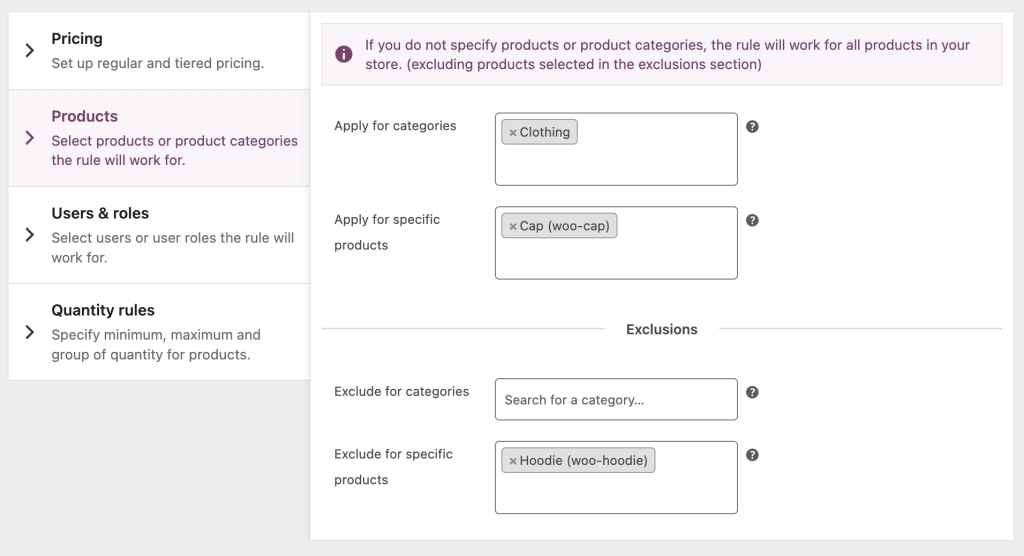
Esta pestaña le permite elegir qué productos aplicarán esta regla. Puede elegir productos o categorías de productos específicos. También puede añadir excepciones si, por ejemplo, necesita excluir un producto de una regla que se aplica a toda una categoría de productos.
Aviso
Si no especifica productos o categorías de productos, la regla funcionará para todos los productos de su tienda (excluyendo los productos seleccionados en la sección de exclusiones).
Usuarios y roles #
Esta pestaña le permite seleccionar usuarios y roles específicos que se aplican a esta regla. También puede agregar excepciones si, por ejemplo, necesita excluir a algún usuario de toda la regla.

Aviso
La regla funcionará para todos los usuarios si no especifica roles de usuario ni clientes específicos. (excluyendo los usuarios seleccionados en la sección de exclusiones)
Reglas de cantidad #
En esta pestaña, puede configurar cantidades mínimas, máximas o grupos de cantidades.

Aviso
Las reglas de cantidad se aplican a cada producto individualmente. Esto significa que si se establece el mínimo en 5, el complemento requerirá que cada producto de la regla se compre en la cantidad de 5.
Características adicionales #
El complemento viene con muchas funciones adicionales que hacen que la experiencia sea completa y sencilla.
Órdenes creadas manualmente #
Es una práctica común crear un pedido para un cliente desde el área de administración. Los precios por niveles ofrecen un nuevo botón en la página de pedidos para recalcular los precios según todas las reglas de precios. También considera si el cliente asignado tiene reglas de precios basadas en roles o si los artículos tienen reglas de precios por niveles de combinación.

Gestión de cupones #
Puedes controlar qué cupones permiten descuentos por niveles y cuáles no. Por ejemplo, si ofreces un descuento mediante cupón, puedes desactivar el descuento por niveles en este caso:

Cache #
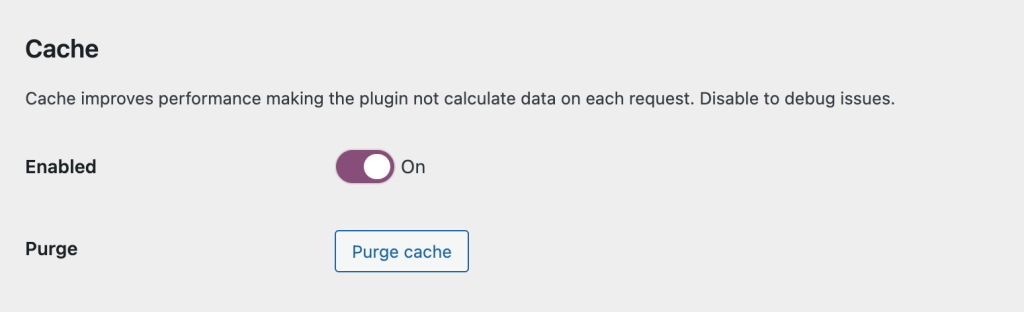
Crear precios en el catálogo puede ser un proceso que afecta al rendimiento, especialmente para productos variables. El plugin debe recorrer cada variante, obtener sus precios escalonados y encontrar el más bajo. Los productos con gran cantidad de variables pueden afectar el tiempo de carga.
El complemento los almacena en caché, por lo que no crea cadenas de precios en cada carga del sitio.
Modo de depuración #
La depuración es útil cuando tienes muchas reglas de precios diferentes y deseas verificar qué regla de precios se aplica a un producto específico.
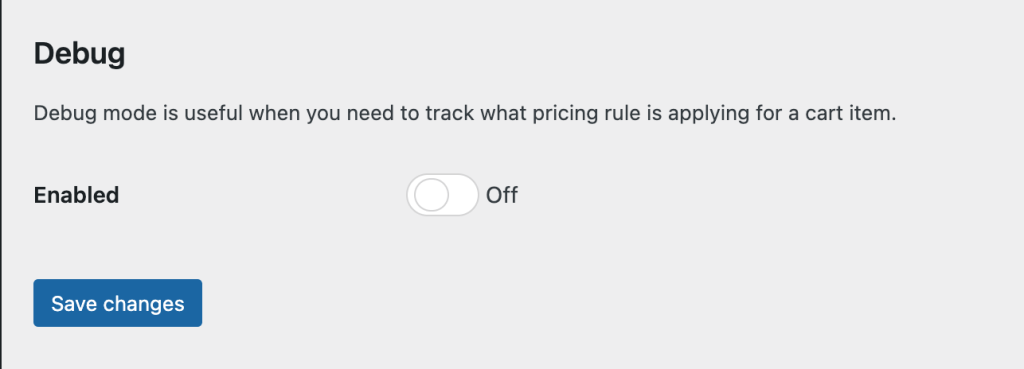
Cuando el modo de depuración está habilitado, el complemento mostrará información completa sobre la regla de precios que se aplica a un producto:


