
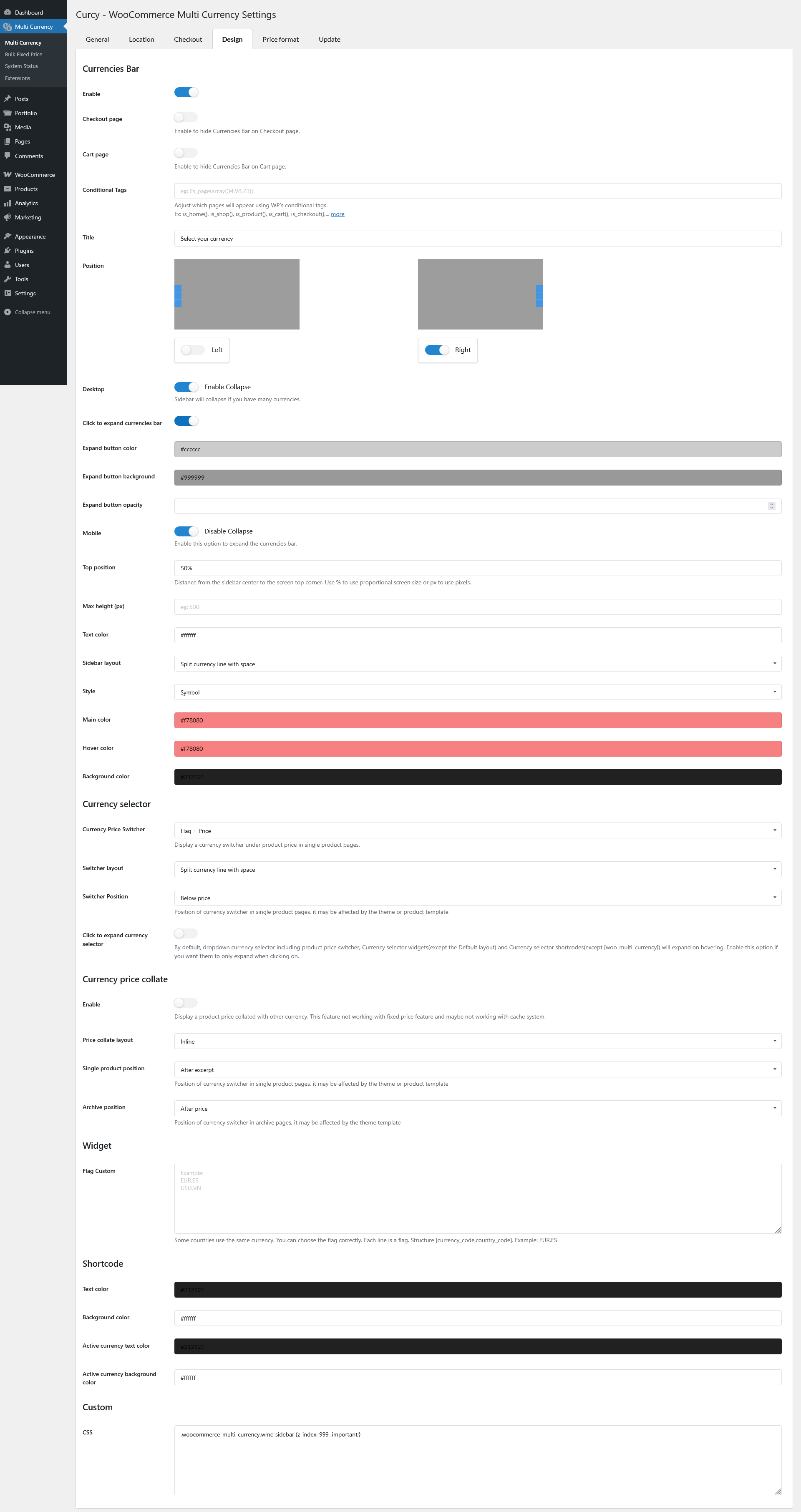
Vaya a Panel de control >> Multimoneda >> Diseño, aquí es donde puede configurar la interfaz del complemento.
- Barra de divisas
- Selector de moneda
- Cotejo de precios de divisas
- Widget
- Código corto
- Costumbre
#
Barra de divisas #
Configuración de la barra de divisas: la lista de divisas de la barra lateral, que se muestra en la sección central izquierda o derecha del sitio, en cualquier página
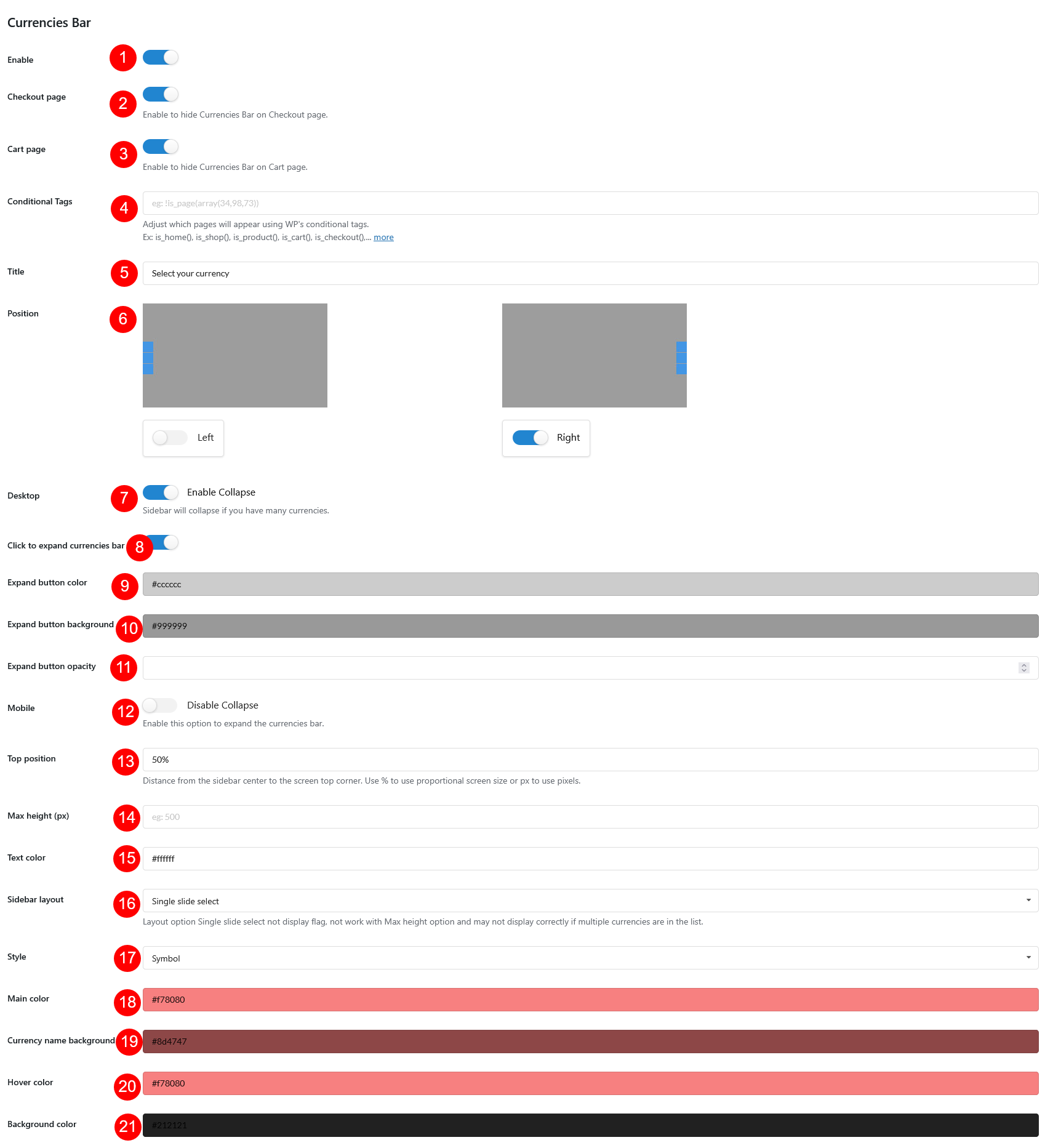
- Habilitar/Deshabilitar la barra de monedas: la barra flota en una barra lateral de su sitio y permite a los clientes cambiar de moneda.
- Página de pago : habilite esta opción para ocultar la barra de monedas en la página de pago.
- Página del carrito : habilite para ocultar la barra de monedas en la página del carrito.
- Etiquetas condicionales: Configure dónde aparecerá la barra de divisas usando las etiquetas condicionales de WooCommerce y las etiquetas condicionales de WordPress .
Nota importante : Para gestionar las etiquetas condicionales de WordPress , este plugin usa eval(), lo cual es muy peligroso porque permite la ejecución de código PHP arbitrario. Por lo tanto, complete este campo únicamente con etiquetas condicionales validadas o proporcionadas por desarrolladores de confianza. - Título: Ingrese el título de la barra de monedas.
- Posición: Seleccione la posición de la barra de divisas: izquierda o derecha
- Escritorio: Contrae la barra de divisas en el escritorio. Muestra solo una divisa seleccionada y se expande al pasar el cursor. Al deshabilitar esta opción, se desactivarán todas las opciones relacionadas (de la 8 a la 11 ).
- Haga clic para expandir la barra de divisas : permite a los usuarios expandir la barra de divisas al hacer clic en el botón (+)
- Color del botón Expandir : Establezca el color del ícono para el botón de expansión de la barra
- Fondo del botón Expandir : establece el color de fondo del ícono de expandir
- Opacidad del botón Expandir : ajusta la transparencia del ícono de expandir
- Móvil: habilítelo para permitir el colapso de la barra de monedas en el móvil.
- Posición superior : establece la distancia desde el centro de la barra lateral hasta la parte superior de la pantalla (usa % o px).
- Altura máxima (px): ingrese la altura máxima para la barra de monedas.
- Color del texto: seleccione el color del texto de la barra de moneda.
- Diseño de la barra lateral : 3 diseños
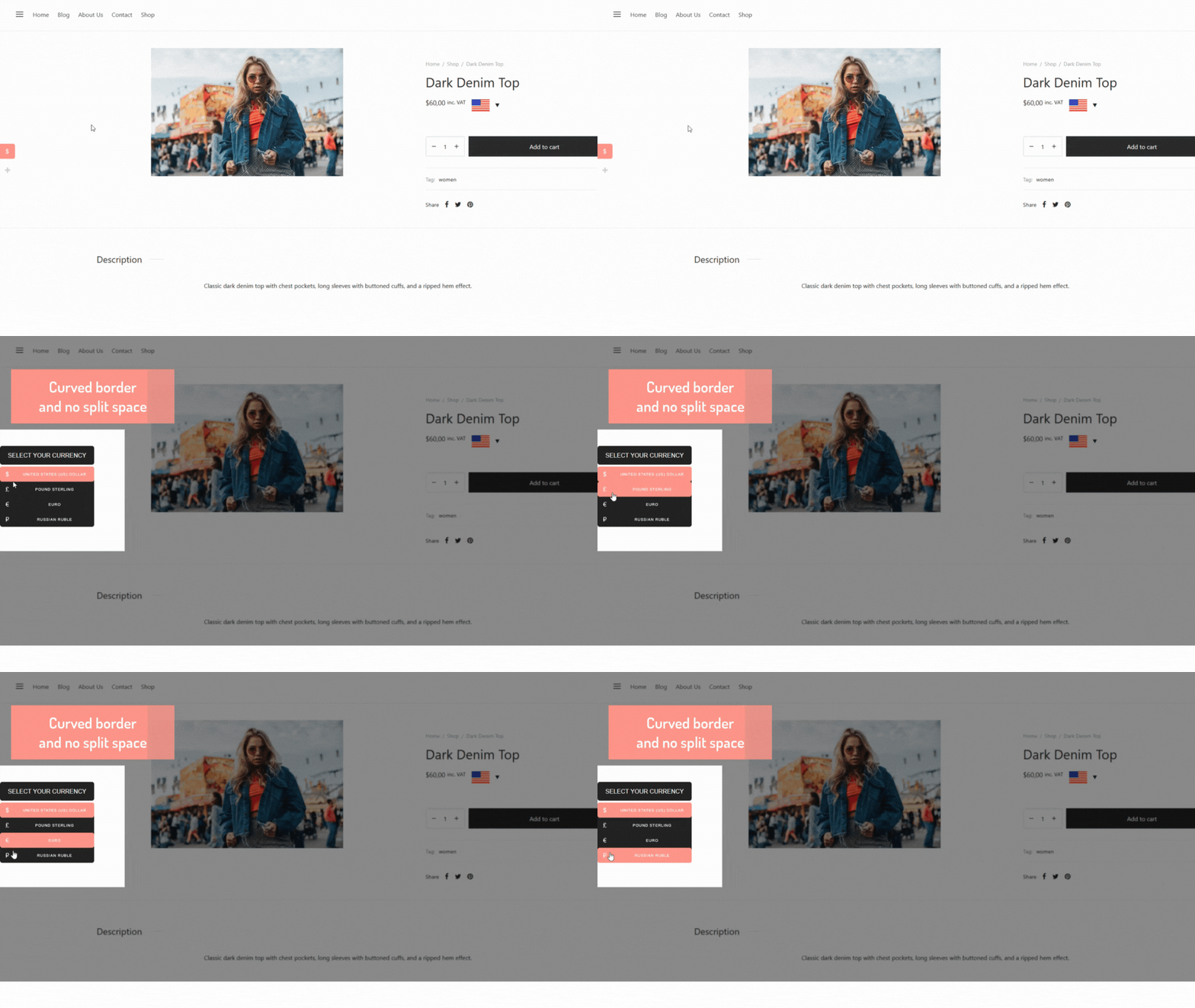
- Borde curvo y sin espacios divididos: muestra cada moneda en un menú desplegable sin espacios entre líneas y con esquinas redondeadas en el cuadro desplegable.
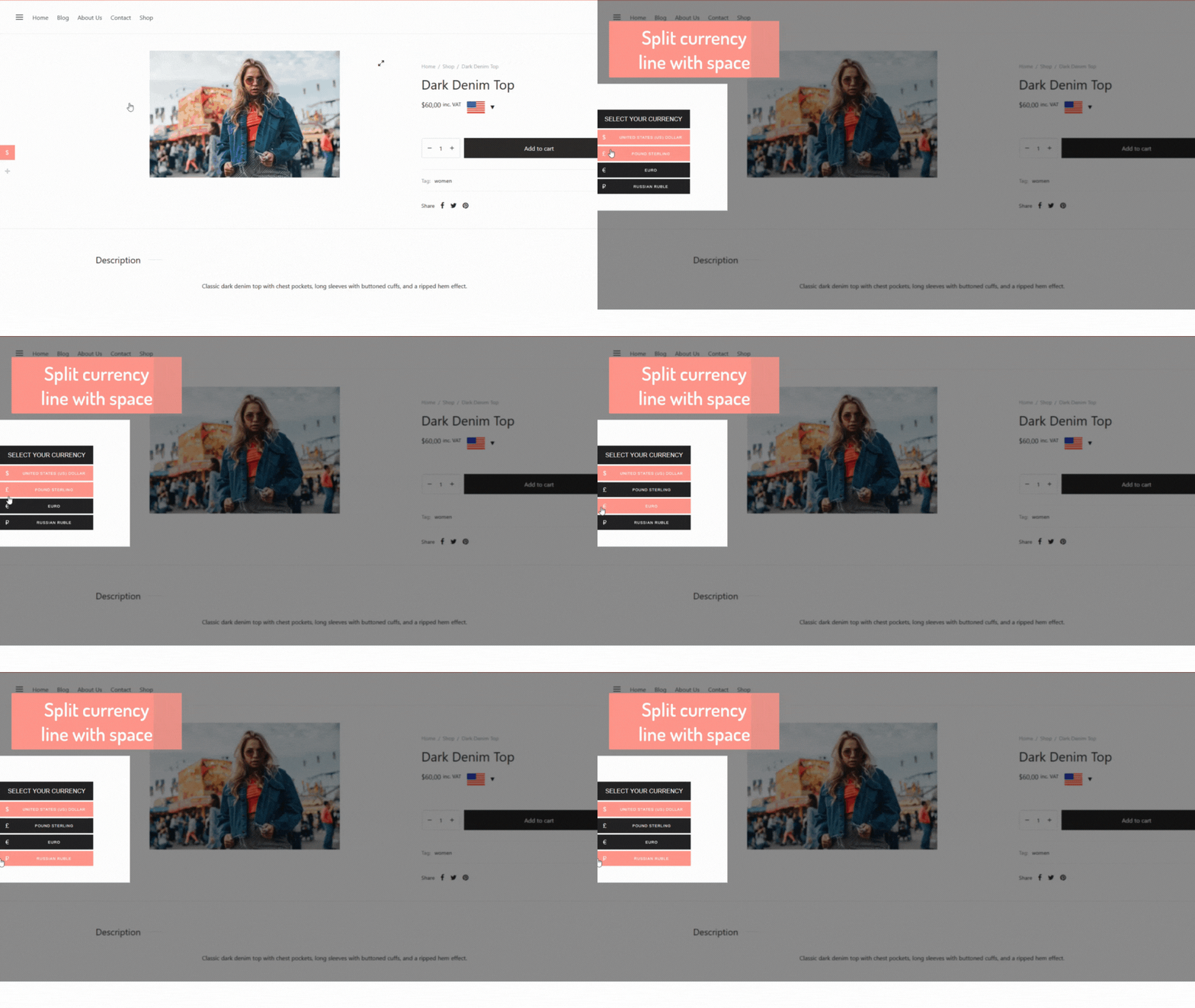
- Dividir línea de moneda con espacio: muestra cada moneda en un menú desplegable con un espacio en blanco que separa cada línea para una apariencia más espaciada
- Selección de diapositiva única
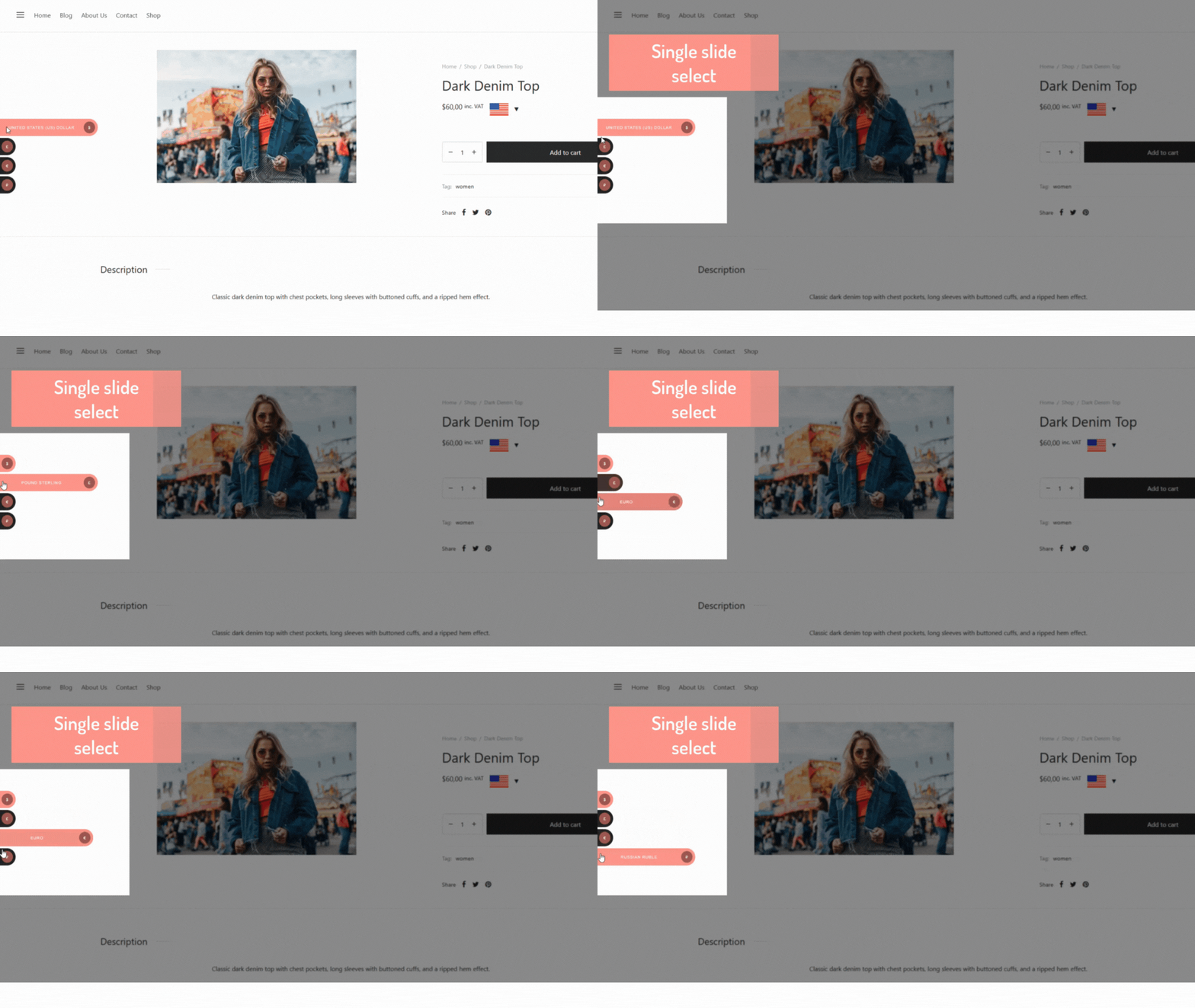
- Borde curvo y sin espacios divididos: muestra cada moneda en un menú desplegable sin espacios entre líneas y con esquinas redondeadas en el cuadro desplegable.
- Estilo: Seleccione el estilo de la barra de monedas, hay 4 opciones para seleccionar: Predeterminado (código de moneda), Símbolo, Bandera, Código de bandera y moneda, y Símbolo de bandera y moneda.
- Color principal: configura el color de la barra de monedas.
- Fondo del nombre de la moneda : si el “Diseño de la barra lateral” es “Selección de diapositiva única”, configure este color de fondo para el nombre de la moneda cuando la barra de monedas esté contraída.
- Color al pasar el cursor : la barra de divisas cambia a este color cuando pasas el cursor
- Color de fondo: configura el color de fondo de la barra de monedas.
Selector de moneda #
Configuración para el selector de precios de moneda, que solo es visible en las páginas de productos individuales.
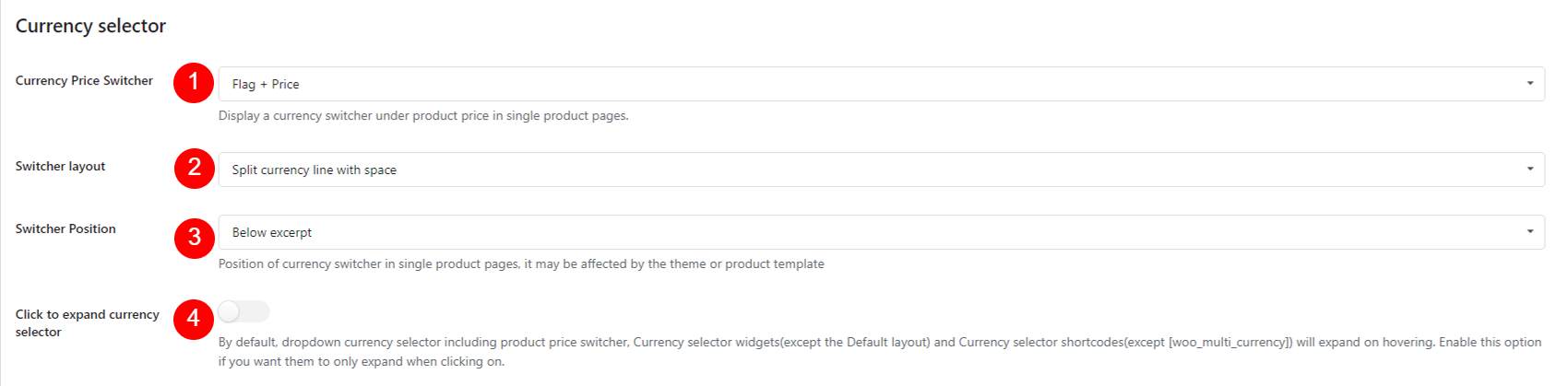
- Selector de Precios de Moneda: Muestra un selector de precios debajo del precio del producto en las páginas de producto, lo que permite a los clientes cambiar el precio entre monedas. Se pueden seleccionar las siguientes opciones:
- No mostrar
- Bandera
- Bandera + Código de moneda
- Bandera + Precio
- Símbolo de moneda
- Disposición del conmutador : 2 disposiciones
- Borde curvo y sin espacios divididos: muestra cada moneda en un menú desplegable sin espacios entre líneas y con esquinas redondeadas en el cuadro desplegable.
- Dividir línea de moneda con espacio: muestra cada moneda en un menú desplegable con un espacio en blanco que separa cada línea para una apariencia más espaciada
- Posiciones del cambiador de precios: admite las siguientes posiciones en las páginas de productos individuales, incluidas:
- Título debajo
- Por debajo del precio
- A continuación un extracto
- A continuación añadir al carrito
- Meta a continuación
- A continuación compartir
- Haz clic para expandir el selector de moneda: De forma predeterminada, el selector de moneda desplegable, incluyendo el selector de precios de productos, los widgets del selector de moneda (excepto el diseño predeterminado) y los códigos cortos del selector de moneda (excepto [woo_multi_currency]), se expandirán al pasar el cursor sobre ellos. Activa esta opción si quieres que solo se expandan al hacer clic.
Cotejo de precios de divisas #
- Esta función muestra los precios en todas las monedas disponibles excepto la seleccionada actualmente (ya que ya se muestra).
- Esta función funciona tanto en páginas de productos individuales como en listas de productos.
- Esta función utiliza tipos de cambio para convertir precios y no admite la función de precio fijo.
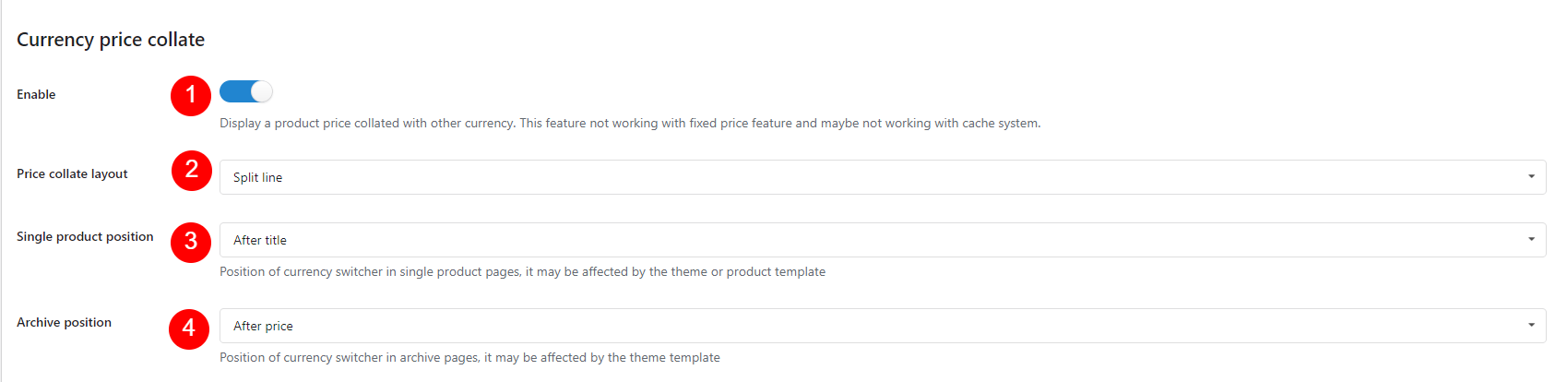
- Habilitar : Habilitar esta función
- Diseño de intercalación de precios : ajusta el estilo de diseño de los precios con varias monedas mostradas juntas
- En línea: todas las monedas en una línea
- Línea dividida: Cada moneda es una línea
- Posición de producto individual : Establece la posición de los precios agrupados en todas las monedas en las páginas de cada producto. Nota : Esta opción puede variar según el tema o la plantilla de producto si utiliza el creador de páginas.
- Después del título
- Después del precio
- Después del extracto
- Después de añadir al carrito
- Después de meta
- Después de compartir
- Posición de archivo : establece la posición de los precios agrupados en todas las monedas en las páginas de archivo
Widget, Bandera Personalizada: La opción para que usted reemplace una bandera con su bandera. #
Configuración para la herramienta de moneda creada arrastrando el widget debajo de Apariencia.

Código corto #
Configuraciones para selectores de moneda creados por códigos cortos .
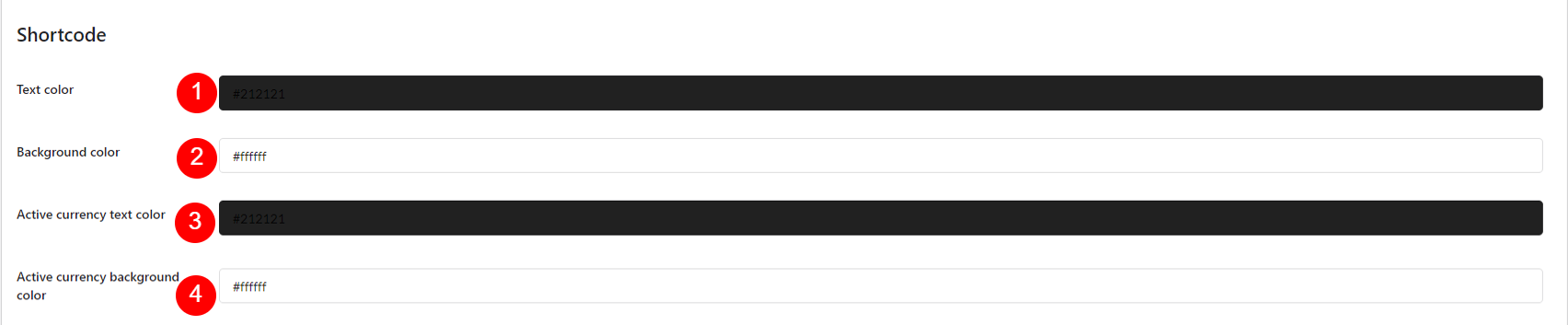
- Color del texto : cambia el color del texto del código corto de la moneda
- Color de fondo : cambia el color de fondo del código corto de la moneda
- Activar el color del texto : cambia el color del texto del código corto de la moneda al activarlo
- Activar color de fondo : cambia el color de fondo del código corto de moneda al activarlo
CSS personalizado: le permite agregar su propio código CSS para diseñar la barra o el widget de monedas. #



