Edición masiva de productos, precios y atributos con el plugin Bulk Edit Products, Prices & Attributes for Woocommerce #
Si su tienda tiene una gran cantidad de productos, se vuelve difícil editar, actualizar y administrar esos productos individualmente. Por ejemplo, si tiene productos con muchas variaciones, es una tarea difícil actualizar todos los atributos y variaciones de los productos. Este complemento de edición masiva ayuda a realizar el trabajo de edición masiva de manera más sencilla con muchas opciones de edición masiva y compatibilidad con cualquier propiedad relacionada con el producto.
Descripción general #
A continuación se muestran algunos de los aspectos más destacados de este complemento:
- Edición masiva de productos : puede editar o actualizar de forma masiva propiedades de productos como:
- Título del producto
- Código SKU del producto
- Visibilidad del producto
- Producto destacado
- Tipo de producto
- Clase de envío
- Estado de visibilidad del producto
- Precio de venta y precio regular
- Gestión de stocks
- Cantidad de existencias
- Permitir pedidos pendientes
- Estado del stock
- Largo, ancho, alto y peso del producto
- Atributos globales del producto
- Variaciones del producto
- Filtros de producto : el complemento proporciona filtros para editar productos en masa por título del producto, etiquetas del producto, tipos de producto, estado de stock, categorías de producto (subcategorías opcionales), atributos globales del producto, precio(s) regular(es) del producto y descripción y descripción breve.
- Deshacer actualización : puede revertir la actualización a su estado inicial con un solo clic. Habilite esta configuración para poder deshacer las actualizaciones de configuración.
- Tipo de producto : el complemento admite productos simples, variables (principales y variaciones) y productos externos para edición masiva.
- Edición masiva basada en roles de usuario: puede editar precios en masa según los roles de usuario utilizando el complemento.
Algunas de las últimas novedades incluyen:
- Producto destacado
- Cambiar el tipo de producto
- Descripción Acción
- Descripción breve Acción
- Imagen del producto
- Galería de productos Imágenes Acción
- Estado de visibilidad del producto
- Situación fiscal y clase de impuesto
- Intercambio de valores de atributos de variaciones de productos
- Crear variaciones a partir de todos los atributos
- Eliminar acción
Todas las características anteriores (y muchas más) están agrupadas para ayudarle a editar en masa productos de WooCommerce en su tienda.
Empezando #
Puede acceder a la configuración del complemento de cualquiera de las dos maneras siguientes:
- Panel de WordPress > WooCommerce > Edición masiva de productos.
- Panel de WordPress > Complementos > Complementos instalados > Edición masiva de productos, precios y atributos para WooCommerce > Edición masiva de productos.
El proceso de edición masiva consta de cuatro etapas simples, como se explica a continuación.
Filtrar los productos #
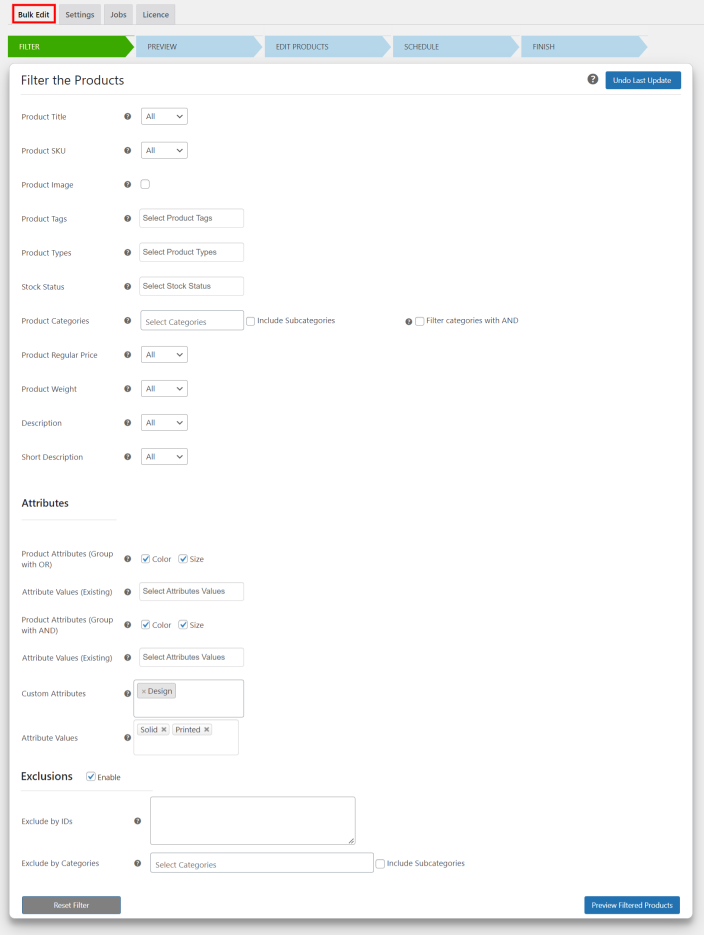
El primer paso es filtrar los productos que desea editar de forma masiva. El complemento proporciona los siguientes filtros para realizar esta tarea.
- Título del producto : Esto le permite filtrar productos con títulos de productos que comienzan con , terminan con o contienen la expresión de texto. También puede filtrar utilizando una coincidencia de expresión regular . La sintaxis para la coincidencia de expresión regular es [regularexpression] . Por ejemplo, si tiene que buscar títulos de productos que contengan números, entonces su patrón de búsqueda debe ser [0-9] .
- SKU de producto: filtre productos según el SKU de producto que comience con, termine con o contenga un texto de SKU en particular. También puede agregar SKU separados por comas para especificar los SKU que desea editar.
- Imagen del producto: esta casilla de verificación se puede habilitar para filtrar productos sin una imagen del producto.
- Etiquetas de producto: puede elegir varias etiquetas de producto para filtrar productos.
- Tipos de producto : puede seleccionar entre tipos de producto simples , variables (principales) o variables (variación) y externos para filtrar.
- Estado de stock: puede filtrar productos según su estado de stock actual, como En stock , Agotado o En pedido pendiente .
- Categorías de productos : Ingrese uno o más caracteres y seleccione las categorías de productos deseadas que haya creado en su tienda WooCommerce. Además, puede marcar la opción Incluir subcategorías para incluir subcategorías de las categorías de productos seleccionadas. Al marcar la casilla Filtrar categorías con AND , puede filtrar productos en función de las categorías agrupándolos con AND. Por ejemplo, si selecciona tanto ropa como camisetas, solo se seleccionarán los productos marcados en las categorías de ropa y camisetas.
- Precio regular del producto : Filtrar productos con Precio regular del producto utilizando las siguientes condiciones:
- Todos – Incluye todos los productos.
- >= – Incluye productos con valor mayor o igual al precio ingresado.
- <= – Incluye productos con valor, menor o igual al precio ingresado.
- == – Incluye productos con un valor exactamente igual al precio ingresado.
- || Entre – Ingrese el valor del precio regular mínimo y máximo para filtrar los productos.
- Peso del producto: Filtrar productos con peso del producto utilizando las siguientes condiciones:
- Todos – Incluye todos los productos.
- >= – Incluye productos con valor mayor o igual al peso ingresado.
- <= – Incluye productos con valor, menor o igual al peso ingresado.
- == – Incluye productos con un valor exactamente igual al peso ingresado.
- || Entre – Ingrese el peso mínimo y máximo para filtrar los productos.
- Descripción: Esto le permite filtrar productos con descripciones de productos que Comienzan con , Terminan con , Contienen o Regex coinciden con la expresión de texto.
- Descripción breve: esto le permite filtrar productos con descripciones breves que comienzan con , terminan con , contienen o coinciden con la expresión de texto.
- Atributos del producto : si ha creado atributos globales en la configuración de atributos de WooCommerce, se mostrarán en esta configuración. Puede utilizar atributos globales de producto para filtrar los productos para editarlos. Una vez que haya seleccionado un atributo, puede seleccionar los valores de atributo de producto que desee para un filtrado más profundo. Puede agrupar los atributos en operaciones OR y AND . La agrupación OR filtrará los productos que tengan cualquiera de los atributos y valores de atributo seleccionados, mientras que la agrupación AND filtrará los productos que tengan todos los atributos y valores de atributo seleccionados.
- Atributos personalizados: si ha creado atributos personalizados en la configuración de Atributos de las páginas de productos individuales, puede ingresar uno o más caracteres de los atributos y seleccionarlos de la lista. Puede usar atributos personalizados para filtrar los productos para editarlos.
- Valores de atributos: también puede filtrar productos en función de los valores de atributos personalizados. Por ejemplo, en la siguiente captura de pantalla, puede ver que el atributo personalizado seleccionado es «Diseño» y los valores de atributo seleccionados son «Sólido» e «Impreso». Solo los productos que contienen los atributos personalizados «Diseño – Sólido» y «Diseño – Impreso» se actualizarán al ejecutar la tarea de edición masiva.

Recuerde, si no se crean atributos globales ni atributos personalizados, estas configuraciones no mostrarán ninguna opción.
- Exclusiones: Marque esta casilla para ver más opciones. Puede excluir determinados productos de los productos filtrados especificando sus ID de producto o seleccionando una categoría específica.
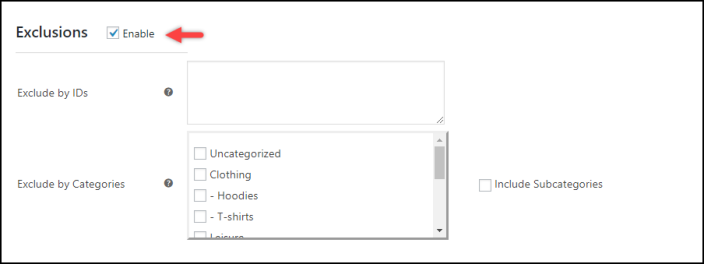
Si no aplica ningún filtro y lo deja en blanco, después de hacer clic en el botón ‘Vista previa de productos filtrados’, se filtrarán y mostrarán todos los productos de su tienda.
Por ejemplo: si no ha ingresado ningún título de producto, etiquetas o no ha elegido ninguna categoría de producto, etc., la actualización masiva se aplicará a todos los productos, ya que no cumplen ninguna condición. Esta función será la misma para todos los filtros mencionados en la pestaña Filtro. Por lo tanto, filtre los productos para editar los productos requeridos sin afectar a otros productos que no deberían actualizarse en su tienda.
Una vez configurados los filtros anteriores, haga clic en el botón Vista previa de productos filtrados .
[Sugerencia : haga clic en el botón Restablecer filtros en la esquina inferior izquierda para restablecer los filtros a su estado inicial].
Vista previa de los productos #
La etapa de vista previa es necesaria para examinar si los productos filtrados son los que se van a editar.
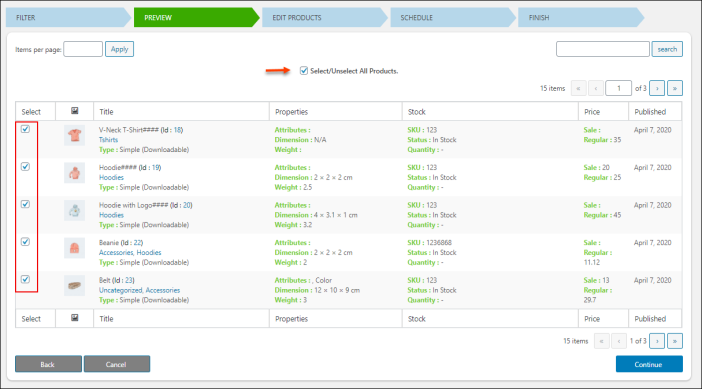
Puedes desmarcar los productos que se deben excluir antes de continuar con el siguiente paso. También puedes seleccionar o deseleccionar todos los productos con un solo clic.
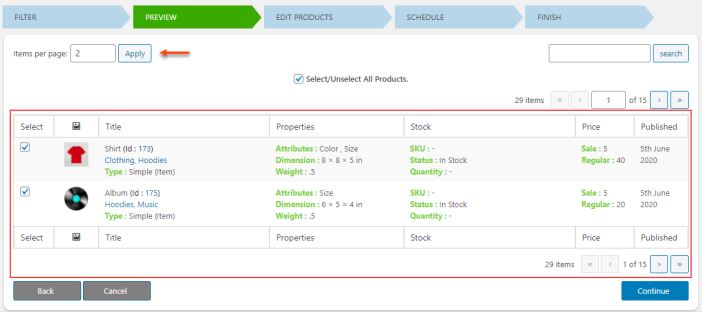
Puede ingresar la cantidad de artículos por página para mostrar esa cantidad de productos en una sola página para su conveniencia. Haga clic en Aplicar después de ingresar la cantidad. Vea la captura de pantalla a continuación.
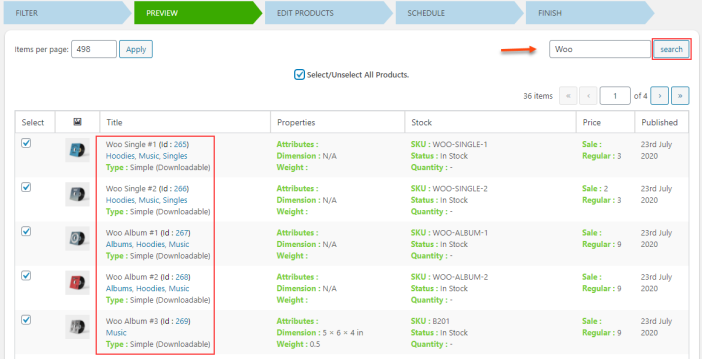
También puede buscar productos en la lista de vista previa ingresando las primeras letras del título del producto.
Si no está satisfecho con el resultado filtrado, puede hacer clic en el botón Atrás para volver atrás y aplicar nuevos filtros. De lo contrario, haga clic en Continuar para pasar al siguiente paso.
Editar productos #
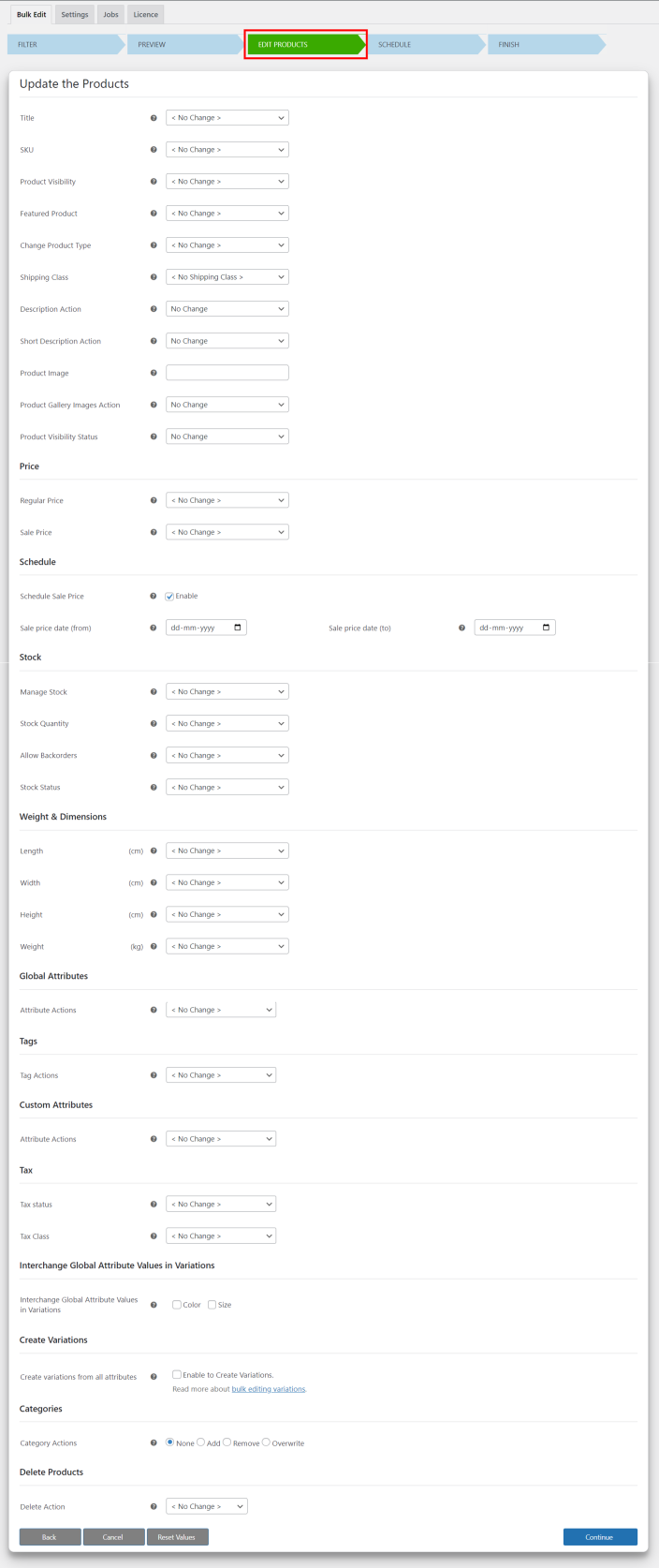
En este panel podrás actualizar varias propiedades de los productos filtrados en los pasos anteriores.
Las propiedades del producto y sus valores que se pueden actualizar son:
Edición masiva de propiedades genéricas #
Las siguientes son las propiedades avanzadas de ELEX WooCommerce Bulk Edit Products, Prices & Attributes.
Edición masiva del título del producto #
Puede actualizar los títulos de productos con las siguientes opciones:
- Establecer nuevo: establezca un nuevo título de producto para los productos.
- Anexar: agrega texto personalizado al final del título del producto existente.
- Anteponer: agrega texto personalizado al comienzo del título del producto existente.
- Reemplazar: reemplaza ciertas palabras o títulos de productos completos con el texto ingresado.
- Reemplazo de expresiones regulares: reemplaza el patrón de expresión regular ingresado con el valor de reemplazo ingresado.
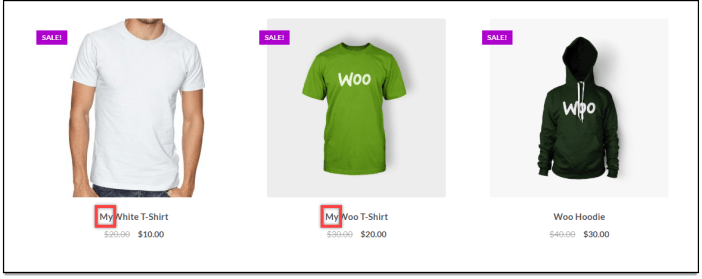
Por ejemplo, antepondré el texto “Mi” al título de todas las camisetas.
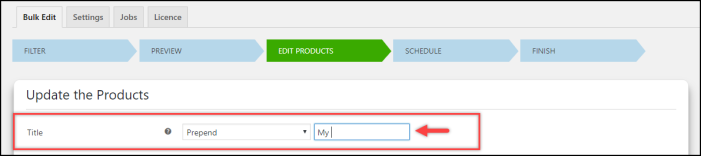
Esto es lo que resultará después de hacer clic en Actualizar productos .
Edición masiva de configuraciones de SKU de productos #
Actualice la información del SKU del producto con las siguientes opciones:
- Establecer nuevo: establezca un nuevo SKU para los productos.
- Anexar: agrega un valor personalizado al final del SKU del producto existente.
- Prepend – Agrega un valor personalizado al comienzo del SKU del producto existente.
- Reemplazar: reemplace ciertas palabras o el SKU completo del producto con el valor ingresado.
- Reemplazo de RegEx: reemplaza el patrón de expresión regular ingresado con el valor de reemplazo ingresado.
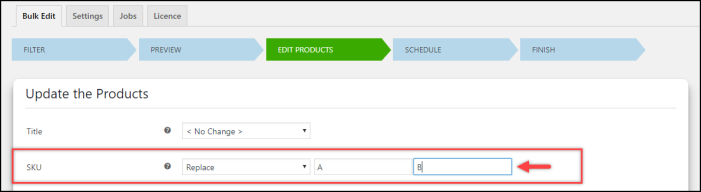
Por ejemplo, reemplazaré la letra “A” en el SKU del producto “A201” por “B”.
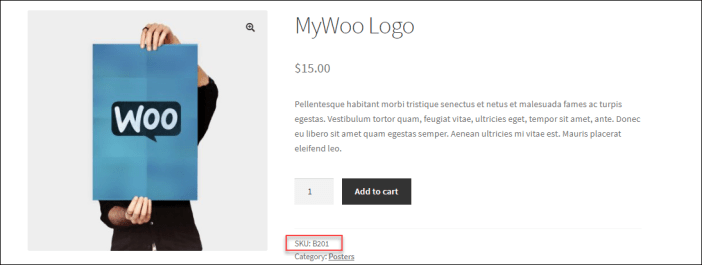
Esto dará como resultado que el valor SKU del producto sea “B201”.
Edición masiva de la visibilidad del producto #
Seleccione una de las siguientes opciones de visibilidad para los productos filtrados, en la página Catálogo/Búsqueda.
- Tienda y búsqueda: los productos filtrados estarán disponibles tanto en la página de la tienda como en los resultados de búsqueda de la tienda.
- Tienda – Disponible solo en la página de la tienda.
- Buscar – Disponible solo en los resultados de búsqueda de la tienda.
- Oculto: los productos filtrados se ocultarán completamente de la tienda.
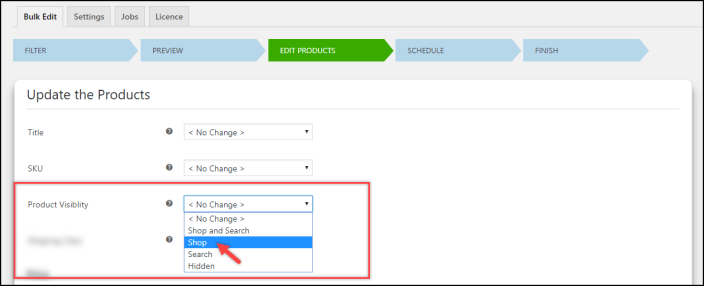
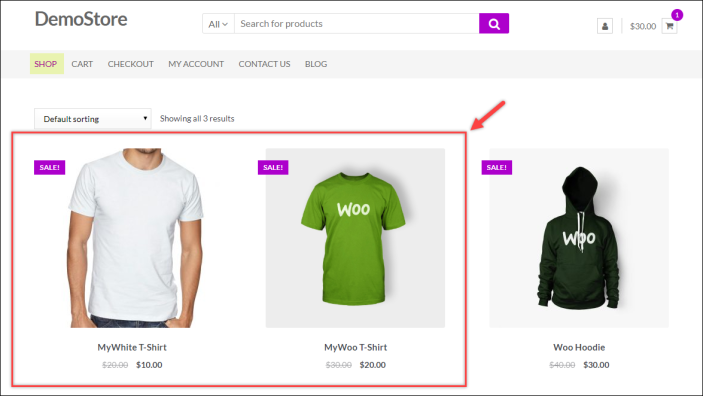
Por ejemplo, cambiaré la visibilidad de todas las camisetas a Solo tienda.
La siguiente captura de pantalla muestra que el producto es visible en la página de la Tienda.
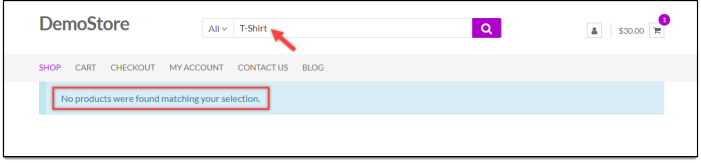
Pero cuando busco el producto en la barra de búsqueda, el producto no se encuentra, como se muestra en la captura de pantalla a continuación.
Opción de edición masiva de productos destacados #
Aquí puedes ver 3 opciones: Sin cambios, Sí y No. Si eliges «Sí», se mostrarán los productos filtrados. Si no quieres que aparezcan, elige «No».

Edición masiva del tipo de producto #
Cambie todos los tipos de productos seleccionados a productos simples o variables de forma masiva usando esta opción.

Consulte la lista de vista previa de productos simples antes de cambiarlos a productos variables.

Consulte la captura de pantalla de la lista de productos después de la actualización.

Edición masiva de la clase de envío del producto #
Seleccione la clase de envío deseada para los productos filtrados. Si ya se ha asignado una clase de envío a un producto, se reemplazará. Recuerde que, si no ha creado ninguna clase de envío en la configuración de WooCommerce, no se mostrará ningún valor en esta lista desplegable.
Por ejemplo, aplicaré la clase Ropa a los productos Pósteres filtrados.
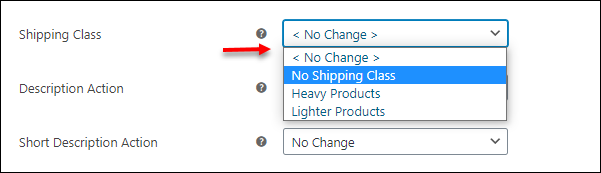
El resultado será como se muestra en la captura de pantalla a continuación.

Edición masiva de la descripción del producto y descripción breve #
Aquí tienes 4 opciones: Anexar, Anteponer, Establecer nuevo y Reemplazar para configurar tanto descripciones de productos como descripciones breves. Si eliges «Anexar», en el cuadro de texto de la descripción puedes introducir el texto que se añadirá junto con la descripción del producto ya existente o una descripción breve de los productos filtrados. Si eliges «Anteponer», se llevará a cabo la misma acción, excepto que el texto introducido se añadirá antes del texto ya existente. Si eliges «Establecer nuevo», el texto introducido sustituirá al ya existente en todos los productos filtrados. Si eliges la opción «Reemplazar», puedes buscar una palabra clave específica de la descripción existente o de la descripción breve y sustituirla por una nueva.
Acción de edición masiva de descripción: ingrese el texto relevante después de seleccionar una condición para editar o agregar una descripción. Puede elegir:
Anexar: agregue aquí el texto que desea agregar al final de la descripción actual.
Anteponer: ingrese el texto que desea agregar al comienzo de la descripción actual.
Establecer nuevo: reemplace la descripción actual con el texto que ingresó.
Reemplazar: busque y reemplace una palabra clave en particular de la descripción existente.
Acción de edición masiva de descripción breve: seleccione una condición para editar o agregar la descripción breve e ingrese el texto correspondiente.
Anexar: agregue aquí el texto que desea agregar al final de la descripción breve actual.
Anteponer: ingrese el texto que desea agregar al comienzo de la descripción breve actual.
Establecer nuevo: reemplace la descripción breve actual con el texto que ingresó.
Reemplazar: busque y reemplace una palabra clave específica en la descripción breve que ya existe.

Por ejemplo, si desea agregar “Stock limitado” debajo de la descripción de todos los productos filtrados, puede configurarlo como,
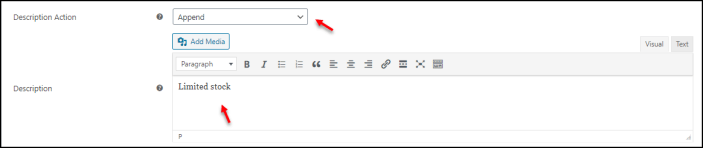
Mostrará la descripción del producto como,

Edición masiva de imágenes de productos #
Puede agregar una URL de imagen para cambiar o agregar la imagen a los productos filtrados.

Cambiará la imagen del producto filtrado por la recién cargada.
Edición masiva de imágenes de la galería de productos #
Usando esta opción puedes Agregar, Eliminar o Reemplazar imágenes de productos en la galería de productos filtrados.

Puede realizar estas tres acciones en los productos filtrados ingresando las URL de las imágenes separadas por comas.
Edición masiva del estado de visibilidad del producto #
Puede editar en masa la visibilidad de productos seleccionados en Público, Privado o Proteger con contraseña .
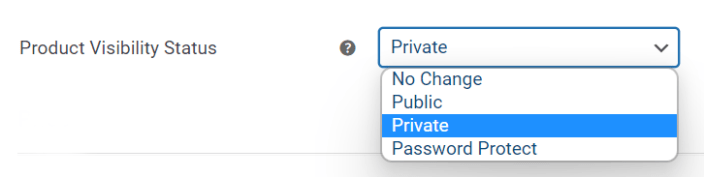
Si ha elegido Público, los productos seleccionados serán visibles para todos los visitantes de su tienda. Si elige Privado, los productos seleccionados no serán visibles para los visitantes en la interfaz de usuario de su tienda. Solo los administradores de la tienda pueden ver y editar los productos desde el panel de control de WooCommerce.

Si ha elegido Proteger con contraseña , deberá establecer una contraseña, que será necesaria para que los usuarios puedan ver el producto.

Después de ejecutar la edición masiva, la página del producto actualizada se verá como en la captura de pantalla a continuación para los visitantes de su sitio:
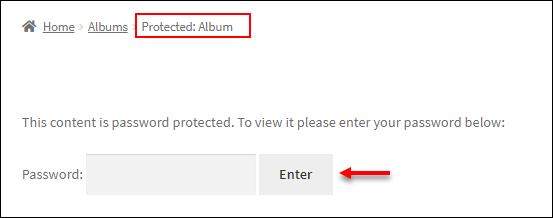
Nota: Todos los productos se mostrarán en la página de la Tienda incluso aunque los haya protegido con una contraseña.
Editar en masa las propiedades del precio del producto #
- Precio regular : Puedes ajustar el precio regular con –
- Aumento en porcentaje (+ %)
- Disminuir en porcentaje (- %)
- Incremento de precio (+ $)
- Disminuir por precio (- $)
- Un precio fijo para todos los productos
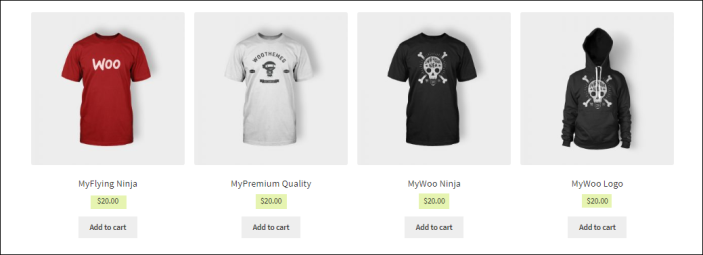
Por ejemplo, aplicaré un precio fijo de $20 para todos los productos de la categoría Póster en mi tienda.

El precio regular actualizado de todos los productos filtrados se muestra en la siguiente captura de pantalla.
- Precio de venta : Puede ajustar el precio de venta con los siguientes valores:
- Aumento en porcentaje (+ %)
- Disminuir en porcentaje (- %)
- Incremento de precio (+ $)
- Disminuir por precio (- $)
- Un precio fijo para todos los productos
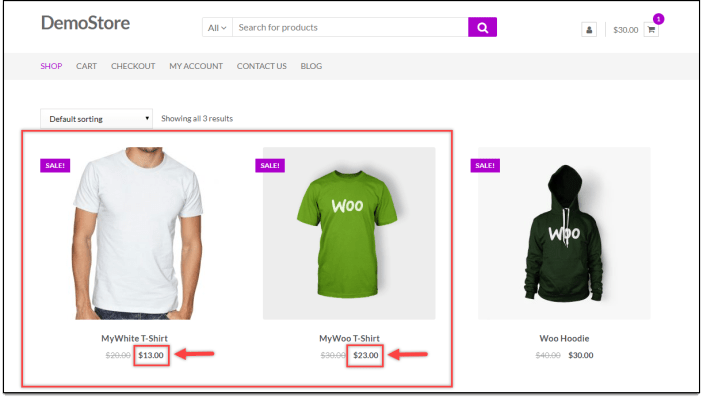
Por ejemplo, aumentaré el precio de venta de las camisetas en $3.

El precio de venta actualizado es el que se muestra en la siguiente captura de pantalla.
Para los valores de rango (aumento y disminución) puede elegir redondear hacia arriba, redondear hacia abajo o no aplicar ningún redondeo.
Precio de venta programado #
- Programar precio de venta: puede elegir habilitar la casilla de verificación «Programar precio de venta» para ejecutar ofertas y descuentos en los productos seleccionados durante un período de tiempo limitado. Al seleccionar esta opción, se tendrá en cuenta el precio de venta que proporcionó en el cuadro de Configuración de precios.
- Fecha de precio de oferta (hasta y desde): Establezca la fecha en la que se aplicará el precio de oferta y luego se eliminará del producto. Esto le permite ofrecer descuentos por tiempo limitado en sus productos.

Edición masiva de propiedades de stock de productos #
- Administrar stock : puede elegir habilitar o deshabilitar la gestión de stock para todos los productos y variaciones filtrados.
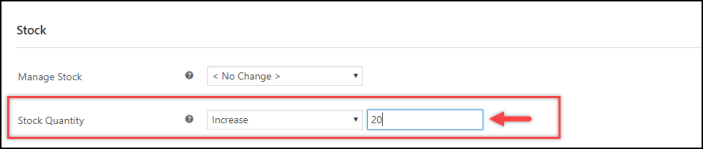
- Cantidad de stock : puede actualizar el stock de forma masiva aumentando, disminuyendo o reemplazando el valor del stock.
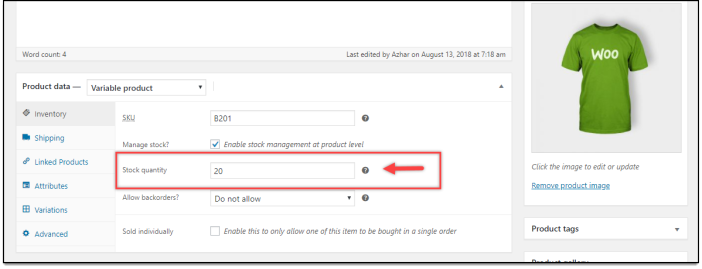
Por ejemplo, aumentaré la cantidad de stock de camisetas a 20.
La cantidad de stock actualizada se muestra en la siguiente captura de pantalla.
- Permitir pedidos pendientes : puede elegir entre las siguientes opciones para el procesamiento de pedidos pendientes:
- No permitir
- Permitir, pero notificar al Cliente
- Permitir
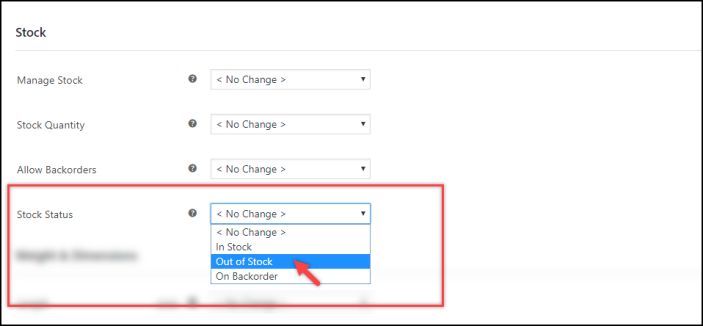
- Estado de stock : actualiza el estado de stock de los productos filtrados como En stock, Agotado o En pedido pendiente.
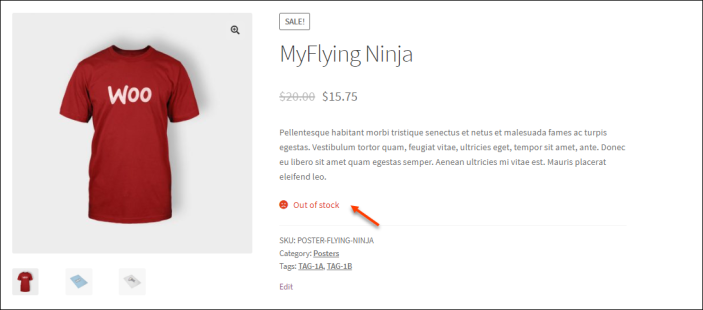
Por ejemplo, actualizaré el estado de stock de todos mis productos de camisetas a Agotado.
Así es como se actualizará el estado del stock.
Edición masiva de peso y dimensiones del producto #
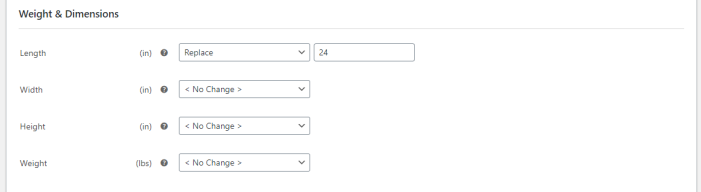
- Largo/ Ancho/Alto : puede agregar, restar o reemplazar el largo/ancho/alto existentes de los productos filtrados de forma masiva.
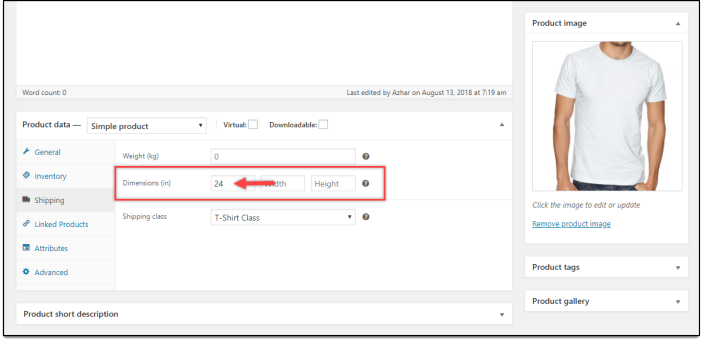
Por ejemplo, reemplazaré la longitud existente de todos mis productos de camisetas por 24 pulgadas.
El tamaño de longitud actualizado de las camisetas será el que se muestra en la siguiente captura de pantalla.
- Peso : agrega, resta o reemplaza el peso existente de los productos filtrados a granel.
Edición masiva de atributos globales #
Puede agregar, eliminar o sobrescribir atributos globales con los existentes para todos los productos filtrados de forma masiva.
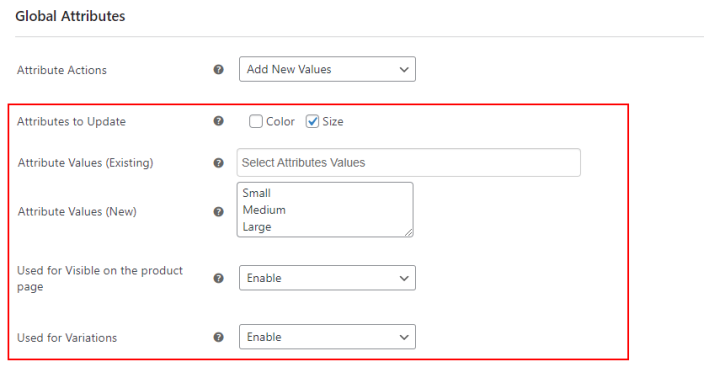
- Acción de atributo : seleccione la acción deseada entre Agregar nuevos valores , Eliminar valores existentes y Sobrescribir valores existentes para realizar cambios.
- Atributos para actualizar : una vez que se selecciona una acción en la configuración anterior, se mostrarán aquí los atributos globales del producto. Marque la casilla de verificación del atributo deseado para aplicar los cambios.
- Valores de atributos (existentes) : los valores de los atributos respectivos elegidos en la configuración anterior se mostrarán en esta configuración. Por ejemplo, si tiene un atributo llamado «Color», sus valores pueden ser colores diferentes, como rojo, azul, amarillo, verde, etc.
Esta configuración ayuda a elegir solo un valor de atributo específico para agregar, eliminar o sobrescribir valores en todos los productos filtrados. - Valores de atributos (nuevo) : si desea agregar nuevos valores de atributos globales para sus productos, no necesita ir a la configuración de atributos de WooCommerce. Sin embargo, si necesita agregar un nuevo atributo de producto, debe usar la configuración predeterminada de atributos de WooCommerce.
Con esta configuración, puede agregar o reemplazar nuevos valores de atributo. Puede agregar o reemplazar múltiples valores ingresando un valor en cada fila. - Se utiliza para visible en la página del producto : puede habilitar o deshabilitar la opción para determinar si los valores de atributos seleccionados se deben usar para variaciones.
- Utilizado para variación : puede elegir habilitar o deshabilitar si los atributos recién agregados se deben usar para variación o no.
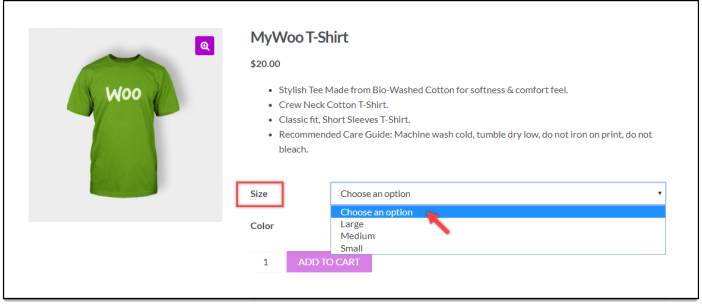
Por ejemplo, agregaré el nuevo atributo de producto «Tamaño» (que creé en la configuración de atributos de WooCommerce) a todos mis productos. Además, crearé nuevos valores de atributo de tamaño como Pequeño, Mediano y Grande, los aplicaré y usaré los mismos atributos para fines de variación.
Consulte la página de producto actualizada con nuevos atributos.
[Sugerencia : haga clic en el botón Restablecer valores ubicado en la parte inferior para restablecer los valores del campo a su estado inicial].
Edición masiva de etiquetas #
Puede agregar, eliminar o sobrescribir etiquetas con las existentes para todos los productos filtrados de forma masiva.
- Acciones de etiqueta : seleccione la acción deseada entre Agregar nuevos valores , Eliminar valores existentes y Sobrescribir valores existentes para realizar cambios.

Tomemos como ejemplo el producto «Camiseta con logotipo». Las etiquetas actuales del producto son «Camiseta» y «Logotipo». Agregaremos la etiqueta «Ropa» seleccionando «Agregar nuevo valor» en el menú desplegable de acciones de etiquetas.
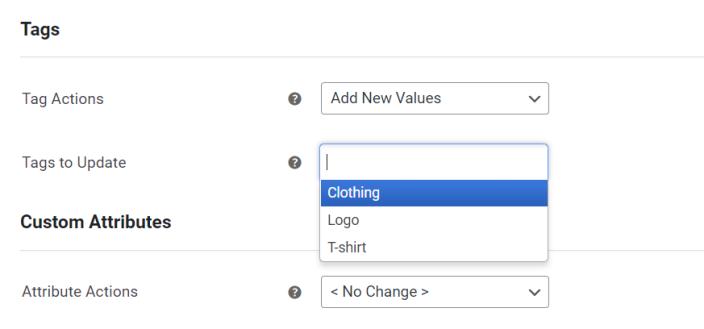
Como puede ver en la captura de pantalla a continuación, después de realizar la edición masiva, se agregó la etiqueta «Ropa» al producto. Puede realizar esta tarea para todos los productos que necesite.

Edición masiva de atributos personalizados #
Con esta opción, puede eliminar uno o más atributos personalizados de los productos filtrados en su tienda.
Seleccione Eliminar atributos existentes de la lista desplegable para eliminar atributos personalizados de forma masiva.
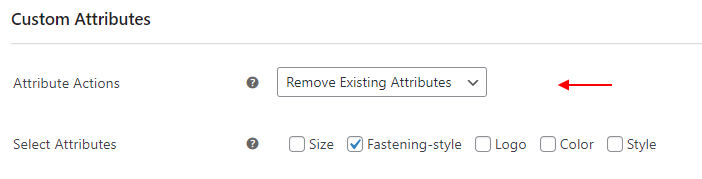
- Seleccionar atributos: se mostrarán todos los atributos personalizados de su tienda cuando elija Eliminar atributos existentes. Puede elegir los que desee eliminar. También se eliminarán todas las variaciones de producto asociadas con esos atributos.
Edición masiva del estado impositivo y la clase impositiva del producto #
Puede configurar el estado y la clase de impuestos para los productos filtrados mediante esta función. Antes de eso, no olvide habilitar las tasas y los cálculos de impuestos en la pestaña Configuración de WooCommerce. Puede configurar el estado y la clase de impuestos para los productos filtrados en la opción «Impuestos» en la pestaña «Actualizar productos».
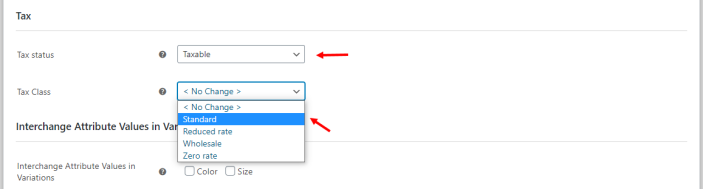
Hay cuatro opciones disponibles para los estados impositivos, como Sin cambios, Gravable, Envío y Ninguno. En la clase impositiva, puede elegir Sin cambios, Estándar, Tasa reducida y Tasa cero. Puede elegir en los menús desplegables según sus requisitos.
Edición masiva de variaciones de productos #
Puede realizar una edición masiva de las variaciones de productos cambiando el valor de un atributo de producto global por otro valor para los productos filtrados. Puede habilitar los atributos de producto disponibles en su sitio WooCommerce para intercambiar su valor con otro valor para los productos.
Por ejemplo, podemos cambiar las sudaderas “Azules” a “Verdes” usando esta función.

Después de actualizar esto, todas las ‘Sudaderas con capucha’ que tengan variación de color azul se cambiarán a verde.
Crear variaciones a partir de todos los atributos #
Puede habilitar esta opción para crear automáticamente nuevas variaciones con todas y cada una de las combinaciones posibles de atributos globales y personalizados de los productos variables seleccionados. Con esta opción, también puede actualizar de forma masiva el precio regular y el precio de venta de todas las variaciones generadas de los productos variables filtrados.

Una vez habilitado, genera todas las combinaciones posibles de variaciones de atributos globales y personalizados para los productos filtrados con los precios configurados.
Vea un ejemplo de cómo se reflejará en los productos variables.
Antes de habilitar la opción:
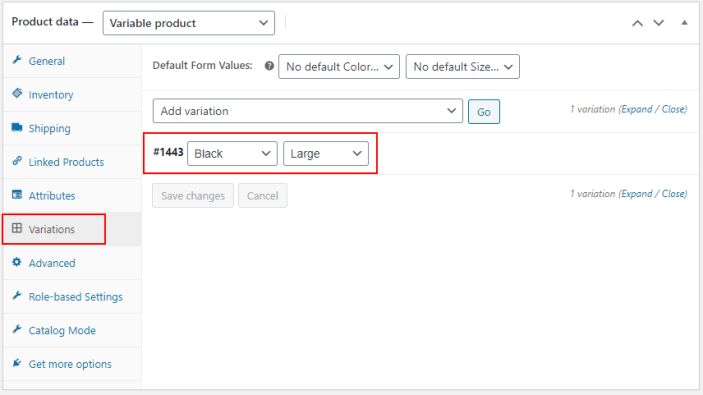
Este producto tiene solo una variación: color negro y tamaño grande .
Los atributos disponibles en esta tienda son Color y Talla . El atributo Color tiene los valores Amarillo, Rojo, Verde, Azul y Negro. El atributo Talla tiene los valores Pequeño, Mediano y Grande.
Luego de habilitar la opción, generará las combinaciones y establecerá los precios como en la siguiente captura de pantalla:
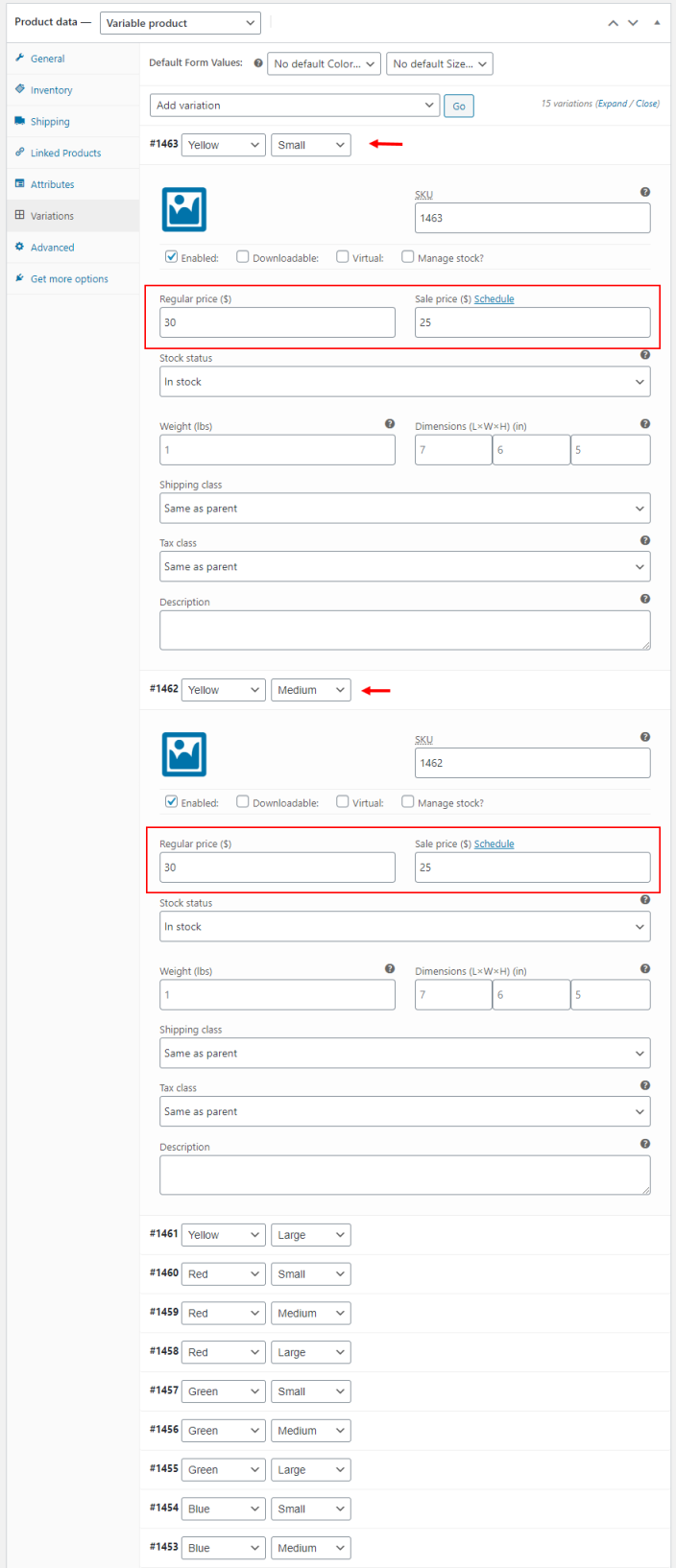
Ha creado todas las combinaciones posibles de atributos con los precios configurados para este producto en un solo clic.
Edición masiva de categorías de productos #
Puede actualizar de forma masiva las categorías de productos existentes para los productos filtrados. Puede elegir agregar una categoría de producto existente, eliminar una categoría o sobrescribir la categoría seleccionada con los productos filtrados.
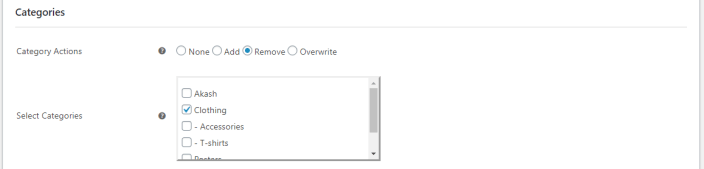
Por ejemplo, hemos eliminado la categoría Ropa de los productos Camisetas .
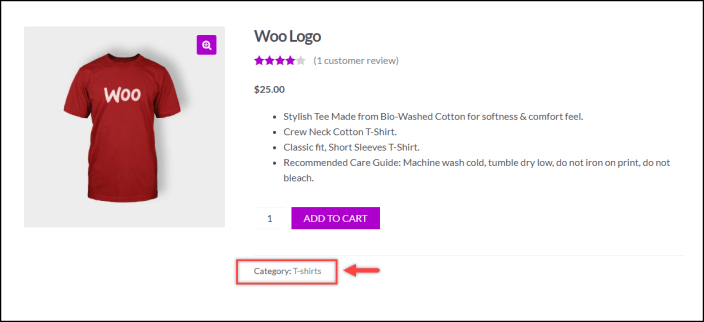
A continuación se muestra una captura de pantalla que muestra solo la categoría Camiseta que se muestra en el producto, después de eliminar la categoría Ropa .
Eliminación masiva de productos de WooCommerce #
Con esta función, puedes eliminar todos los productos filtrados. Tienes dos opciones: moverlos a la papelera y eliminarlos de forma permanente.

Si eliges «Eliminar de forma permanente», se eliminarán todos los productos filtrados de forma permanente. Si no quieres eliminar un producto de forma permanente y necesitas restaurarlo en el futuro, puedes elegir «Mover a la papelera». Si eliges esta opción, podrás encontrar esos productos en la «Papelera» de la pestaña Productos.
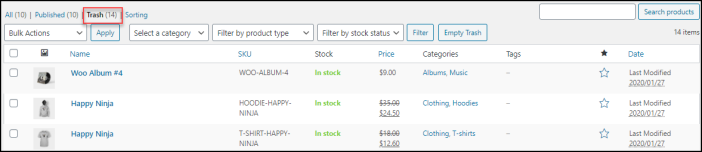
Puede eliminar un producto de forma permanente desde esta pestaña si es necesario.
Una vez que todos los ajustes estén configurados, haga clic en Continuar .
Programar trabajos de edición masiva #
La configuración de programación le permite aplicar la operación de actualización masiva en un momento programado. También puede guardar el trabajo para usarlo en el futuro. Además de esto, puede incluso optar por revertir los cambios inmediatamente o en un momento programado.
- Comportamiento
Hay dos acciones para programar trabajos:
Realizar la edición masiva ahora : esto le permite actualizar productos en masa inmediatamente.
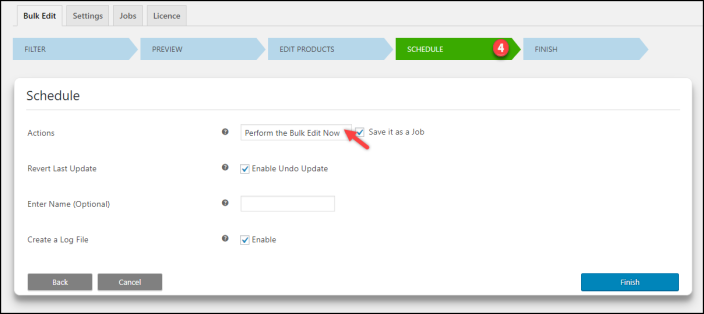
Puede optar por guardarlo como un trabajo marcando la casilla correspondiente junto a la configuración de Acciones. Esto guardará la configuración como un trabajo independiente, lo que le permitirá usarlo o administrarlo en el futuro.
2. Programarlo para más tarde: puede elegir realizar la operación de edición masiva en un momento programado. Puede especificar la fecha y la hora para la operación de actualización masiva. Además, puede revertir los cambios en una fecha y hora específicas. Esta función es útil cuando desea aplicar cambios masivos a productos solo durante un período de tiempo específico.
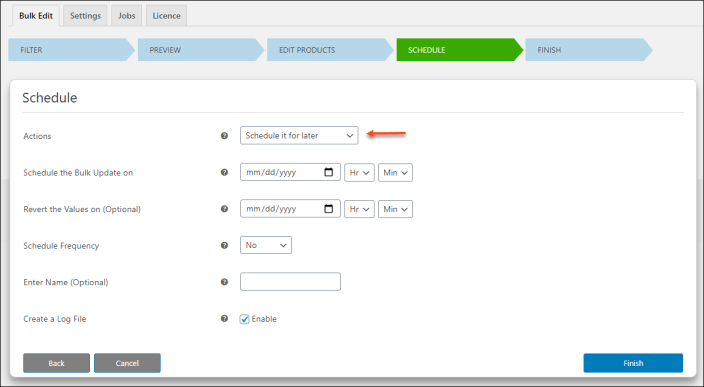
- Frecuencia de programación: seleccione la frecuencia, como Diaria, Semanal o Mensual, con la que desea ejecutar la actualización masiva.
- Introducir nombre (opcional): introduzca un nombre adecuado para identificar los trabajos. De forma predeterminada, los trabajos comenzarán desde “job_1”.
- Crear un archivo de registro : marque esta opción para crear un archivo de registro de la configuración. El archivo de registro contendrá información relacionada con todos los campos de producto que se actualizan. Este archivo de registro se puede descargar desde el panel de control de trabajos .
Haga clic en Finalizar para continuar con la actualización.
Aplicar edición masiva a productos #
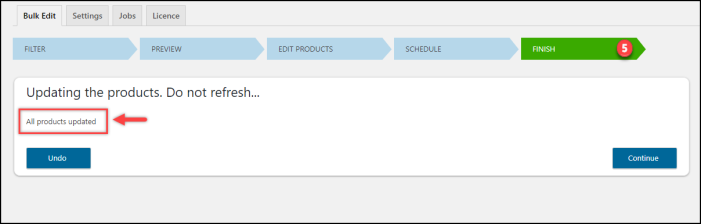
Una vez que se hayan actualizado todos los productos filtrados, verá un mensaje de éxito indicando que todos los productos están actualizados.
Ajustes #
Configuración de metacampos personalizada #
Vaya a la pestaña Configuración .
Al igual que los campos de producto de WooCommerce, también puede actualizar de forma masiva campos meta personalizados desde complementos de terceros como el complemento de modo de catálogo ELEX WooCommerce, el complemento de envío ELEX DHL, el complemento de envío ELEX EasyPost, el complemento de envío ELEX Australia Post, etc.
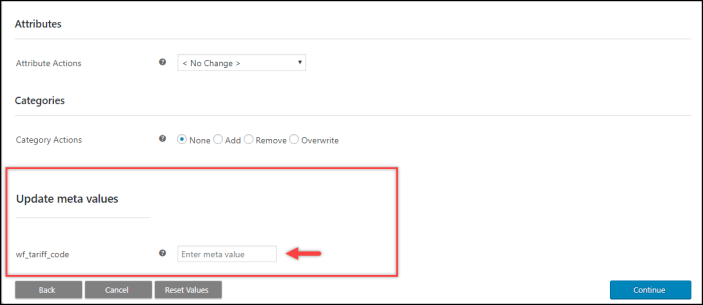
Por ejemplo, para actualizar un metacampo llamado Código arancelario para el complemento de envío de ELEX Australia Post, debe ingresar la clave meta del metacampo equivalente en este campo de texto. Puede ingresar varias claves meta separándolas con comas.

Una vez que guarde esta configuración, este campo aparecerá al final en la configuración de la operación de Edición masiva, como se muestra en la captura de pantalla a continuación.
Administrar trabajos #
Vaya a la pestaña Trabajos .
En esta pestaña, puede ver todos los trabajos guardados. Puede realizar acciones rápidas como editar o copiar el trabajo, realizar una actualización masiva rápida, volver a la última actualización de la tarea respectiva, eliminar o cancelar la tarea o descargar el archivo de registro.
A continuación se muestra una captura de pantalla con ejemplos de tareas programadas.
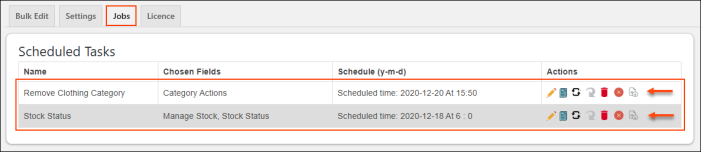
- Editar: con esta opción, puede editar un trabajo guardado. Al hacer clic en este botón, se lo redireccionará a la pestaña Filtro , donde podrá editar el trabajo desde el principio.
- Copiar: con esta opción, puede crear una réplica del trabajo creado.
- Ejecutar ahora: puede ejecutar la edición masiva rápidamente usando este botón.
- Revertir ahora: puede revertir a la última actualización masiva de un trabajo en particular con este complemento.
- Eliminar: puede eliminar el trabajo haciendo clic en este botón.
- Cancelar programación: si has programado un trabajo, puedes cancelarlo utilizando este botón.
- Archivo de registro: puede descargar el archivo de registro con esta opción.
Nota: Eliminar un trabajo no revertirá la actualización masiva realizada por el trabajo a los productos de su tienda. Solo eliminará el trabajo del panel de Trabajos del complemento . Si desea eliminar la última actualización realizada en el trabajo y volver a la funcionalidad anterior, puede usar la opción Revertir ahora .
¿Cómo deshacer la última actualización? #
Si no está satisfecho con la última actualización de sus productos, puede revertir los cambios fácilmente. Para revertir un trabajo específico, vaya a la pestaña Trabajos y haga clic en el ícono Revertir en la tarea correspondiente para revertirlo.
Recuerda que solo puedes deshacer la última actualización si habías actualizado los productos con la casilla de verificación habilitada.
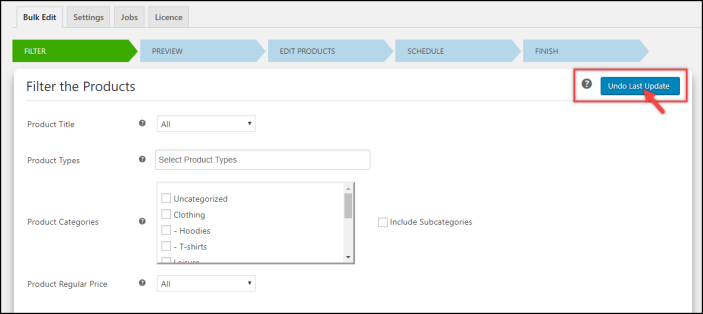
- Para deshacer la última actualización, vaya a la primera pantalla utilizada para filtrar los productos y haga clic en el botón Deshacer última actualización , como se muestra en la siguiente captura de pantalla.
- En el siguiente paso, se le mostrarán todos los cambios que ha realizado en su última actualización. Si ha realizado varias actualizaciones, marque la casilla correspondiente a la configuración que desea restablecer a su estado anterior.
En la siguiente captura de pantalla, mi última actualización fue aplicar un nuevo atributo «Tamaño» a todos los productos filtrados y eliminar la categoría Ropa.
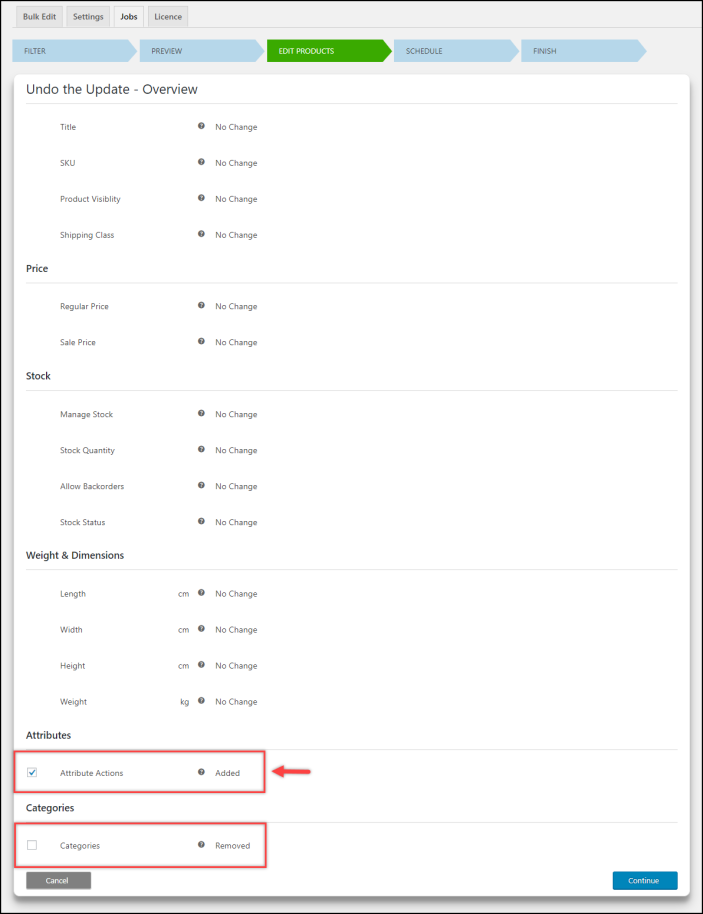
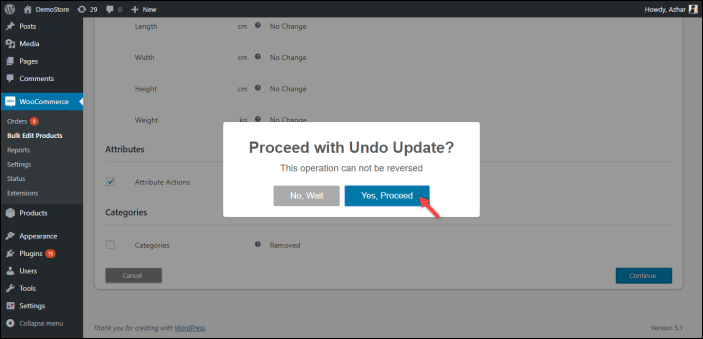
Haga clic en Continuar y confirme su acción para seguir adelante.
- Si la operación de deshacer es exitosa, verá una ventana emergente que muestra el mensaje de éxito, como se muestra en la captura de pantalla a continuación.
El atributo ‘Tamaño’ ya no estará disponible para los productos.