
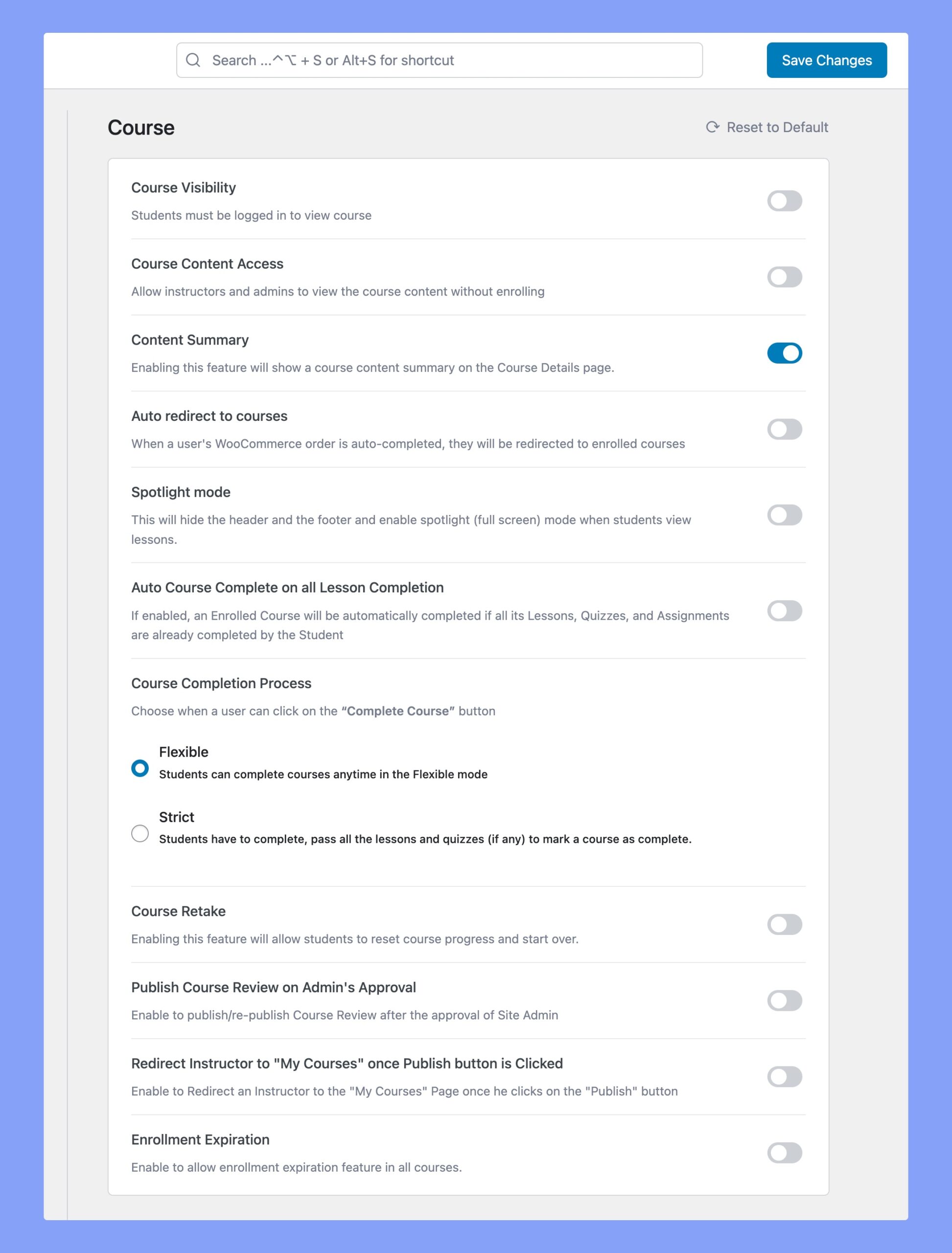
Visibilidad del curso: habilite este interruptor para garantizar que solo los estudiantes que hayan iniciado sesión puedan ver el curso.
Acceso al contenido del curso: habilite esta opción si desea que los instructores y administradores vean el contenido de un curso sin inscribirse en él.
Nota: No todos los instructores pueden acceder a todos los cursos, solo los instructores de ese curso específico pueden acceder a sus propios cursos.
Resumen del contenido: al habilitar esta función, la descripción en la página de descripción general del curso será plegable, es decir, la descripción se mostrará solo en parte y será visible un botón Leer más en el que podrá hacer clic para leerlo completo.
Redirección automática a cursos: cuando el pedido de WooCommerce de un usuario se completa automáticamente, se le redirigirá al curso en el que está inscrito.
Modo Destacado: Ocultará el encabezado y el pie de página y activará el modo Destacado (pantalla completa) cuando los estudiantes vean las lecciones. Actívelo para eliminar distracciones y que los estudiantes se concentren en el contenido que desea mantener.
Completar automáticamente el curso al completar todas las lecciones: si está habilitado, un curso inscrito se completará automáticamente si el estudiante ya completó todas sus lecciones, cuestionarios y tareas.
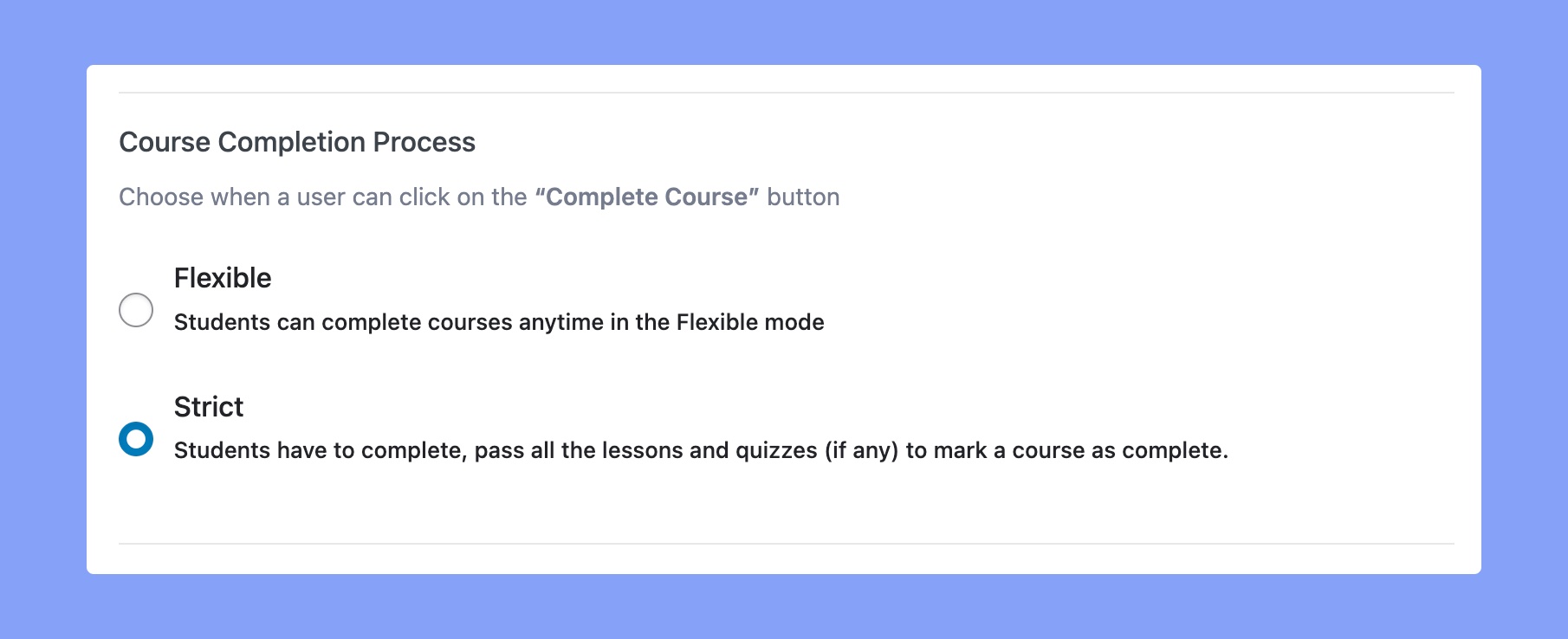
Proceso de finalización del curso: El proceso de finalización del curso le ofrece la posibilidad de elegir entre dos formas en las que un estudiante puede completar una prueba:
- Flexible: Esto permitirá que los estudiantes completen el curso en cualquier momento.
- Estricto: esto solo permitirá que los estudiantes completen un curso si completan todas las lecciones y aprueban todos los exámenes y tareas.
Repetición de curso: Habilite esta opción para que sus estudiantes puedan retomar un curso después de completarlo. Pueden restablecer todo su progreso y comenzar de nuevo.
Modo de apertura de archivos adjuntos: seleccione cómo desea que los usuarios abran/vean los archivos adjuntos.
- Descargar: Pueden descargar los archivos adjuntos directamente desde el sitio.
- Ver en nueva pestaña: el archivo adjunto se abrirá en una nueva pestaña para ellos.
Vencimiento de la matrícula: Habilite esta función para permitir el vencimiento de la matrícula en todos los cursos. Los estudiantes no podrán matricularse en un curso después de una fecha/hora establecida.
Lección #
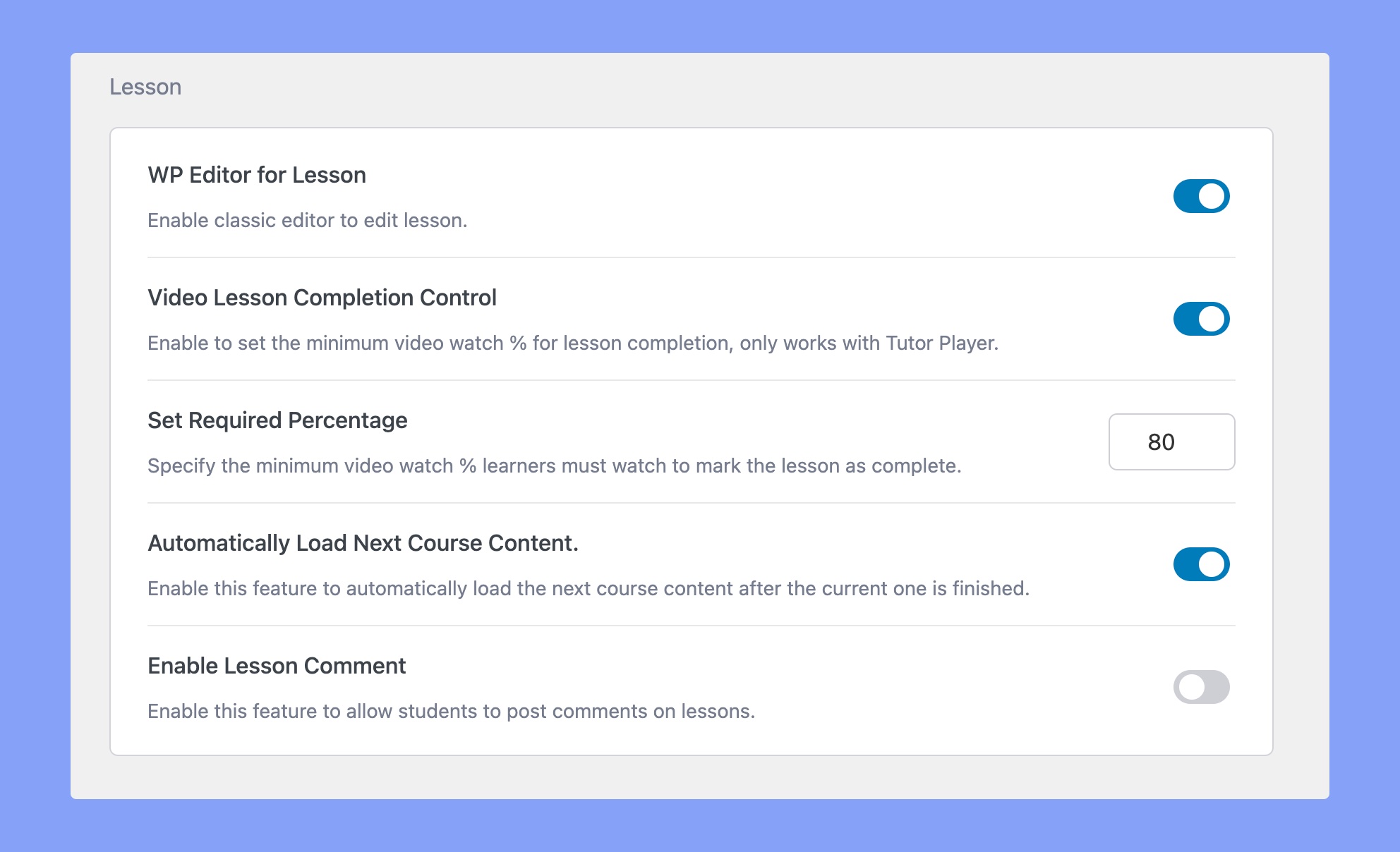
Editor de WP para Lección: Habilita esta opción para usar el editor clásico de WP para editar lecciones. Tras habilitarla, verás un botón llamado Editor de WP dentro de la ventana «Editar Lección». Al hacer clic en él, se abrirá el contenido de la lección en un editor de lecciones de WP, donde también podrás usar constructores de páginas si es necesario.
Control de finalización de lecciones en video: Al habilitar esta opción, los estudiantes deberán ver una parte específica del video para completar la lección. Si desean acelerar el video del curso, recibirán un informe de error.
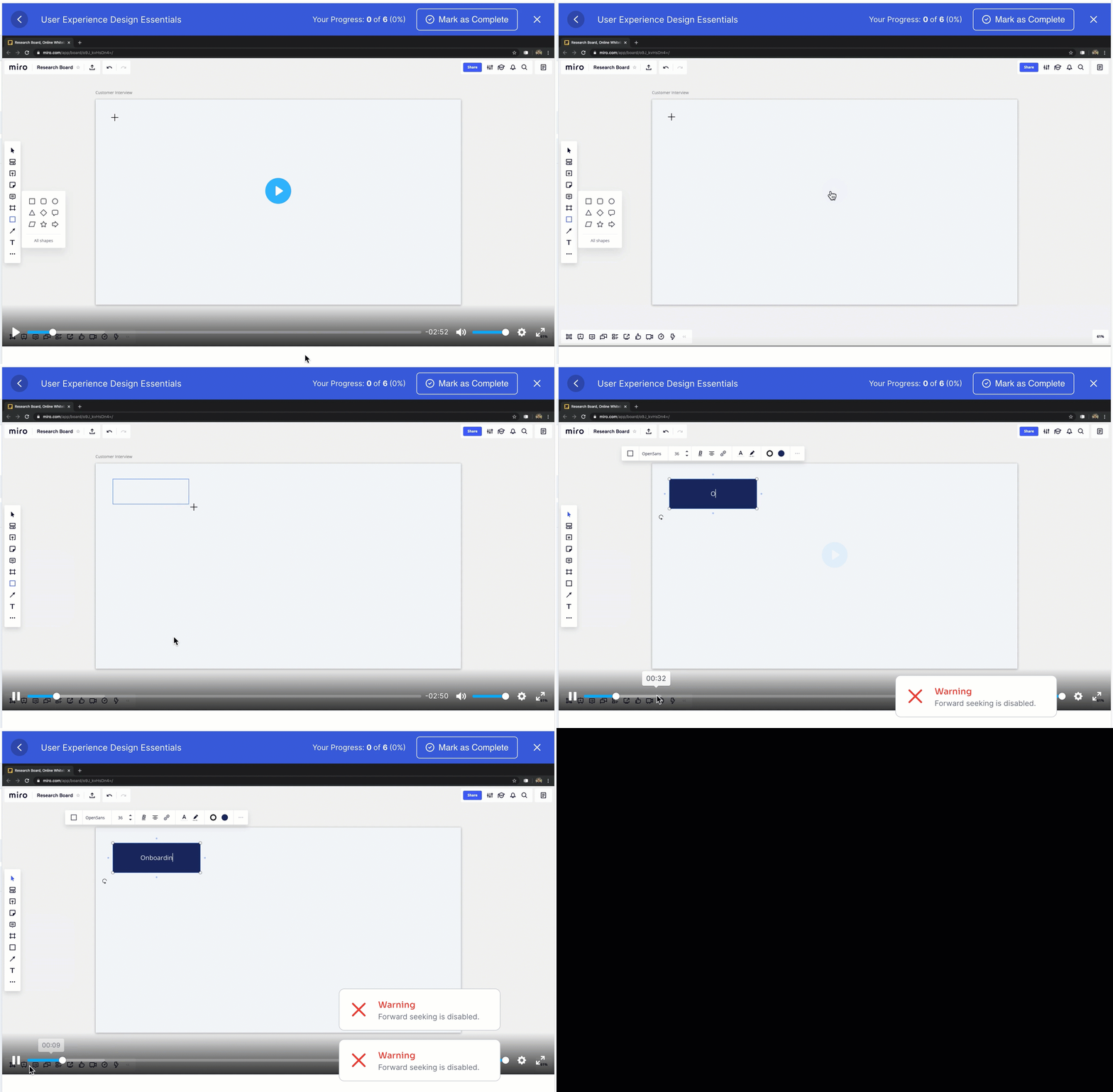
Establecer porcentaje requerido: especifique el porcentaje mínimo de videos que los estudiantes deben ver para marcar la lección como completa.
La opción Control de finalización de lección en video y Establecer porcentaje requerido solo estará disponible si elige el modo Estricto como método de finalización del curso.
Cargar automáticamente el siguiente contenido del curso: Esto crea una experiencia fluida para el usuario. Si lo habilita, la siguiente lección se cargará automáticamente una vez finalizado el contenido actual.
Habilitar comentarios en las lecciones: habilitar esta función permitirá que los estudiantes publiquen comentarios en las lecciones.
Prueba #
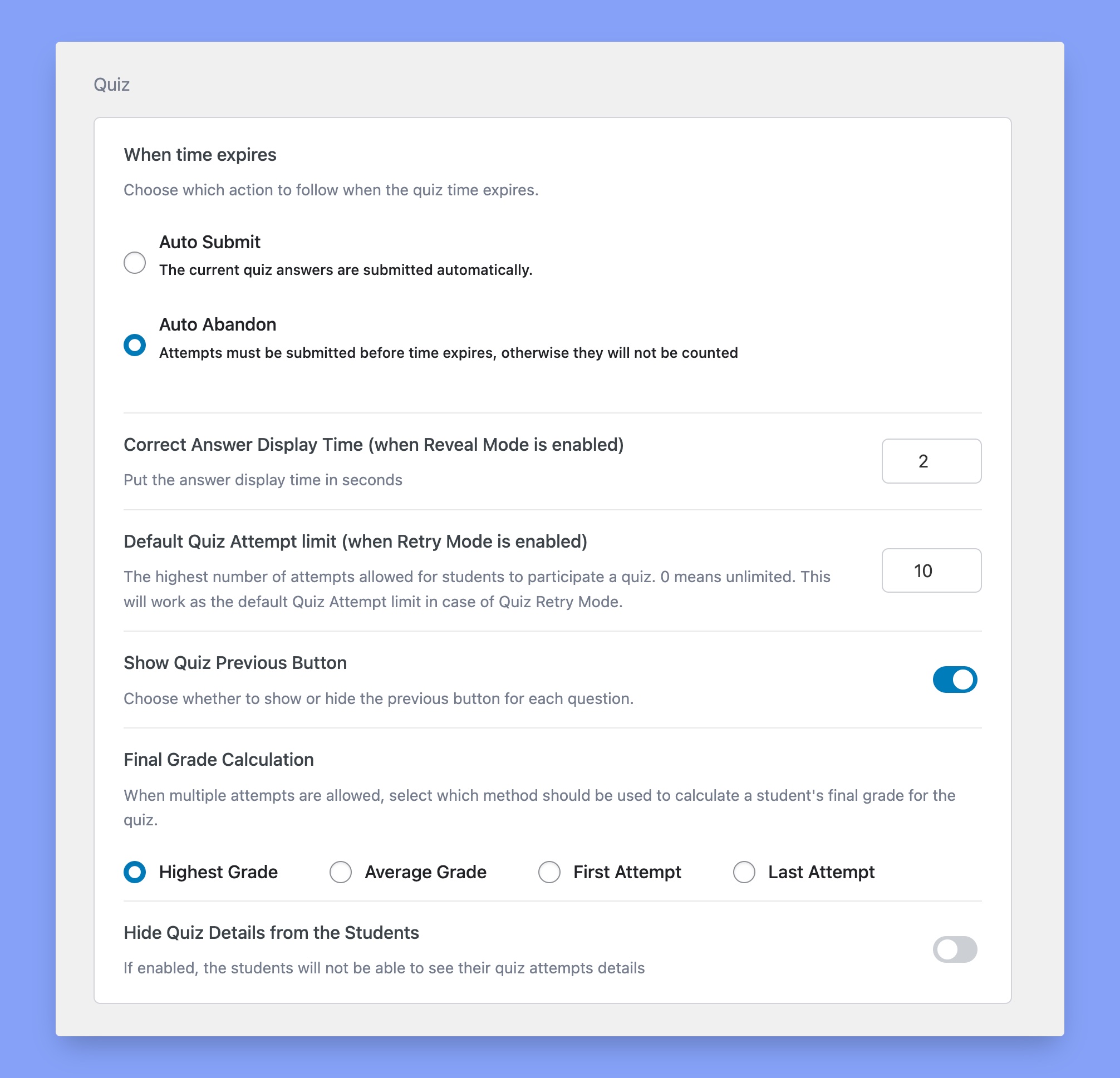
Al finalizar el tiempo: Define la acción predeterminada que se debe realizar cuando se agota el tiempo durante un cuestionario. Las opciones incluyen:
- Envío automático: las respuestas del cuestionario se envían automáticamente una vez que se agota el tiempo.
- Abandono automático: las respuestas se abandonan si el estudiante no envía la prueba antes de que expire el temporizador.
Tiempo de visualización de la respuesta correcta (cuando el modo Revelar está activado): Establezca el tiempo durante el cual se mostrará la respuesta correcta si la retroalimentación del cuestionario está activada. Asegúrese de definir la duración en segundos.
Límite de intentos predeterminado (cuando el modo de reintento está habilitado): Establezca el número máximo de intentos permitidos para que los estudiantes participen en un cuestionario. 0 significa que no hay límite. Este será el límite de intentos predeterminado cuando el modo de reintento esté habilitado.
Mostrar botón anterior del cuestionario: Seleccione si desea mostrar u ocultar el botón anterior para una sola pregunta. Los estudiantes pueden volver a una pregunta anterior si esta opción está activada.
Cálculo de la calificación final: Si se permiten varios intentos, puede definir cómo se contabilizará la calificación final. Las opciones incluyen:
- Grado más alto
- Calificación promedio
- Primer intento
- Último intento
Ocultar los detalles de la prueba a los estudiantes: si esta opción está habilitada, los estudiantes no podrán ver los detalles de sus intentos de prueba.
Video #
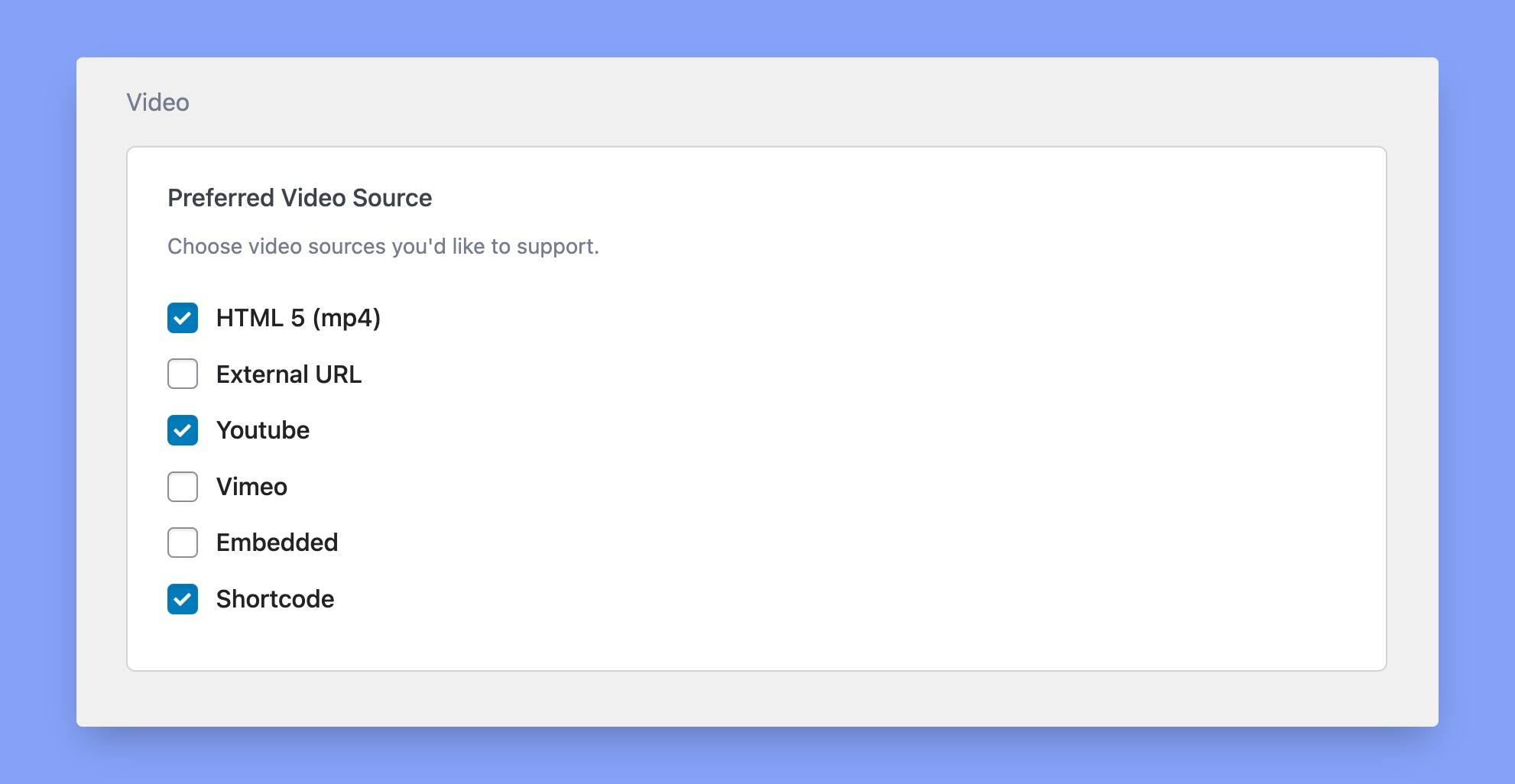
Fuente de video preferida: Seleccione las fuentes de video que desea habilitar para el contenido de su curso. Tutor LMS admite las siguientes:
- HTML 5 (MP4)
- URL externa
- YouTube
- Vimeo
- Incorporado
- Código corto
Sin embargo, también puedes transmitir videos en vivo desde Bunny.net integrando Bunny Stream con Tutor LMS .


