
La función Complementos de producto le permite agregar opciones de pago o gratuitas a sus productos utilizando varios tipos de campos, incluidos botones de opción, casillas de verificación, campos desplegables, entradas de texto personalizadas y más.
Complementos globales #
Para crear complementos globales , vaya a Productos > Complementos y seleccione Crear su primer complemento .

Los complementos globales están organizados en grupos . Cada grupo tiene las siguientes opciones:
- Nombre : Este es un nombre único para identificar cada grupo de complementos globales y no será visible para los clientes.
- Categorías de productos : De forma predeterminada, los complementos globales se heredan en todos los productos de tu tienda. Sin embargo, puedes usar esta opción para limitar grupos de complementos específicos a categorías de productos concretas.
- Orden de visualización : Este número determina la posición del grupo de complementos con respecto a otros grupos en las páginas de productos. Los grupos con un orden de visualización menor se muestran en una posición superior en la página del producto. Los complementos creados para productos individuales se muestran en la posición 10.
Para agregar un nuevo campo complementario a un grupo, seleccione un tipo de complemento en el menú desplegable Agregar campo .

#
Complementos por producto #
Para crear complementos para productos individuales :
- Busca y edita un producto en tu tienda.
- Ve a Datos del producto > pestaña Complementos .
- Seleccione un tipo de complemento en el menú desplegable del campo Agregar .
Como alternativa, puede importar algunos complementos de otro producto.

Para evitar que un producto individual herede complementos globales , puede desmarcar la opción ¿Usar complementos globales?
Tipos de complementos #
La extensión admite los siguientes tipos de campos adicionales:
- Selección múltiple : muestra una lista de opciones en forma de menús desplegables, imágenes o botones de opción. Los usuarios solo pueden seleccionar una opción por complemento.
- Mediante botones de opción, se añadirá una opción predeterminada para Ninguno.
- Casillas de verificación : muestra una lista de casillas de verificación opcionales. Los usuarios pueden marcar más de una casilla para seleccionar varias opciones adicionales.
- Texto corto : muestra un campo de texto corto donde los usuarios pueden introducir cualquier texto , solo letras , solo números , solo letras y números , o solo una dirección de correo electrónico .
- Texto largo : muestra un campo de texto largo donde los usuarios pueden escribir varias líneas de texto. Es posible limitar la cantidad de caracteres que los usuarios pueden escribir.
- Carga de archivos — Muestra un botón que los usuarios pueden usar para cargar un archivo.
- Precio definido por el cliente : muestra un campo donde los usuarios pueden introducir un valor numérico que se suma al precio del producto.
- Cantidad — Muestra un campo donde los usuarios pueden ingresar una cantidad personalizada.
- Encabezado — Muestra un encabezado entre los complementos para agruparlos en secciones.
- Selector de fecha: muestra un calendario donde los clientes pueden seleccionar una fecha específica.
Opción múltiple #
El complemento de opción múltiple muestra una lista de opciones para que los clientes elijan.

- Título : El título de cada complemento se muestra encima de las opciones individuales. Es posible formatear el título como etiqueta , encabezado u ocultarlo.
- Visualización : Las opciones del complemento de selección múltiple se pueden mostrar como un menú desplegable, como un grupo de botones de opción o como una colección de imágenes.
- Opción predeterminada : Elija una opción que se seleccionará de forma predeterminada.
- Añadir descripción : Habilita esta opción para agregar información adicional sobre el complemento. La descripción se agrega debajo del título del complemento y puede contener código HTML.
- Selección obligatoria : Habilite esta opción para exigir a los clientes que configuren este complemento antes de agregar el producto al carrito.
Utilice el botón Agregar opción para crear sus opciones. Puede especificar una etiqueta para cada opción y, opcionalmente, un precio. Es posible:
- especificar un precio de tarifa plana
- calcularlo dinámicamente en función de la cantidad del producto
- Defínalo como un porcentaje del precio total.
- Reducir el precio de un producto añadiendo un valor negativo al campo de precio
Además, es posible ocultar algunas opciones que no están disponibles temporalmente.

Casillas de verificación #
El complemento Casillas de verificación muestra una lista de opciones adicionales como casillas de verificación. Este tipo de complemento es ideal para ofrecer actualizaciones de productos o servicios adicionales, como envoltura de regalos. Los clientes pueden seleccionar varias casillas.
- Título : El título de cada complemento se muestra encima de las opciones individuales. Es posible formatear el título como etiqueta , encabezado u ocultarlo.
- Añadir descripción : Habilita esta opción para agregar información adicional sobre el complemento. La descripción se agrega debajo del título del complemento y puede contener código HTML.
- Selección obligatoria : Habilite esta opción para exigir a los clientes que configuren este complemento antes de agregar el producto al carrito.
Utilice el botón Agregar opción para crear casillas de verificación. Puede especificar una etiqueta para cada opción y, opcionalmente, un precio. Es posible:
- especificar un precio de tarifa plana
- calcularlo dinámicamente en función de la cantidad del producto
- Defínalo como un porcentaje del precio total.
- Reducir el precio de un producto añadiendo un valor negativo al campo de precio
Además, puede elegir algunas opciones para que estén seleccionadas de forma predeterminada y ocultar algunas opciones que no estén disponibles temporalmente.


Texto breve #
El complemento Texto Breve muestra un campo de texto corto para que los clientes lo completen. Este tipo de complemento es ideal para introducir datos personales, como el nombre o la dirección de correo electrónico, y para personalizar aún más un producto, añadiendo un grabado o un texto impreso.
- Título : El título de cada complemento se muestra encima del campo de texto. Es posible formatear el título como etiqueta , encabezado u ocultarlo.
- Restricción : Por defecto, los usuarios pueden introducir cualquier texto en el campo corto. Use esta opción para permitirles introducir solo letras, solo números, solo letras y números o solo direcciones de correo electrónico .
- Añadir descripción : Habilita esta opción para agregar información adicional sobre el complemento. La descripción se agrega debajo del título del complemento y puede contener código HTML.
- Agregar marcador de posición : Habilite esta opción para agregar un marcador de posición a este campo.
- Requerir información : Habilite esta opción para exigir a los clientes que configuren este complemento antes de agregar el producto al carrito.
- Limitar la longitud de caracteres: Habilite esta opción para limitar la cantidad de caracteres que los usuarios pueden escribir en este campo.
- Ajustar precio: Active esta opción para añadir otro coste o descuento. El precio puede ser una tarifa fija, calculada dinámicamente según la cantidad del producto o como un porcentaje del precio del producto. Para aplicar un descuento, utilice un valor negativo en el campo de precio.


Texto largo #
El complemento Texto Largo muestra un campo de texto extenso para que los clientes lo completen. Este tipo de complemento es ideal para permitir que los clientes escriban textos más largos, como una nota de regalo o instrucciones/peticiones especiales.
- Título : El título de cada complemento se muestra encima del campo de texto. Es posible formatear el título como etiqueta , encabezado u ocultarlo.
- Añadir descripción : Habilita esta opción para agregar información adicional sobre el complemento. La descripción se agrega debajo del título del complemento y puede contener código HTML.
- Agregar marcador de posición : Habilite esta opción para agregar un marcador de posición a este campo.
- Requerir información : Habilite esta opción para exigir a los clientes que configuren este complemento antes de agregar el producto al carrito.
- Limitar la longitud de caracteres: Habilite esta opción para limitar la cantidad de caracteres que los usuarios pueden escribir en este campo.
- Ajustar precio: Active esta opción para añadir otro coste o descuento. El precio puede ser una tarifa fija, calculada dinámicamente según la cantidad del producto o como un porcentaje del precio del producto. Para aplicar un descuento, utilice un valor negativo en el campo de precio.


Subida de archivos #
El complemento de carga de archivos muestra un botón que los clientes pueden usar para subir su propia imagen. Este tipo de complemento es ideal para crear diseños personalizados para camisetas, tazas o tarjetas de visita.
- Título : El título de cada complemento se muestra encima del botón de carga. Es posible formatear el título como etiqueta , encabezado u ocultarlo.
- Añadir descripción : Habilita esta opción para agregar información adicional sobre el complemento. La descripción se agrega debajo del título del complemento y puede contener código HTML.
- Requerir carga : Habilite esta opción para exigir a los clientes que configuren este complemento antes de agregar el producto al carrito.
- Ajustar precio: Active esta opción para añadir otro coste o descuento. El precio puede ser una tarifa fija, calculada dinámicamente según la cantidad del producto o como un porcentaje del precio del producto. Para aplicar un descuento, utilice un valor negativo en el campo de precio.


El archivo cargado aparecerá debajo del artículo al editar un pedido. También se incluirá en los correos electrónicos de confirmación de pedido enviados al administrador del sitio y al comprador.
Para mayor seguridad, las cargas se almacenan en carpetas aleatorias dentro de wp-content/uploads/ para dificultar su búsqueda. Por ejemplo, wp-content/uploads/product_addons_uploads/{customer-id-md5-hash}/filename.ext.
Nota: Algunos servicios de alojamiento web permiten visualizar el directorio, lo que permite a otros usuarios explorar la estructura de tus archivos y carpetas. Para desactivar esta función, ponte en contacto con tu proveedor de alojamiento web para obtener ayuda.

Precio definido por el cliente #
El complemento de Precio Definido por el Cliente permite a los compradores fijar el precio que desean pagar. Este precio se suma al precio total del producto. Este complemento es ideal para configurar donaciones o permitir que los clientes añadan una propina a su pedido.
- Título : El título de cada complemento se muestra encima del campo de texto. Es posible formatear el título como etiqueta , encabezado u ocultarlo.
- Precio predefinido : El precio predeterminado para este complemento.
- Añadir descripción : Habilita esta opción para agregar información adicional sobre el complemento. La descripción se agrega debajo del título del complemento y puede contener código HTML.
- Requerir información : Habilite esta opción para exigir a los clientes que configuren este complemento antes de agregar el producto al carrito.
- Precio límite: Active esta opción para establecer el rango de precios permitido.


Cantidad #
El complemento Cantidad muestra un campo donde los clientes pueden introducir una cantidad personalizada.
- Título : El título de cada complemento se muestra encima del campo de texto. Es posible formatear el título como etiqueta , encabezado u ocultarlo.
- Cantidad predefinida : La cantidad predeterminada para este complemento.
- Añadir descripción : Habilita esta opción para agregar información adicional sobre el complemento. La descripción se agrega debajo del título del complemento y puede contener código HTML.
- Requerir información : Habilite esta opción para exigir a los clientes que configuren este complemento antes de agregar el producto al carrito.
- Precio límite: Habilite esta opción para establecer el rango de cantidad permitido.
- Ajustar precio : Active esta opción para añadir un coste adicional o un descuento. El precio puede ser una tarifa fija, calculada dinámicamente según la cantidad del producto o como un porcentaje del precio del producto. Para aplicar un descuento, utilice un valor negativo en el campo de precio.
Nota:
Actualmente, las cantidades solo se pueden establecer para complementos creados con el tipo de campo Cantidad.


Título #
El complemento «Encabezado» añade un encabezado a la página y es ideal para separar complementos en secciones.
- Añadir descripción : Habilita esta opción para agregar información adicional sobre el complemento. La descripción se agrega debajo del título del complemento y puede contener código HTML.


Selector de fecha #
El complemento Selector de Fecha muestra un calendario donde los clientes pueden seleccionar una fecha específica.
- Título : El título de cada complemento se muestra encima del campo del selector de fecha. Es posible formatear el título como etiqueta , encabezado u ocultarlo.
- Añadir descripción : Habilita esta opción para agregar información adicional sobre el complemento. La descripción se agrega debajo del título del complemento y puede contener código HTML.
- Selección obligatoria : Habilite esta opción para exigir a los clientes que configuren este complemento antes de agregar el producto al carrito.
- Ajustar precio : Active esta opción para añadir otro coste o descuento. El precio puede ser una tarifa fija, calculada dinámicamente según la cantidad del producto o como un porcentaje del precio del producto. Para aplicar un descuento, utilice un valor negativo en el campo de precio.


#
Importación y exportación de complementos #
Puedes importar y exportar complementos entre productos o grupos globales de complementos. Para ello, primero debes crear el complemento que deseas compartir entre productos, grupos u otros sitios mediante Complementos de producto.
Complementos de producto no admite la importación de complementos mediante un archivo CSV, ni la exportación de complementos existentes a un archivo CSV. Los complementos se componen de metadatos serializados, lo que dificulta su representación en texto plano en una fila CSV de producto. La importación CSV solo puede importar metadatos no serializados, salvo que se indique lo contrario.
Para transferir complementos entre productos o grupos globales de complementos, puedes usar los botones Importar y Exportar en la pantalla de configuración de complementos.
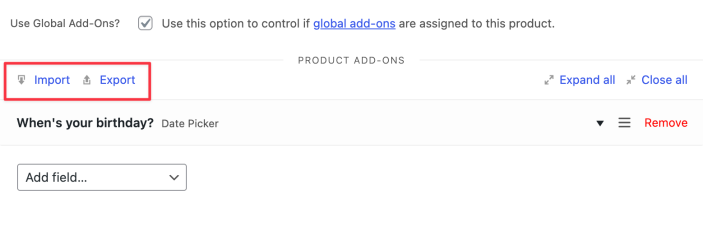
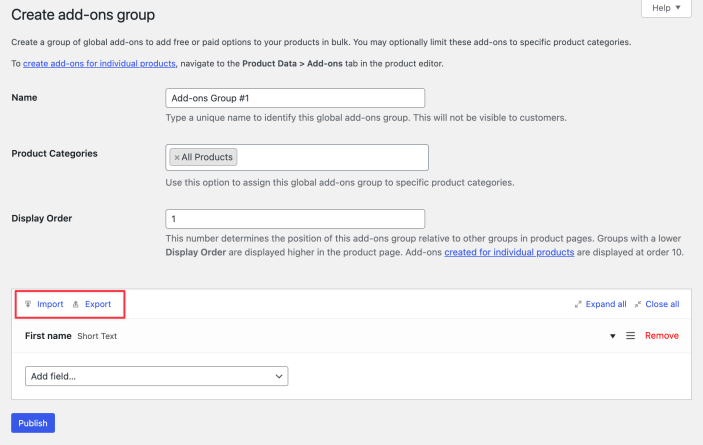
Para exportar los complementos que ha creado en un producto o grupo de complementos global:
- Seleccione el botón Exportar .
- Aparecerá un mensaje de confirmación informándole de que los datos de los complementos se han copiado al portapapeles.

Para importar complementos a un producto o grupo global de complementos:
- Seleccione el botón Importar . Si aún no tiene ningún complemento instalado, la opción Importar / Exportar no aparecerá y deberá seleccionar el botón «Haga clic aquí» .
- Pegue los datos del complemento exportados desde su portapapeles en el campo emergente que aparece.
- Seleccione Aceptar . Aparecerá un mensaje de confirmación que indica que los complementos se importaron correctamente. A continuación, verá los nuevos complementos añadidos al producto o al grupo global de complementos.
- Seleccione Actualizar para guardar los cambios.


Agregar un complemento a un pedido creado manualmente #
Si creas un pedido manualmente en WooCommerce, puedes configurar los complementos disponibles para cada producto según sea necesario. Esto dependerá de si el producto tiene sus propios complementos y de si tu tienda tiene complementos globales.
Una vez que hayas añadido un producto, verás un botón de Configurar. Al seleccionarlo, se mostrarán los complementos disponibles que puedes configurar para el producto. Esto actualiza el precio del producto según sea necesario, etc.


