
Vayamos ahora a MarketKing -> Configuración y veamos algunas de las configuraciones principales que debes configurar:
- Elija un logotipo para el panel de proveedores : reemplace el logotipo de MarketKing
En MarketKing -> Configuración -> Panel de proveedores, haga clic en ‘Seleccionar imagen’:
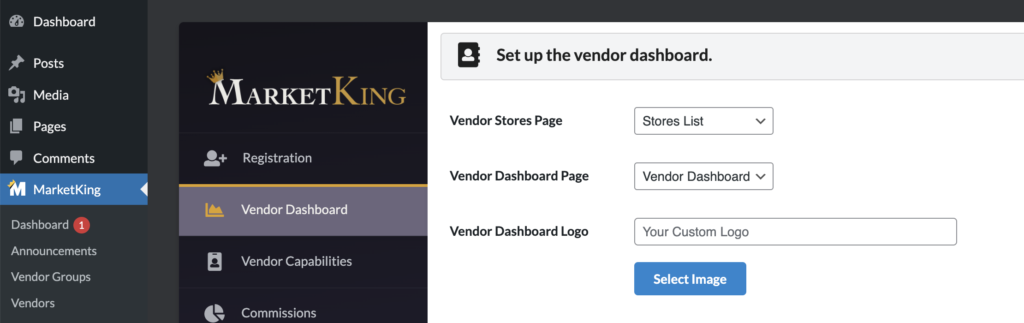
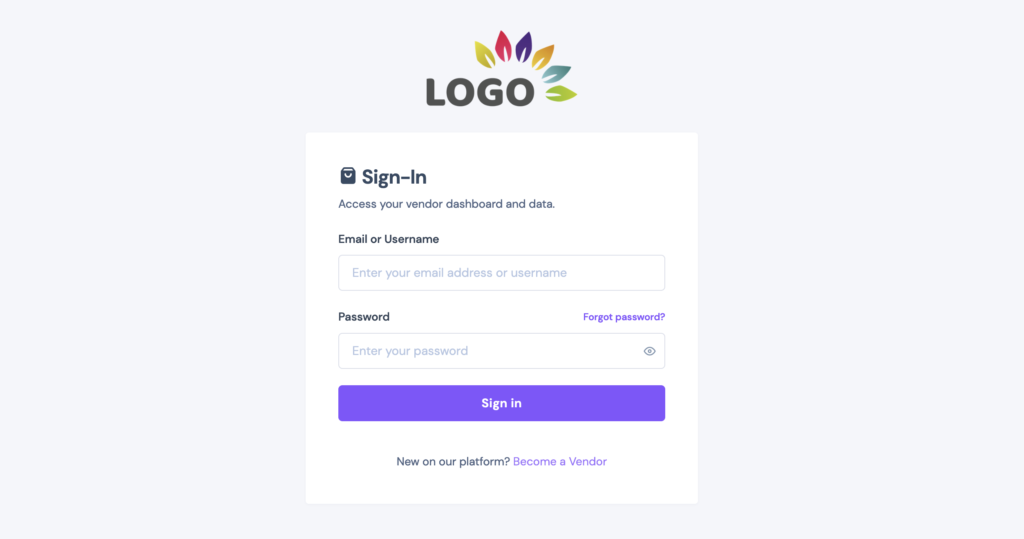
Después de elegir una imagen, ahora puede guardar la configuración y su nuevo logotipo se mostrará en la página de inicio de sesión del panel y en la esquina del panel una vez que haya iniciado sesión.
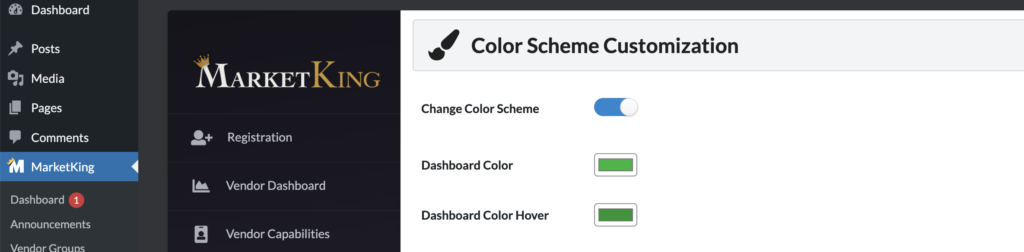
- Cambiar el esquema de colores del panel
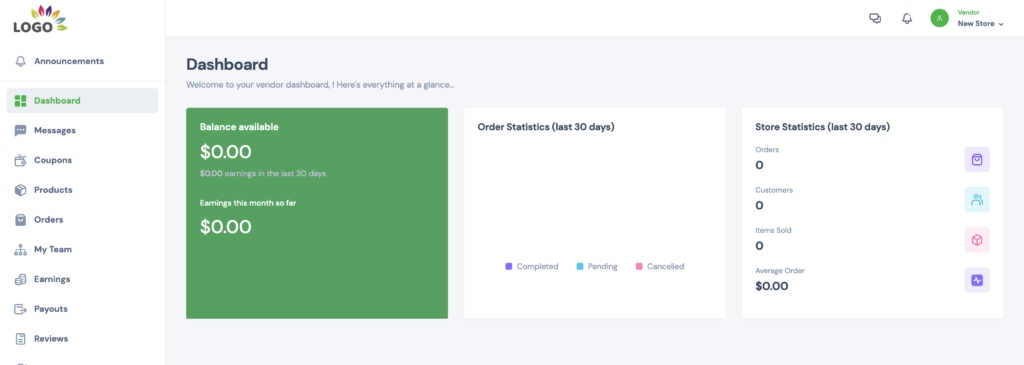
Quizás quieras cambiar la paleta de colores para que coincida con los colores de tu marca. Para ello, ve a MarketKing -> Configuración -> Paleta de colores y elige las nuevas opciones de color:
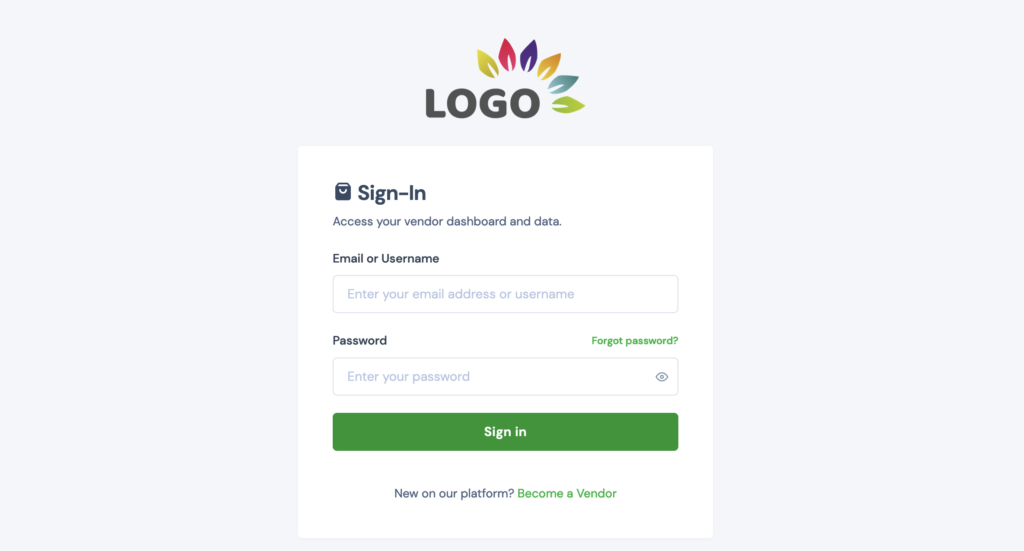
Ahora puedes ver los efectos:
- Elija un estilo de página de la tienda
En MarketKing -> Configuración -> Apariencia, puedes elegir entre tres estilos para las páginas de los vendedores. La elección dependerá de tu tema. Por ejemplo, la opción «Oscuro» funcionará mejor con algunos temas o si tu sitio web usa predominantemente colores oscuros.
- Elija una plantilla de carrito
En MarketKing -> Configuración -> Carrito, puede elegir entre el ‘Carrito de MarketKing’ propietario del complemento y el estilo de carrito predeterminado de WooCommerce:
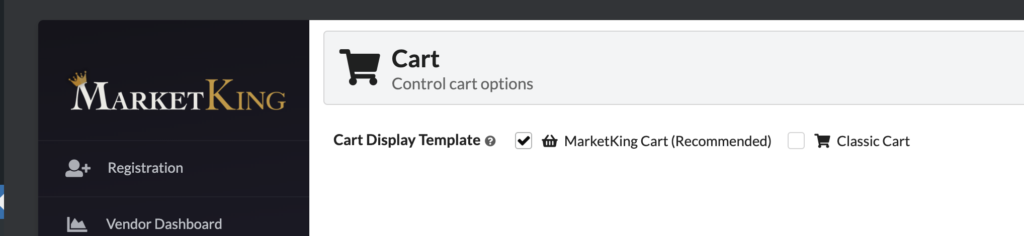
Lamentablemente, es posible que el carrito de MarketKing no funcione o no se muestre bien con todos los temas y configuraciones, por lo que en ciertos casos el carrito clásico será una mejor opción.
- Configurar las capacidades del proveedor
Vaya a MarketKing -> Configuración -> Capacidades del proveedor y verá las siguientes opciones:
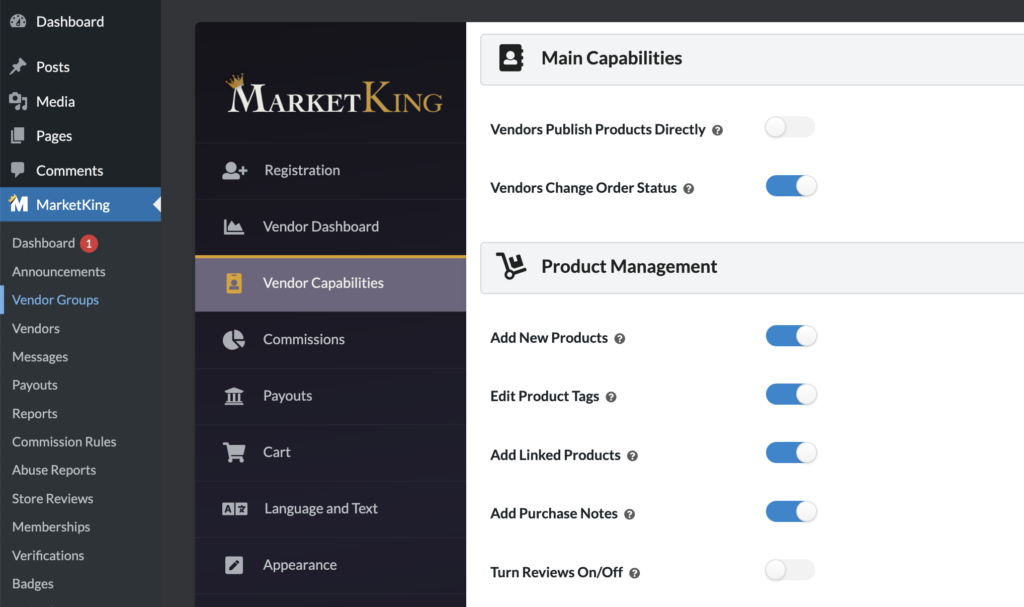
Las opciones más importantes aquí son:
Publicación directa de productos por parte del vendedor : si esta opción está activada, los vendedores pueden publicar sus productos como deseen en el mercado. Si está desactivada, deberá revisar manualmente cada producto o cambio y decidir si es adecuado para el mercado.
(Esto también se puede configurar de forma diferente por grupo en MarketKing -> Grupos; por ejemplo, puede habilitarlo solo para grupos o proveedores específicos en los que confíe más).
– Cambio del estado del pedido por parte de los proveedores : Si esta opción está habilitada, los proveedores pueden cambiar el estado del pedido directamente, por ejemplo, estableciéndolo como «Completado». Esto, nuevamente, está relacionado con la confianza del proveedor. Cuando un pedido se marca como completado, la comisión correspondiente se libera en el saldo del proveedor; esto indica que el cliente lo recibió y que todo está correcto.
Puede desactivar esta configuración y primero confirmar manualmente con los clientes que efectivamente recibieron sus pedidos como se esperaba y que todo salió bien.
(es posible que desees habilitar esto por grupo, solo para proveedores en los que confías o con los que tienes experiencia trabajando).
Añadir nuevos productos : Esta opción suele estar activada; controla si el vendedor puede crear nuevos productos. Si está desactivada, puede añadir productos manualmente o usar el botón «Añadir a mi tienda» para vender solo los productos que ya existen en el sitio.


